Proposta rápida Pet — gerar e consultar
Abra o lead no cliente Pet e clique no raio de Proposta Rápida Pet. Preencha os animais, selecione seus planos e gere a cotação. Depois, confira o registro em Propostas Rápidas.
Confira organização, produto Pet, perfil de acesso e lead vinculado. O lead precisa ter a classificação PF ou PJ correta. Tenha nome e idade dos animais; os planos e preços dependem da configuração comercial. As imagens e o vídeo usam dados fictícios e respostas simuladas, inclusive a geração. Não comprovam gravação no backend de HML.
1. Abra pelo lead
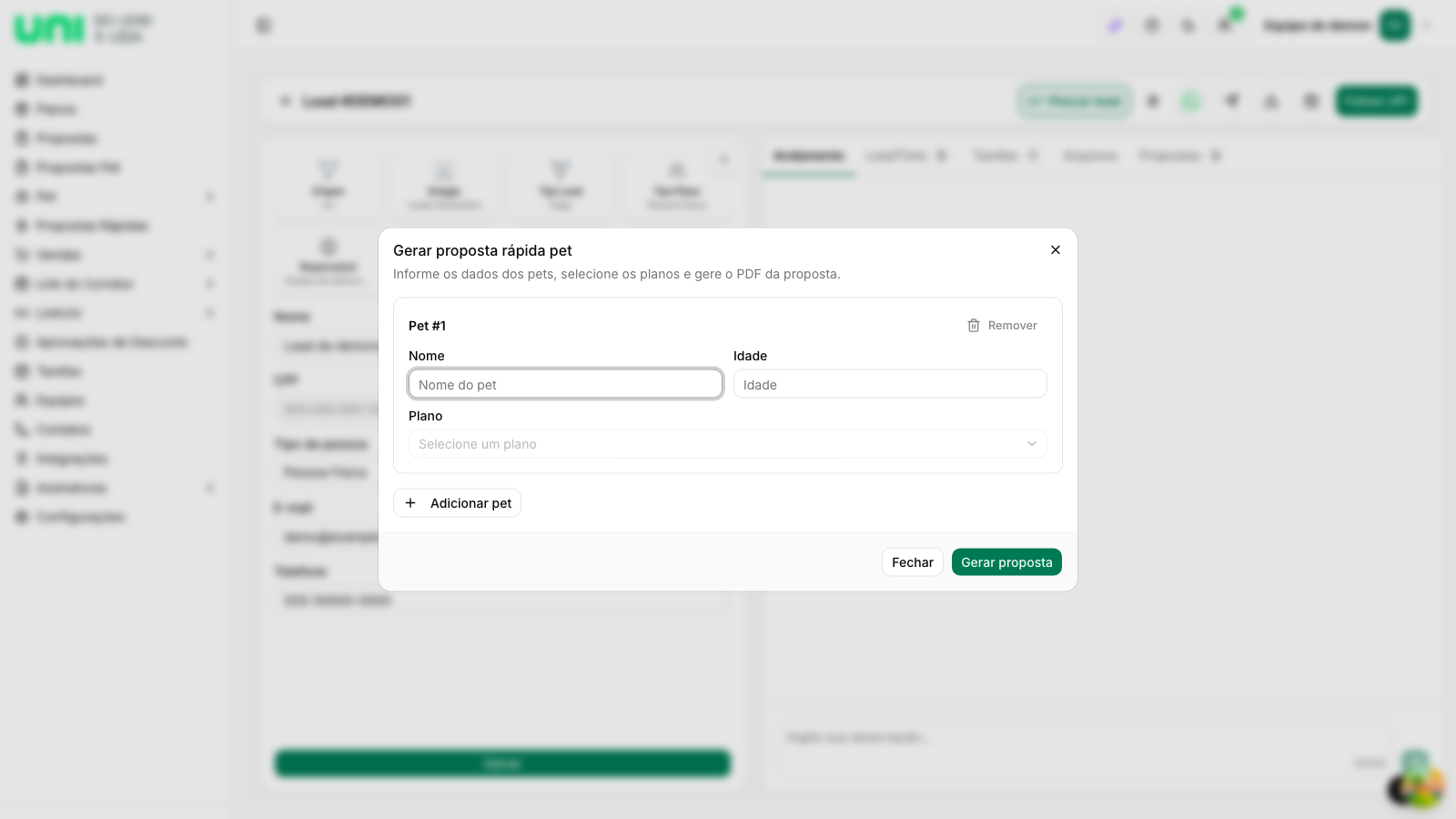
Localize o contato no Leadboard e confira o tutor antes de usar o raio. O botão tem a identificação Raio de Proposta Rápida Pet. Ele abre Gerar proposta rápida pet.
A listagem não é o ponto de criação dessa cotação. Se o raio não aparecer, confirme o produto e as permissões com a administração; não use o formulário de outro produto nem altere a classificação do lead para liberar uma opção.
2. Informe cada animal e selecione seu plano
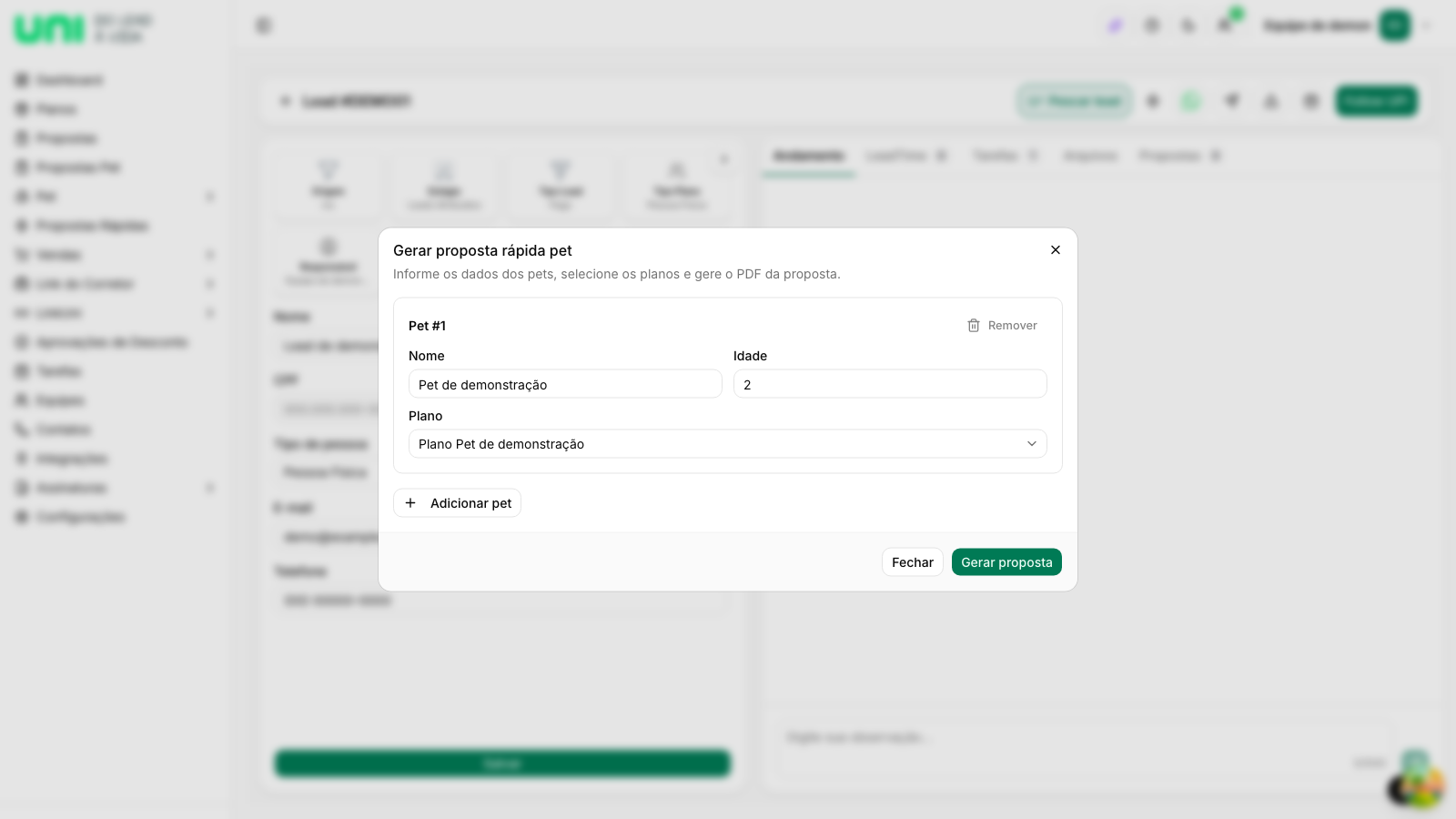
- Em Pet #1, preencha Nome e Idade. A idade deve ser maior que zero.
- Aguarde a consulta dos planos. O campo Plano só oferece opções depois de todos os animais terem nome e idade válidos.
- Escolha um plano para esse animal.
- Use Adicionar pet para incluir outro bloco. Preencha os dados e selecione seu plano também.
- Use Remover para excluir um bloco excedente. O formulário mantém pelo menos um animal.
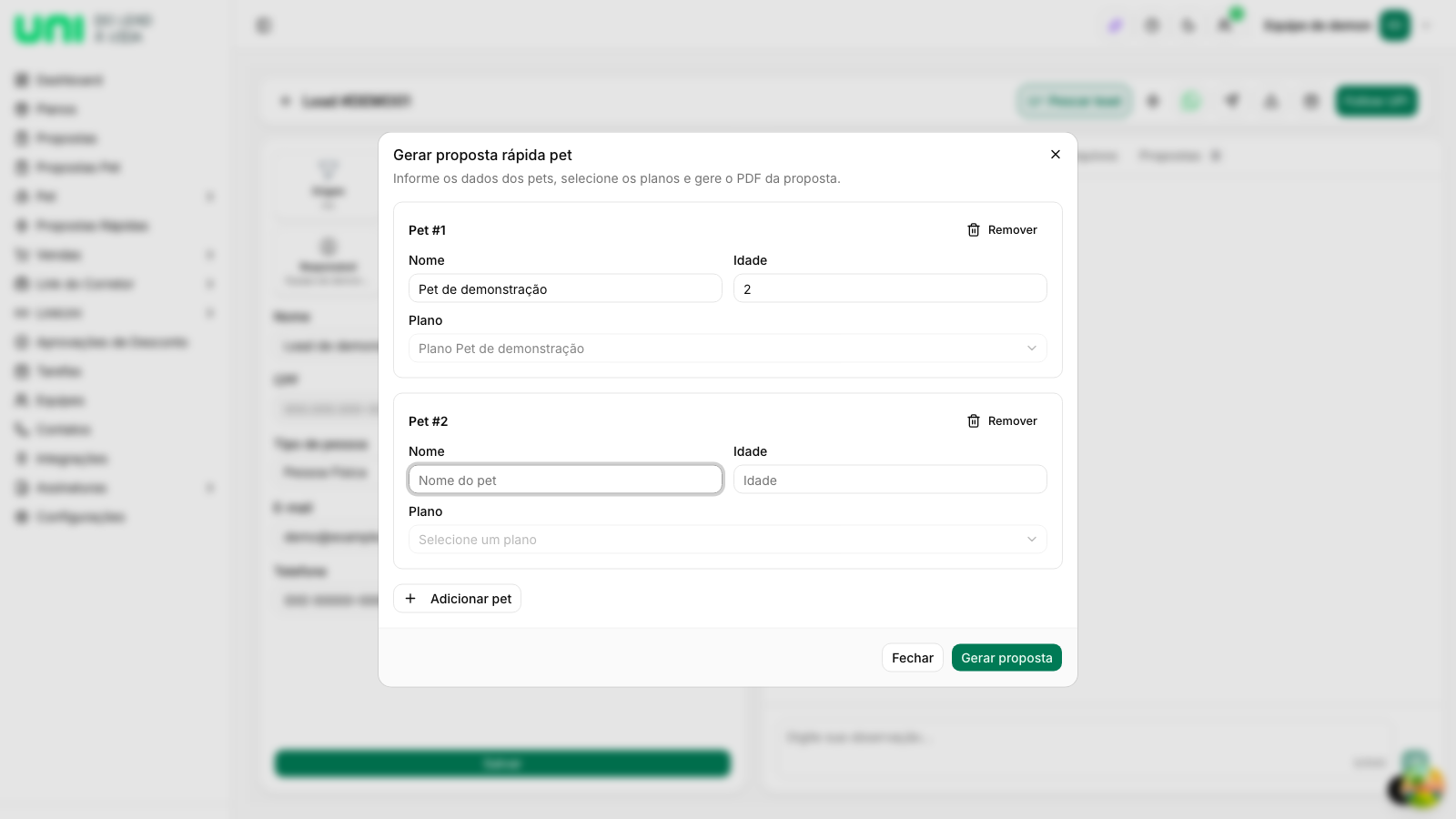
Após mudar nome, idade ou quantidade de animais, aguarde a nova consulta e confira novamente os planos. Se o plano escolhido deixar de aparecer entre as opções retornadas, a seleção pode ser limpa; selecione uma opção válida antes de gerar. Não estime um preço usando o catálogo de outro cliente.
3. Gere e confira o arquivo
Revise todos os animais e seus planos e clique em Gerar proposta. Aguarde a mensagem de confirmação. Quando o retorno inclui um arquivo, o formulário Pet exibe Baixar proposta e informa que o PDF pode ser baixado.
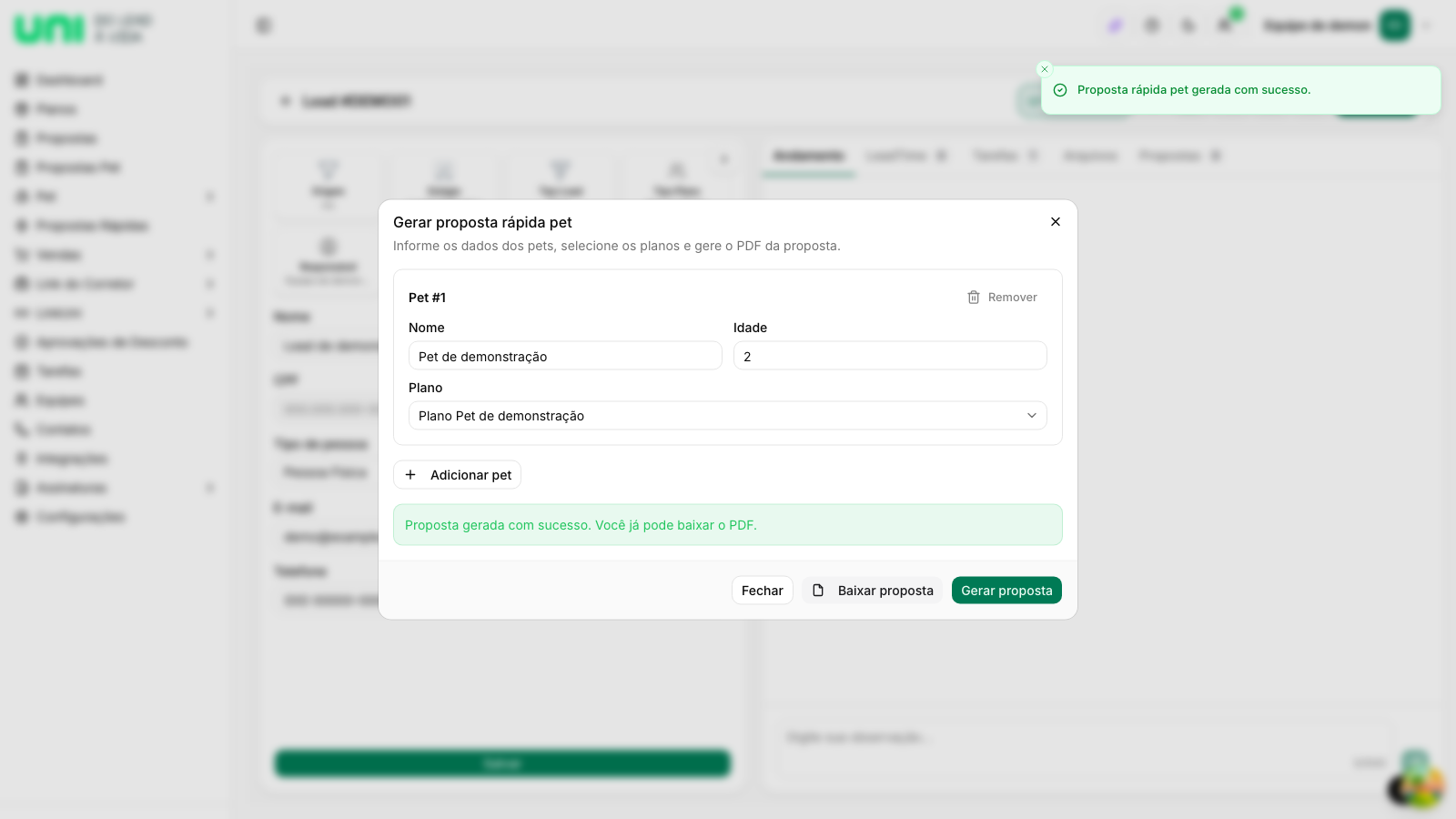
Clique em Baixar proposta, confira o conteúdo e só então compartilhe pelo canal autorizado. Fechar encerra o formulário e limpa seus campos; não conte com ele como rascunho salvo. Se o download falhar, tente consultar o arquivo pela listagem antes de gerar outra cotação.
4. Localize o registro e abra o detalhe
Abra Propostas Rápidas. No cliente Pet, o título será Propostas Rápidas Pet. Use a busca e compare Nº proposta, Nome, CPF/CNPJ, Qtde pets, Valor total, Data criação e Status.
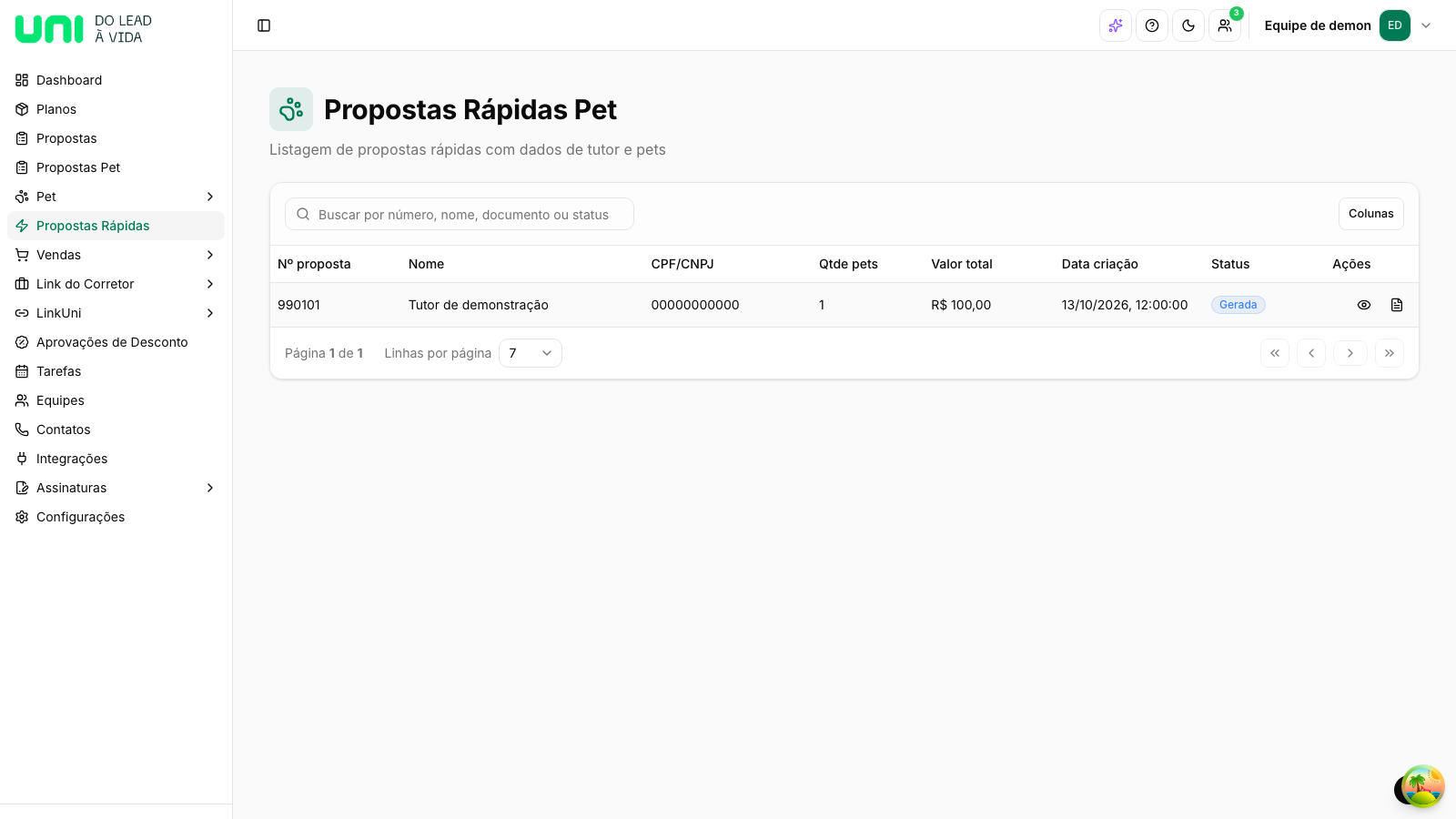
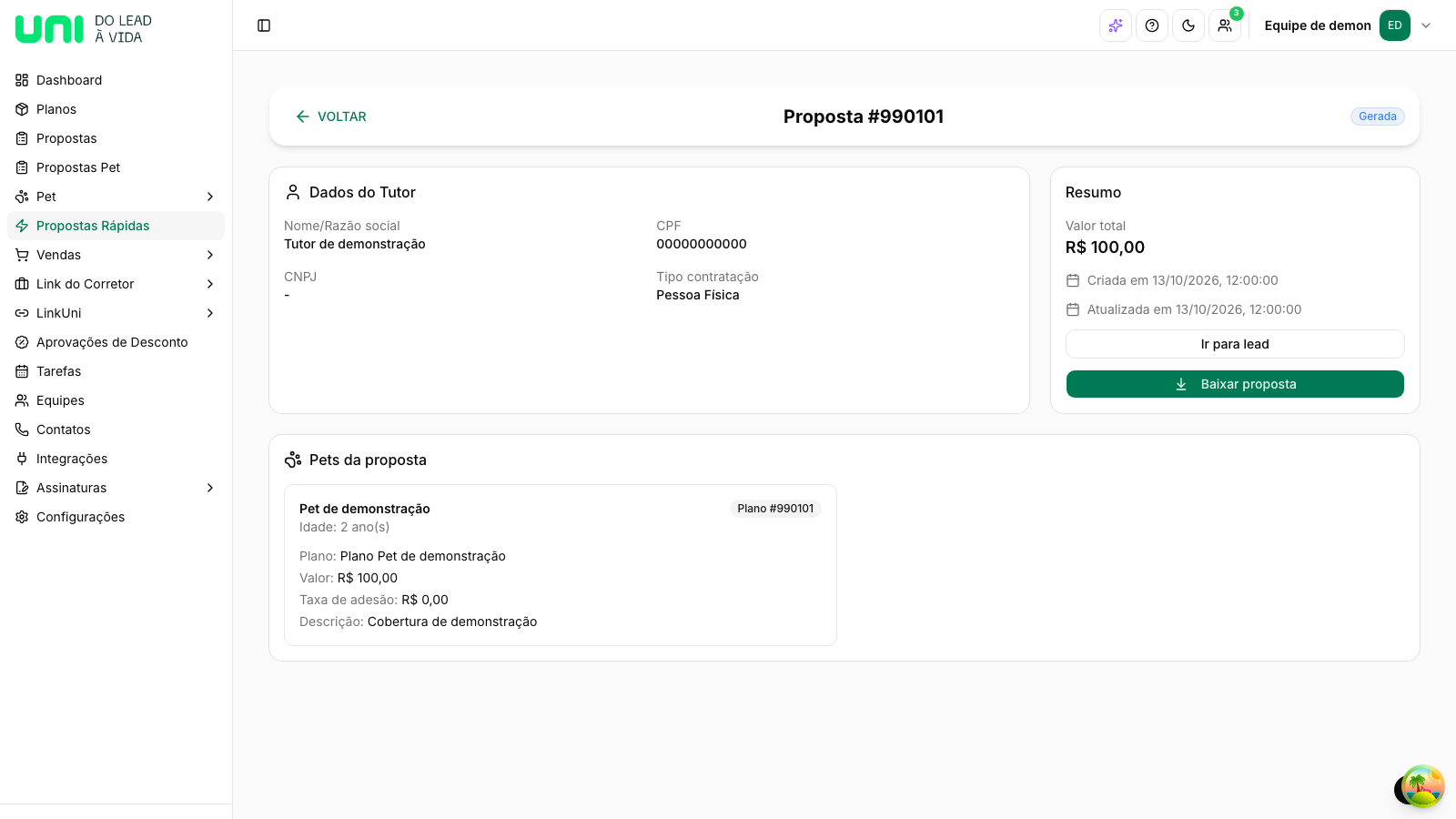
Na coluna Ações, use Visualizar proposta. A ação Baixar PDF aparece quando existe arquivo. No detalhe, confira Dados do Tutor, Resumo e Pets da proposta, incluindo idade, plano, valor e taxa de adesão. Ir para lead permite retomar o atendimento quando há vínculo.
A visibilidade da lista depende do perfil e do responsável. A busca filtra os registros carregados; um resultado vazio não comprova ausência em toda a organização. A tela revisada não oferece edição da cotação no detalhe.
Se não funcionar
| Situação | Como continuar |
|---|---|
| Plano não carrega ou não há opções | Confira nome e idade de todos os animais. Aguarde a consulta e peça revisão do catálogo/condições se o problema persistir. |
| Campo obrigatório ou plano foi limpo | Complete o bloco indicado e selecione novamente um plano disponível. |
| Falha ou demora depois de Gerar proposta | Confira listagem e arquivos do lead antes de repetir. Registre lead, horário e mensagem, sem encaminhar dados pessoais em canal público. |
| Arquivo não abre | Consulte o detalhe e a ação de arquivo existente. Falha de download não significa que a geração não ocorreu. |
| Cotação não aparece para outro usuário | Confira organização, perfil e responsável com a administração; não compartilhe sua sessão para contornar a restrição. |
Os estados Pendente, Gerada, Concluída e Erro são da cotação rápida. Mesmo Concluída não confirma contrato emitido, assinatura, pagamento ou comissão.
Demonstração narrada
Veja na prática
Interface atual · dados fictíciosPassos do vídeo em texto
- Abra o lead e o raio do produto correto.
- Na organização Pet, abra o lead correto e confira o tutor e o responsável. Use o botão de raio da proposta rápida Pet. O mesmo menu de consulta muda conforme o produto da organização. Esta demonstração usa dados fictícios e respostas simuladas, sem gravar uma cotação real.
- Preencha nome e idade de cada animal antes de escolher o plano.
- Preencha nome e idade maior que zero para cada animal. Aguarde os planos disponíveis e selecione uma opção para cada pet. Adicionar pet inclui outro bloco e Remover exclui esse bloco. Se alterar os dados, confira novamente o plano; uma opção que deixou de ser oferecida pode ser limpa.
- Revise a cotação e aguarde a confirmação da geração.
- Confira todos os animais e planos antes de usar Gerar proposta. Aguarde a confirmação. No formulário Pet, Baixar proposta fica disponível quando há arquivo retornado. Se houver falha ou demora, verifique o lead e a listagem antes de gerar outra vez. Um PDF de cotação não confirma contratação.
- Localize a cotação gerada e confira o detalhe antes de compartilhar.
- Em Propostas Rápidas Pet, localize número, tutor, quantidade de animais, valor e status. Abra Visualizar proposta. Confira os dados do tutor, os pets e o resumo, e use o arquivo disponível. Para contratar, volte ao lead e siga o assistente Pet. Cotação gerada não confirma assinatura, pagamento ou comissão.
Próximo passo: contratação Pet completa → acompanhar documentos e pagamento Pet.
Revisão: 13/10/2026. Interface do CRM revisada com dados fictícios. Escolher o fluxo · Proposta rápida Odonto.