Contratar Saúde PF — do lead à proposta
Caminho: Vendas → Leadboard → nome do lead → Follow UP!. Este guia acompanha o fluxo com as seções Contratante, Responsáveis Financeiros, Beneficiários do plano e Plano.
Se a ação abrir um formulário Smart, Pet ou Odonto, siga o fluxo do produto apresentado. Confirme com a gestão qual contratação está habilitada para sua organização. Para empresa, use o guia Saúde PJ.
Prepare o atendimento
Localize o lead existente e confira nome, CPF, e-mail, telefone e responsável pelo atendimento. Tenha os dados e documentos das pessoas que participarão da contratação e as condições do plano. Leia qualquer impedimento exibido ao abrir o Follow-up.
| Pessoa | O que você precisa decidir |
|---|---|
| Contratante | Quem contrata e informa os dados principais |
| Responsável financeiro | Quem assume a responsabilidade financeira; o fluxo admite de 1 a 2 pessoas |
| Beneficiário | Quem terá cobertura; deve constar na lista de beneficiários |
| Dependente | A quem está vinculado e qual é o parentesco |
Uma mesma pessoa pode ocupar mais de um papel. Cadastrar o contratante não o inclui automaticamente na cobertura. Confira a opção de inclusão e a lista final.
1. Complete o contratante
Clique em Editar dados do contratante. Preencha os dados básicos, identificação e endereço apresentados. Confira nascimento, sexo, CPF, emissão do documento, nome da mãe e os campos marcados com asterisco. Algumas informações aparecem conforme a configuração do produto.
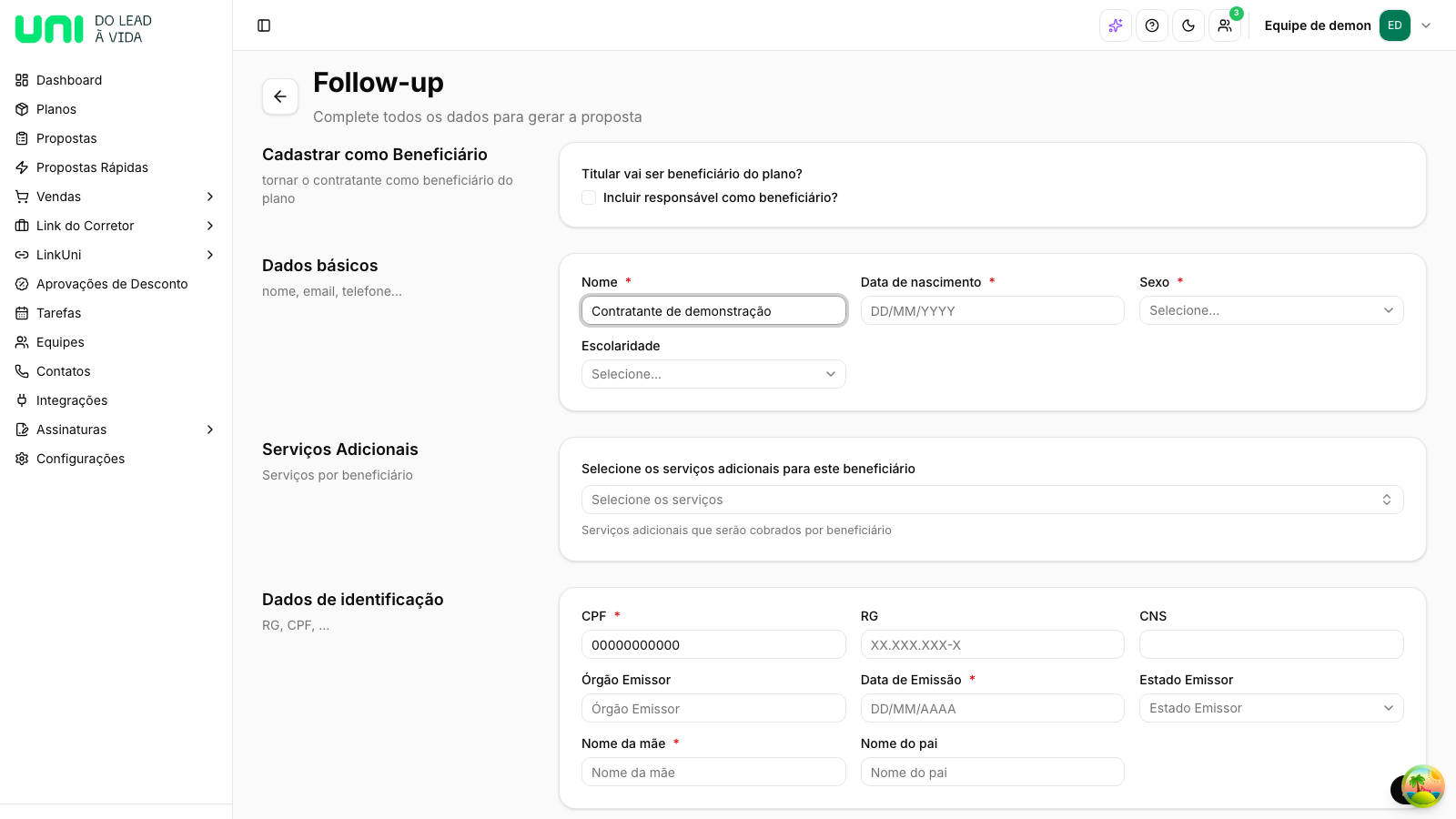
Confira Incluir responsável como beneficiário? se o contratante também terá cobertura. Anexe os comprovantes nas categorias corretas, aguarde o envio terminar e clique em Salvar Alterações. Ao retornar, confira os dados e a situação Completo/Incompleto da seção.
2. Defina os responsáveis financeiros
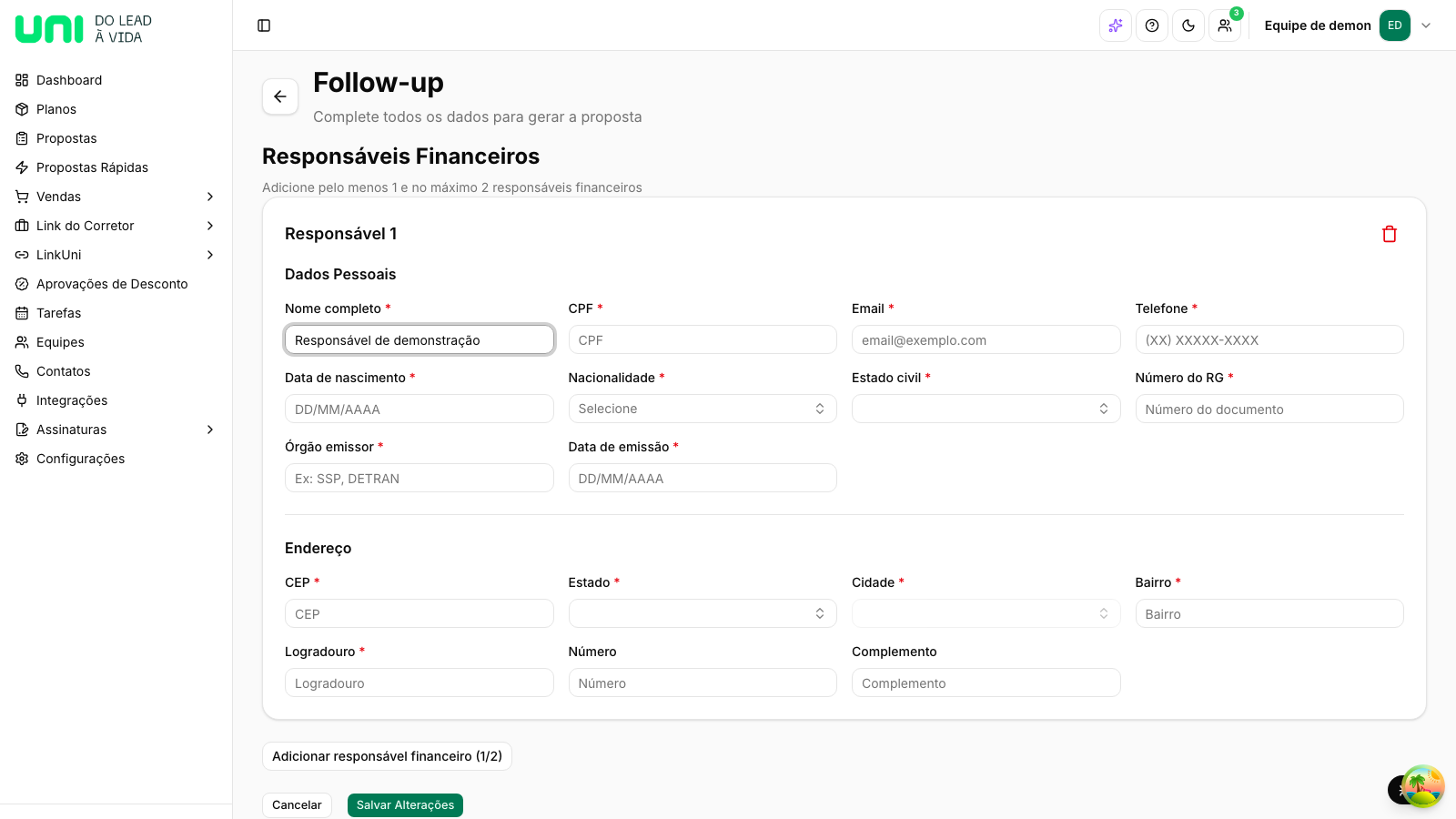
Se o contratante assumir esse papel, use Adicionar Contratante na seção Responsáveis Financeiros. A ação aproveita os dados existentes; revise se estão completos. Use Remover Contratante somente quando essa responsabilidade for atribuída a outra pessoa.
Para outra pessoa, clique em Adicionar responsáveis financeiros → Adicionar responsável financeiro. Preencha nome, CPF, contato, nascimento, nacionalidade, estado civil, identificação e endereço. O formulário informa o limite de 1 a 2 responsáveis. Clique em Salvar Alterações e confira a lista ao retornar.
3. Confira quem terá cobertura
Use Adicionar Beneficiário para cada pessoa. Cadastre primeiro a pessoa de referência e depois seus dependentes. Confira o tipo de vínculo, o parentesco, os documentos e o endereço. O guia de beneficiários e documentos detalha essa etapa.
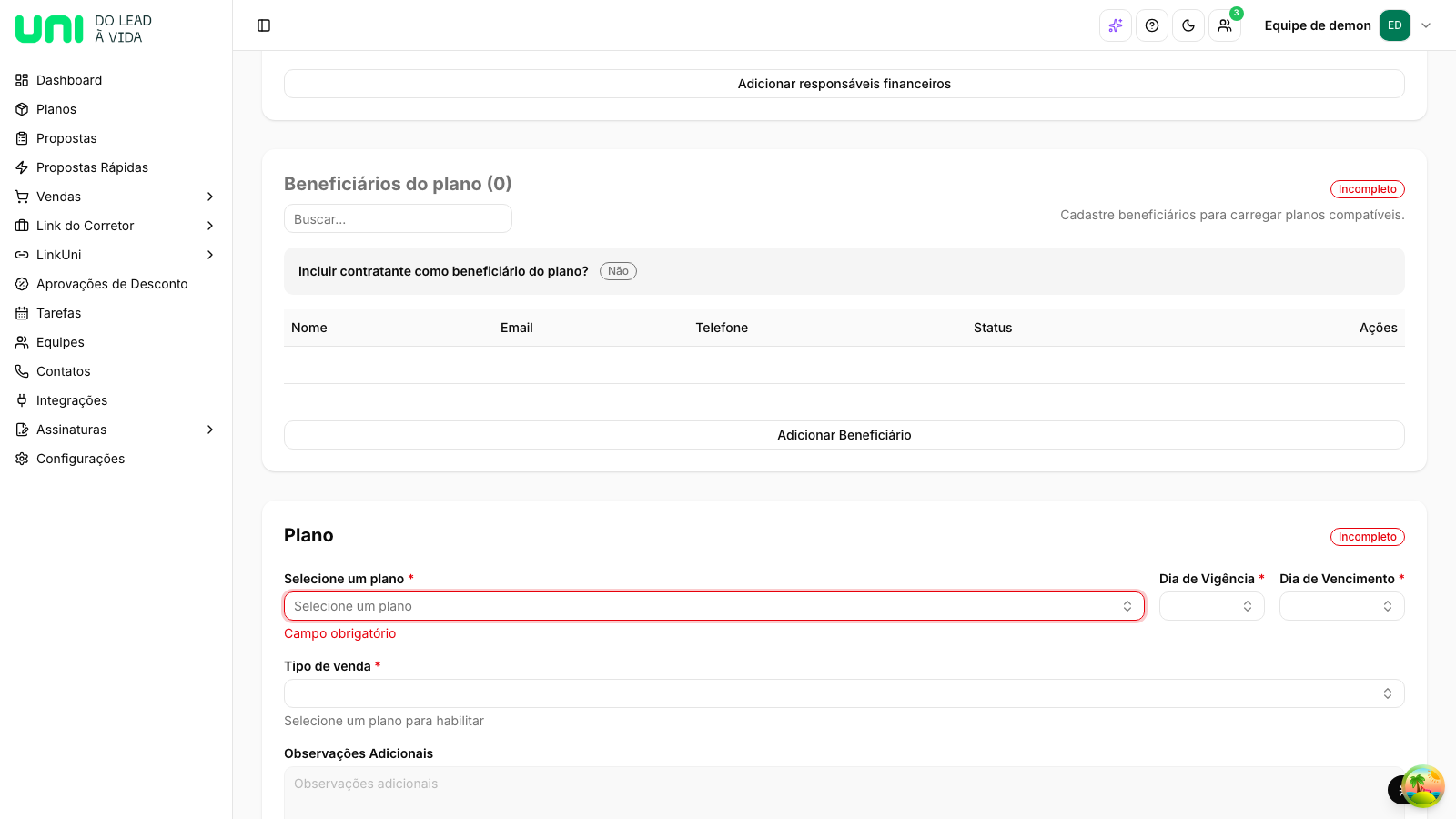
Use Incluir contratante como beneficiário do plano? quando disponível e confira o resultado na tabela. Revise a quantidade de pessoas, os nomes e os estados de cadastro. A cotação considera os beneficiários cadastrados; alterações nessa lista podem mudar os planos disponíveis e os valores.
4. Selecione o plano e salve as condições
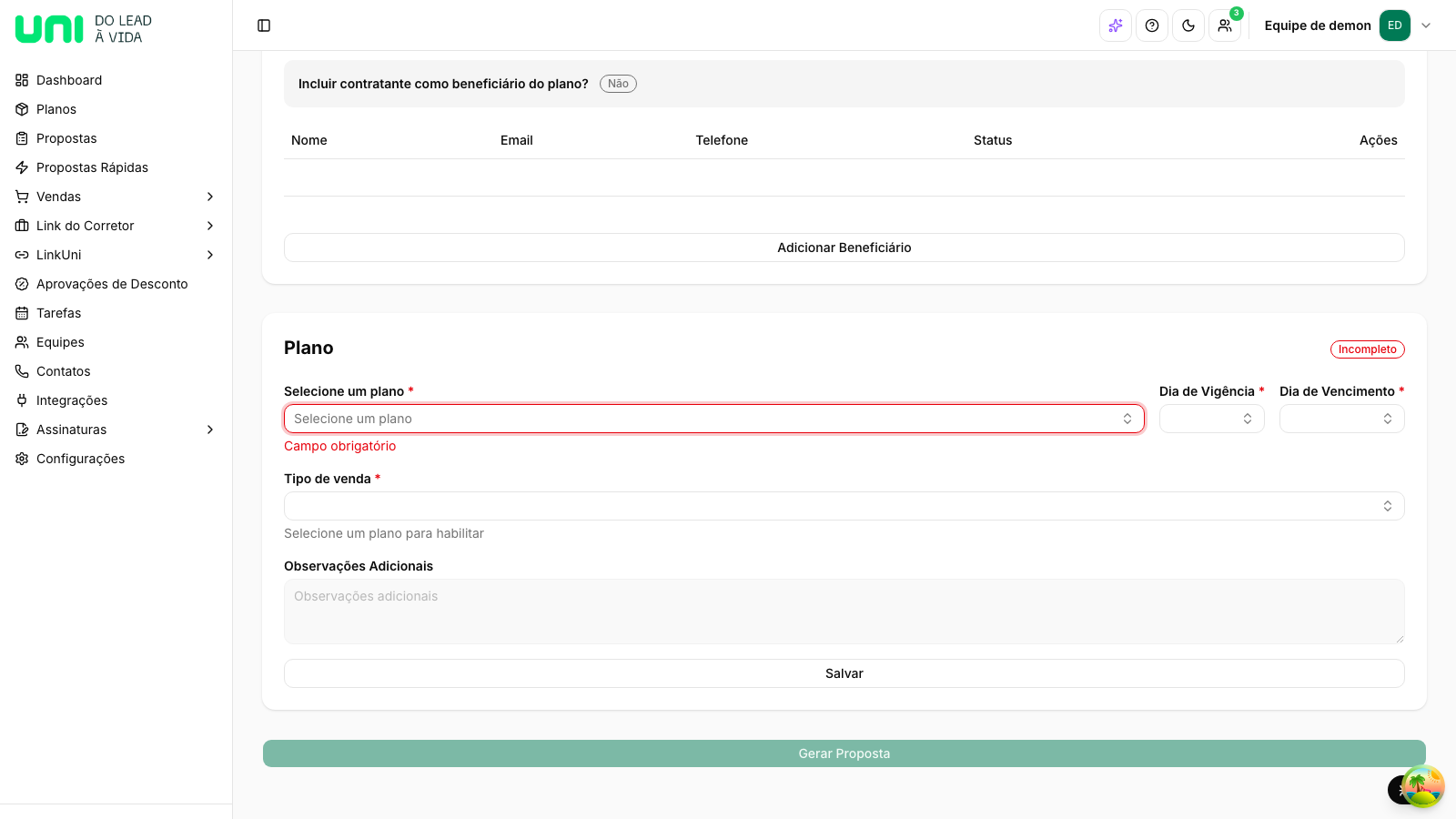
Em Plano, escolha Selecione um plano, Dia de Vigência, Dia de Vencimento e Tipo de venda. Os planos dependem da composição de beneficiários. O tipo de venda fica disponível depois da seleção do plano.
Revise os valores no resumo, os serviços adicionais habilitados e as Observações Adicionais. Confira com o cliente o início da cobertura e o vencimento; são informações diferentes. Clique em Salvar na seção para registrar as condições e confira o retorno da tela.
5. Gere e consulte a proposta
Confira contratante, responsáveis, beneficiários e plano antes de clicar em Gerar Proposta. O botão pode permanecer desabilitado enquanto faltarem dados ou condições válidas. Se solicitado, informe o CPF da sua própria conta para prosseguir.
Aguarde a conclusão do envio. Após a mensagem de sucesso, o CRM abre a proposta gerada. Confira o número, cliente, plano, beneficiários, documentos e pendências. Para uma proposta já vinculada ao lead, a ação pode aparecer como Editar proposta.
Em caso de erro ou demora, consulte Propostas antes de repetir o envio. Uma tela de processamento não comprova que a proposta foi criada.
A criação da proposta não comprova assinatura, aprovação ou pagamento. Acompanhe essas confirmações no detalhe. Quando disponível, Reenviar documentos inicia o envio do link ao proponente; confirme o destinatário e a configuração de envio da organização. Não presuma que esse e-mail foi enviado automaticamente ao gerar a proposta.
E a contratação por adesão?
Coletivo Adesão existe como filtro da listagem de propostas. Isso, por si só, não identifica um formulário próprio. Antes de iniciar, confirme com a gestão o produto de adesão habilitado, a elegibilidade e os documentos exigidos. Siga a ação oferecida no atendimento e confira o tipo da proposta gerada. Não adapte o cadastro empresarial nem escolha um plano de outra modalidade para substituir a adesão.
Veja na prática
Interface atual · dados fictíciosPassos do vídeo em texto
- Confira as seções do Follow-up para pessoa física.
- Contratante, responsáveis financeiros, beneficiários e plano têm cadastros diferentes. Antes de preencher, confirme o atendimento e quem participará da contratação. A situação de cada seção ajuda a localizar o que ainda precisa ser completado.
- Edite os dados do contratante e confira se ele também terá cobertura.
- Revise identificação, nascimento, endereço e comprovantes. A opção de inclusão como beneficiário merece uma conferência própria. Ser contratante não garante cobertura. Aguarde o envio dos arquivos e salve as alterações antes de voltar ao resumo.
- Cadastre os responsáveis financeiros.
- O fluxo admite de um a dois responsáveis. Você pode aproveitar os dados do contratante ou cadastrar outra pessoa. Confira documentos, contato e endereço de quem assumirá esse papel. Salve e confirme a lista ao retornar.
- Inclua os beneficiários e confira o plano antes de gerar a proposta.
- Cadastre as pessoas que terão cobertura e revise vínculos. Selecione plano, vigência, vencimento e tipo de venda. Salve as condições. O botão de geração depende dos dados válidos; a proposta gerada ainda pode aguardar análise, assinatura ou pagamento.
Quando não conseguir continuar
| Situação | Próxima ação |
|---|---|
| Uma seção está Incompleto | Abra seu formulário, confira asteriscos, documentos e retorno ao salvar |
| Não aparecem planos | Confira a quantidade e os dados dos beneficiários; peça à gestão para verificar o catálogo |
| Tipo de venda está indisponível | Selecione o plano e aguarde as opções; confirme a configuração com a gestão |
| Gerar Proposta está desabilitado | Revise todas as seções e salve as condições do plano |
| O envio retorna bloqueio ou análise pendente | Leia o motivo e encaminhe ao responsável pela análise; não crie outro lead para contornar |
| O cliente não recebeu os documentos | Confira e-mail, ação de envio e configuração do canal com a gestão |
Revisão: 12/10/2026. Demonstração da interface com dados fictícios; não realiza uma contratação real.