Odonto — iniciar e acompanhar proposta
No cliente Odonto, comece pelo lead. Em Propostas Odonto, Nova Proposta leva ao quadro de leads. Abra o contato, confira responsável/tipo e use Follow UP Smart quando estiver disponível.
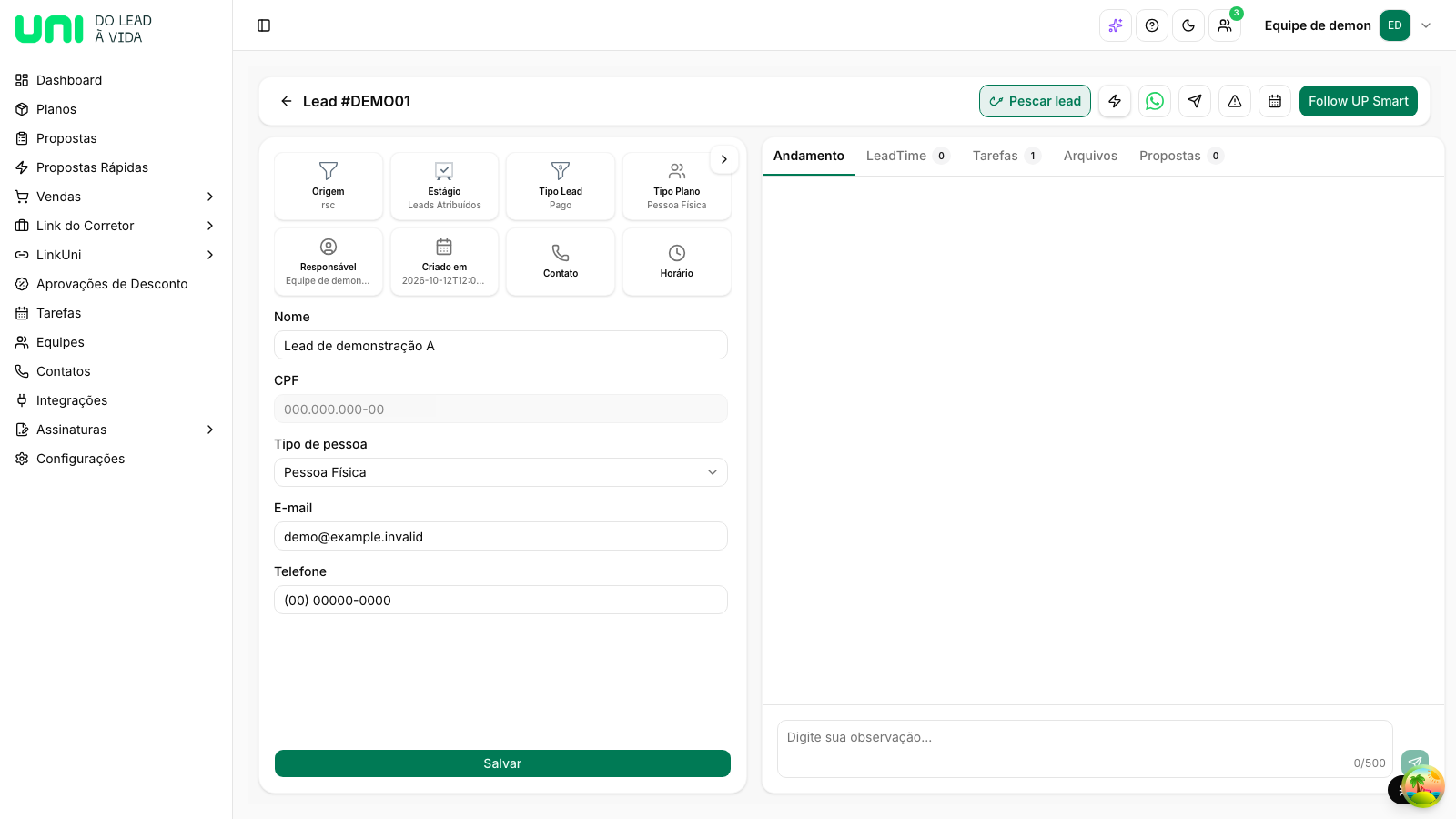
Nesta versão, o botão avisa que o fluxo PJ está em desenvolvimento para lead de empresa. Este guia cobre o caminho PF verificado e a consulta de propostas existentes. O Smart também exige assinador raiz ativo da operadora. Se estiver bloqueado, confira o motivo e a configuração com o responsável; não abra outro fluxo para contornar o bloqueio.
1. Prepare a proposta PF
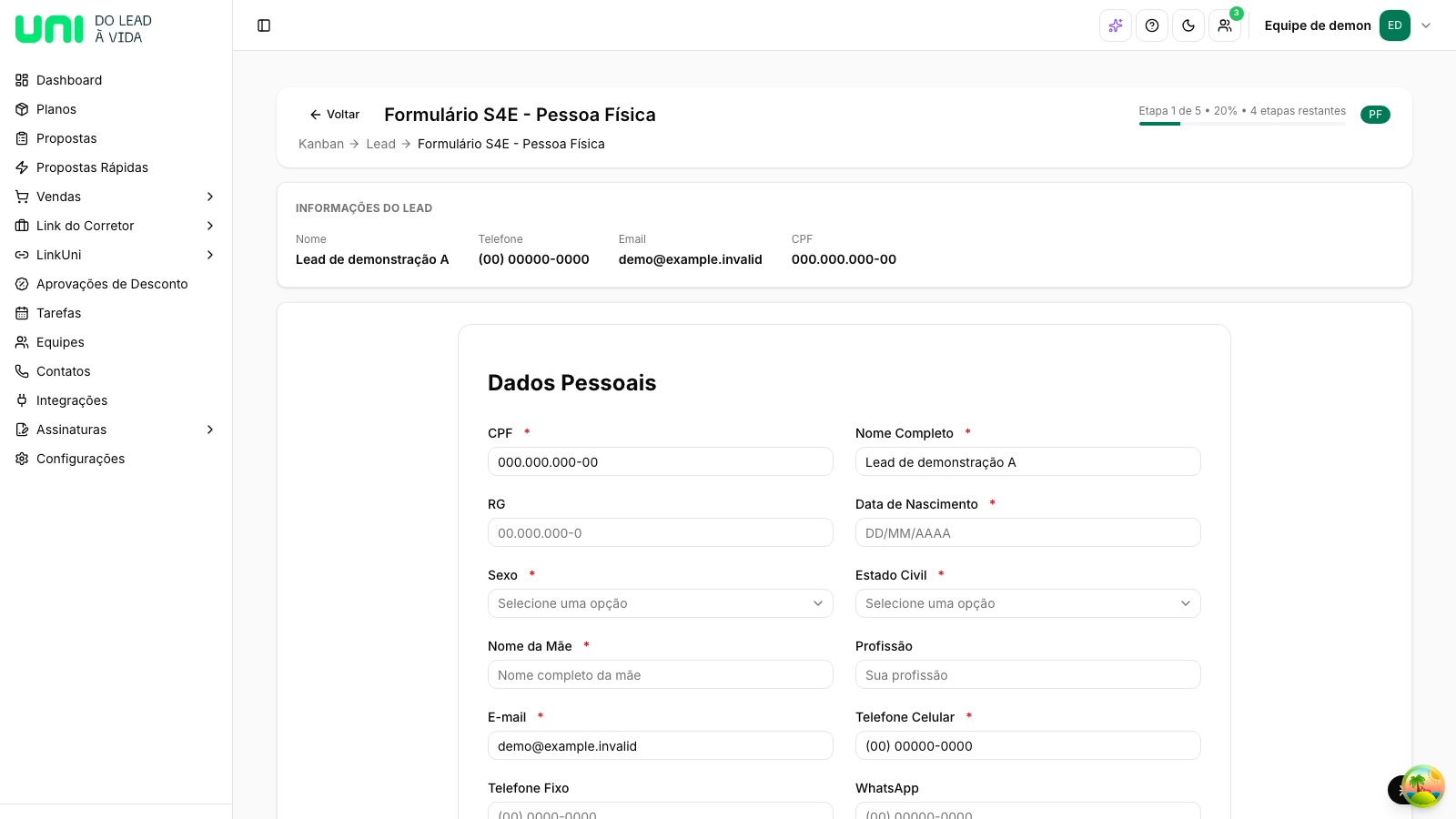
O formulário atual apresenta Dados Pessoais → Endereço → Vidas do plano → Plano → Pagamento, com finalização ao concluir a jornada. Confira os campos marcados com asterisco, use Próximo para avançar e Anterior para revisar.
| Etapa | Conferência |
|---|---|
| Dados Pessoais | CPF, nome, nascimento, sexo, estado civil, nome da mãe, e-mail e telefone; revise dados importados |
| Endereço | CEP, logradouro, número, bairro, cidade e UF, conforme os campos exigidos |
| Vidas do plano | Quem está coberto e seus dados; contratante e pagador podem não ser a mesma pessoa que a vida titular |
| Plano | Plano elegível, vidas, valores e condições da organização |
| Pagamento | Formas de adesão/mensalidade e datas apresentadas; confira a revisão antes do envio |
O formulário pode restaurar um rascunho do lead. Confira se os dados pertencem à contratação atual. Se o CPF já tiver proposta ativa, o sistema pode permitir, avisar ou bloquear conforme a regra da organização; siga o resultado apresentado.
Ao concluir, aguarde a confirmação e guarde o número/identificador. Se ocorrer erro parcial, consulte os registros antes de repetir. A captura mostra a primeira etapa do Smart e consultas de uma proposta fictícia; não executa a criação nem comprova o avanço completo do formulário contra o backend.
2. Localize em Propostas Odonto
Use a busca por nome, CPF, telefone, e-mail ou número. Confira a aba de etapa e o filtro de pagamento separadamente. As abas podem mostrar Todos, Dados/Anexos, Decl. de Saúde, Assinatura, Finalizado e Cancelado; nem toda etapa precisa ter registros no seu cliente.
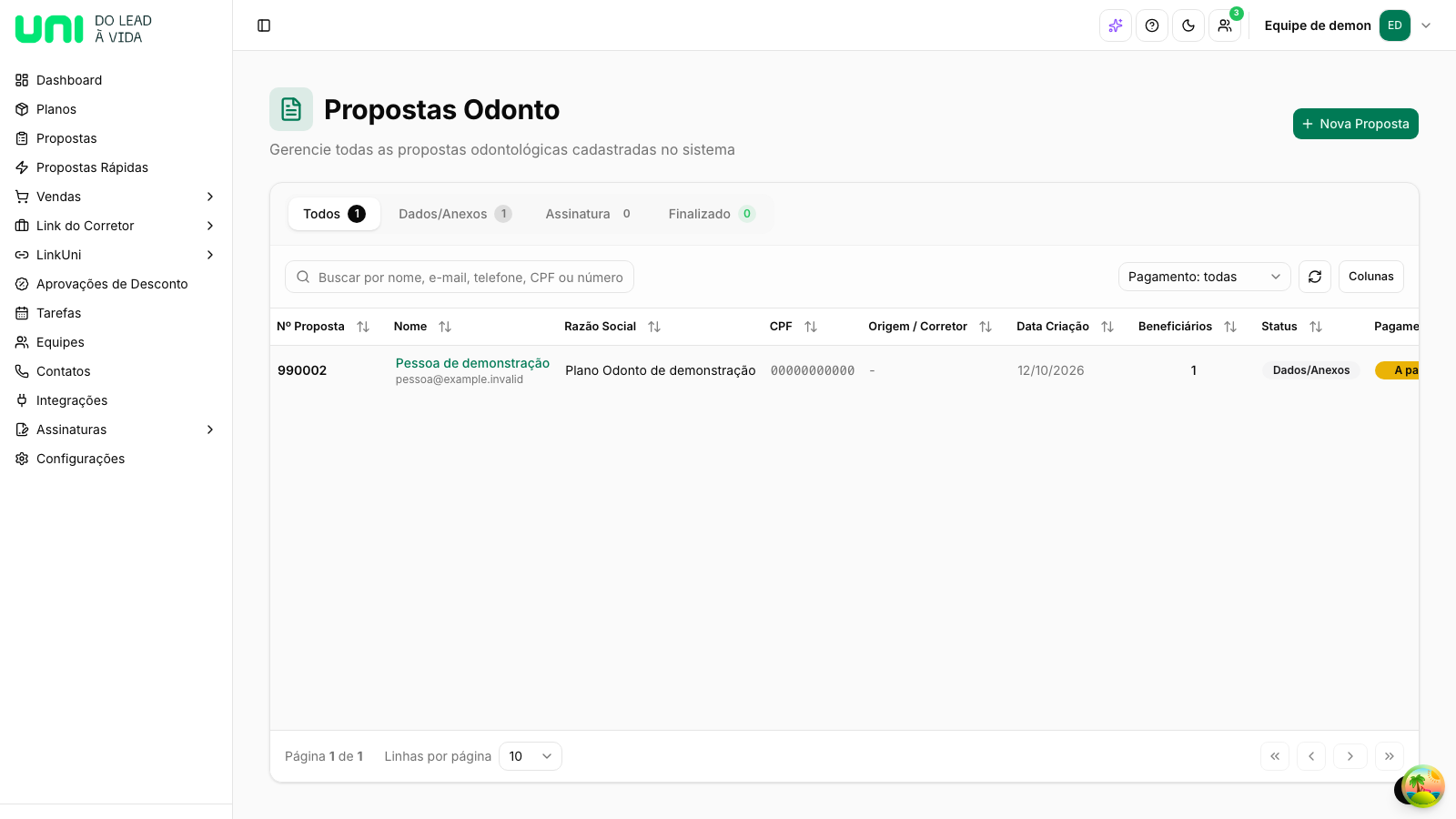
Um registro pode estar pago e continuar com documentos pendentes. Um traço na situação financeira significa informação não fornecida, não confirma “a pagar”. Abra Detalhes no registro correto.
3. Confira Informações e Beneficiários
Em Informações, confira cadastro, contratante, endereço e dados da proposta. A antiga aba Contratante foi incorporada em Informações nesta tela. Em Beneficiários, confira as vidas cobertas, titular, dependentes e os vínculos existentes.
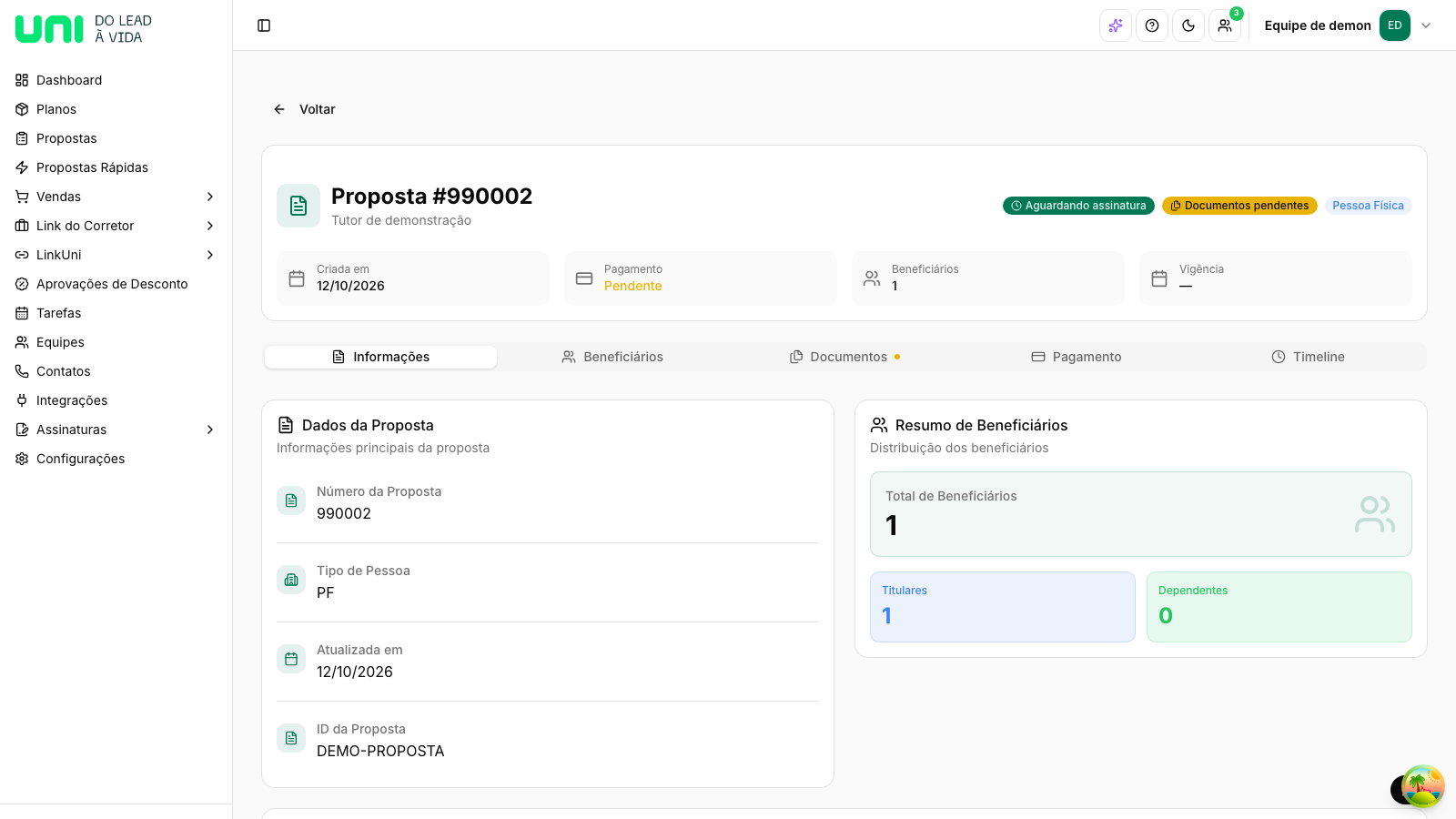
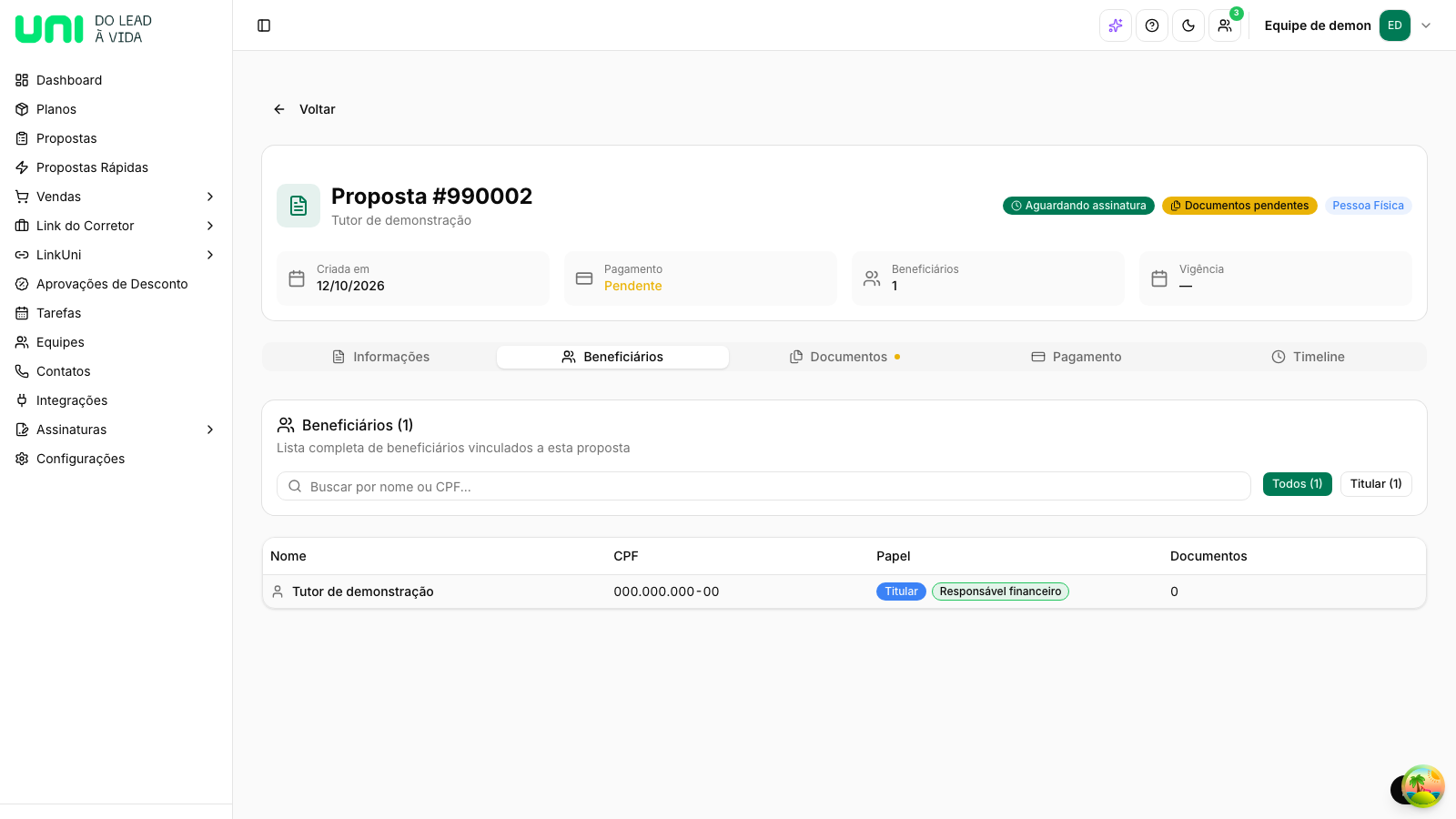
Não inclua o contratante automaticamente como vida coberta: confira a informação registrada. Pagador, signatário e beneficiário são papéis que podem corresponder a pessoas diferentes.
4. Complete Documentos e confira assinatura
A tela pode abrir diretamente em Documentos quando detecta pendências. Confira arquivos de cada pessoa e use os campos de identidade, CPF separado quando necessário e comprovante de endereço. Selecione os arquivos e confirme Enviar documentos para concluir; depois reabra e confira o resultado.
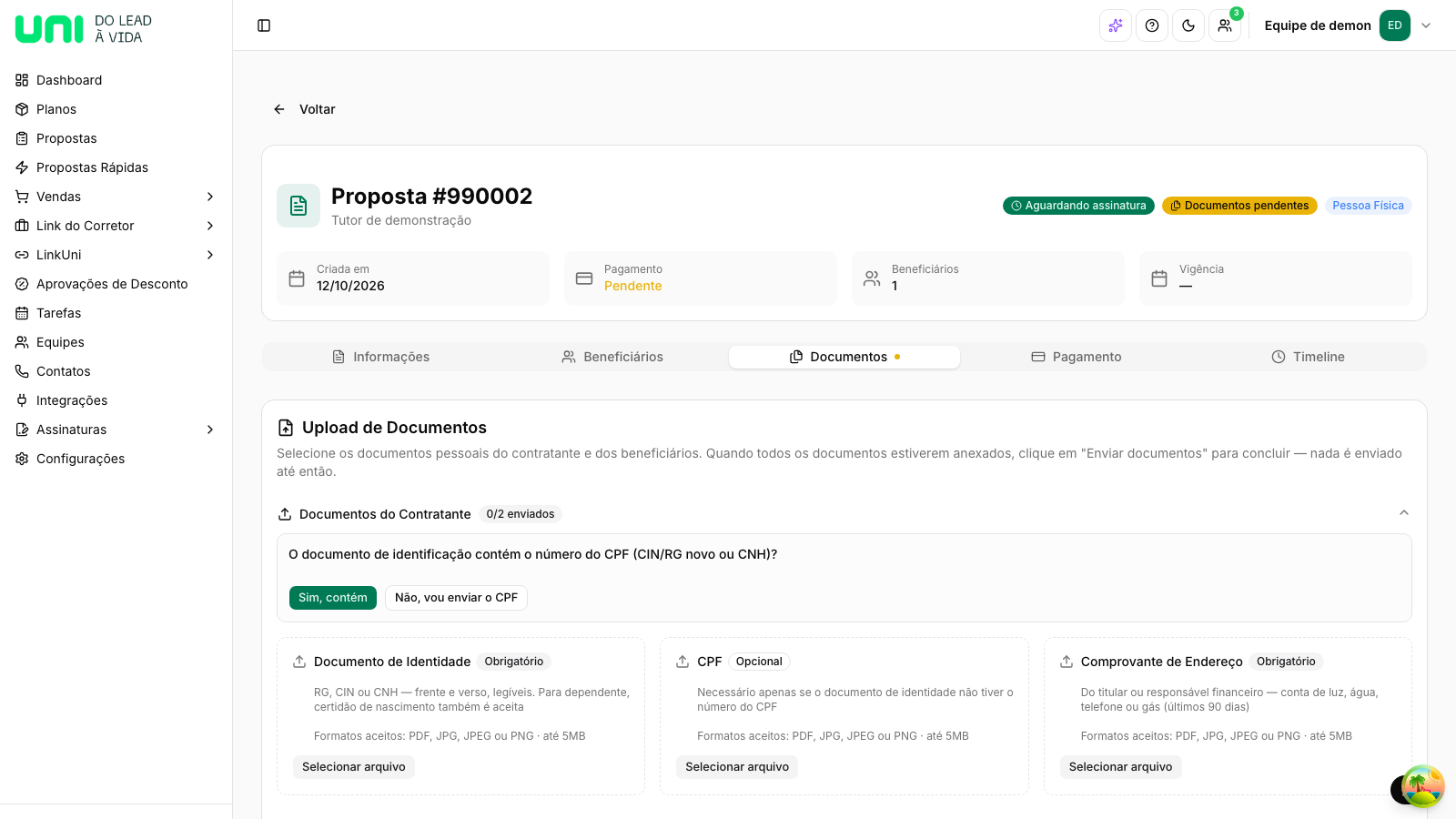
O componente revisado oferece PDF/JPG/JPEG/PNG até 5 MB por arquivo. Confira a pergunta sobre CPF presente na identidade e a exigência de cada pessoa. Um arquivo marcado como opcional em uma condição pode se tornar necessário em outra.
A solicitação de assinatura depende dos pré-requisitos apresentados — documentos pessoais, arquivos gerados, endereço/configuração e estado do fluxo. Resolva o motivo indicado quando uma ação estiver bloqueada. Confira destinatário, janela de assinatura quando exibida e resultado antes de reenviar. Use o manual de Assinaturas para os critérios de link, reenvio e cancelamento.
5. Confira Pagamento e Timeline
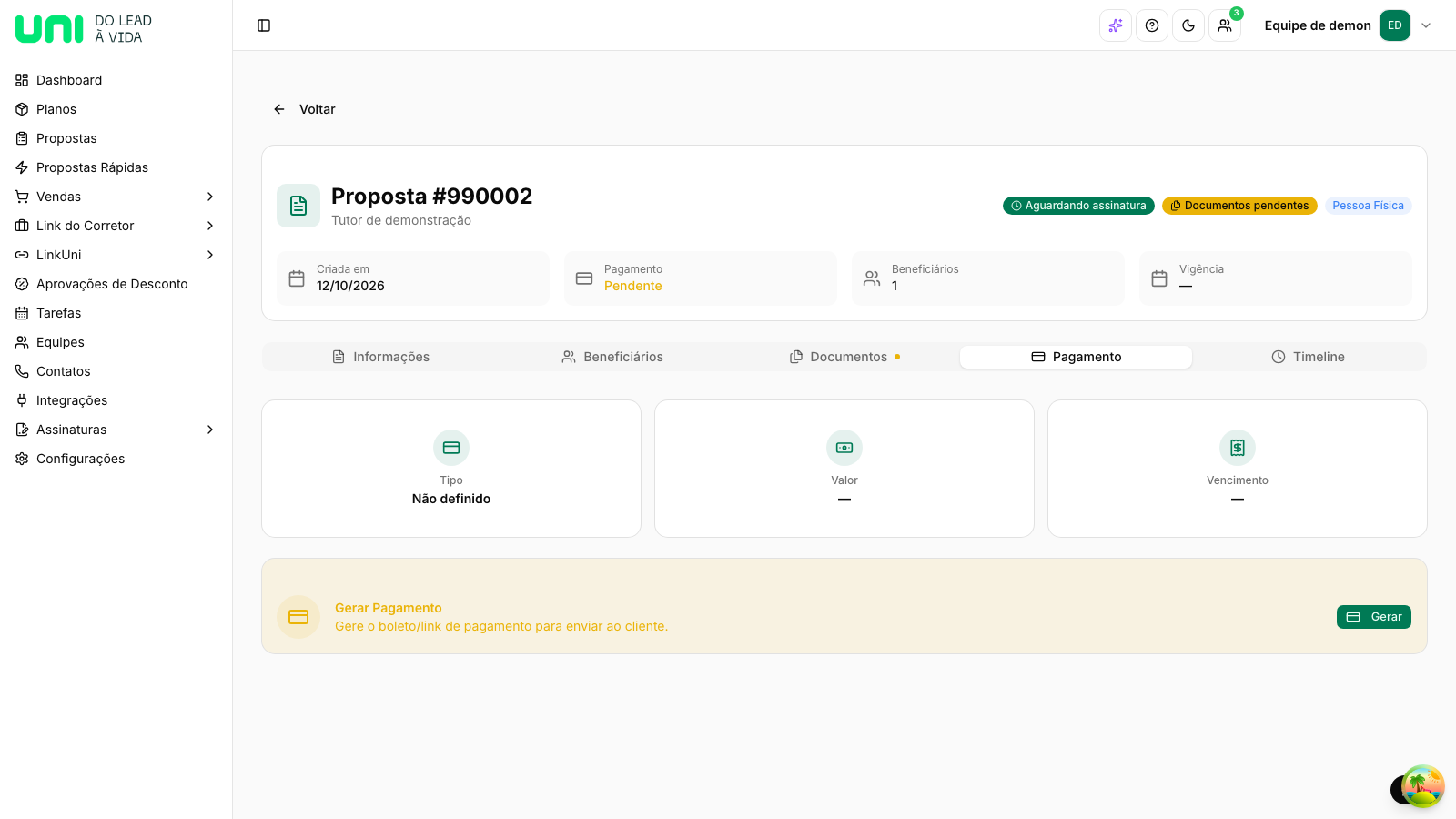
Em Pagamento, confira estado, forma, valores e cobrança existente. Use somente os links e ações do registro conferido. Gerar ou Enviar um link não significa receber o valor; atualize a consulta e confirme o resultado financeiro antes de encerrar.
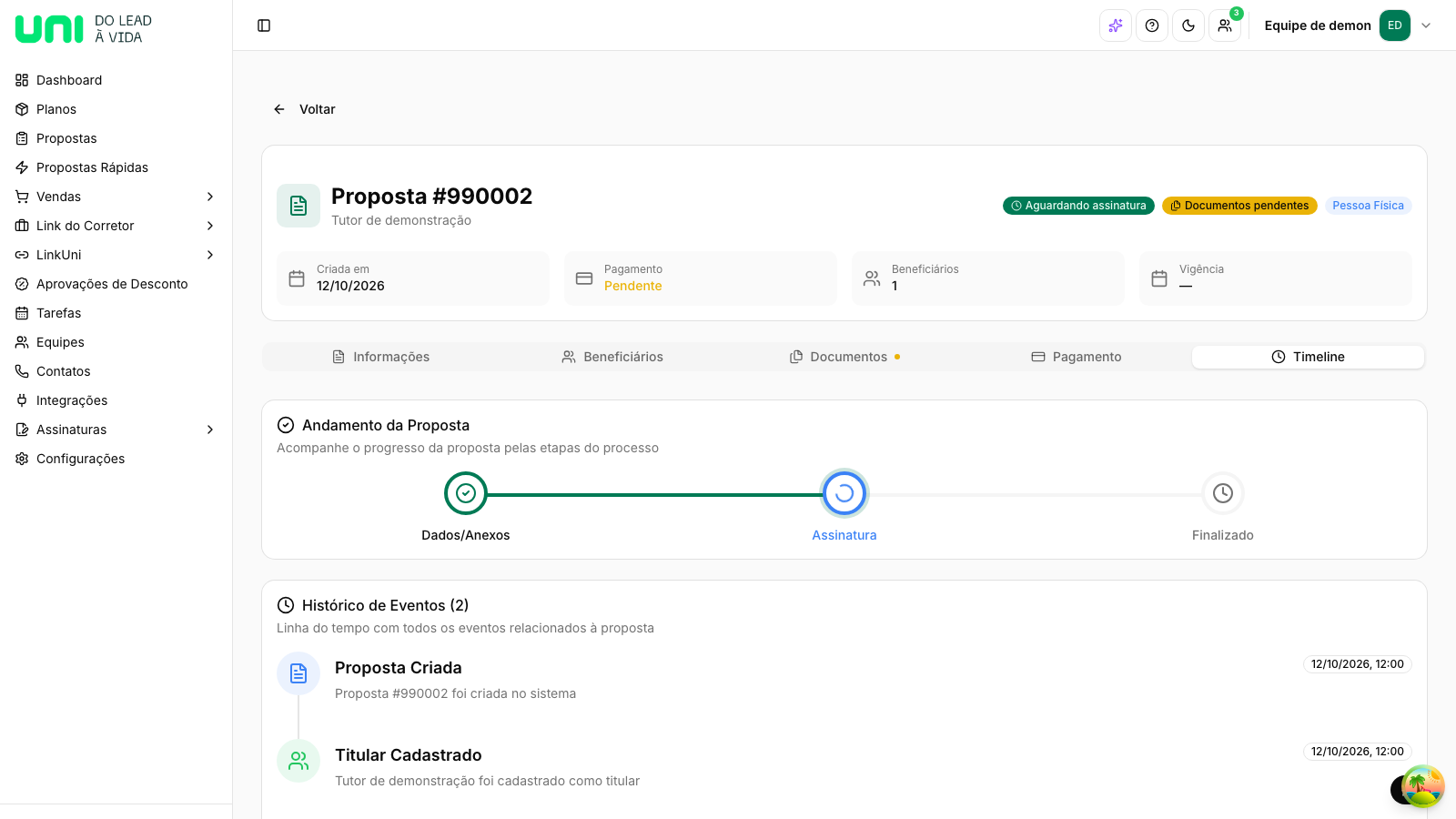
Em Timeline, confira os eventos e o próximo responsável. Registre identificador, horário e mensagem em caso de erro; não repita criação, cobrança ou reenvio sem verificar o resultado anterior.
A origem dos dados e as ações disponíveis variam conforme a integração da organização. Informações ausentes ou consultas com erro precisam de conferência; não equivalem a pagamento confirmado, emissão ou comissão liberada.
Demonstração narrada
Veja na prática
Interface atual · dados fictíciosPassos do vídeo em texto
- Inicie pelo lead e confira a disponibilidade do Follow UP Smart.
- No cliente Odonto, abra o lead e use Follow UP Smart quando estiver disponível. Nesta versão, o caminho pelo botão bloqueia pessoa jurídica e exige assinador ativo da operadora. Para pessoa física, confira os campos da primeira etapa antes de prosseguir.
- Separe etapa da proposta de situação do pagamento.
- Em Propostas Odonto, a etapa e o pagamento são filtros separados. Uma proposta paga pode ainda ter documentos pendentes. Abra o registro correto. A aba Documentos pode ser selecionada automaticamente quando faltam anexos; conferir arquivos é diferente de confirmar assinatura.
- Confira informações e vidas do plano em suas próprias abas.
- Em Informações, revise contratante, endereço e resumo. Em Beneficiários, confira quem está coberto. O contratante, o pagador e a vida do plano podem ser pessoas diferentes. Não inclua alguém como beneficiário apenas por estar identificado como responsável pelo contrato.
- Acompanhe o pagamento e a timeline sem duplicar envios.
- Em Pagamento, confira cobrança e situação informada. Gerar ou enviar um link não comprova recebimento. Em Timeline, leia o histórico e registre divergências antes de repetir qualquer ação. As capturas usam dados fictícios e não criam proposta, assinatura ou pagamento real.
Revisão: 12/10/2026. Dados fictícios, sem criação, upload, envio de assinatura ou pagamento reais. Escolher o fluxo correto.