Criar e acompanhar tarefas
Caminho: Tarefas. Use o módulo para planejar retornos, organizar o trabalho e acompanhar o que continua pendente. Uma tarefa pode ser criada na agenda ou associada ao atendimento de um lead.
Antes de começar
Acesse com o perfil habilitado: corretor, supervisor ou diretoria de vendas. Defina o objetivo e a data do retorno. Quando a atividade fizer parte de um atendimento, prefira criá-la pelo lead para preservar a associação.
1. Abra a agenda
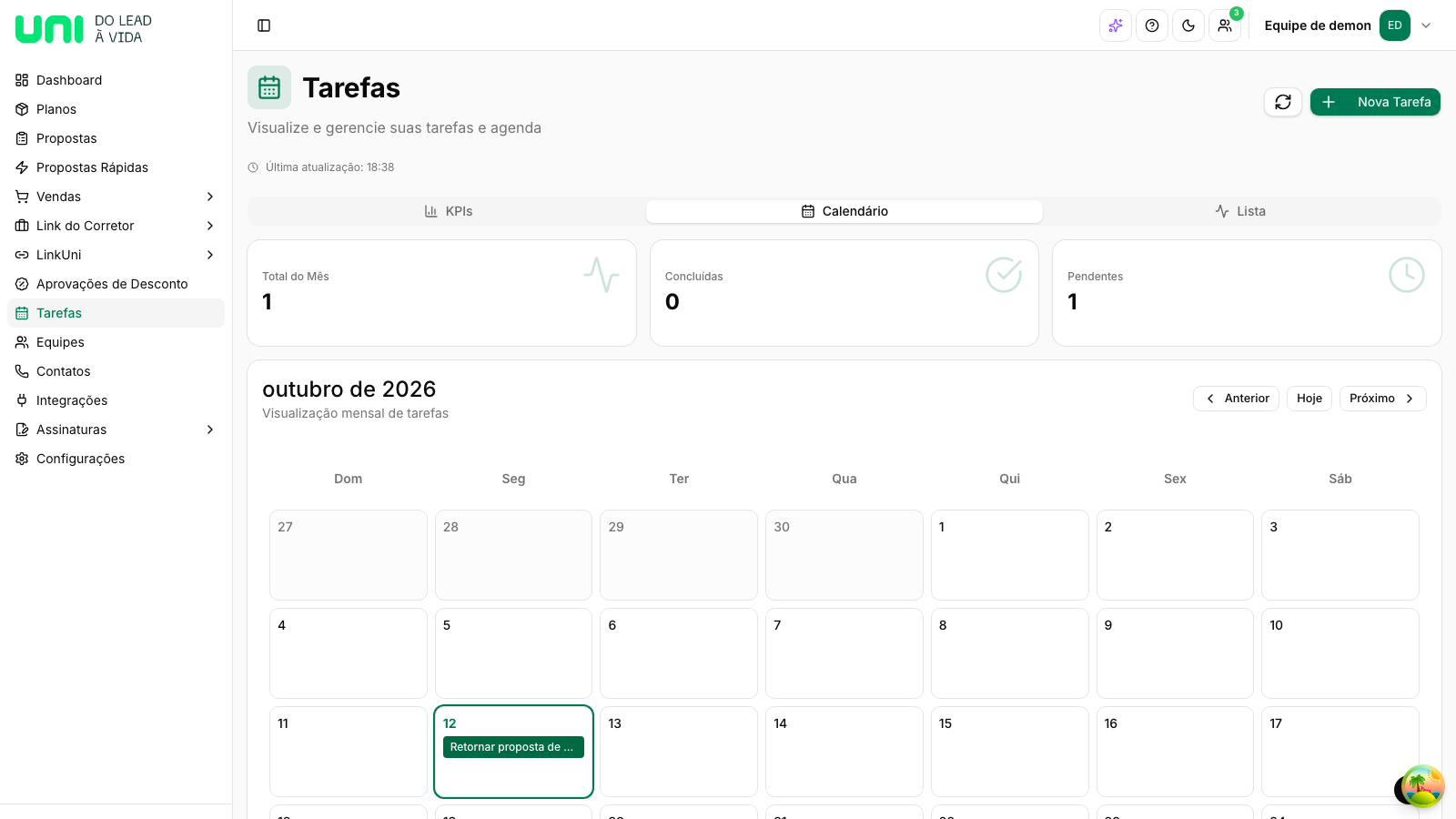
Clique em Tarefas no menu. A tela oferece KPIs, Calendário e Lista. Confira a data e as pendências antes de cadastrar uma nova atividade.
2. Cadastre a atividade
Clique em Nova Tarefa. No diálogo Adicionar Tarefa, preencha:
| Campo | Como preencher |
|---|---|
| Título da tarefa | Uma ação clara, com até 150 caracteres |
| Descrição da tarefa | O objetivo e as informações necessárias para o retorno, com até 1.024 caracteres |
| Data da tarefa | A data prevista; o cadastro não aceita uma data anterior ao dia atual |
| Dia todo | Mantenha ligado para uma atividade sem horário específico; desligue para informar início e término |
| Cor da tarefa | Um marcador visual para organizar a agenda |
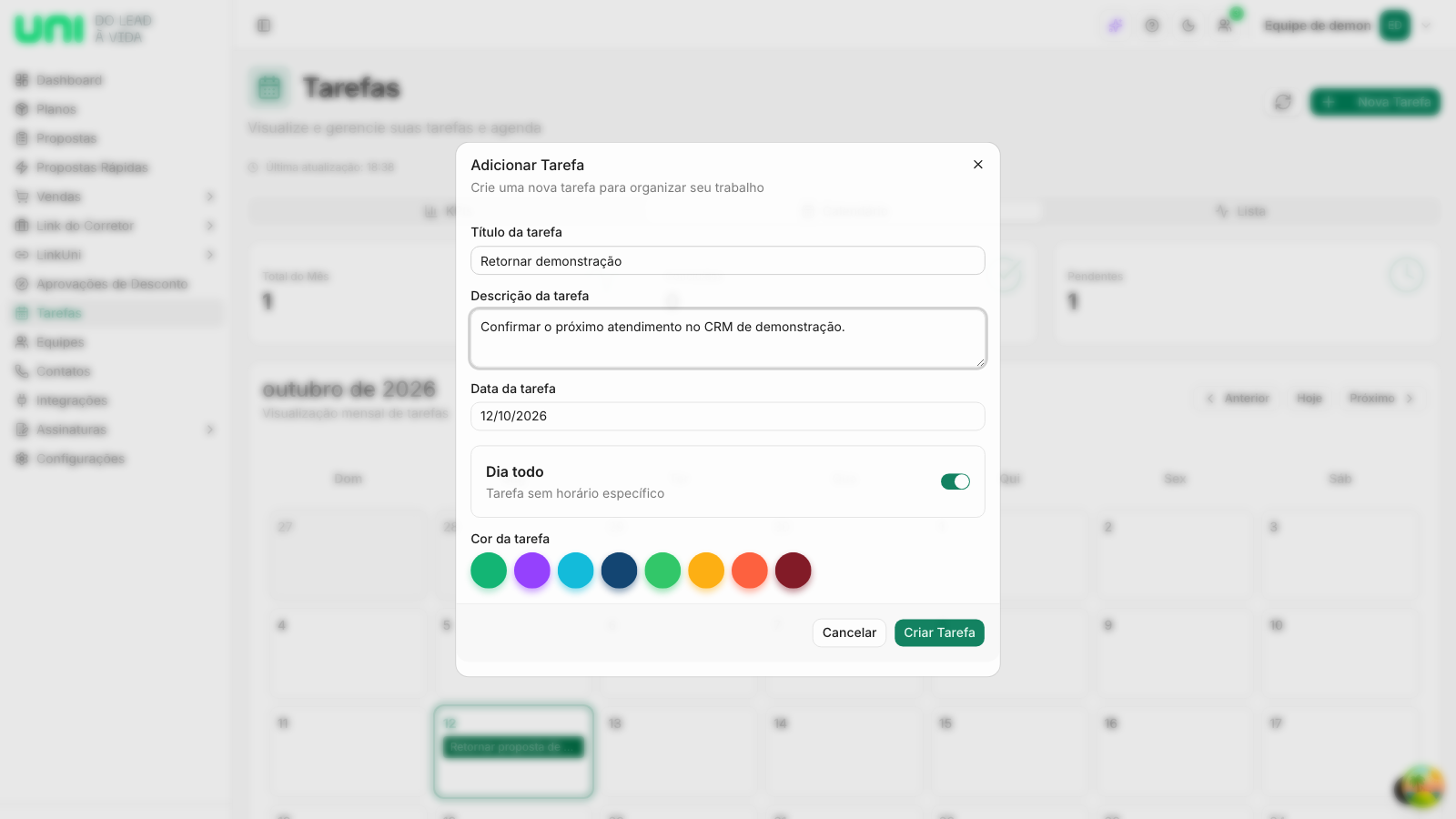
Se utilizar horário, confira que o término é posterior ao início. Clique em Criar Tarefa e aguarde a confirmação. Para sair sem cadastrar, use Cancelar.
3. Confira o cadastro
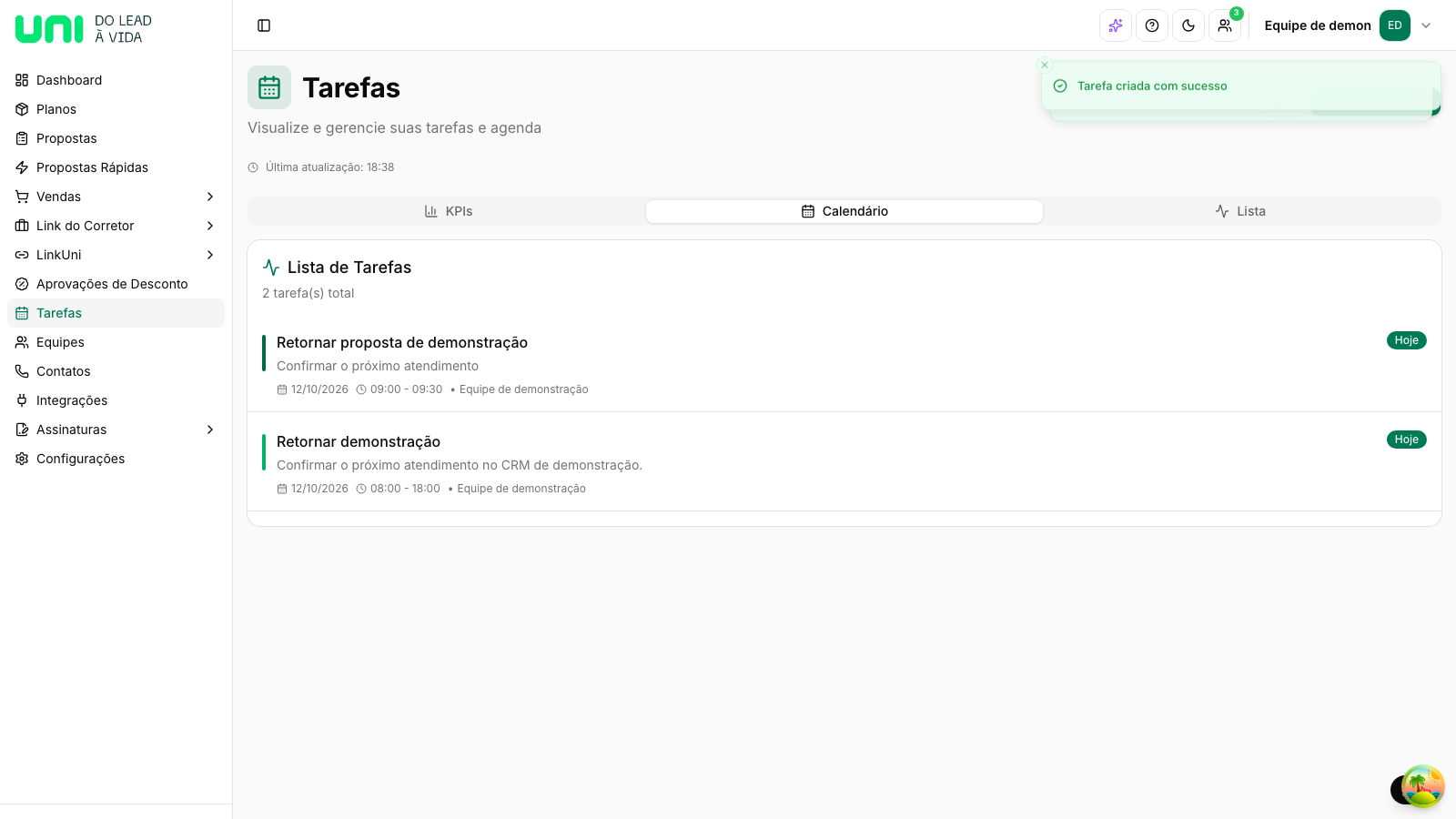
Localize a tarefa no Calendário ou na Lista. Confira título, data e situação. Se ela não aparecer, atualize a consulta e verifique o período antes de tentar cadastrar outra igual.
4. Acompanhe a conclusão
Use as ações disponíveis na atividade para consultar, editar ou concluir. Registre como concluída somente quando o retorno tiver sido realizado. Os indicadores de pendências e conclusão ajudam a planejar o dia; concluir uma tarefa não confirma uma venda ou um pagamento.
Veja na prática
Interface atual · dados fictíciosPassos do vídeo em texto
- Abra Tarefas e confira a agenda.
- Comece pelas pendências do dia e pelos retornos já combinados. Confira se a atividade deve ficar associada a um lead. Quando fizer parte de um atendimento, use o cadastro pelo contato para preservar a ligação entre o compromisso e o histórico do cliente.
- Clique em Nova Tarefa e preencha título e descrição.
- Escreva um título que indique a ação esperada e uma descrição que ajude a realizá-la. Confira a data e a opção de dia todo. Se informar horários, o término precisa ser posterior ao início. Use a cor como apoio visual para organizar a agenda.
- Confira a data, crie a tarefa e consulte a Lista.
- Aguarde a confirmação e procure o compromisso na data escolhida. Verifique título e situação antes de cadastrar outra atividade. Depois do retorno, atualize o acompanhamento conforme as ações disponíveis. Concluir a tarefa registra a atividade realizada, sem confirmar uma venda ou um recebimento.
Quando a atividade estiver ligada a um lead
Abra o atendimento no Leadboard e use a ação de adicionar tarefa. Consulte também a aba Tarefas do lead para manter o próximo contato no histórico do atendimento.
Continue em: Calendário e lista · Leadboard · Minhas vendas.