Usar calendário, lista e indicadores
Caminho: Tarefas → Calendário, Lista ou KPIs. Escolha a visualização conforme o que precisa conferir: a agenda do mês, as atividades ou os indicadores de acompanhamento.
Conferir a agenda
Em Calendário, use Anterior, Hoje e Próximo para navegar entre meses e retornar à data atual. Confira o título do mês antes de procurar uma atividade. As cores ajudam a distinguir as tarefas cadastradas.
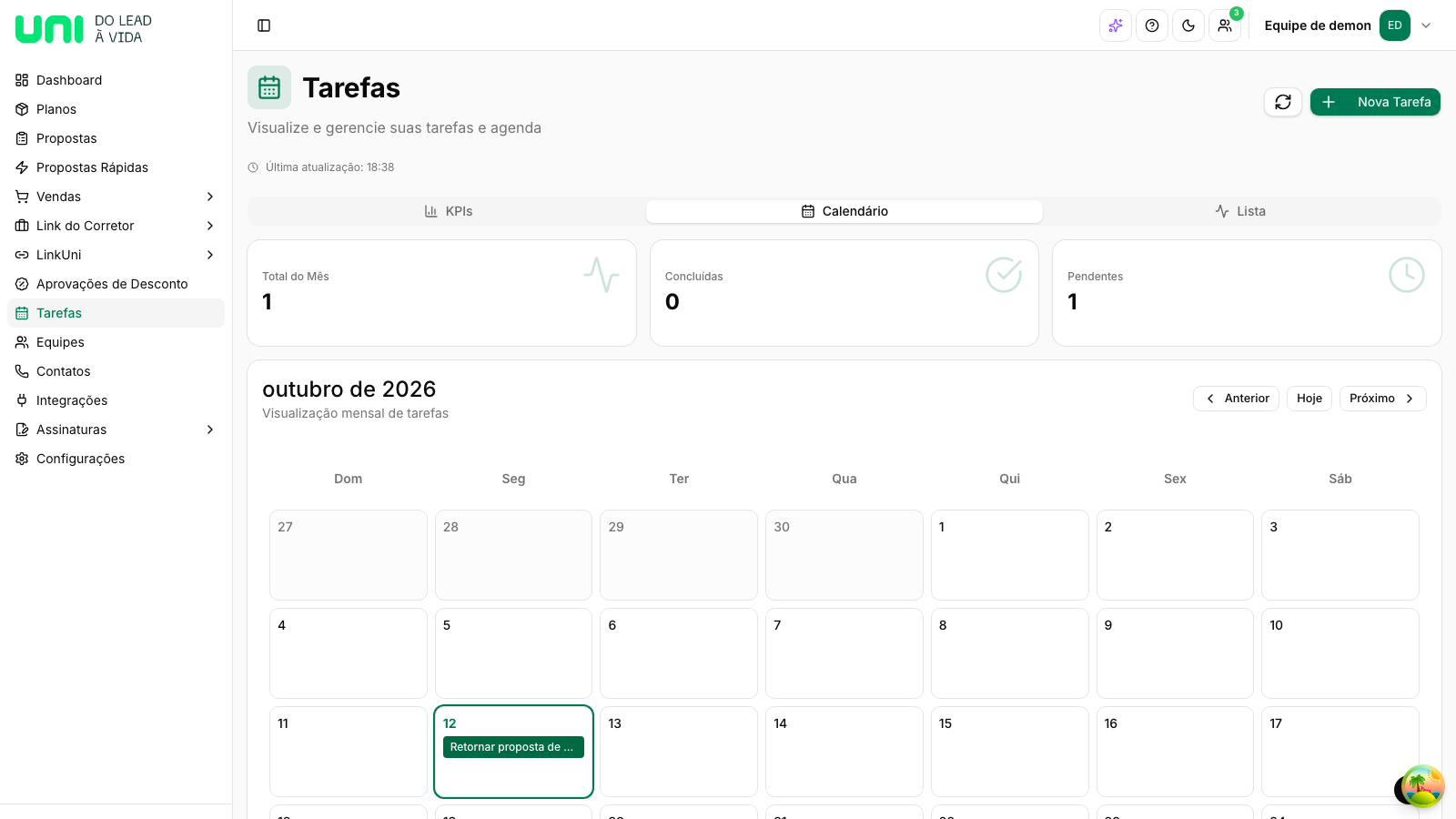
Os cartões Total do Mês, Concluídas e Pendentes acompanham as atividades daquele período. Uma tarefa de outro mês pode não aparecer nesse recorte.
Conferir atividades na lista
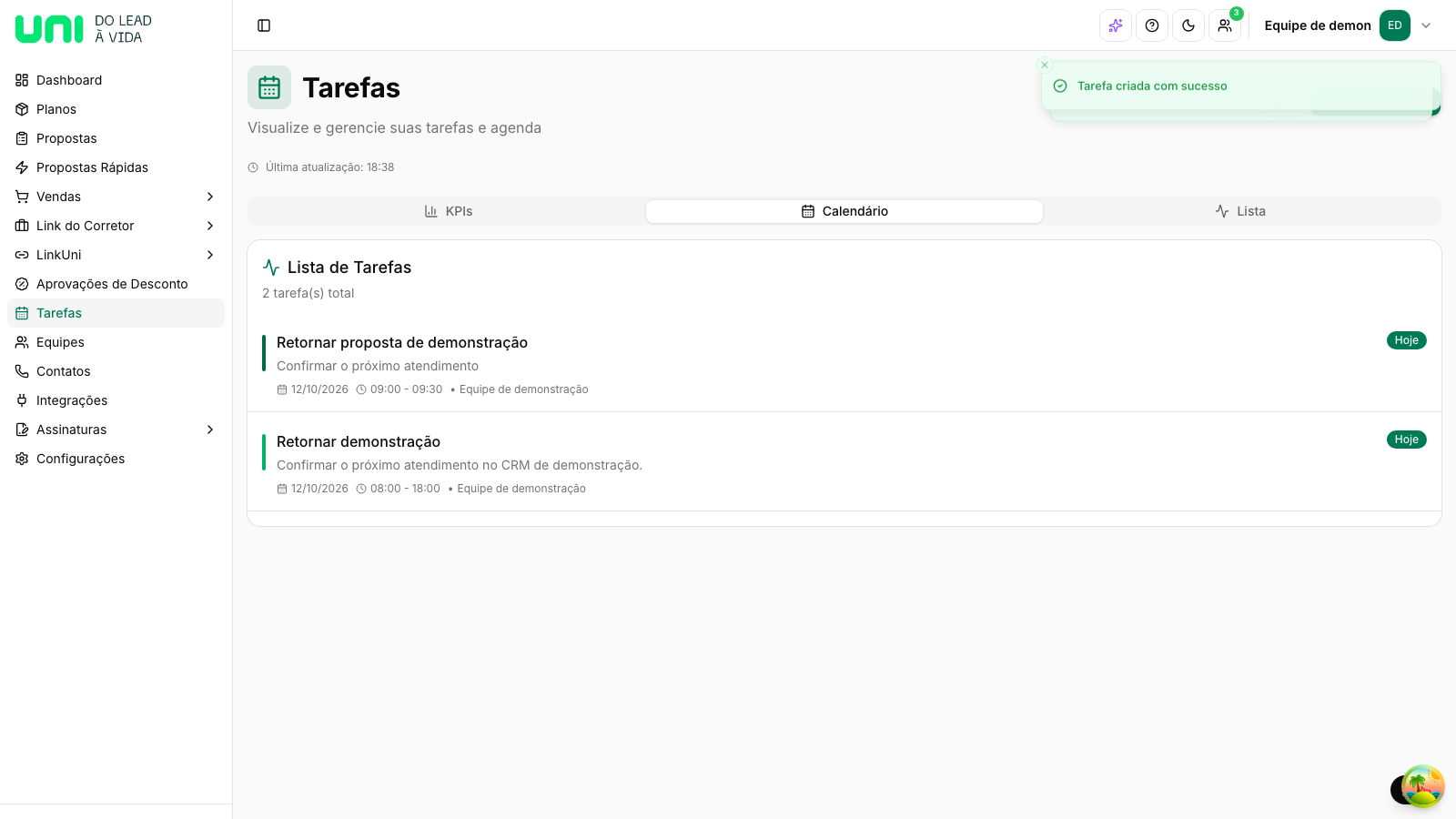
Clique em Lista para ler as atividades e consultar suas ações. Confira título, data, horário e situação. Abra a atividade correta antes de editar ou concluir; use o contexto do lead quando o retorno estiver associado a um atendimento.
Acompanhar indicadores
Em KPIs, consulte os totais e as pendências apresentados. Eles ajudam a identificar retornos que precisam de atenção. Não interprete uma taxa de conclusão de tarefas como taxa de vendas ou confirmação de recebimento.
Veja na prática
Interface atual · dados fictíciosPassos do vídeo em texto
- No Calendário, confira o mês e as atividades.
- Antes de planejar o dia, confira o período exibido e localize os compromissos já registrados. O calendário ajuda a perceber a distribuição dos retornos. Quando a atividade estiver ligada a um lead, consulte também o histórico desse atendimento para entender o contexto.
- Anterior e Próximo mudam o mês; Hoje retorna à data atual.
- Navegue entre os meses para consultar compromissos anteriores ou futuros. Ao voltar para hoje, confira a data selecionada antes de criar uma atividade. Verifique os horários para evitar sobreposição e deixe registrado o objetivo do retorno que será realizado.
- Use Lista ou KPIs conforme a consulta que precisa realizar.
- A lista facilita a conferência dos títulos, datas e situações. Os indicadores ajudam a organizar as pendências da equipe. Se uma atividade não aparecer, reveja o período antes de cadastrar outra igual. Registre a conclusão depois de realizar o atendimento.
Se os números parecerem diferentes
Confira a visualização e o mês selecionado. Atualize a consulta após editar uma atividade. Se a diferença persistir, envie à gestão a data e o identificador da tarefa, sem documentos ou dados de clientes em canais públicos.
Continue em: Criar uma tarefa · Atender um lead.