Assinaturas — acompanhar a operação
Abra Assinaturas no menu lateral para acompanhar os fluxos de assinatura digital. Comece pelo Dashboard, localize o documento em Workflows e confira o detalhe antes de agir.
O módulo operacional atende Diretoria de Vendas, Gestor de Planos e Supervisor, conforme o acesso da organização. Os atalhos de assinatura dentro de uma proposta podem ter outros perfis. As imagens e os vídeos usam a interface real com dados fictícios; não comprovam envio, assinatura ou gravação em um ambiente real.
Escolha o próximo passo
| Sua tarefa | Caminho |
|---|---|
| Assinar pelo link no novo UniSign | Novo UniSign — assinar por link |
| Preparar PDF, participantes e enviar | Criar workflow ou envelope |
| Consultar andamento, corrigir destinatário ou cancelar | Acompanhar e corrigir |
| Preparar assinadores e modelos reutilizáveis | Configuração de documentos e assinaturas |
| Conferir pendências da operadora e resultado do lote | Siga as etapas abaixo |
1. Consulte o Dashboard
Abra Assinaturas → Dashboard. Confira Propostas assinadas, Pendente assinatura, Assinaturas canceladas e Total de assinaturas, a distribuição por status e a taxa de conclusão.
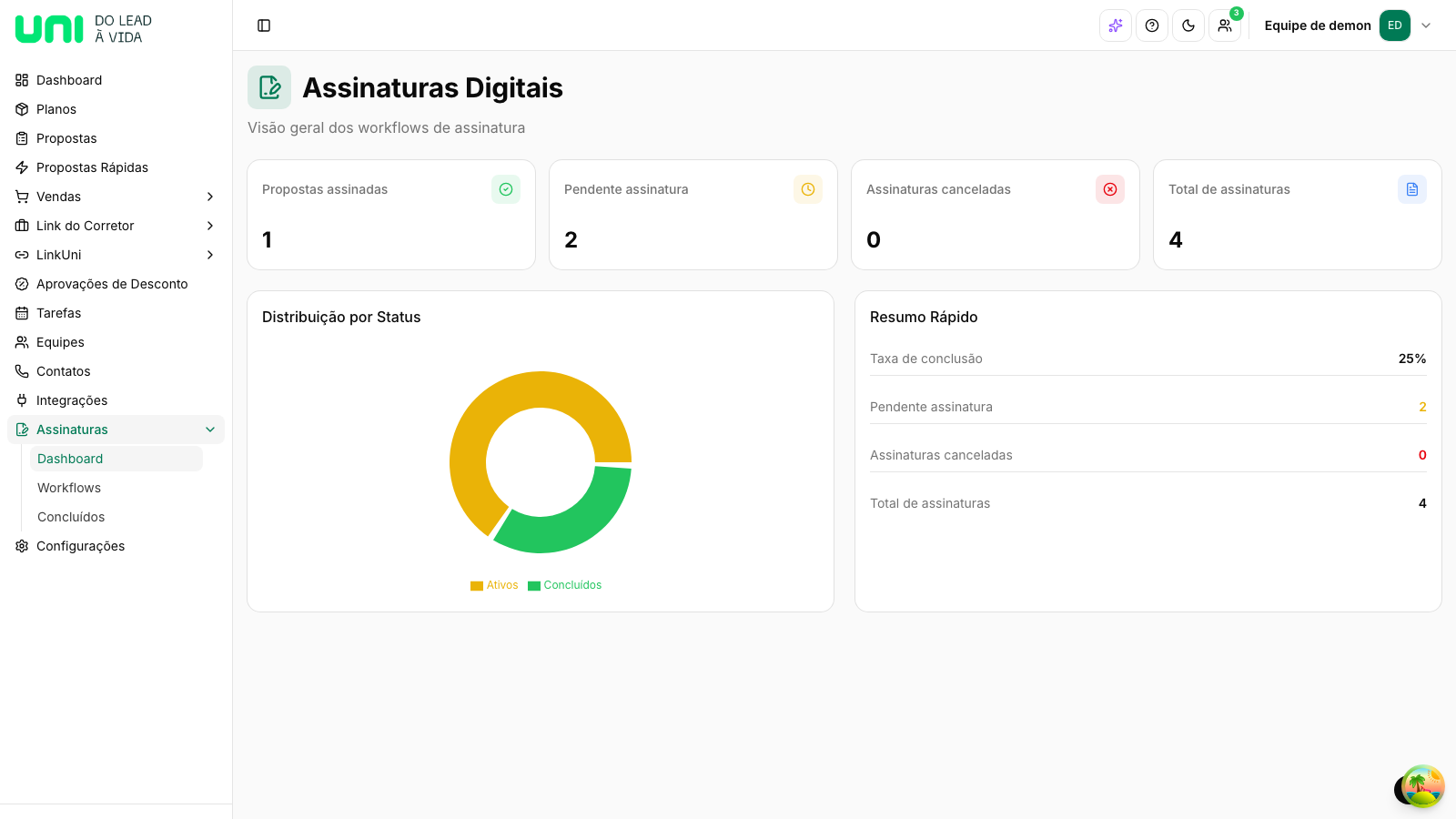
Os indicadores ajudam a organizar o acompanhamento. Para decidir sobre um contrato, abra o workflow correspondente. Uma assinatura concluída não comprova pagamento, venda reconhecida ou comissão liberada.
2. Localize o workflow
Abra Assinaturas → Workflows. Confira o campo Buscar workflows... e use o filtro Todos, Rascunho, Ativos, Concluídos ou Cancelados. Confira título, proponente, modo, status e progresso. Abra Detalhes, diretamente na linha ou pelo menu Ações do workflow.
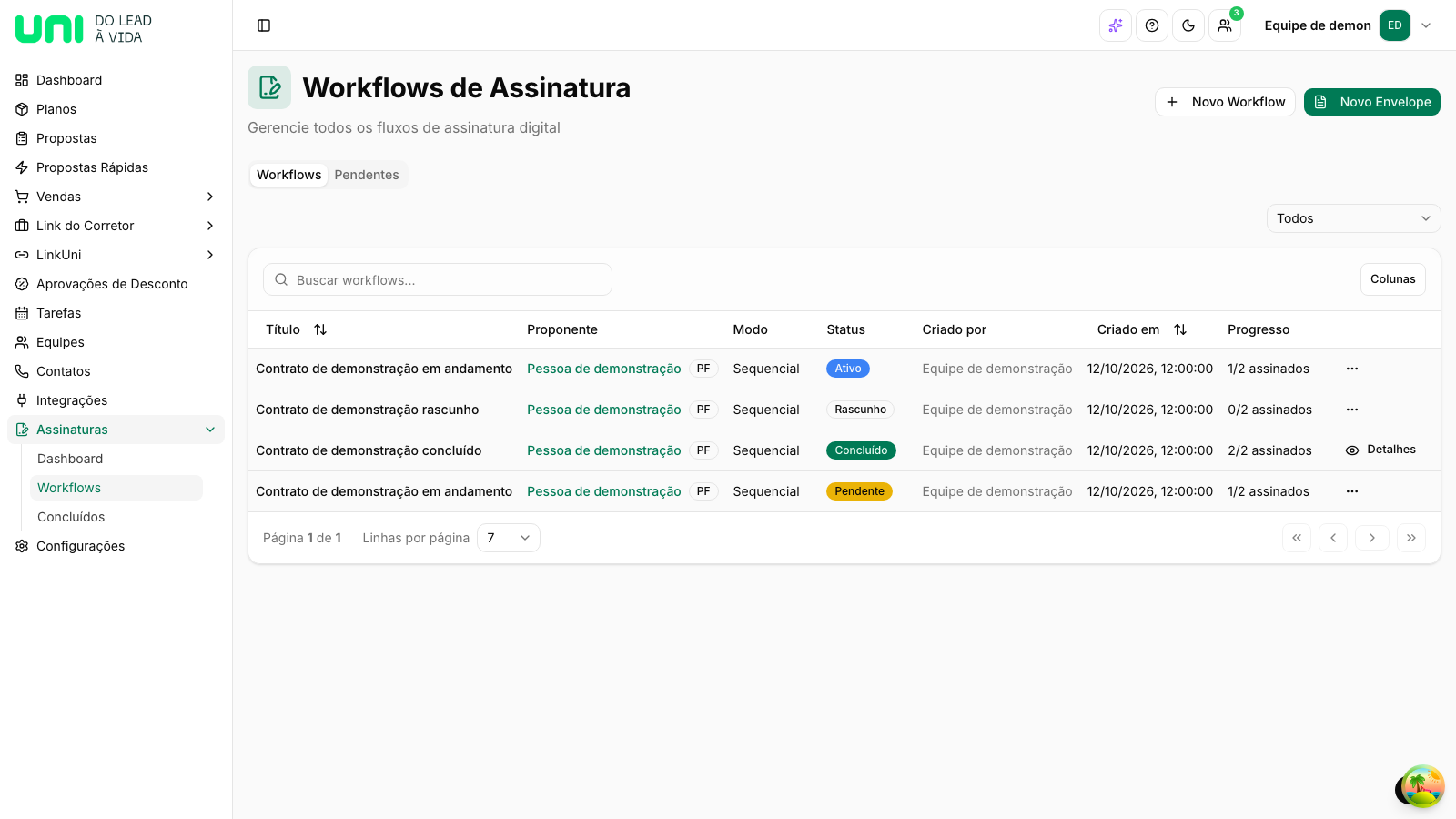
Na captura desta revisão, preencher Buscar workflows... com “rascunho” não reduziu as linhas. Não conte apenas com esse campo para localizar o documento; use o filtro de status e confira o identificador.
A tela atual solicita até 50 workflows. A paginação da tabela e os filtros locais se limitam aos dados carregados; não representam uma consulta garantida de todo o histórico. O filtro não tem uma opção específica para o estado Pendente: procure-o em Todos. Se não localizar o documento, registre título/identificador e peça a conferência à equipe responsável.
3. Confira a aba Pendentes
Dentro de Workflows, abra Pendentes. Essa aba lista assinaturas elegíveis para a operação em lote da operadora, com contrato, assinante, e-mail, ordem e status. Ela não é uma lista universal de todas as pendências dos clientes.
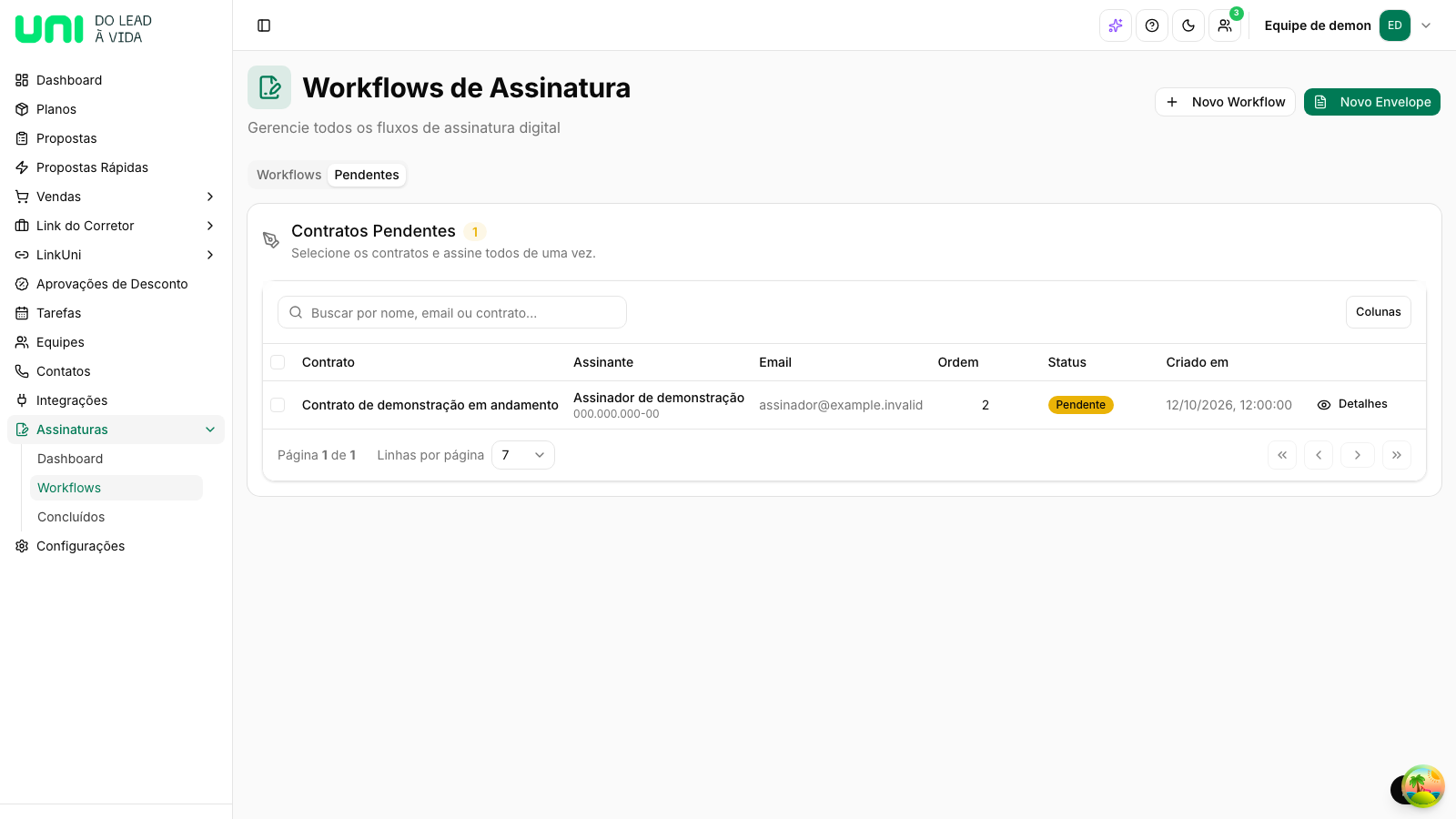
- Confira os participantes e abra Detalhes para revisar o documento.
- Marque somente as linhas que a operadora está autorizada a assinar.
- Clique em Assinar N selecionado(s).
- Na confirmação, confira novamente a quantidade. Clique em Cancelar para voltar ou em Assinar N contrato(s) para executar.
- Confira Resultado: quantidade assinada e quantidade com erro. Reabra os casos com erro antes de repetir a ação.
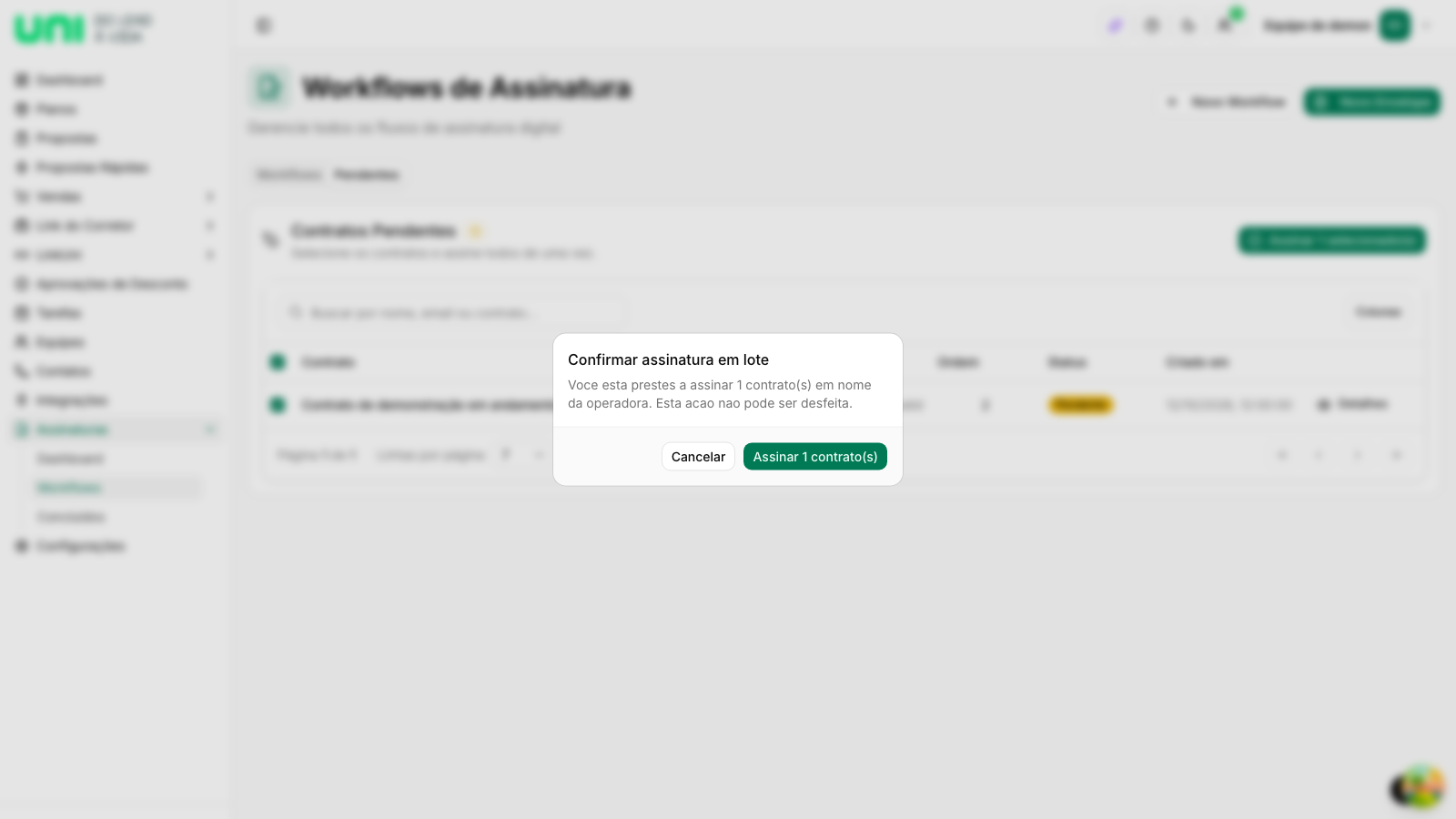
Assinar em lote executa a assinatura em nome da operadora e não pode ser desfeito. A seleção do cabeçalho usa as linhas carregadas, inclusive as que podem estar fora da página ou do filtro visível da tabela. Revise a seleção individualmente e confira o total antes de confirmar. A consulta atual traz até 100 pendências; não conclua que toda a operação está em dia apenas porque a aba ficou vazia.
O endereço antigo Assinaturas → Pendentes redireciona para Workflows; escolha a aba Pendentes nessa tela.
4. Consulte as concluídas
Abra Assinaturas → Concluídos. Busque por nome ou e-mail e confira documento, data de assinatura e status. A listagem reúne assinaturas dos participantes: não significa que todos os participantes de cada envelope já terminaram.
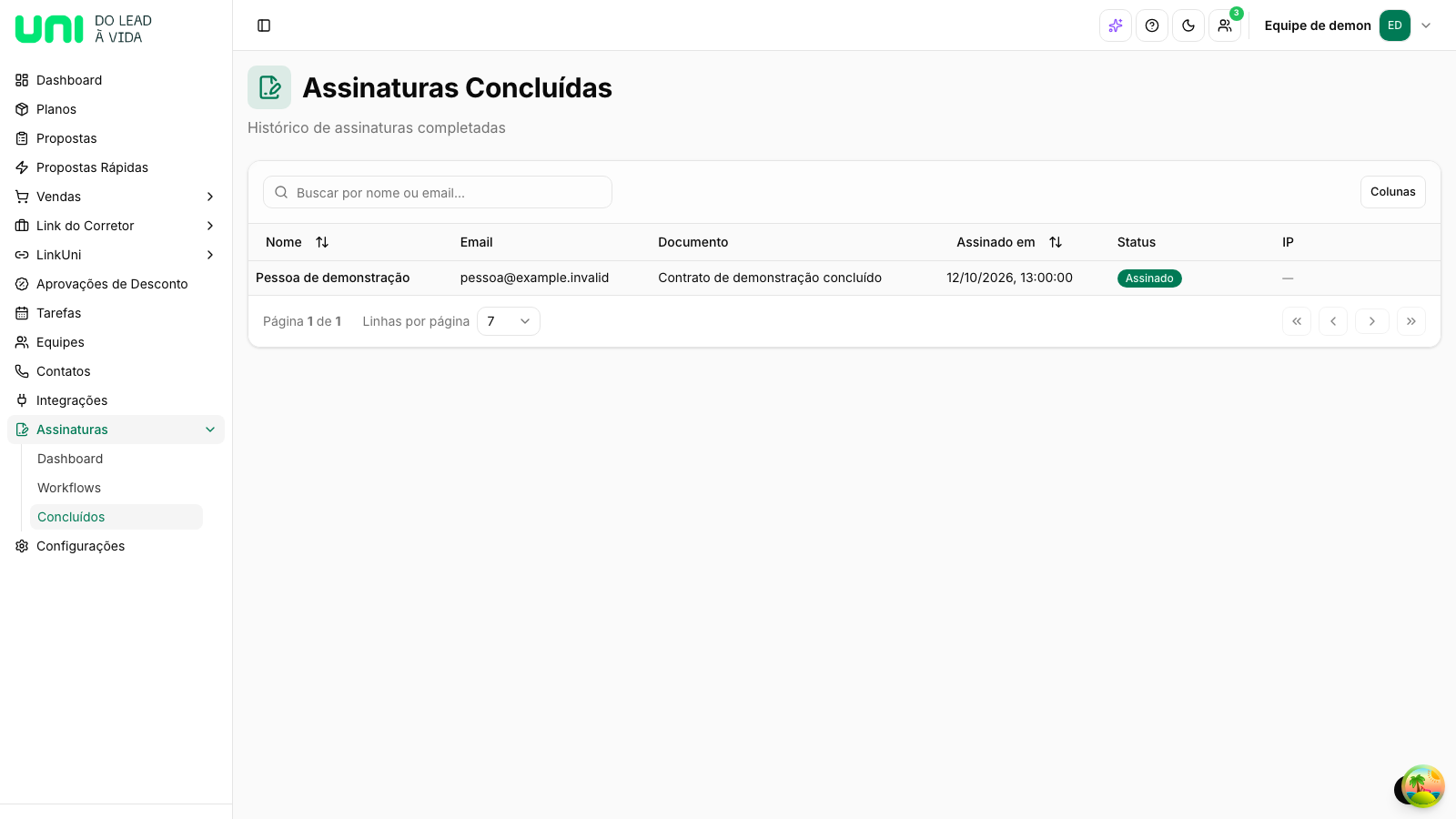
A consulta atual carrega até 50 registros. Para obter o arquivo final, abra o workflow e confira Documento Assinado (com chancela). Consulte o guia de acompanhamento quando o documento final ainda não estiver disponível.
Demonstração narrada
Veja na prática
Interface atual · dados fictíciosPassos do vídeo em texto
- Comece pelo painel de assinaturas e seus indicadores.
- Abra Assinaturas no menu lateral. O painel mostra propostas assinadas, pendências, cancelamentos e total. Use os indicadores para priorizar o acompanhamento; eles não substituem a conferência de cada workflow nem comprovam pagamento ou comissão.
- Localize o documento em Workflows e confira o status.
- Em Workflows, confira título, proponente, modo, status e progresso. Abra Detalhes na linha ou no menu de ações. O campo de busca aparece, mas não reduziu as linhas na demonstração. Use o filtro de status e confira o identificador com a equipe responsável.
- Confira as pendências da operadora antes de selecionar um lote.
- Na aba Pendentes, revise os contratos antes de selecionar. A assinatura em lote atua em nome da operadora e não pode ser desfeita. Confira a quantidade da confirmação e o resultado individual, sem repetir automaticamente um lote com erro parcial.
- Consulte as concluídas e abra o workflow para conferir o documento final.
- Concluídos apresenta assinaturas dos participantes. Um participante assinado não significa que todo o envelope terminou. Abra o workflow para conferir o arquivo final com chancela e o histórico. Nas demonstrações, os dados são fictícios e nenhuma assinatura é executada.
Conferência do turno
- Revise os workflows pendentes e defina o próximo responsável.
- Confira os resultados de cada lote; não repita um lote inteiro por causa de um erro parcial.
- Valide o arquivo final e o histórico do workflow antes de concluir a tarefa.
- Continue acompanhando pagamento e emissão pelos respectivos módulos.
Revisão: 12/10/2026. Procedimento baseado nas telas atuais; valide o acesso e o comportamento com sua organização em HML.