Novo UniSign — assinar por link
O novo UniSign reúne o PDF, os dados do destinatário e a assinatura em uma página. Ao abrir Assinar Documento, escolha INSERIR para usar seu nome ou DESENHAR para fazer o traço com o mouse ou o dedo.
Este manual cobre a nova interface pública do UniSign, revisada em 13/10/2026. As imagens mostram o componente real da versão 0.3.0, com PDF, participantes e respostas fictícios. A demonstração não envia convites nem registra uma assinatura real; a disponibilidade dessa versão na sua organização precisa ser confirmada pelo responsável.
Para o fluxo antigo de documentos da proposta, consulte Assinatura pelo portal. Para preparar ou acompanhar solicitações, use os manuais de Assinaturas no CRM.
Antes de começar
Tenha o link individual enviado pelo responsável, internet disponível e tempo para ler o documento inteiro. O link pertence ao destinatário: evite encaminhá-lo para outra pessoa ou copiá-lo em canais públicos. Se não reconhecer o remetente ou os dados do documento, confirme a solicitação antes de prosseguir.
1. Confira os dados e leia o PDF
Abra o link recebido. Confira o título, Solicitado por, Nome, E-mail e o indicador Assinaturas. O e-mail aparece parcialmente oculto. Esses campos identificam a solicitação; não são campos para alterar o cadastro do participante.
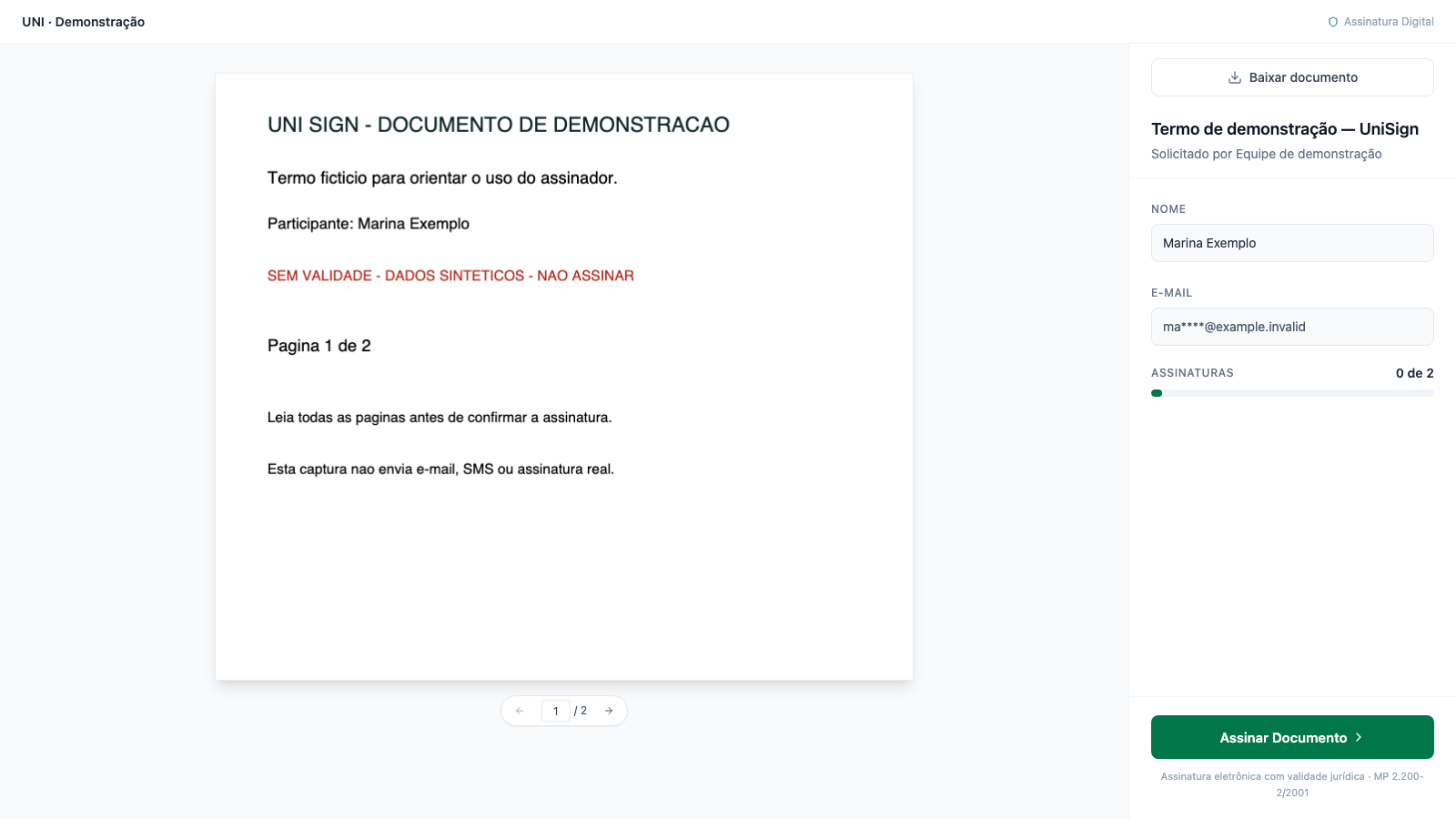
Leia todas as páginas. Quando o PDF tem mais de uma página, os controles aparecem abaixo do documento. Use as setas ou o campo Ir para a página. Digite o número e pressione Enter ou saia do campo para aplicar a navegação. Em documentos longos, role a área do PDF até os controles.
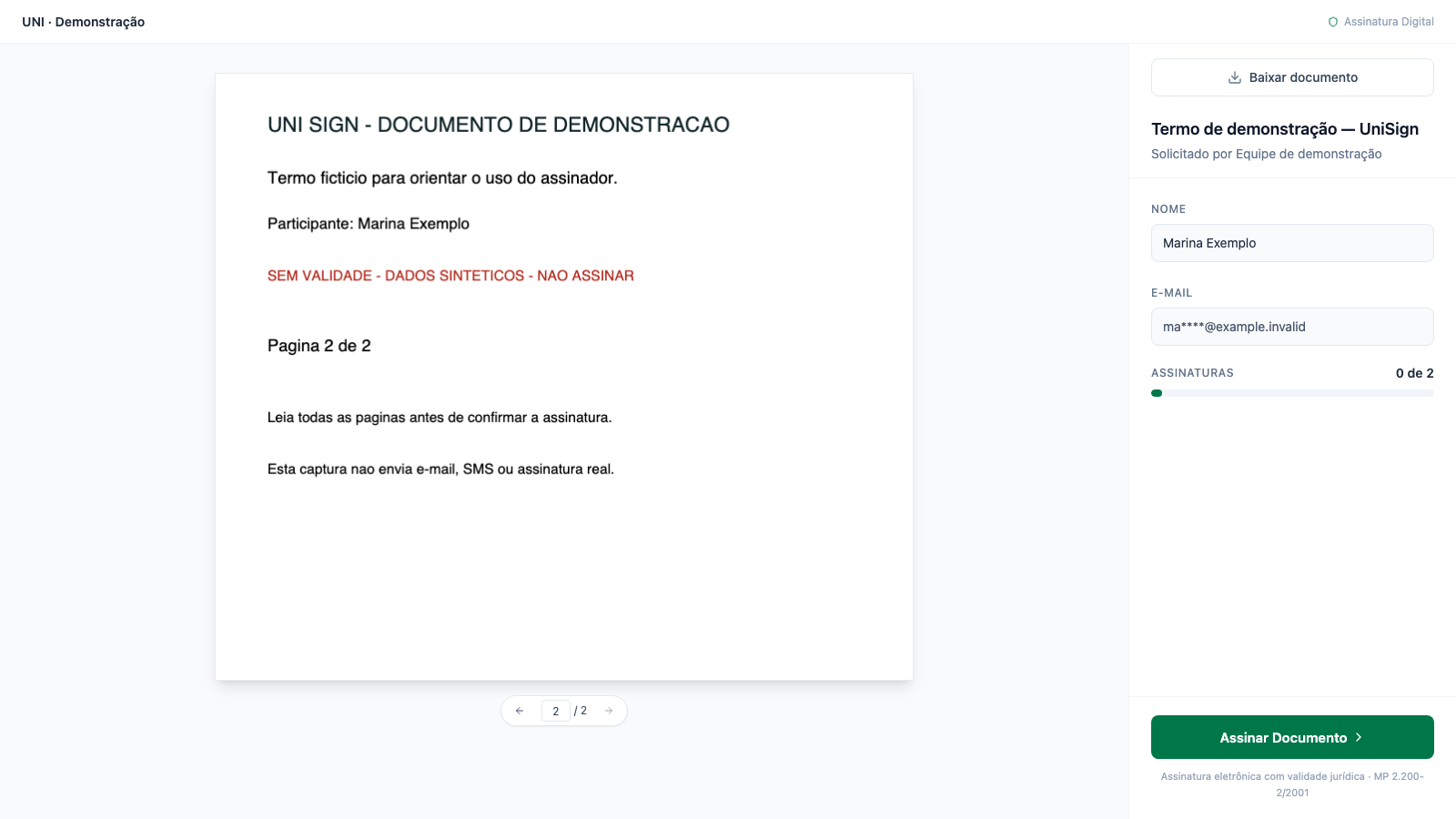
O atalho Baixar documento abre o PDF disponibilizado para leitura. Dependendo do navegador e da origem do arquivo, ele pode abrir em outra aba em vez de salvar imediatamente. Esse PDF pode ser uma prévia ou rascunho; não substitui a cópia final assinada.
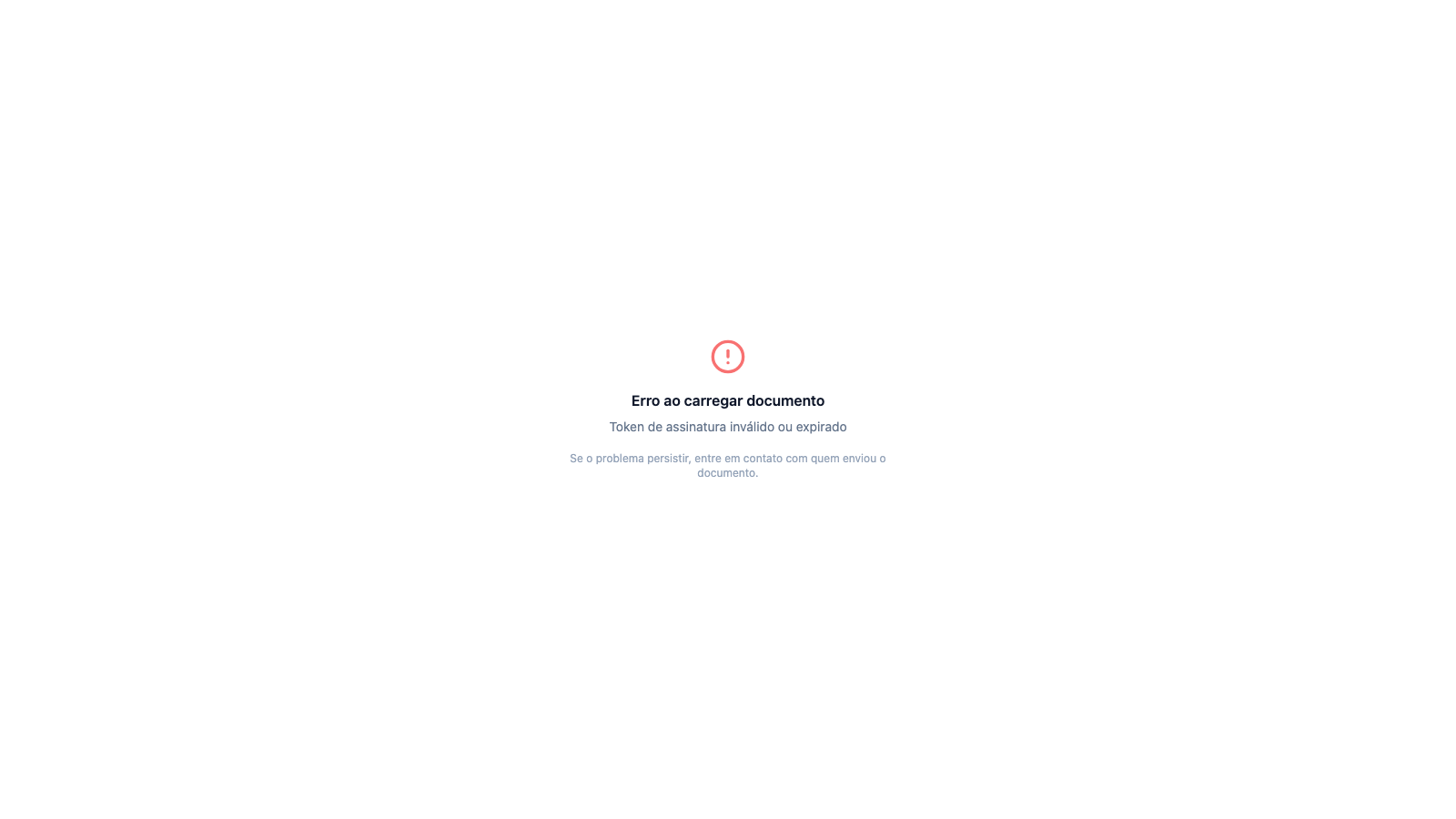
Se o nome, o documento ou o destinatário estiver errado, peça a correção a quem enviou. Se o PDF não carregar, use Tente novamente. Não confirme uma assinatura enquanto não conseguir ler o documento. A presença do botão de assinatura não confirma que o PDF carregou corretamente.
2. Use INSERIR para assinar com seu nome
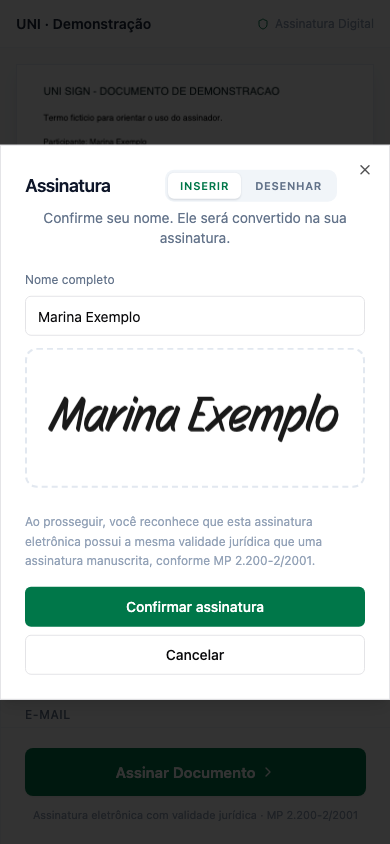
Clique em Assinar Documento. A janela Assinatura começa em INSERIR, com o nome do destinatário preenchido.
- Confira Nome completo. Ajuste a escrita do seu próprio nome quando necessário.
- Confira a Prévia da assinatura abaixo do campo.
- Leia a mensagem exibida pela janela e confirme somente se estiver de acordo com o documento.
- Clique em Confirmar assinatura e aguarde o resultado.
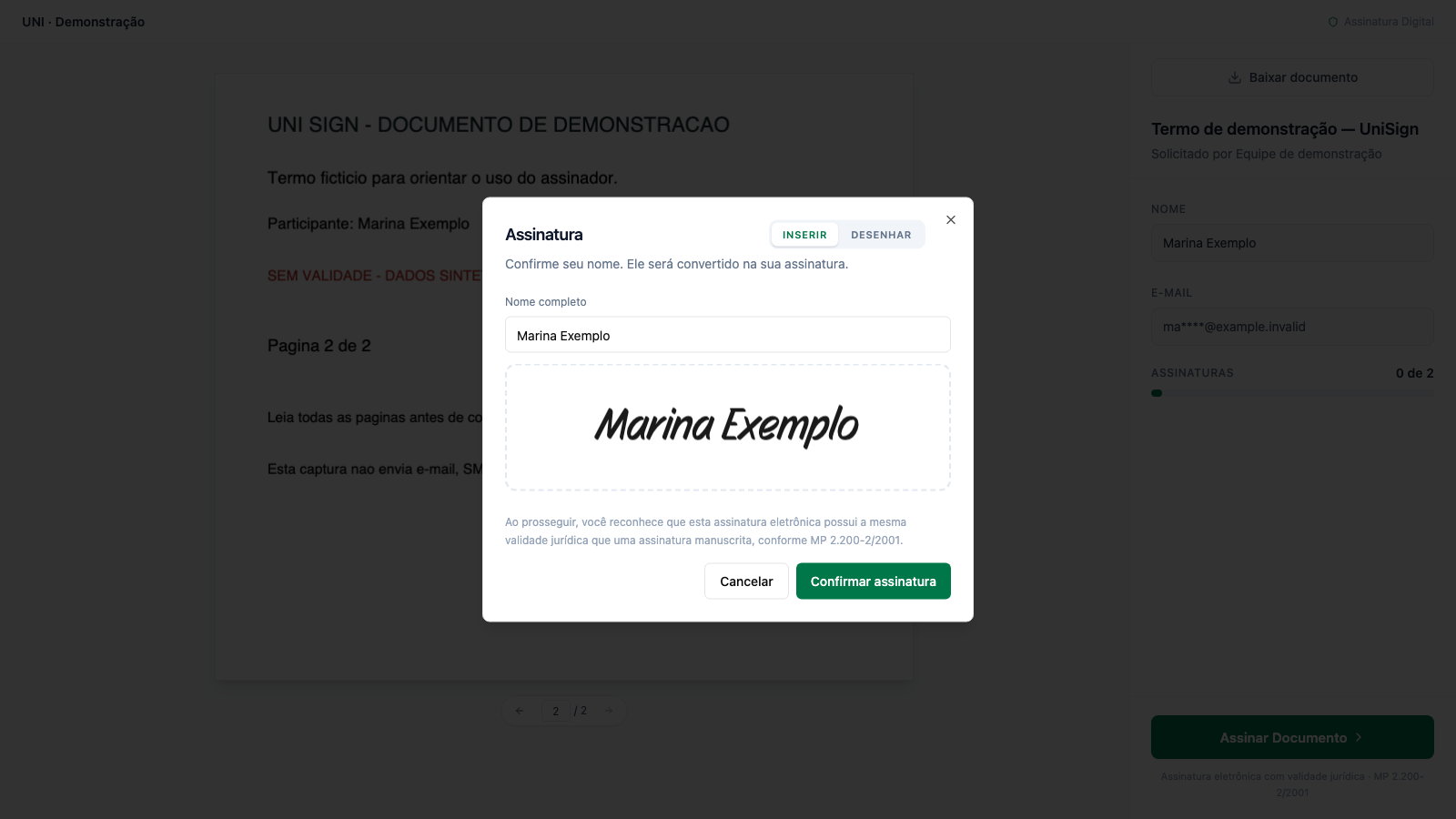
Um nome vazio deixa a confirmação desabilitada. Alterar esse campo prepara a assinatura; não corrige o cadastro do destinatário. Para voltar à leitura, clique em Cancelar. Fechar essa janela não recusa o documento nem cancela o workflow.
3. Use DESENHAR para fazer o traço
Na mesma janela, clique em DESENHAR. Faça o traço no quadro usando o mouse ou o dedo. Escolha Preto ou Azul e use Limpar para apagar e refazer. Sem desenho, Confirmar assinatura permanece desabilitado.
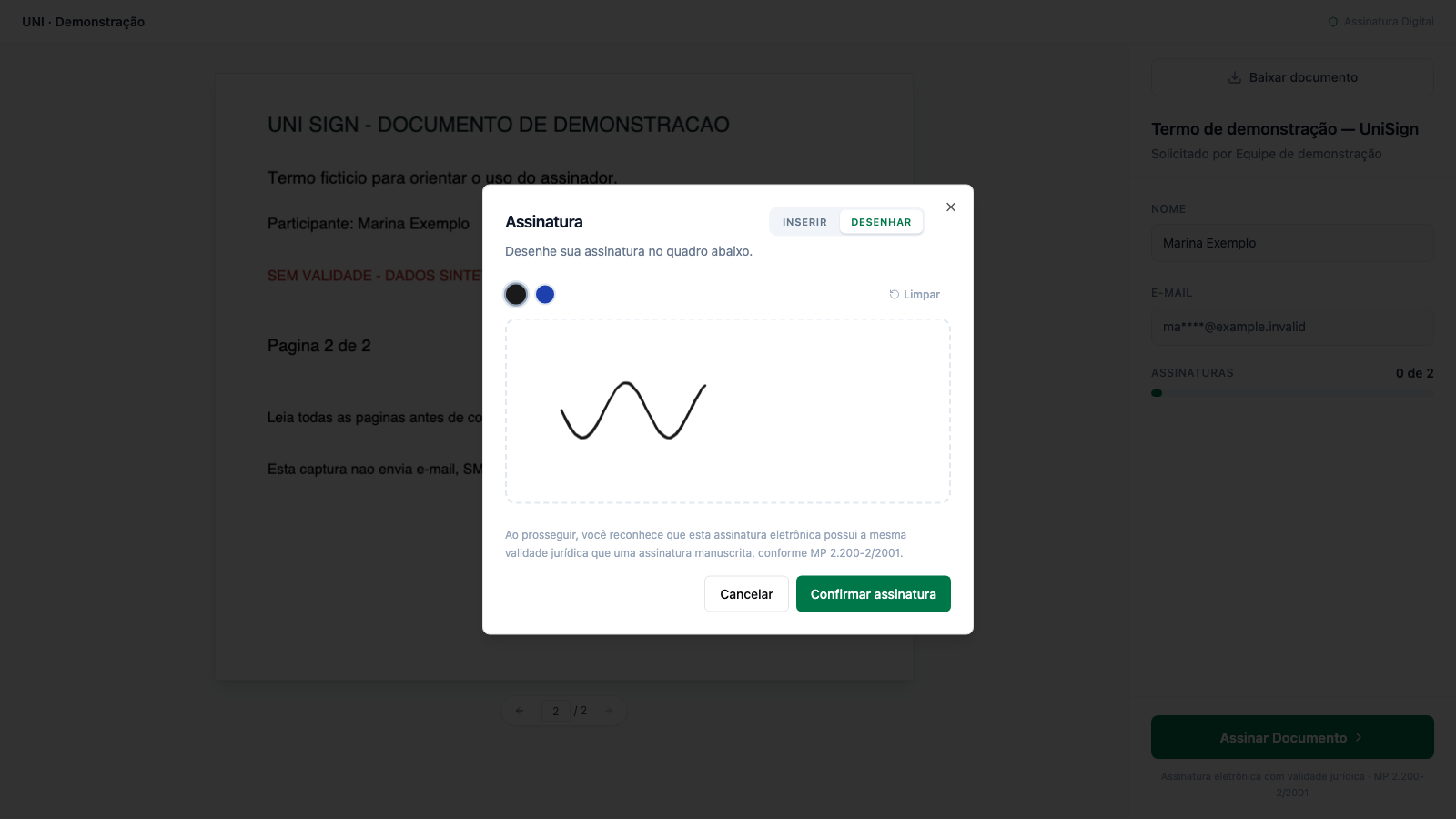
Você pode alternar entre INSERIR e DESENHAR; a janela preserva os rascunhos durante essa interação. Confira a opção selecionada e a prévia antes de confirmar. Recarregar ou fechar a página pode perder o rascunho: a preservação não representa um salvamento para outra sessão.
Nesta interface, as opções disponíveis são inserir o nome e desenhar. Não há uma etapa de envio de foto, upload de assinatura, certificado pessoal ou código SMS nesse percurso. Outros fluxos da organização podem seguir procedimentos diferentes.
4. Aguarde e confira a confirmação
Durante o envio, o botão mostra Assinando.... Aguarde a resposta antes de fechar a página ou fazer outra tentativa.
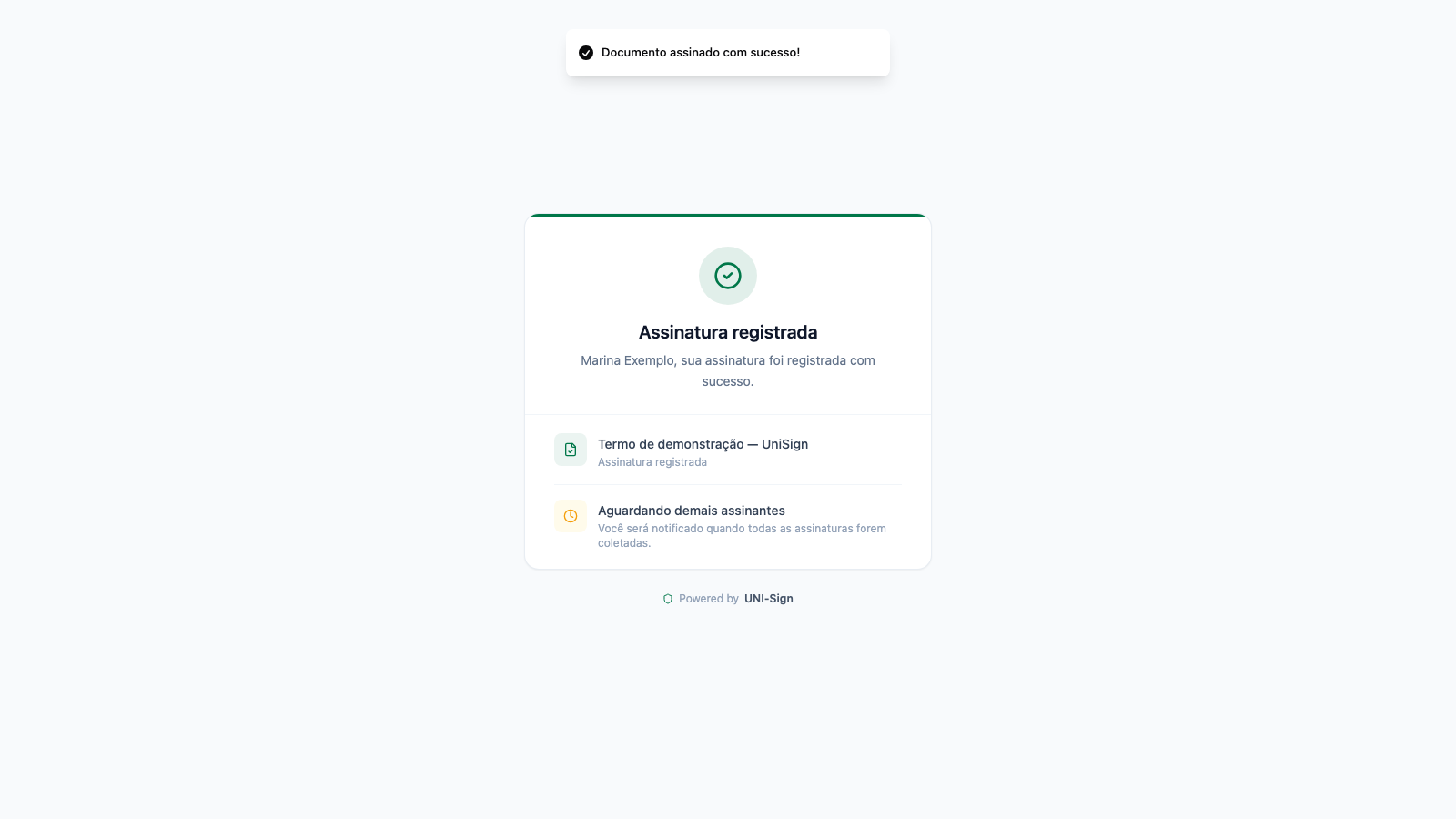
| Mensagem | O que fazer |
|---|---|
| Assinatura registrada + Aguardando demais assinantes | Sua etapa foi informada como registrada; o fluxo ainda aguarda outros participantes. |
| Assinatura registrada + Todas as assinaturas coletadas | A interface informa a coleta de todas as assinaturas. O responsável deve conferir o documento final no workflow. |
| Documento já assinado | Não tente assinar novamente. Peça ao responsável a conferência do andamento e da cópia final. |
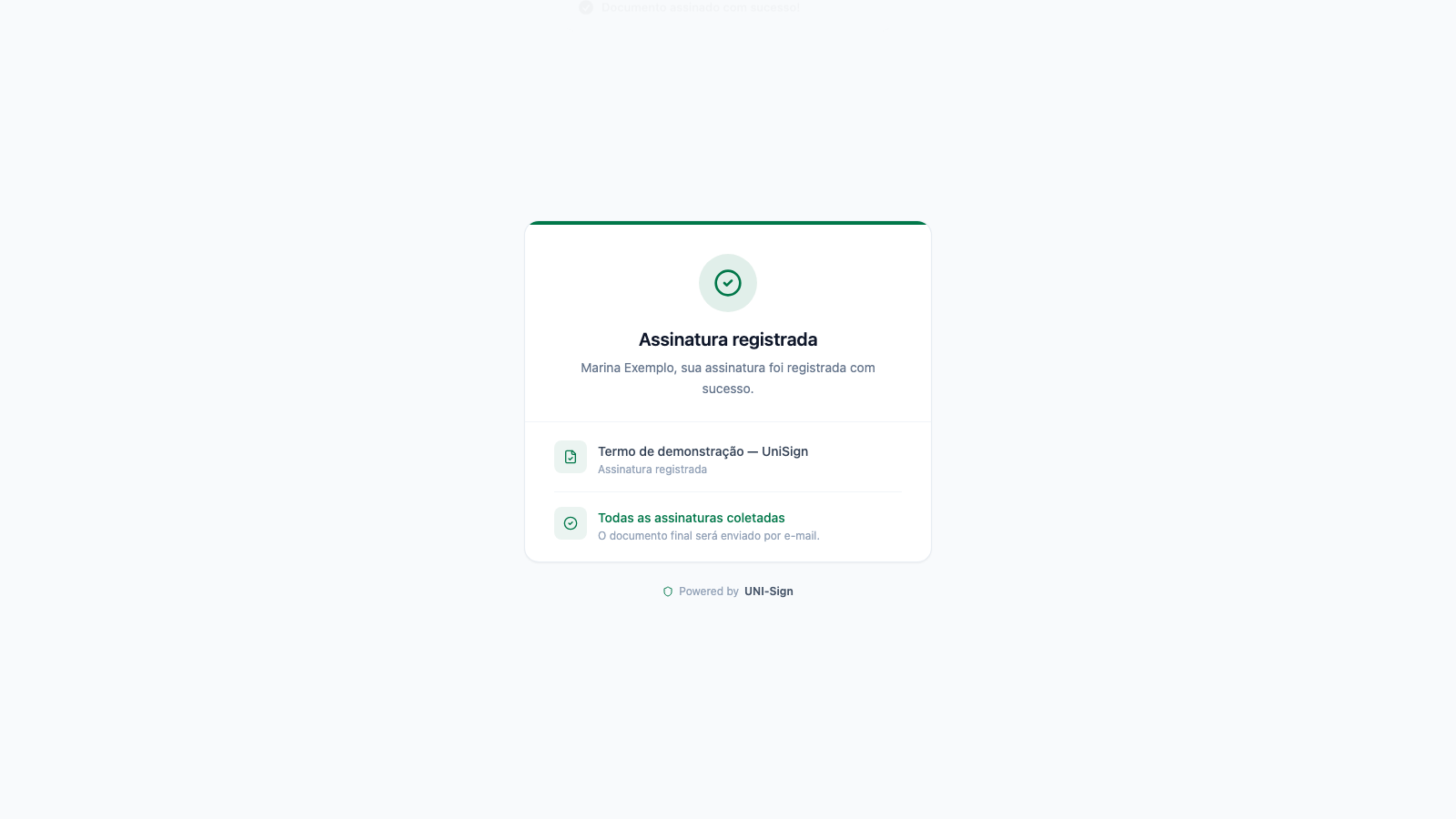
A página informa que o documento final será enviado por e-mail quando todas as assinaturas forem coletadas. Essa mensagem não comprova a entrega do e-mail nem a disponibilidade do arquivo final. Se não receber a cópia, peça ao responsável que confira Documento Assinado (com chancela) e histórico.
A conclusão da assinatura não comprova pagamento, venda reconhecida ou comissão liberada. Continue a conferência nos módulos correspondentes.
No celular
O PDF e os dados são organizados verticalmente. Role para ler o documento e alcançar Assinar Documento. Na janela, use INSERIR ou desenhe com o dedo. Se girar o aparelho, confira a prévia e os botões antes de confirmar.
Resolva problemas sem repetir a assinatura às cegas
| Situação | Orientação |
|---|---|
| Link inválido, expirado, cancelado ou participante substituído | Entre em contato com quem enviou. Peça a conferência do destinatário e um link adequado ao estado atual do fluxo. |
| PDF não carregou | Use Tente novamente; se continuar falhando, pare e solicite a correção do documento. |
| Nome vazio ou desenho apagado | Preencha o nome ou faça um novo traço. Confira a prévia antes de confirmar. |
| Sem conexão ou erro de servidor | A janela mantém o rascunho nessa sessão. Restabeleça a conexão e confira o andamento com o remetente antes de tentar novamente. |
| Envio demorou ou resultado ficou incerto | O servidor pode ter recebido a tentativa. Confirme o estado do workflow antes de repetir. |
| Assinatura grande demais | Use Limpar e faça um traço mais simples, ou escolha INSERIR. |
| Mensagem de documento já assinado | Feche a página e solicite a cópia ou a conferência do resultado. |
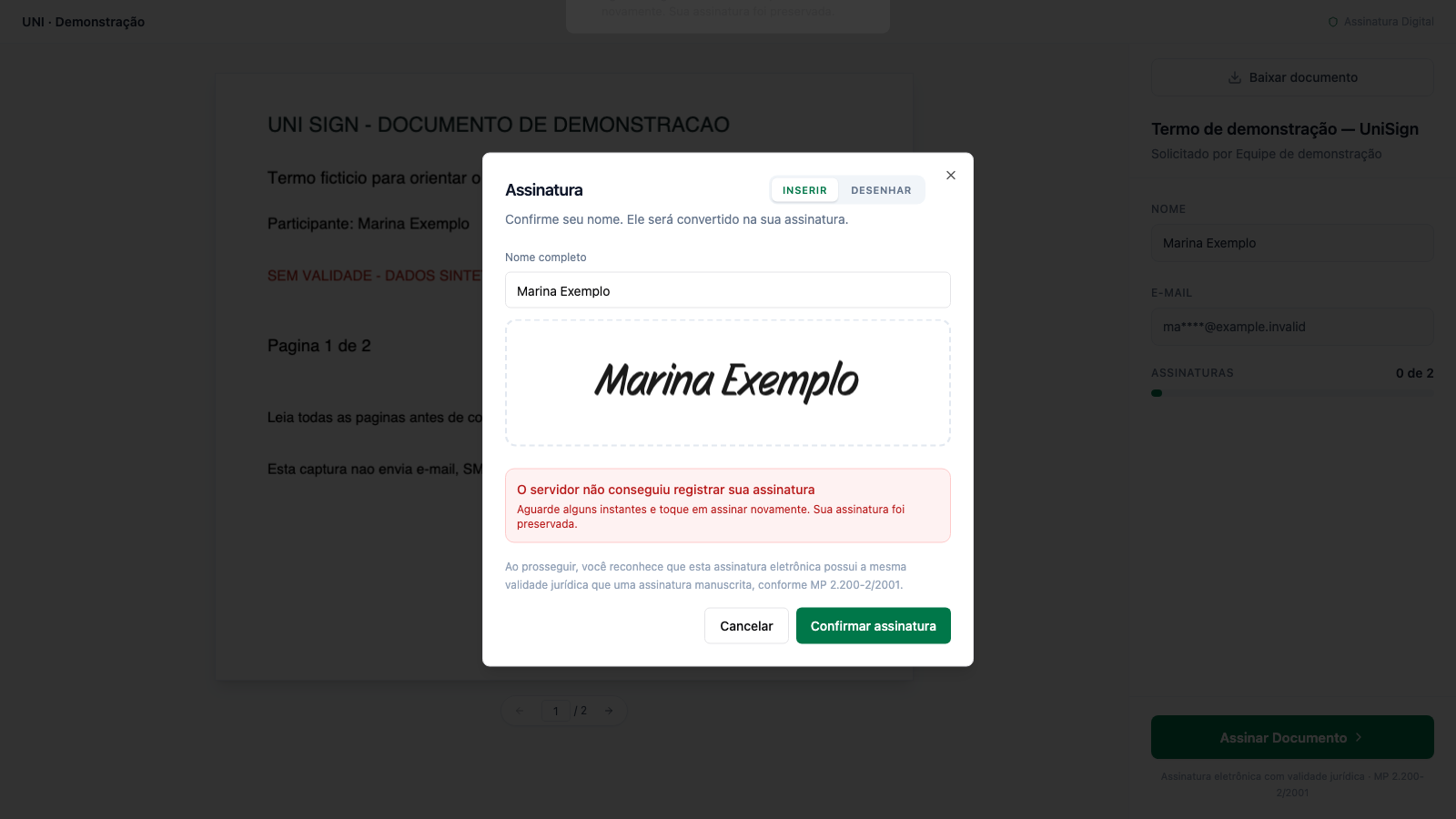
Esta página não oferece um botão de Recusar. Se não concordar com o documento, não confirme a assinatura e comunique a situação ao responsável. Cancelar fecha somente a janela.
Demonstração narrada
Veja na prática
Interface atual · dados fictíciosPassos do vídeo em texto
- Confira o documento, o destinatário e todas as páginas do PDF.
- Abra o link individual recebido para o novo UniSign. Confira o título do documento, quem solicitou, seu nome e o e-mail parcialmente oculto. Leia o PDF inteiro. Em documentos com mais de uma página, use as setas ou digite o número da página. Se os dados estiverem errados, peça a correção ao remetente antes de continuar. Esta demonstração usa dados fictícios e não registra uma assinatura real.
- Use INSERIR para conferir o nome e a prévia da assinatura.
- Clique em Assinar Documento. O novo assinador abre na opção INSERIR e apresenta o nome do destinatário. Confira o campo Nome completo e a prévia exibida abaixo. Corrija somente para representar o seu próprio nome. Um nome vazio impede a confirmação. Você pode clicar em Cancelar para voltar ao documento; cancelar o modal não recusa nem cancela o fluxo.
- Em DESENHAR, faça o traço e use Limpar quando precisar refazer.
- Se preferir, escolha DESENHAR e faça sua assinatura no quadro com o mouse ou o dedo. As cores disponíveis são preto e azul. Use Limpar para apagar e refazer o traço. Alternar para INSERIR preserva o nome digitado. Confira a prévia antes de confirmar. Não prossiga se o PDF não carregou ou se você ainda não conseguiu ler todas as páginas.
- Confira a confirmação e o andamento dos demais assinantes.
- Ao confirmar, aguarde o resultado do envio. A tela Assinatura registrada confirma o seu passo, mas pode indicar Aguardando demais assinantes. Todas as assinaturas coletadas é uma mensagem diferente; o responsável ainda deve conferir o arquivo final no CRM. Em caso de erro ou demora, confira o andamento com quem enviou antes de repetir. O resultado aqui é simulado, sem e-mail, chancela ou assinatura reais.
Para quem acompanha no CRM
- Criar workflow ou envelope: preparar PDF e participantes e enviar a solicitação.
- Acompanhar e corrigir: conferir status, destinatário, reenvio, cancelamento e arquivo final.
- Configurar documentos e assinaturas: preparar assinadores e modelos.
Revisão: 13/10/2026. Percurso verificado na interface real com APIs interceptadas. Assinatura persistida, chancela, notificações e implantação da nova versão em HML não foram comprovadas por esta demonstração.