Assinatura pelo portal
Confira o documento antes de solicitar o código de assinatura. Confirmar é a ação de conclusão da janela de código; abrir a prévia, solicitar um código ou voltar ao portal são etapas diferentes.
Ordem: documento disponibilizado → leitura completa → nomes e datas → solicitação de código → conferência → confirmação → verificação do resultado real.
O vídeo começa depois da Declaração de Saúde, em Assinar os documentos. Sessão, documento e envio de código são fictícios. O PDF foi criado apenas para mostrar os controles e não contém termos de contratação. Nenhuma confirmação de assinatura ou recusa é enviada no vídeo.
A versão revisada tem lacunas no registro da recusa, nas mensagens de falha e na retomada. O manual aponta os controles que existem e o que ainda precisa de conferência com a equipe. A demonstração não certifica entrega de SMS, identidade, assinatura ou autorização no servidor.
1. Abra pelo documento disponibilizado
No resultado da declaração, confira o documento e use Assinar os documentos quando essa etapa estiver disponível. Não entre por uma página de assinatura isolada sem confirmar qual documento e qual pessoa estão vinculados.
A disponibilidade pode variar conforme a contratação. O cartão Proposta Nº da versão de referência exibe informações de andamento, mas não oferece uma ação de assinatura ativa nesse cartão. Se a equipe orientar outro caminho, confirme a etapa e o documento antes de continuar.
2. Leia todas as páginas
Confira o arquivo apresentado. Use Próxima e Anterior para navegar; a indicação 1 de 2, por exemplo, mostra a página atual e o total do arquivo.
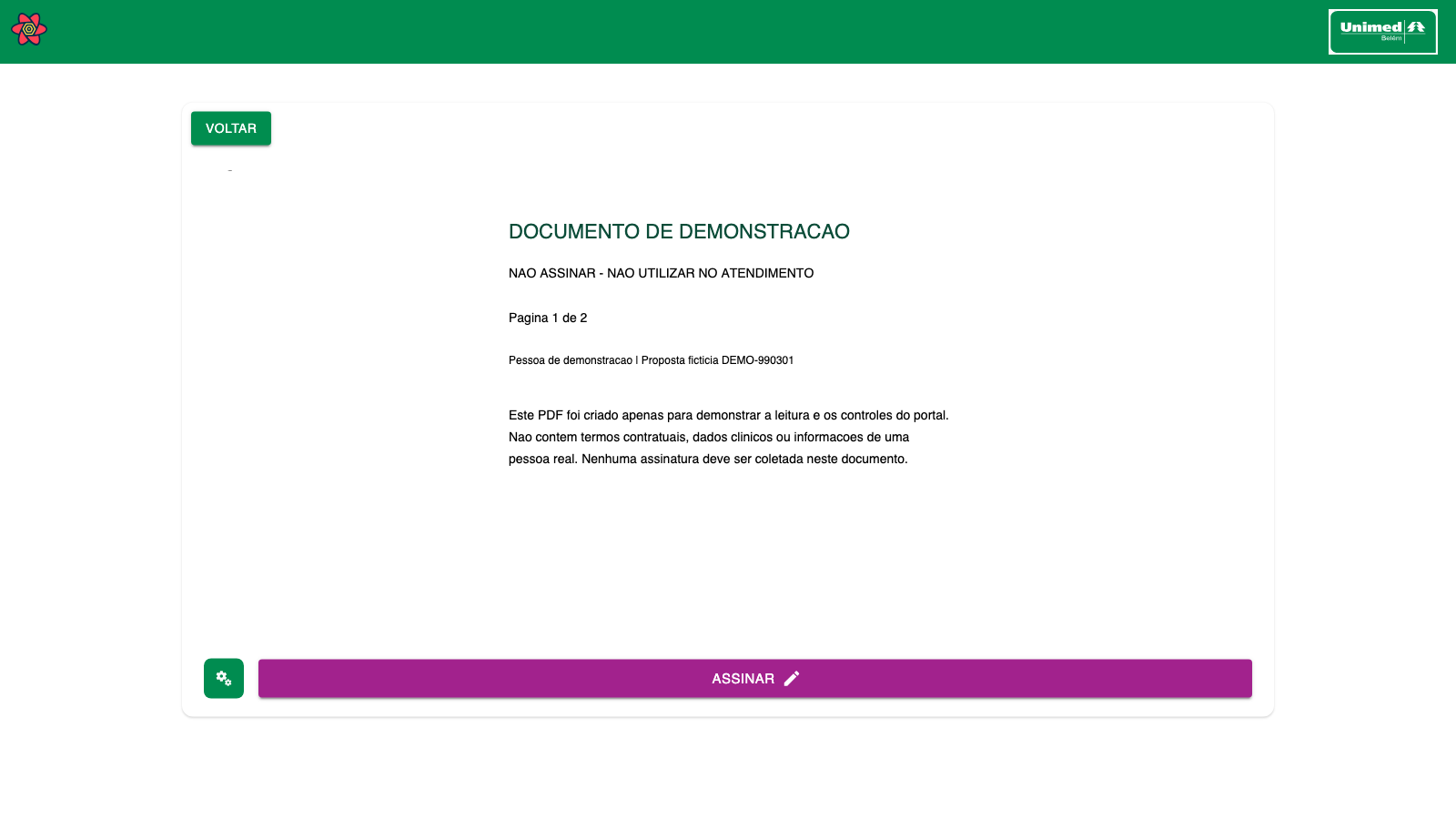
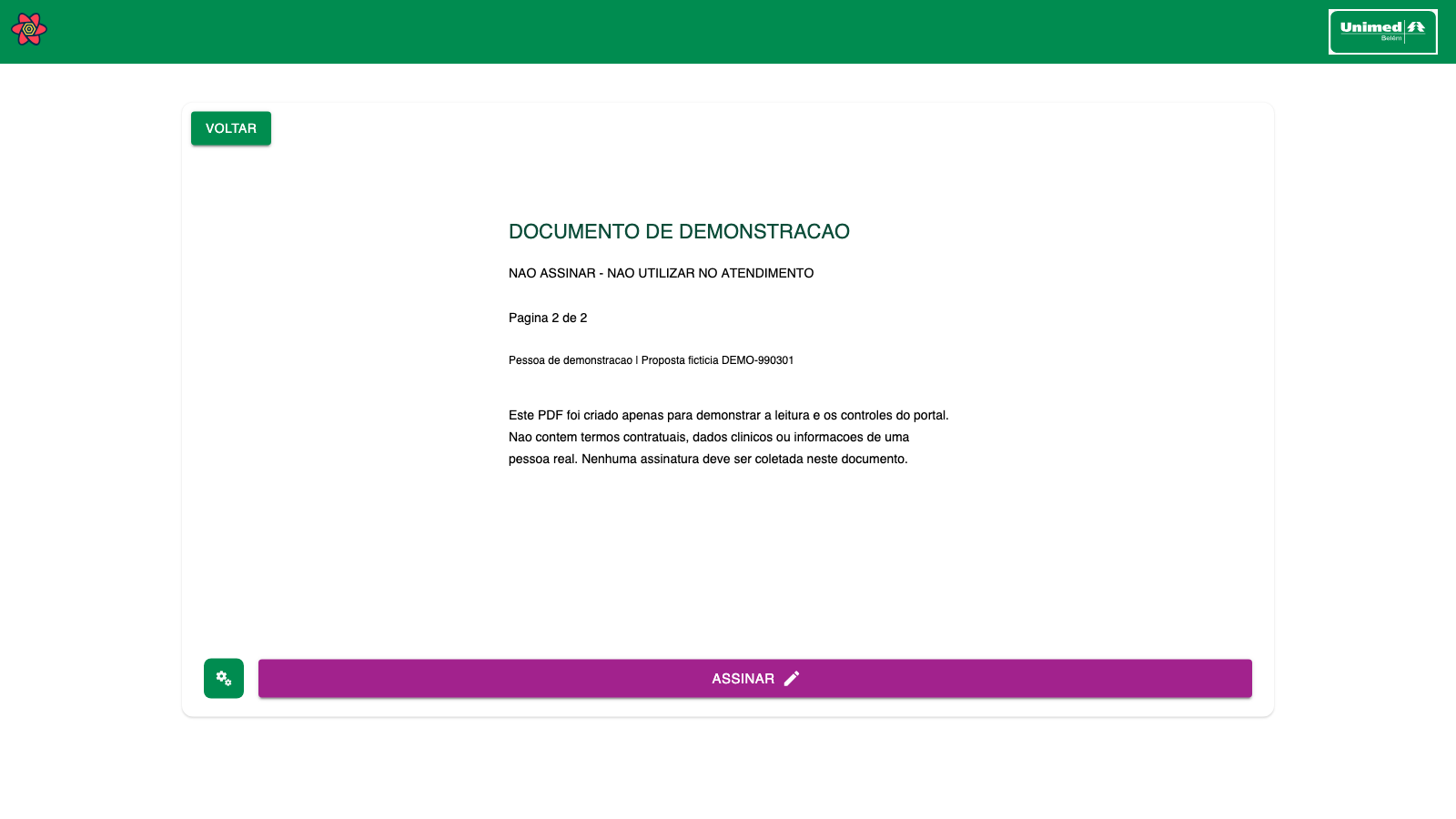
Não siga se o arquivo estiver vazio, incorreto ou apresentar Failed to load PDF file.. Volte ao portal e confira o documento com a equipe. O botão Assinar pode aparecer mesmo quando a prévia falha; sua presença não comprova que o arquivo foi carregado ou conferido.
3. Confira os dados da assinatura
Use Opções, o botão com símbolo de engrenagem, para abrir Dados da assinatura. Confira Iniciado em, Validade e Assinam.
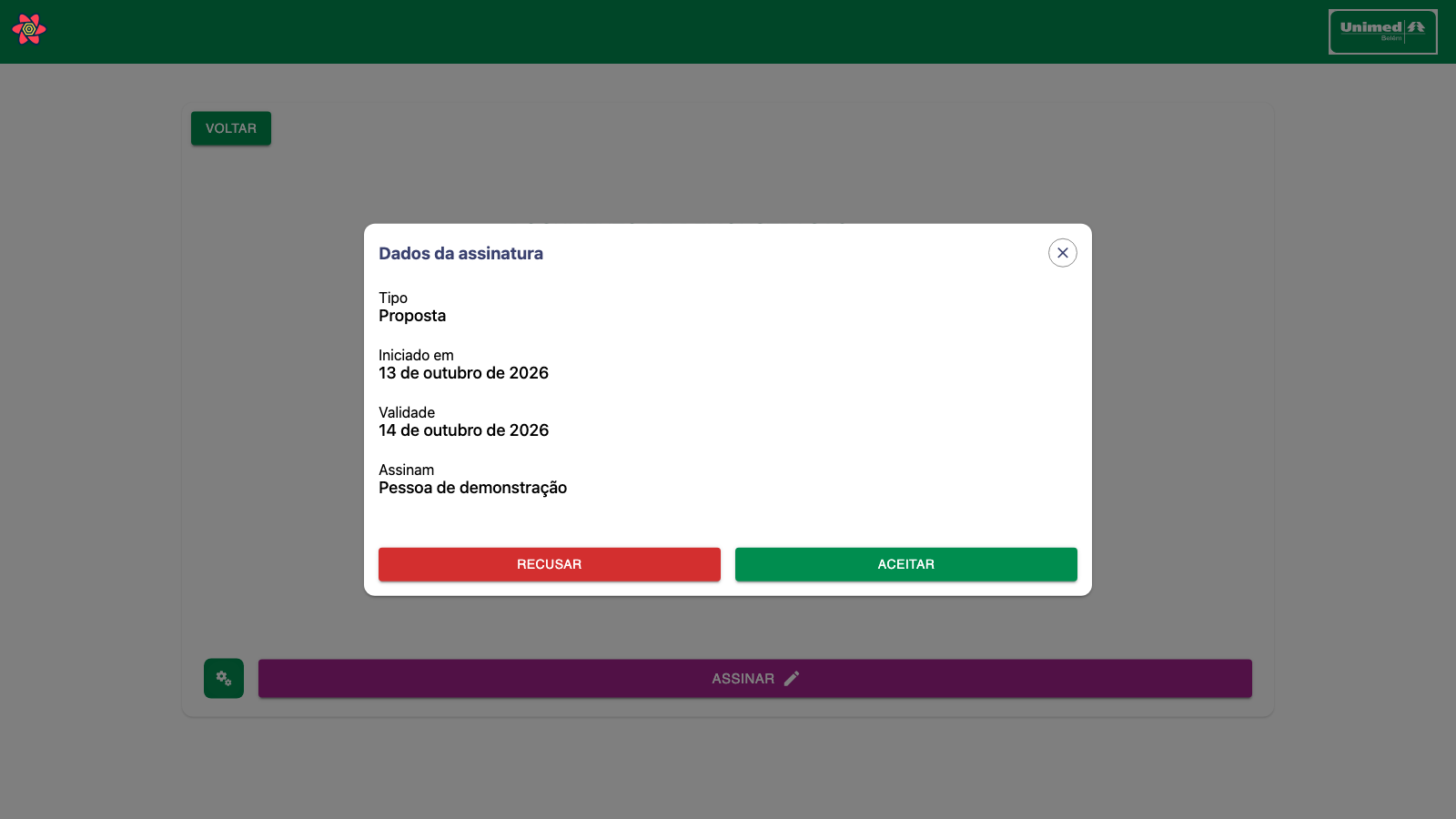
A janela mostra Tipo: Proposta nessa versão mesmo na entrada pela declaração. Confira o conteúdo do arquivo e a etapa disponibilizada; não use somente esse rótulo para identificar o documento.
O botão com símbolo de fechar encerra a janela. Ele também tem o nome acessível Opções nesta versão.
4. Solicite e confira o código
Depois da leitura e da conferência, use Assinar. Essa ação solicita o código e, quando a chamada é aceita, abre Token de assinatura.
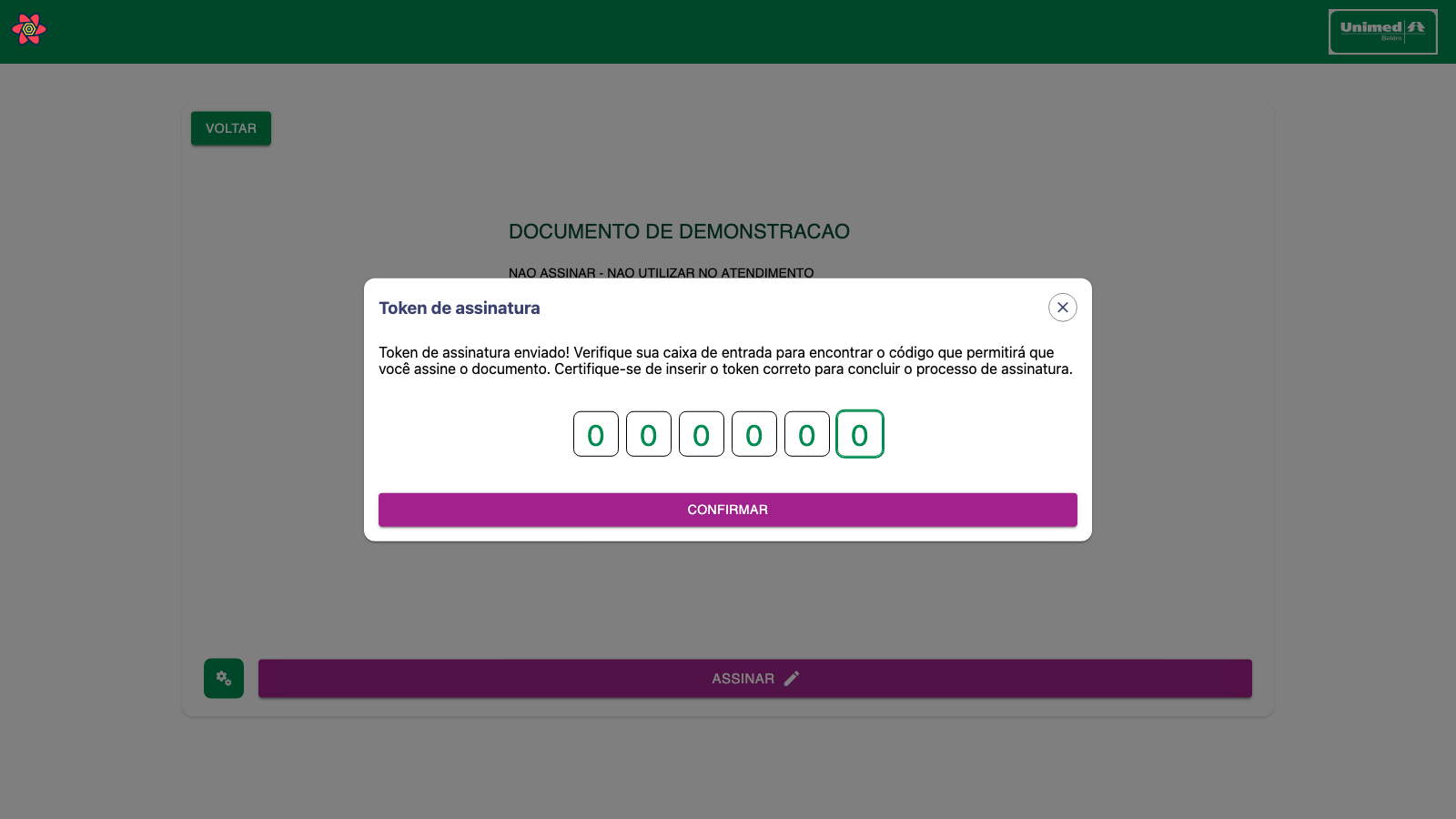
Use o código recebido para esse documento e confira o contato com a equipe se a mensagem não chegar. Apague um código antigo antes de informar o mais recente. A janela usa seis posições; no vídeo, 000000 é apenas um exemplo fictício.
Em Dados da assinatura, Aceitar abre a janela de código diretamente. Nesta versão, essa ação não solicita o envio de um novo código. Não a use como um botão de reenvio ou como prova de que uma mensagem foi enviada.
Se Assinar não abrir a janela, ou se o contato estiver incorreto, confirme o envio com a equipe. A ausência de mensagem de erro não comprova que o pedido foi processado.
5. Confirme somente depois da conferência
Na janela de código, Confirmar solicita a assinatura. Confira documento, pessoa e código antes dessa ação. A tela não impede todos os casos de código vazio ou inválido; não pressione o botão apenas para tentar avançar.
A demonstração termina sem usar Confirmar. Na operação real, aguarde o resultado e confira o documento e o estado da proposta com a equipe.
A interface pode mostrar Assinatura realizada a partir de um estado guardado no navegador. Essa indicação, sozinha, não comprova que o documento atual foi assinado ou que o servidor confirmou a operação.
Se houver falha ou dúvida, confira o estado real antes de repetir. Não considere a etapa encerrada apenas por abrir novamente uma página com mensagem de sucesso.
A mensagem Token inválido ou expirado não é apresentada de forma confiável em todas as falhas dessa versão. Se a tentativa não tiver resultado claro, procure a equipe em vez de enviar repetidamente.
6. Recusa: controle disponível, registro incompleto
Em Opções, Recusar abre Recusar assinatura?.
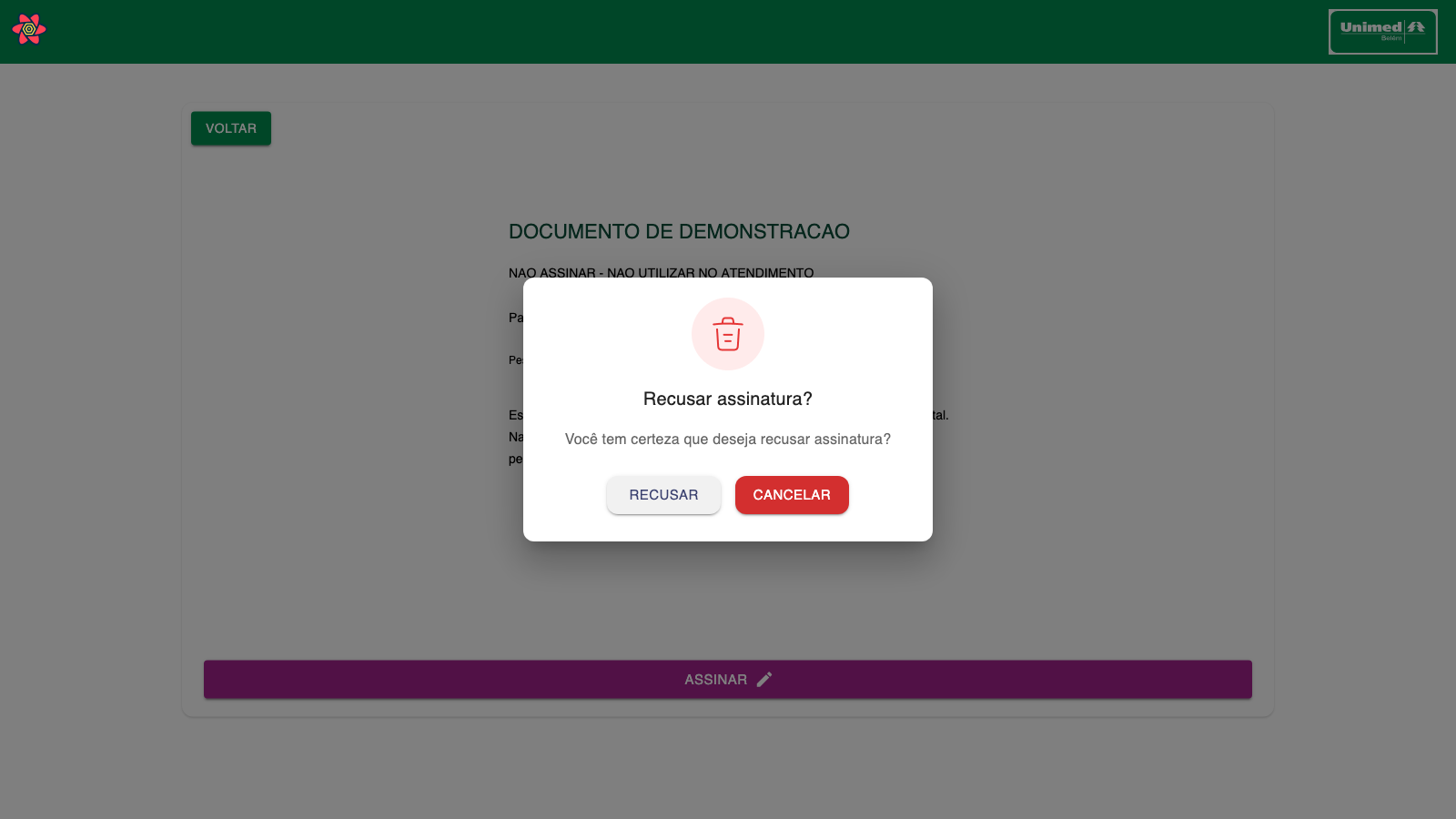
O botão Recusar dessa confirmação não tem uma ação de registro ligada ao servidor na versão revisada. Pressioná-lo não comprova que a recusa foi recebida nem altera o estado do documento nessa demonstração.
Use Cancelar para sair dessa confirmação e contate a equipe responsável para registrar e conferir sua solicitação. Não dependa desse botão como conclusão da recusa.
Cancelar volta às opções e não registra assinatura ou recusa.
7. Volte e confira antes de retomar
voltar retorna à página de detalhes do portal. Essa ação não assina, não recusa e não encerra a sessão.
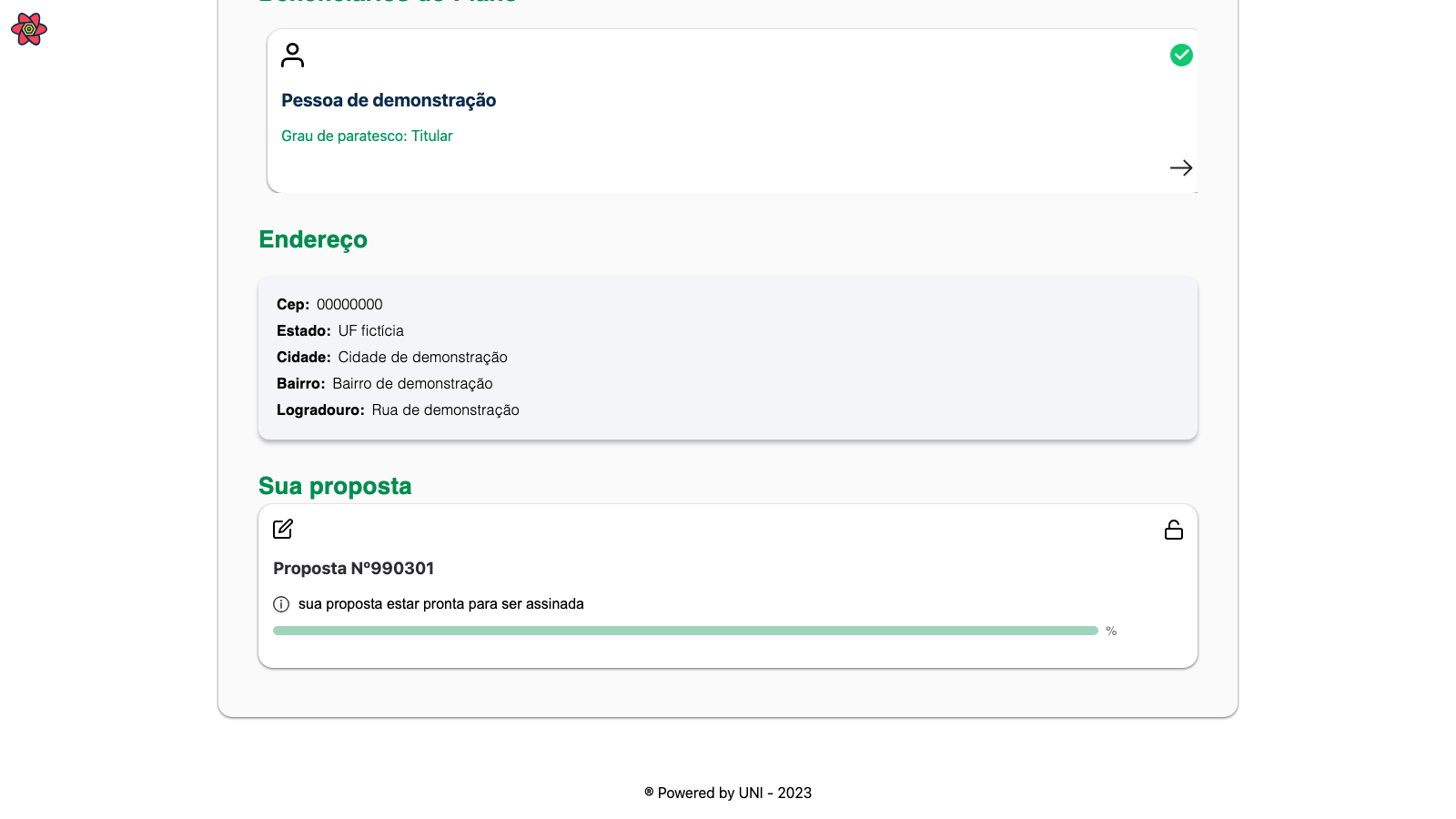
Antes de retomar, confirme a etapa e o documento disponibilizados para essa proposta. O navegador pode conservar informações da prévia e uma indicação local de sucesso; reabra pelo fluxo do documento e confira o estado real com a equipe.
Não há um botão próprio de Reenviar código nessa tela. Não use uma indicação antiga, um acesso direto ou o rótulo do cartão da proposta como prova de que uma nova tentativa está pronta.
Se houver uma falha
| Situação | Como continuar |
|---|---|
| Prévia vazia ou PDF não carrega | Pare; confira o arquivo e a associação com a equipe antes de assinar. |
| Nome, tipo ou data divergente | Confira o documento e a etapa correta; não confirme apenas pelo rótulo da janela. |
| Código não chega | Confira o contato e o envio com a equipe; Aceitar não reenvia código. |
| Código antigo ou inválido | Não compartilhe nem reutilize; confirme a orientação para nova tentativa. |
| Confirmar não apresenta resultado claro | Confira o estado real antes de repetir. |
| Recusar não altera nada | Solicite o registro à equipe; a confirmação dessa versão está incompleta. |
| Sucesso aparece ao reabrir | Confira o documento atual e a operação real; o estado pode ser local. |
| Dificuldade no celular | Use o computador e informe a condição à equipe; a entrada móvel do portal ainda exige validação. |
Demonstração narrada
Veja na prática
Interface atual · dados fictíciosPassos do vídeo em texto
- Leia o documento e confira os dados da assinatura.
- Abra a assinatura pelo documento disponibilizado no portal. Leia o arquivo completo e use Anterior e Próxima para conferir todas as páginas. Em Opções, confira os nomes e as datas apresentados. O documento deste vídeo é fictício e foi criado somente para demonstrar os controles. Não utilize este arquivo nem seus dados em uma contratação real.
- Confira o código antes de confirmar uma assinatura.
- Depois de conferir o documento, use Assinar para solicitar o código. A janela Token de assinatura permite informar seis caracteres e apresenta Confirmar como a ação de conclusão. Nesta demonstração, a resposta de envio é simulada e o código é fictício. Nenhuma confirmação de assinatura será executada no vídeo. Na operação, use somente o código recebido para esse documento.
- A confirmação de recusa ainda não registra a operação nesta versão.
- Em Opções, Recusar abre uma confirmação. Porém, na versão revisada, o botão final de recusa não está ligado a uma operação de registro. Não considere a recusa concluída apenas por abrir essa janela ou pressionar o botão. Use Cancelar para retornar e procure a equipe responsável para registrar e conferir sua solicitação.
- Volte ao portal e confirme o estado antes de retomar.
- Voltar retorna aos detalhes do portal e não assina nem recusa o documento. Antes de retomar, confirme qual documento e qual etapa estão disponíveis. A indicação local de sucesso pode permanecer na interface, por isso confira também o resultado real com a equipe. Este vídeo mostra preparação, consulta e retorno, sem comprovar envio de mensagem ou assinatura externa.
Antes: preencher a Declaração de Saúde. Continuidade pela equipe: consulta de auditorias e preparação clínica.
Revisão: 13/10/2026. Interface de referência com dados fictícios; sem assinatura externa e sem paridade comprovada com deploy operacional.