RiskFlow — enviar o lead para análise
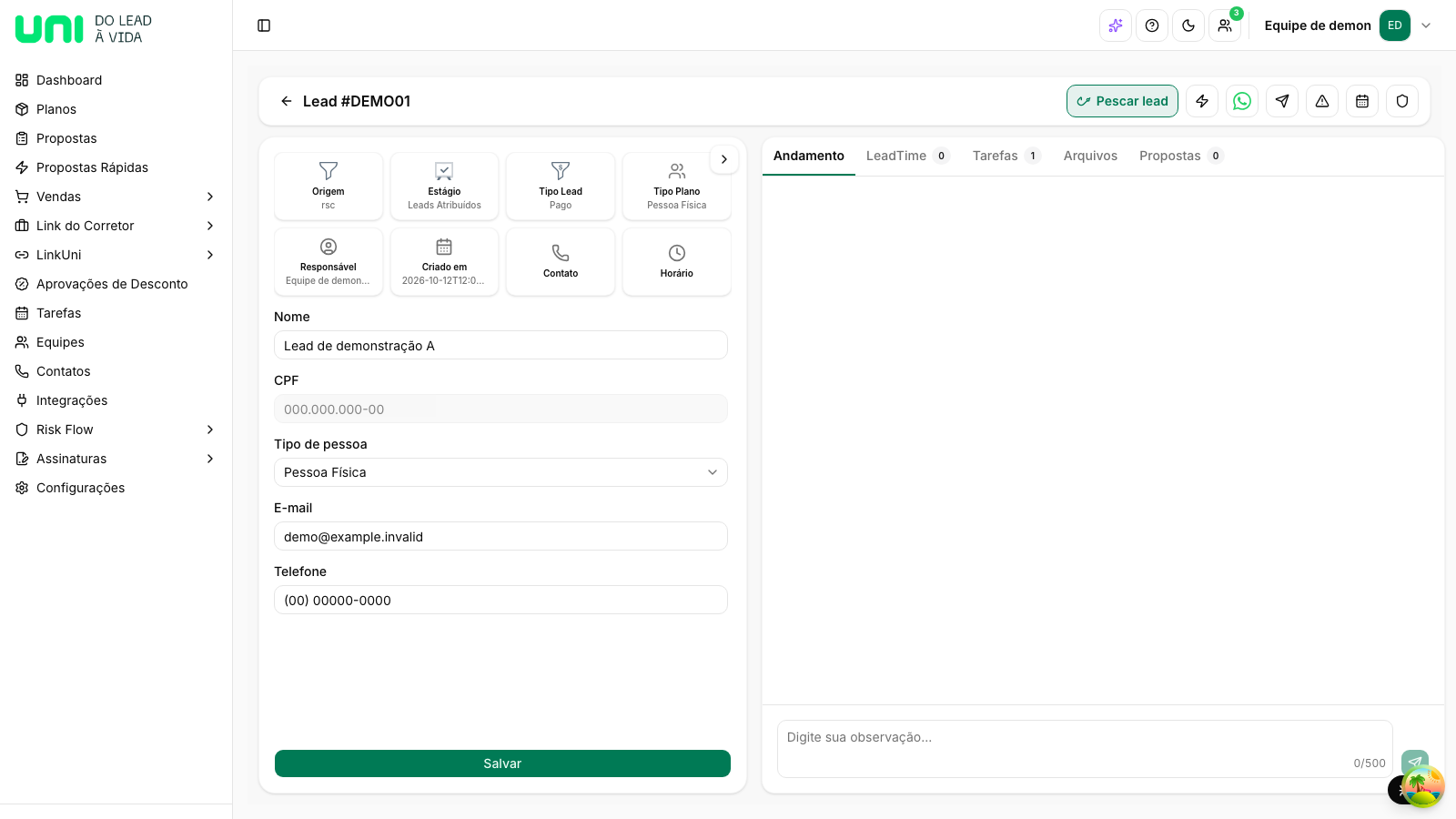
Abra o lead e use Análise de risco, quando esse botão estiver disponível para o produto e o processo da organização. Confira os dados da operação antes de usar Enviar para análise.
Confira contato, responsável, organização e classificação PF/PJ. A entrada depende da exigência de RiskFlow para aquele tipo de pessoa e do estado do lead. Na versão revisada, este botão do cabeçalho não é apresentado nos fluxos Pet/Odonto. A demonstração usa dados fictícios e intercepta a resposta do envio; não cria uma análise real em HML.
1. Confira o lead e abra a análise
No Leadboard, localize o contato e abra o detalhe. Use o botão de escudo identificado como Análise de risco.
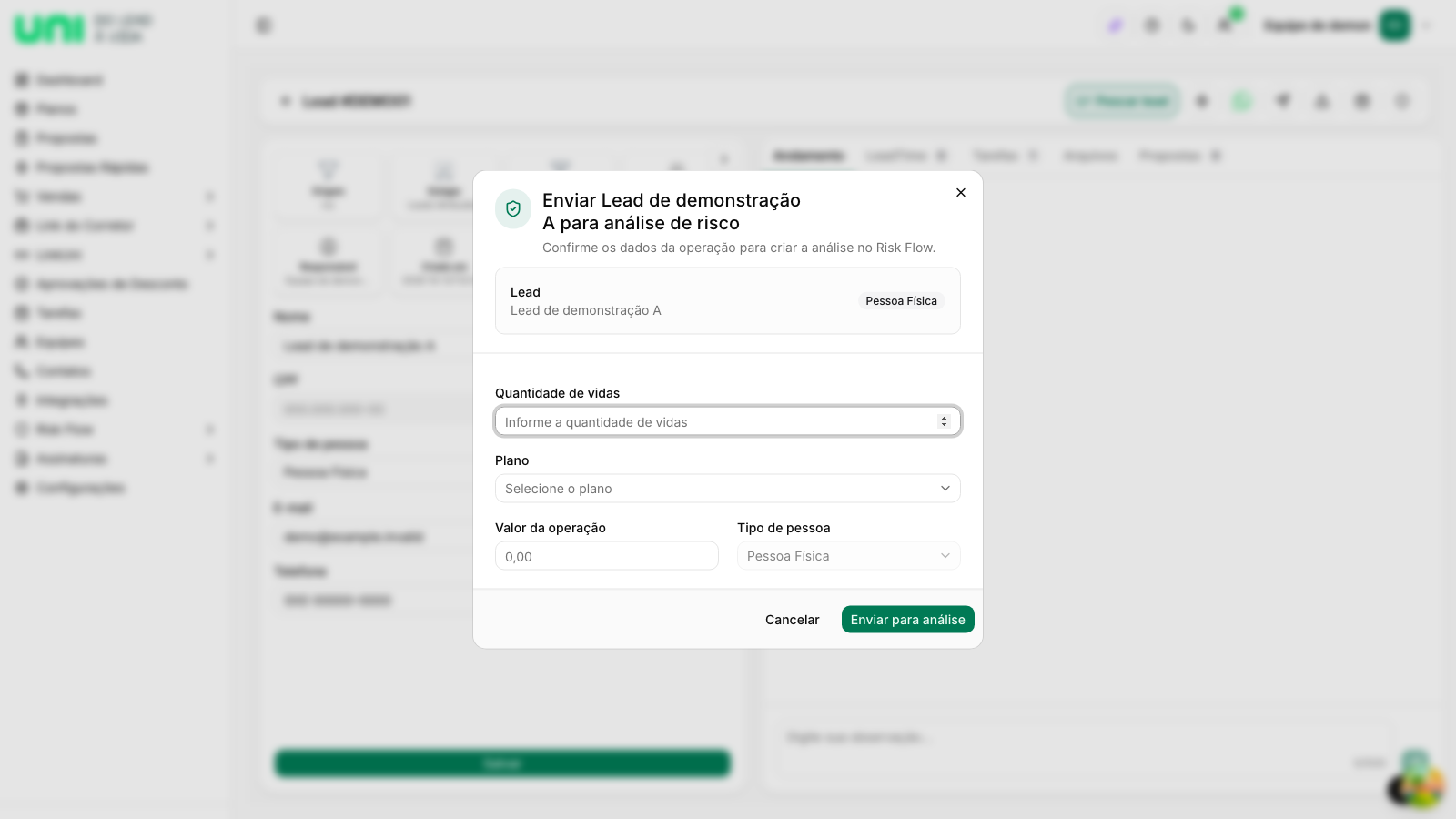
O formulário apresenta Enviar … para análise de risco e repete o nome do lead e o tipo de pessoa. Confira esse vínculo antes de continuar.
Se o botão não aparecer, confira produto, configuração e estado do caso. A entrada pode deixar de ser oferecida quando já existe um envio/estado de análise. Não crie outro lead para contornar esse resultado.
2. Preencha os dados da operação
| Campo | O que conferir |
|---|---|
| Quantidade de vidas | Informe a quantidade correspondente à operação; não substitui o cadastro dos beneficiários. |
| Plano | Escolha uma opção oferecida para o cliente. A tela exige a seleção. |
| Valor da operação | Informe o valor correto, com atenção às casas decimais. A tela exige o campo. |
| Tipo de pessoa | Confira PF/PJ. Quando já consta no lead, a seleção fica bloqueada. |
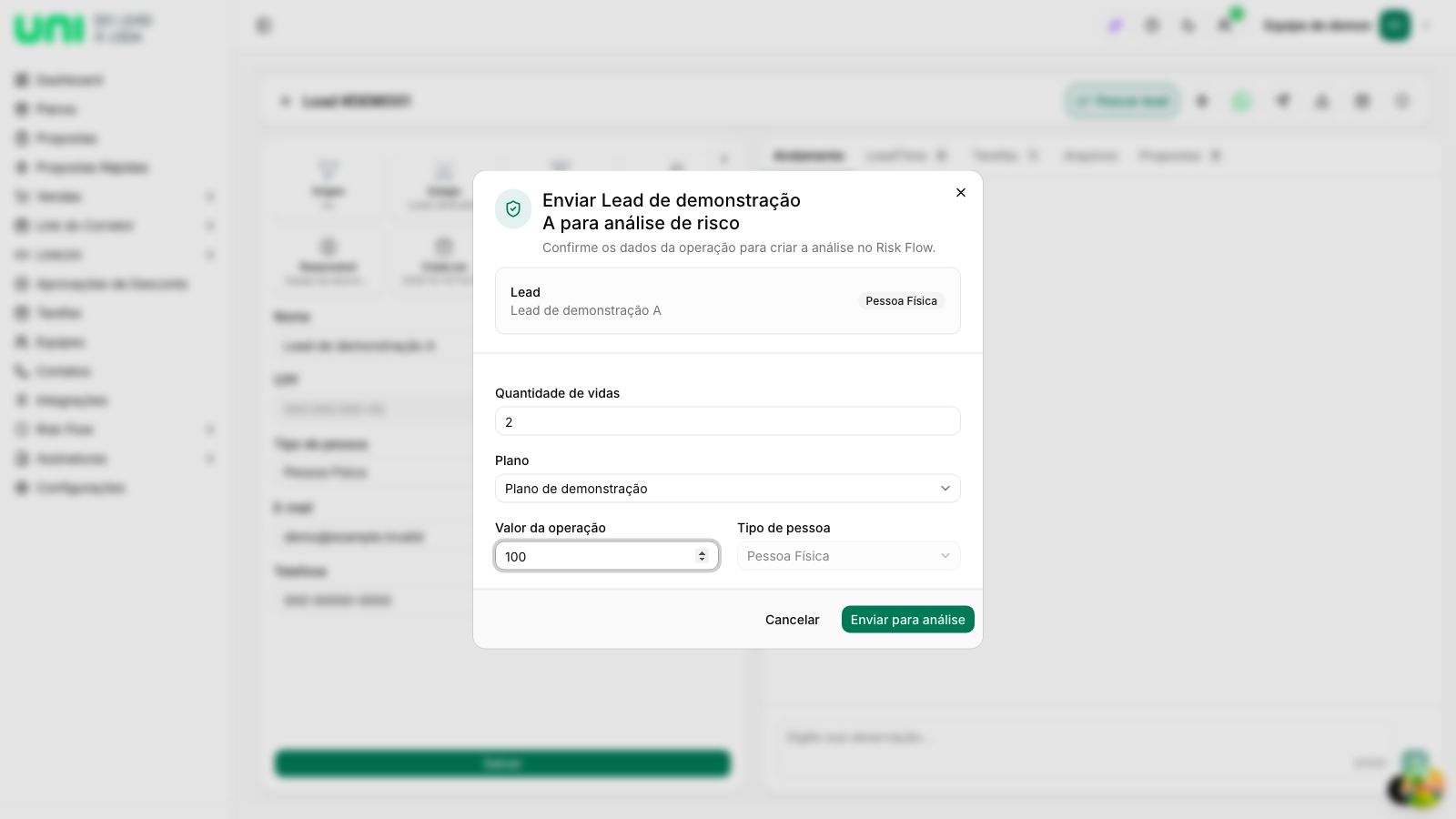
Os exemplos de preço e quantidade não definem política comercial. A ausência de uma mensagem de erro não comprova validação de todos os requisitos da operação.
3. Confira PF/PJ antes de enviar
Quando o lead tem PF ou PJ definido, o formulário utiliza essa classificação e mantém o campo bloqueado. Se o cadastro estiver incorreto, siga o procedimento autorizado para corrigir o lead antes de continuar. Não mude o tipo apenas para liberar o fluxo.
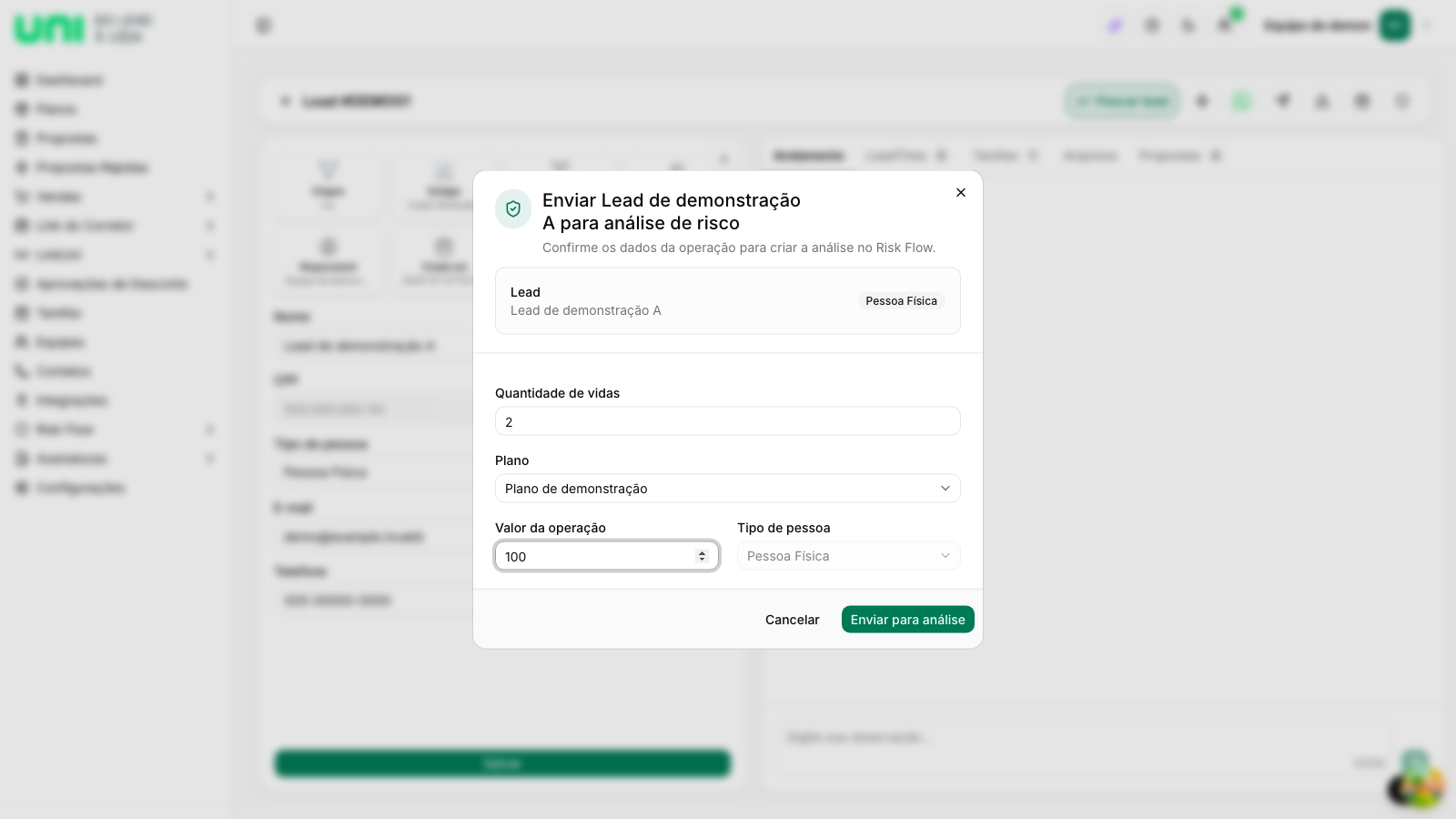
Este formulário não é a página avulsa Análise Rápida RiskFlow. Campos, vínculo e retorno são diferentes; use o caminho confirmado para a organização.
4. Envie e confira o resultado
Clique em Enviar para análise depois de revisar os dados. Aguarde a confirmação Análise de risco enviada com sucesso. O formulário fecha e a entrada pode deixar de aparecer no atendimento.
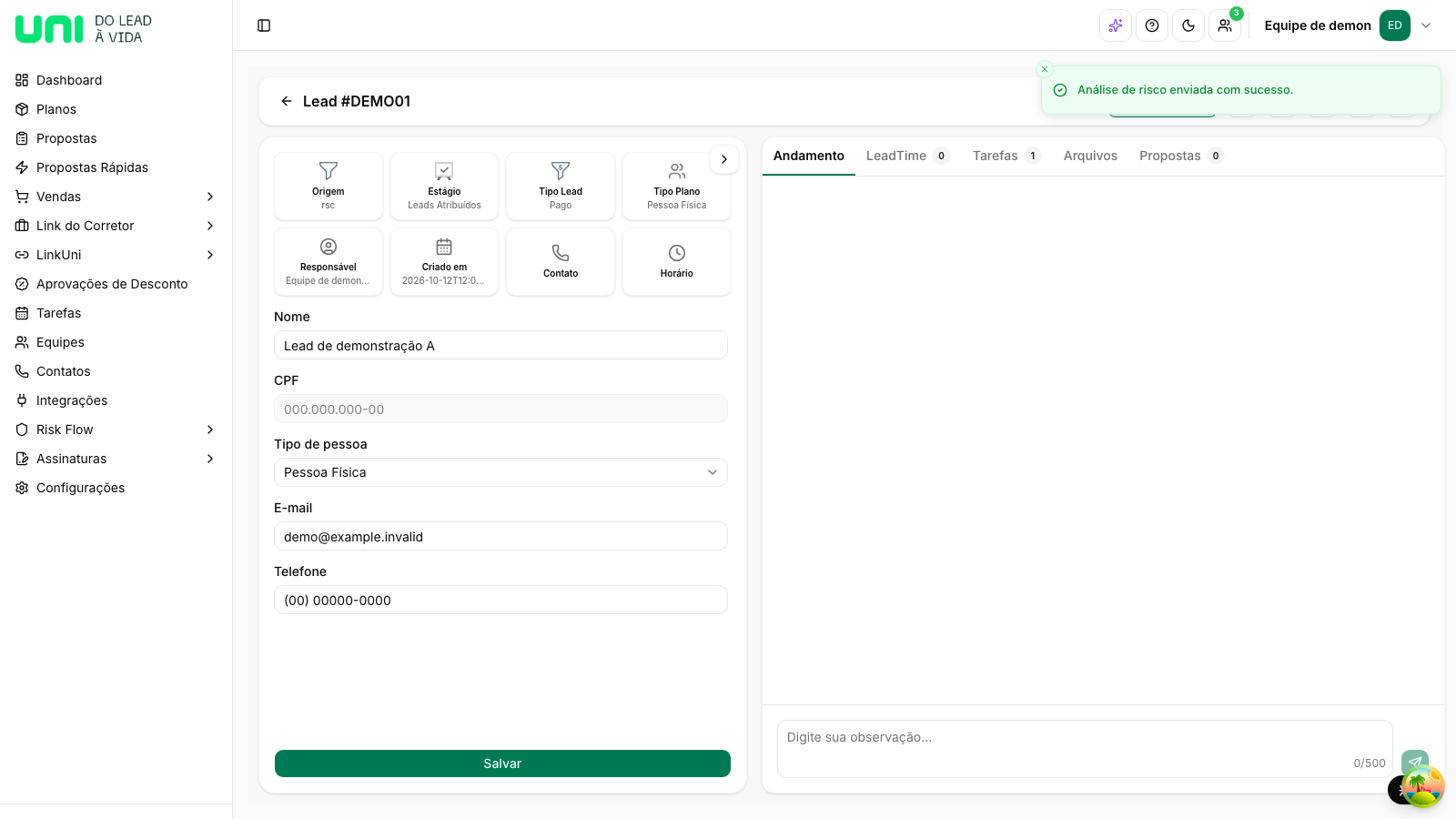
Se houver demora ou erro, atualize a consulta e confira o estado antes de repetir. A retirada do botão na sessão não é, sozinha, prova de persistência no backend.
Quando houver análise no dashboard ou fluxo de resposta, confira a referência correta. Não presuma que todo envio pelo lead resulta automaticamente no formulário avulso de análise rápida; acompanhe o tipo e o estado retornados pelo processo.
Envio para análise, aprovação, liberação do Follow UP, contratação e pagamento são resultados diferentes. Se a organização exige aprovação antes do Follow UP, aguarde e confira o resultado aplicável antes de iniciar a proposta.
Se não funcionar
| Situação | Como continuar |
|---|---|
| Botão não aparece | Confira exigência do fluxo por produto/PF/PJ e o estado do lead com a administração. |
| Plano não carrega | Aguarde a consulta e confirme o catálogo do cliente antes de repetir. |
| Plano ou valor obrigatório ausente | Complete o campo indicado e revise os demais dados. |
| Envio demora ou falha | Consulte o estado do atendimento antes de enviar novamente; registre lead, horário e mensagem. |
| Envio confirmado, mas Follow UP bloqueado | Confira aprovação e regras da organização. Enviado não significa aprovado. |
Demonstração narrada
Veja na prática
Interface atual · dados fictíciosPassos do vídeo em texto
- Abra o lead correto e confira a entrada de análise de risco.
- Abra o lead correto e confira o contato e o responsável. Quando a organização exige análise de risco e o caso ainda permite envio, o botão Análise de risco abre o formulário. Essa entrada depende de produto, configuração e estado do lead. Os dados e a resposta de envio deste vídeo são simulados.
- Informe vidas, plano e valor da operação.
- No formulário, confira o lead e informe quantidade de vidas, plano e valor da operação. Use o plano oferecido para o cliente e os valores corretos do caso. Não interprete a habilitação do botão como confirmação de que toda a informação comercial foi validada. O cadastro do lead continua sendo a referência.
- Confira PF ou PJ e o vínculo antes de enviar.
- O tipo de pessoa vem do lead e fica bloqueado quando já está definido. Se o cadastro estiver incorreto, siga o procedimento autorizado para corrigir o lead antes de continuar. Não troque pessoa física por jurídica apenas para liberar uma ação. Enviar para análise é diferente de criar ou finalizar a contratação.
- Aguarde a confirmação e confira o resultado antes de repetir.
- Depois da conferência, use Enviar para análise e aguarde a confirmação. A captura simula esse resultado e não cria uma análise real. Se houver demora, atualize e consulte o estado antes de repetir. A aprovação da análise, a liberação do Follow UP e o pagamento exigem conferências próprias.
Continue em: conferir e responder uma análise rápida, quando esse for o tipo do registro, ou fila de alçadas.
Revisão: 13/10/2026. UI com dados fictícios; resposta de envio simulada, sem gravação real ou aprovação do lead.