RiskFlow — revisar e registrar decisão
Na fila de alçadas, abra o registro e confira Analisar e Decidir, protocolo e proponente. Leia as informações antes de preencher Seu Parecer da Alçada e Sua Decisão.
Confirme sua responsabilidade e competência para decidir, as regras da organização e o nível do caso. Este guia descreve a interface; não recomenda uma decisão clínica, financeira ou de risco. Textos, valores e estados das imagens são fictícios. A demonstração não submete a decisão nem envia documentos e não comprova gravação em HML.
1. Leia o Resumo da Análise
Abra Resumo da Análise e confira identificação, tipo, valor, produto, justificativa e encaminhamento apresentados. Compare com o caso sob sua responsabilidade.
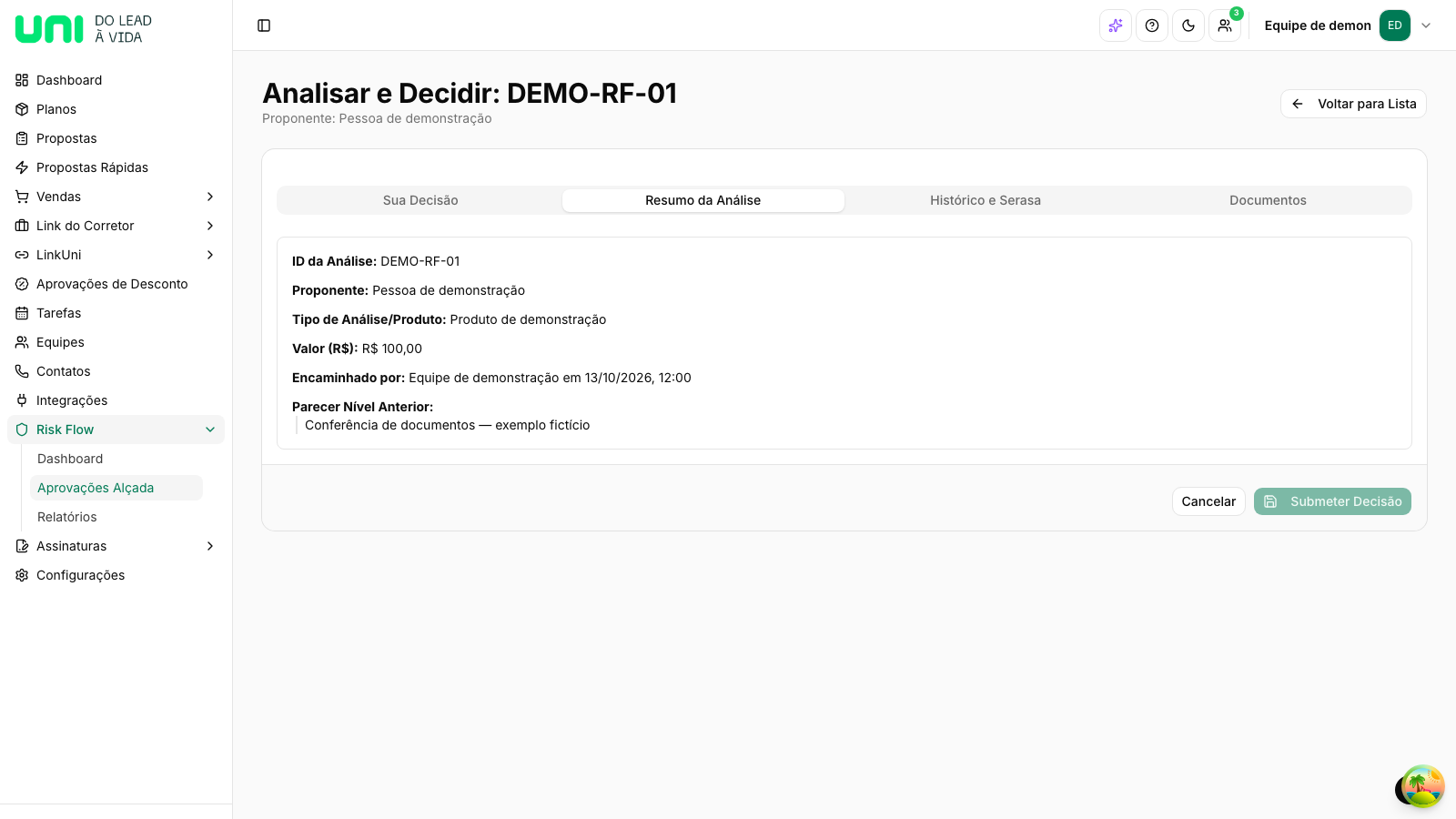
Use Voltar para Lista se abriu o registro errado. Não reutilize o parecer de outra pessoa apenas porque o nome ou valor parece semelhante.
2. Confira histórico e documentos
Em Histórico e Serasa, confira os dados existentes, sua origem e data. Se a consulta ou o histórico estiver ausente, registre a pendência pelo processo aplicável; ausência não significa aprovação.
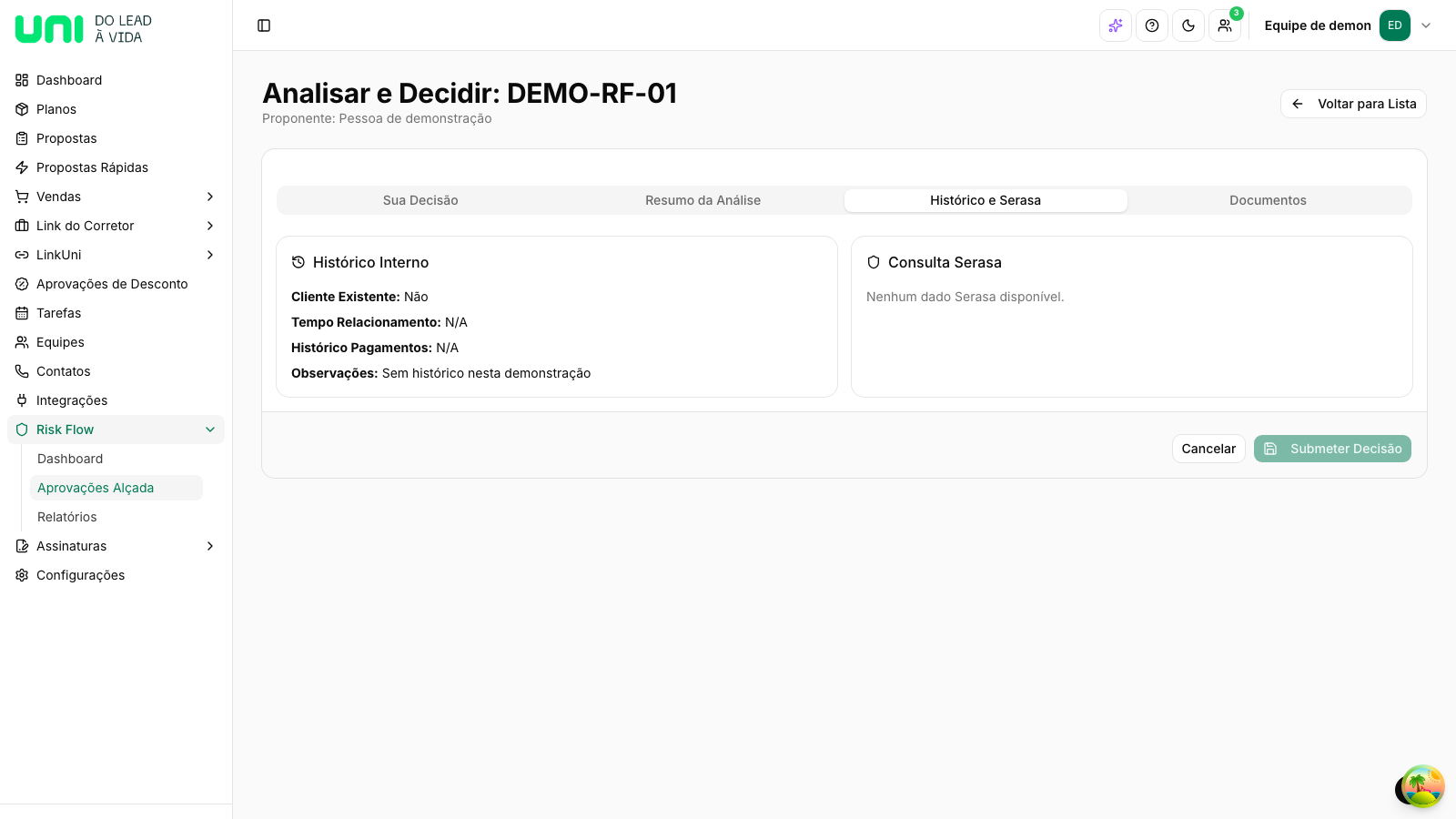
Em Documentos, separe Documentos da Análise dos Documentos da Aprovação. Visualização e download dependem do arquivo e do link disponíveis.
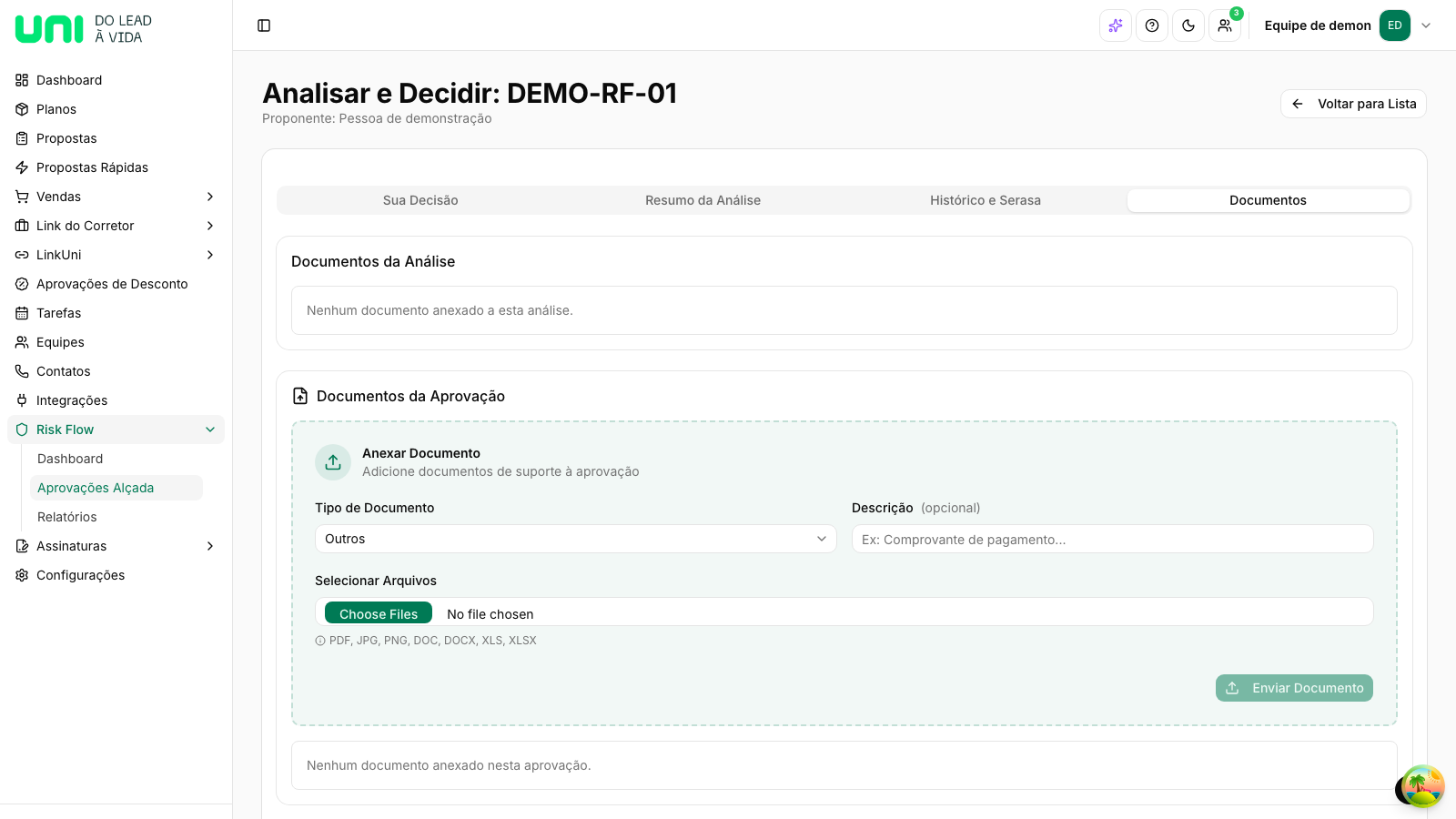
Quando autorizado, selecione Tipo de Documento, informe Descrição se necessário e escolha os arquivos. Esta tela aceita os formatos apresentados: PDF, JPG/JPEG, PNG, DOC/DOCX e XLS/XLSX. Revise a seleção e use Enviar Documento(s). Aguarde a confirmação e confira a lista antes de repetir um envio que falhou parcialmente.
Aqui, selecionar os arquivos é diferente de enviá-los: existe o botão Enviar Documento(s). No painel externo do Auditor, escolher o PDF inicia o envio do bloco. Não troque esses procedimentos.
3. Preencha parecer e escolha a decisão
Em Sua Decisão, preencha **Seu Parecer da Alçada ***. Escolha a opção autorizada e complete os campos apresentados.
| Opção | Campos e conferências |
|---|---|
| Aprovar | Confira se é uma aprovação comum ou Aprovação por Exceção?. Se marcar exceção, preencha Justificativa da Exceção antes de submeter. |
| Reprovar | Selecione Motivo de Declínio. Use Detalhamento do Motivo para o contexto necessário. A tela bloqueia a submissão sem motivo. |
| Encaminhar para Alçada Superior | Preencha Justificativa para Encaminhamento. A opção aparece para níveis inferiores ao terceiro na versão revisada. |
| Devolver para Analista/Nível Anterior | Preencha Instruções para Analista/Nível Anterior e escolha Prazo para Retorno quando aplicável: um, dois ou três dias úteis. |
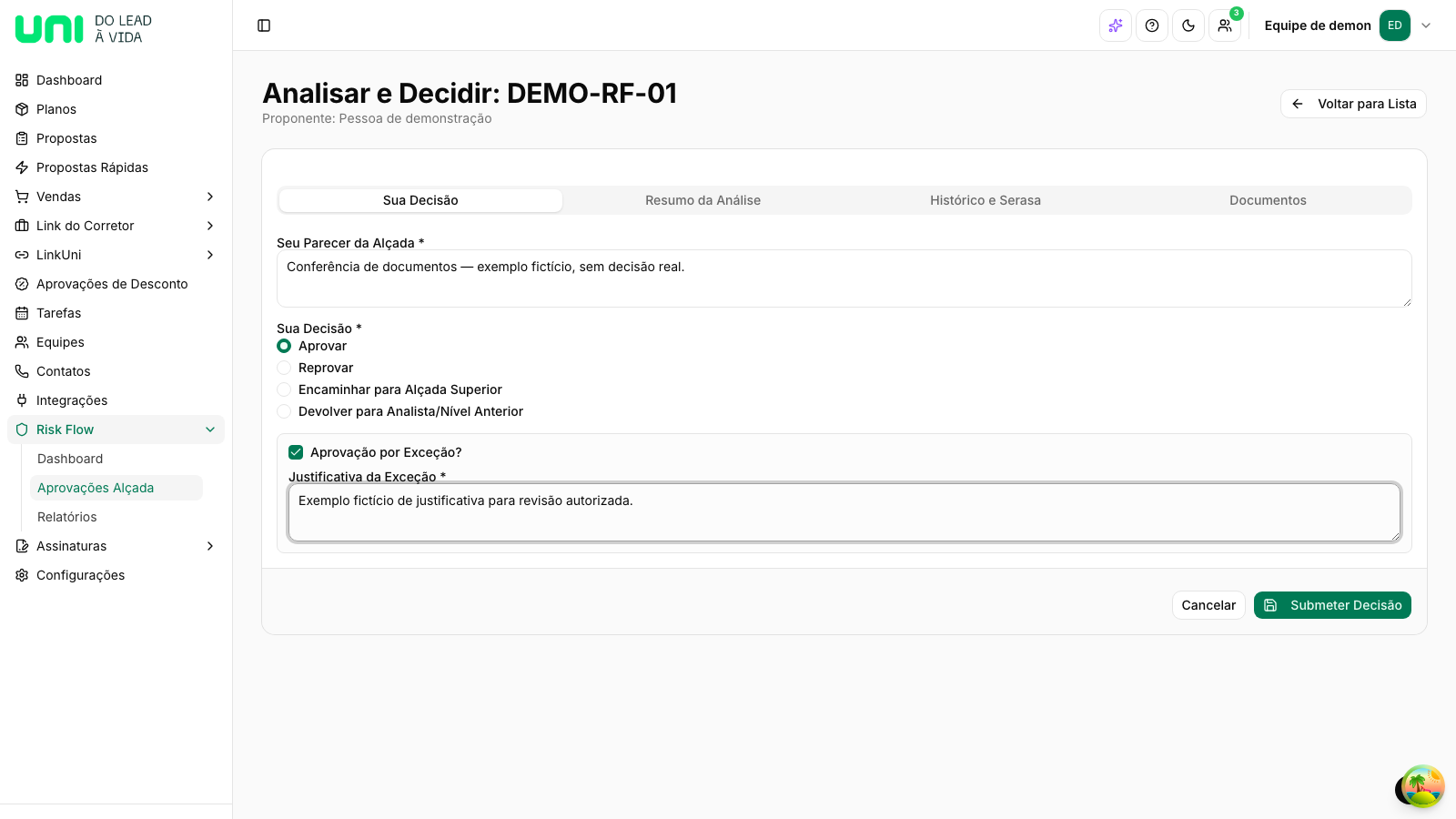
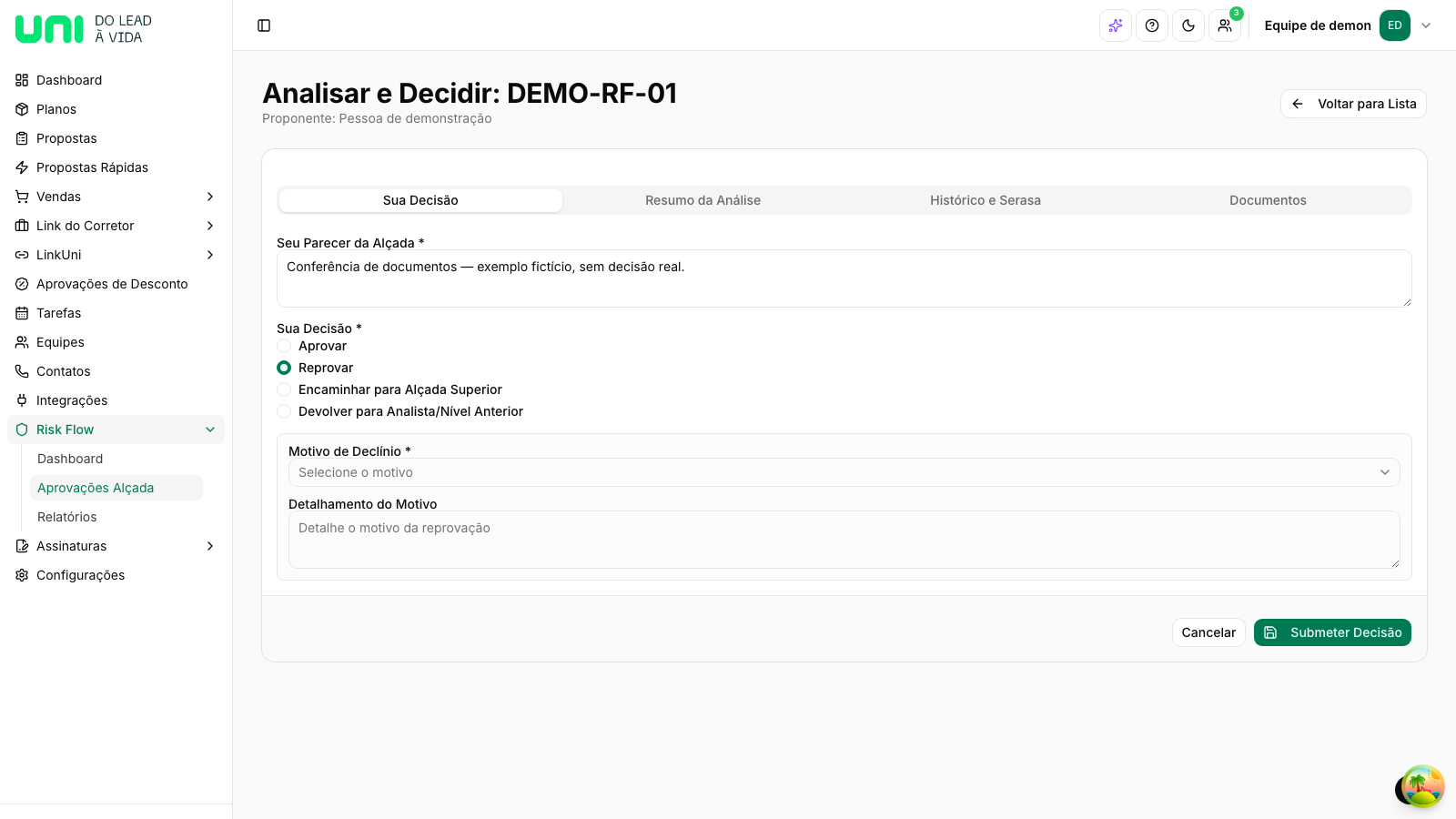
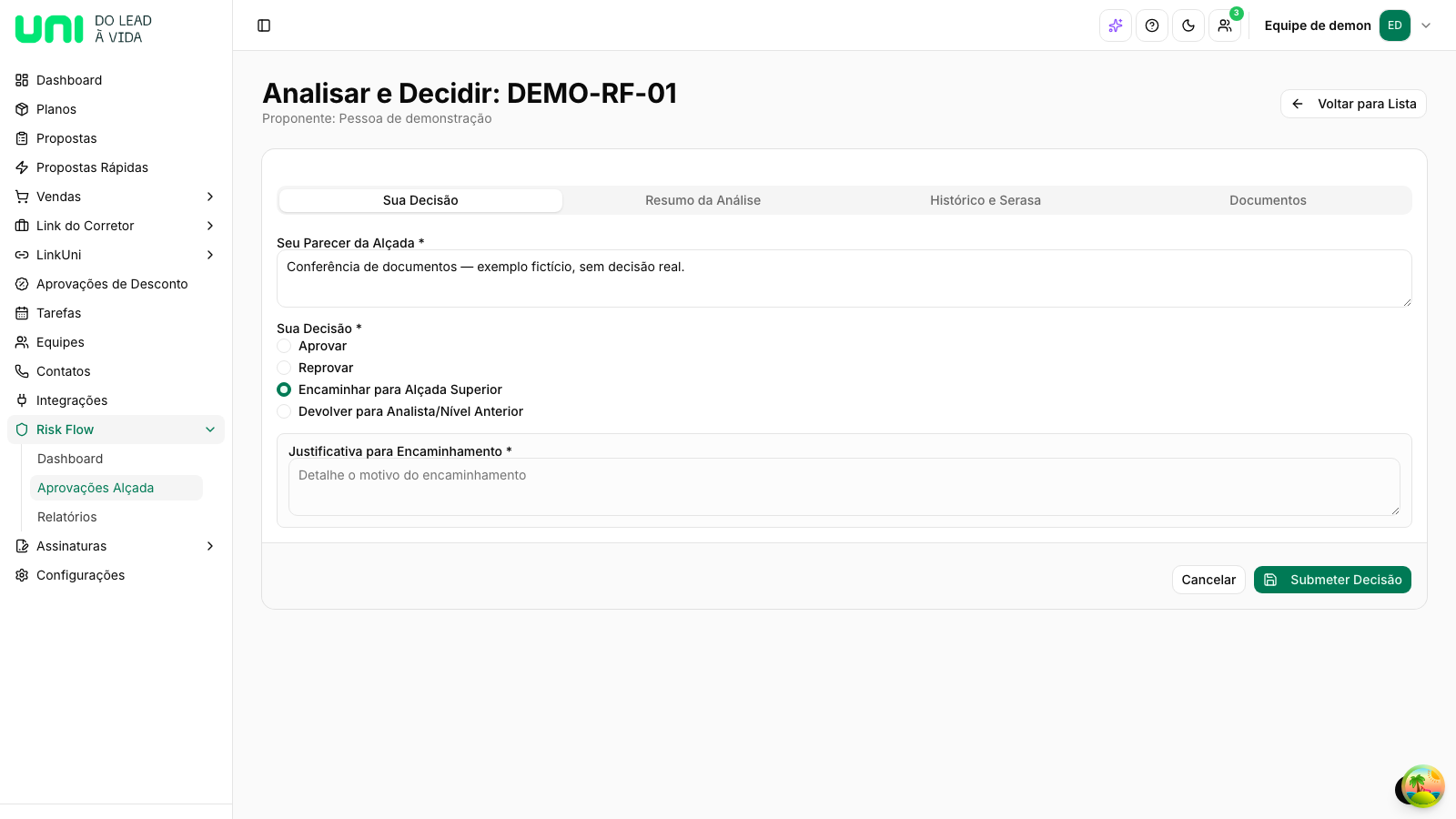
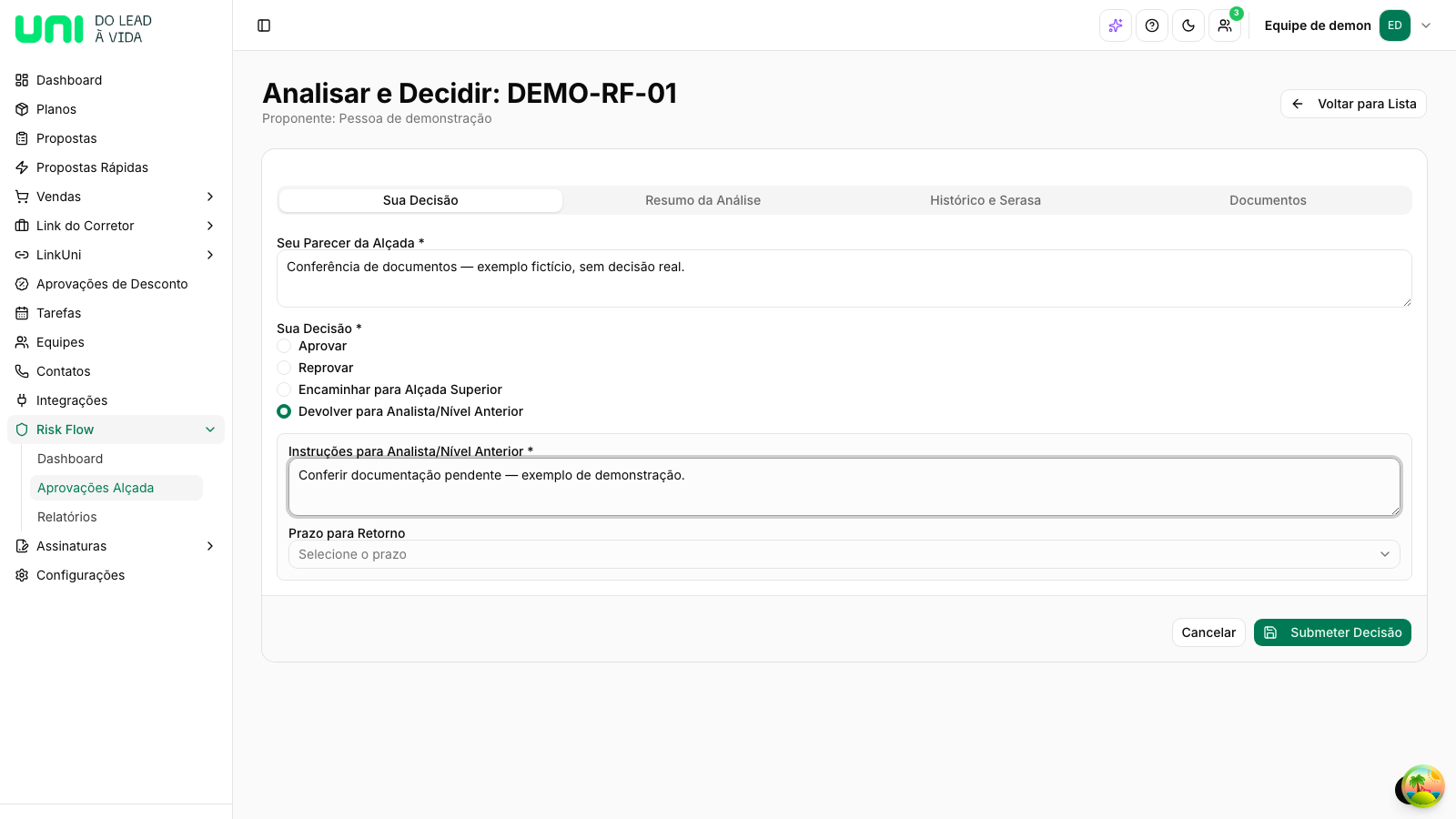
Os campos com asterisco pedem atenção. Preencha o conteúdo necessário mesmo quando o botão estiver habilitado; a habilitação da ação não confirma que todos os requisitos do caso estão atendidos. O texto de exemplo das imagens não é um parecer para uso em um caso real.
4. Revise antes de submeter
Confira protocolo, proponente, parecer, decisão, justificativas e documentos. Clique em Submeter Decisão somente quando puder registrar a decisão. Aguarde a confirmação e confira o estado na fila.
Se houver timeout, erro ou queda da página, consulte primeiro o registro e o estado atual. Não repita automaticamente uma decisão que pode já ter sido registrada. Cancelar volta à página anterior; não desfaz uma decisão gravada nem equivale a rejeitar o caso.
A demonstração termina sem clicar em Submeter Decisão com dados válidos. As verificações de campos incompletos também não registraram decisão.
Registros finalizados
Para um estado final aprovado ou rejeitado, a tela apresenta Análise Finalizada e mantém parecer, decisão e submissão bloqueados para consulta.
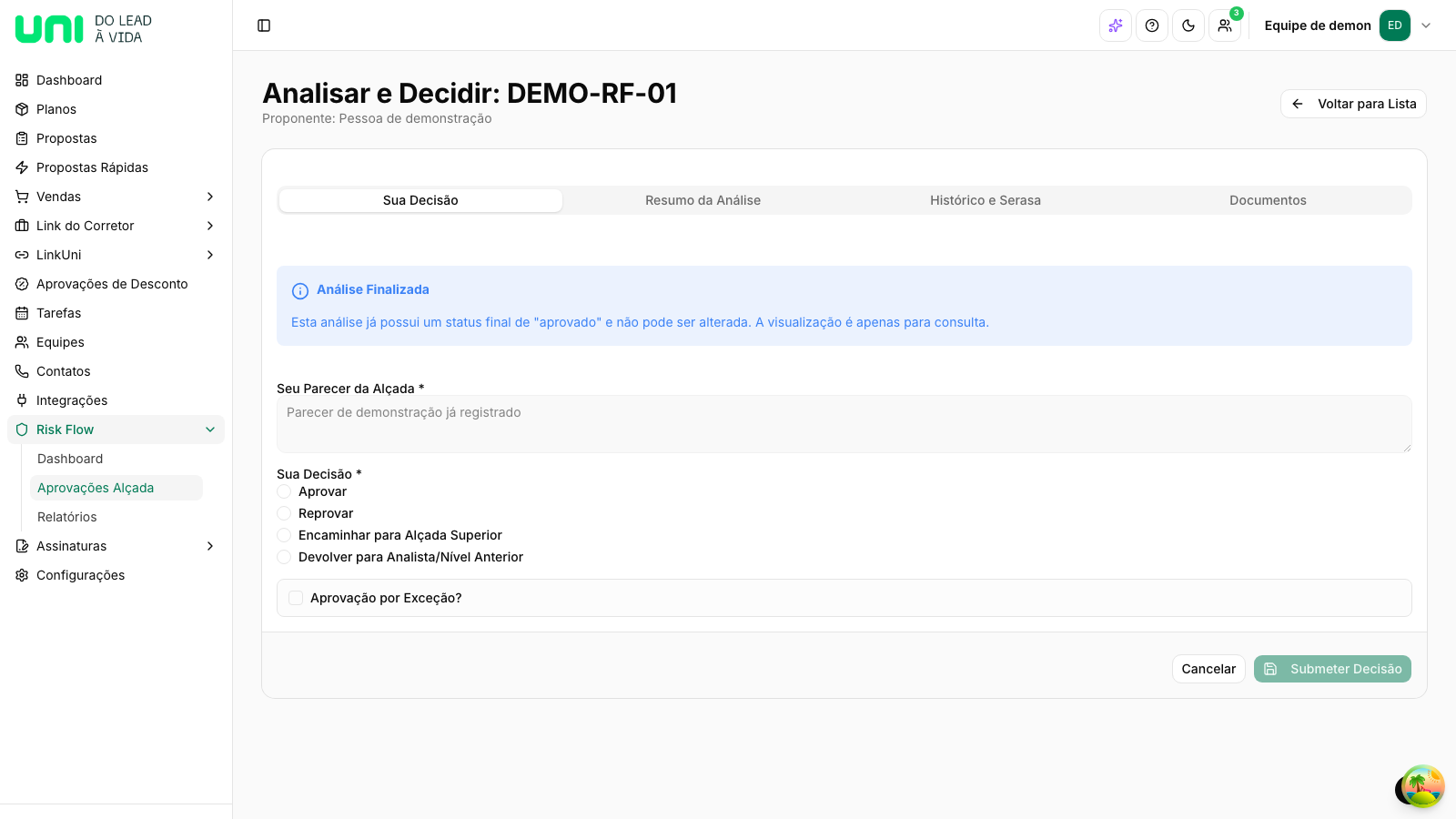
O estado final desta imagem foi recebido de uma resposta simulada, não produzido pelo envio do formulário. Se houver divergência, siga o procedimento da organização; não edite outro registro para contornar o bloqueio.
Se não funcionar
| Situação | Como continuar |
|---|---|
| Submeter Decisão está desabilitado | Confira parecer, escolha da decisão, envio em andamento e estado final. |
| Reprovar pede motivo | Selecione o motivo correto e revise o detalhamento. |
| Encaminhar pede justificativa | Preencha o motivo do encaminhamento; confira se a opção está disponível para o nível. |
| Devolver pede instruções | Descreva o ajuste necessário e confira o prazo aplicável. |
| Upload ou submissão falha | Consulte o que já ficou registrado antes de repetir e encaminhe protocolo, horário e mensagem ao suporte autorizado. |
Decisão de alçada não comprova assinatura, pagamento confirmado, comissão ou repasse. Cada resultado tem sua própria conferência.
Demonstração narrada
Veja na prática
Interface atual · dados fictíciosPassos do vídeo em texto
- Confirme o protocolo e leia o Resumo da Análise.
- Na tela Analisar e Decidir, confira o protocolo e o proponente. Leia Resumo da Análise, valor, produto e justificativa apresentada. A decisão cabe ao profissional ou responsável autorizado, segundo as regras da organização. Esta demonstração explica a navegação com dados fictícios e não recomenda uma decisão de risco.
- Consulte histórico e documentos sem tratar ausência como aprovação.
- Consulte Histórico e Serasa e depois Documentos. Ausência de consulta ou documento não significa situação aprovada. Confira origem, data e arquivos antes de formar o parecer. O envio de documentos tem ação própria nessa tela. Nenhum dado de cliente real ou consulta externa é usado no vídeo.
- Preencha parecer e confira os campos da decisão escolhida.
- Em Sua Decisão, preencha o parecer e escolha a opção autorizada. Aprovação por exceção tem justificativa específica. Reprovar pede motivo de declínio; encaminhar pede justificativa e devolver pede instruções, com prazo disponível. Não use o texto fictício do vídeo como parecer para um caso real.
- Revise antes de submeter; registros finalizados ficam para consulta.
- Antes de Submeter Decisão, revise todos os campos e confirme sua competência para agir. Aguarde o resultado e confira o estado na fila antes de repetir uma ação que demorou. A demonstração termina sem submeter. Um registro finalizado fica para consulta; aprovação de alçada não é confirmação de recebimento ou comissão.
Voltar: fila de alçadas. Consulta documental: Auditor.
Revisão: 13/10/2026. UI com dados fictícios; sem submissão real, consulta Serasa ou avaliação clínica.