Análise completa — acompanhar e revisar
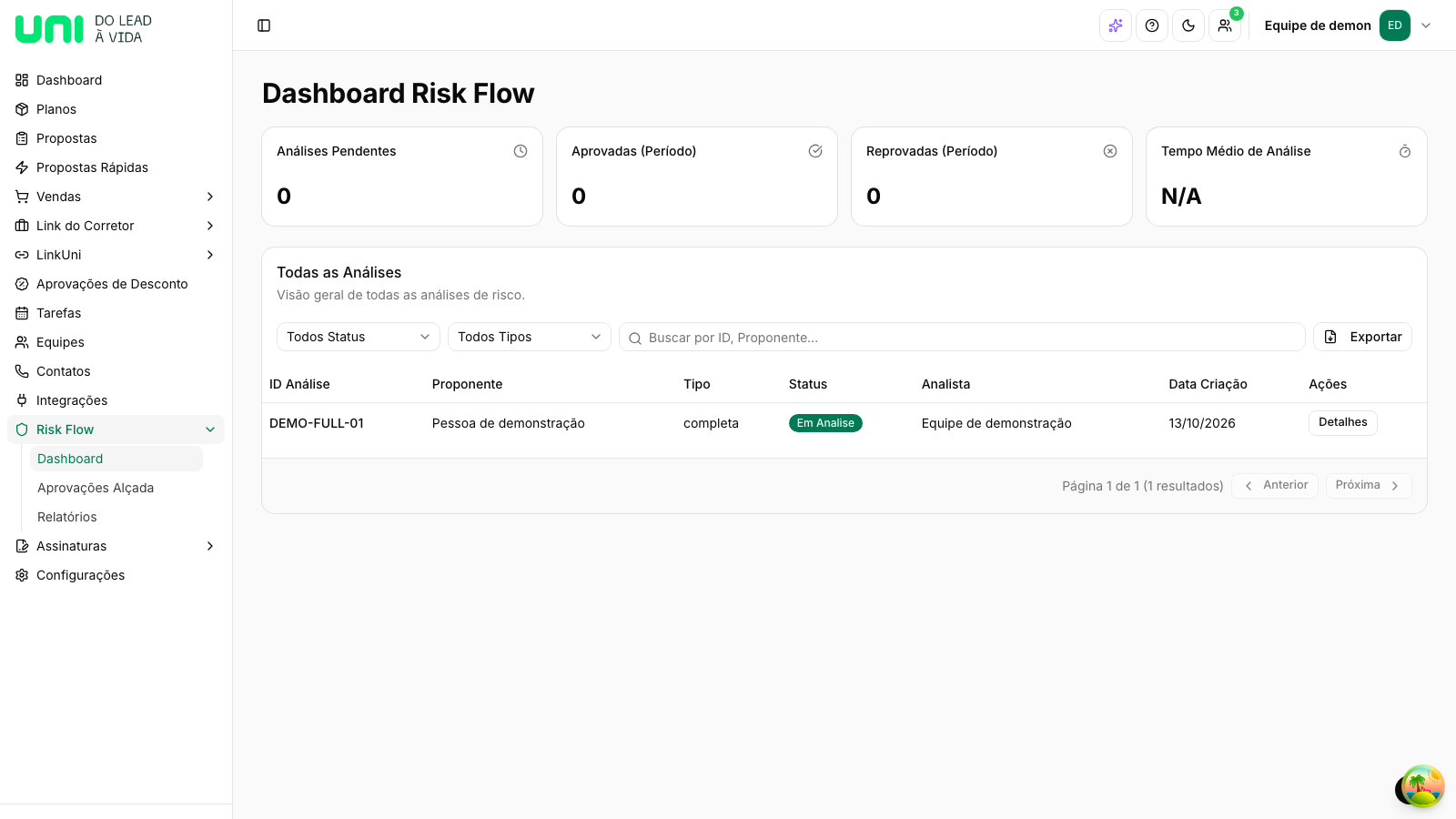
Use o detalhe da análise completa para conferir os dados e acompanhar as etapas do caso. As ações de cadastro, documentos, histórico, parecer e decisão são separadas: não existe um único botão que salve todas as abas.
Abra o registro correto no Dashboard Risk Flow por Detalhes. A disponibilidade de abas e botões não comprova sua autorização para alterar ou decidir o caso; confirme a responsabilidade com a organização. As capturas usam dados fictícios e não enviam arquivos, pareceres, decisões ou observações. O acesso por perfil e a gravação no ambiente real ainda precisam de homologação.
1. Localize e confira o caso
No dashboard, confirme o protocolo, proponente, tipo Completa e estado. Use Detalhes no registro correspondente. Confira o identificador mostrado no título, os dados do proponente e o responsável.
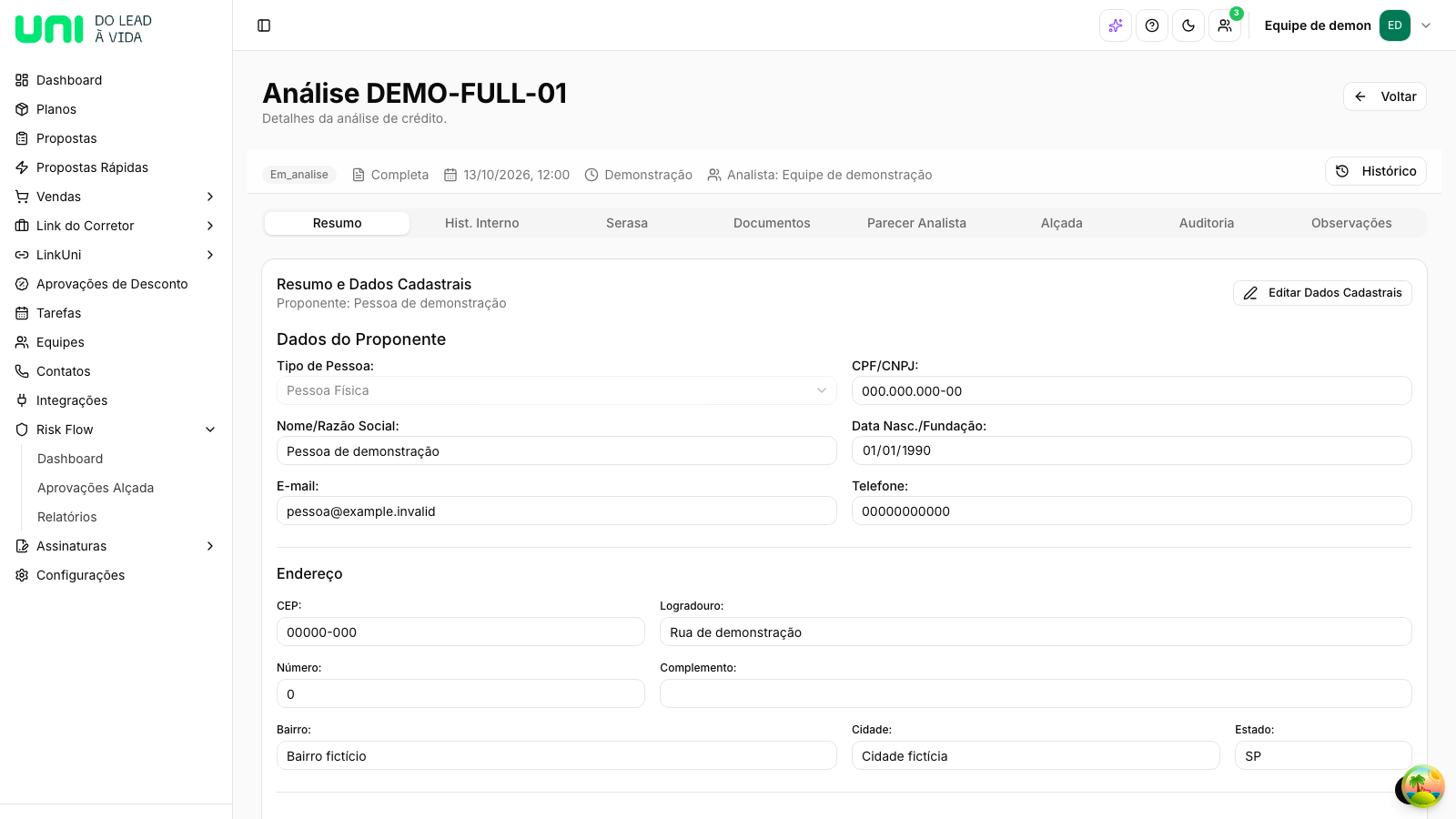
A aba Resumo reúne cadastro, contatos, endereço, plano e vidas. Quando a edição estiver disponível e autorizada, use a ação de edição e depois Salvar Dados Cadastrais. Confira o resultado e releia os dados. Não considere alterações feitas em campos como já salvas. Não ensine a troca de responsável pelo campo somente leitura dessa aba.
2. Confira os documentos
Em Documentos, confira os arquivos já vinculados ao caso. Visualização e download dependem de um arquivo disponível.
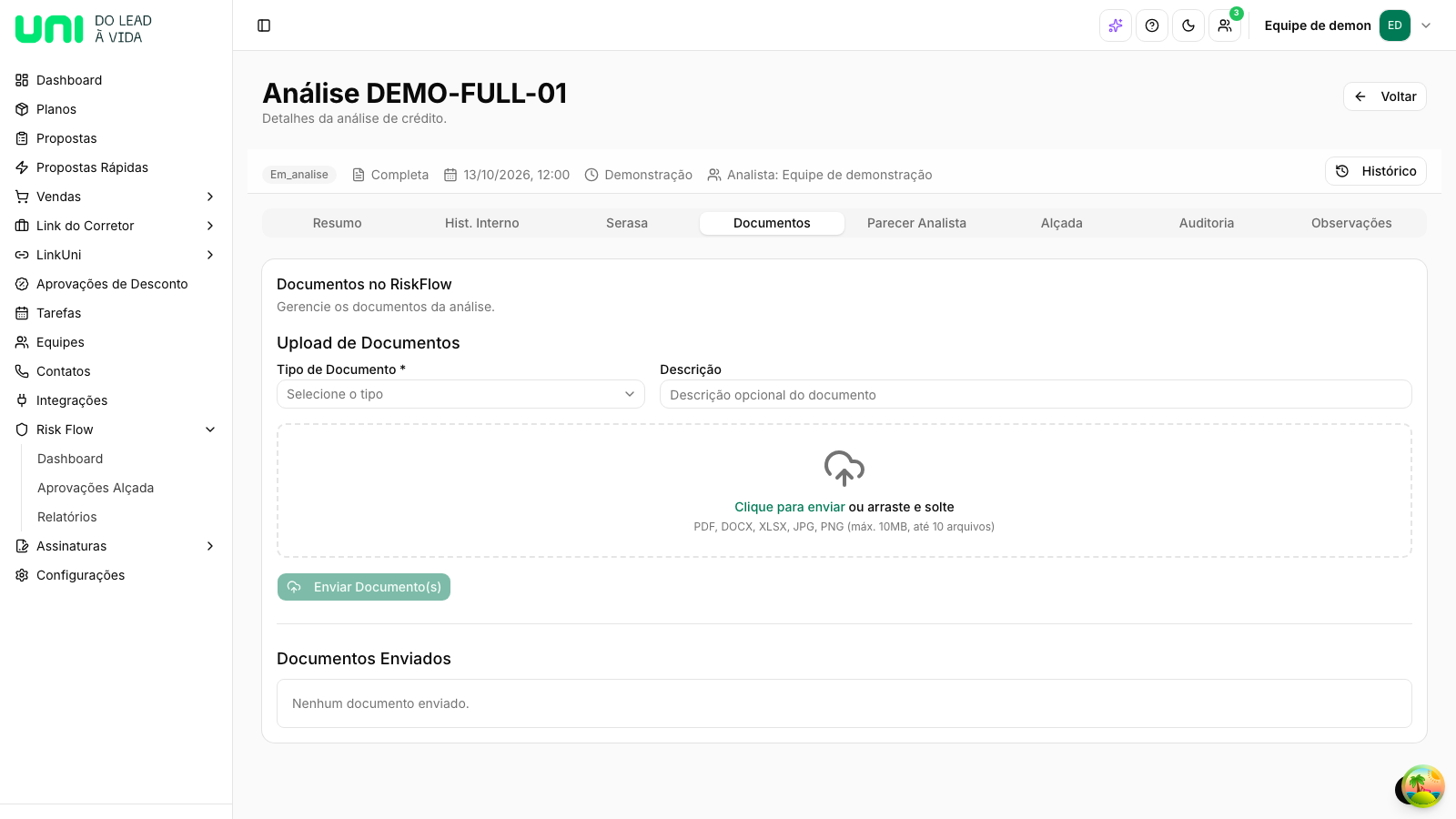
Quando autorizado, escolha Tipo de Documento, informe Descrição se necessário e selecione os arquivos. Confira a seleção antes de usar a ação de envio. Aguarde a confirmação e verifique se os documentos aparecem na listagem. A seleção sozinha não comprova upload. A exclusão exige conferência do arquivo e confirmação na janela da tela.
Nenhum upload, download de documento real ou exclusão é executado nesta demonstração.
3. Revise o histórico interno e a avaliação externa
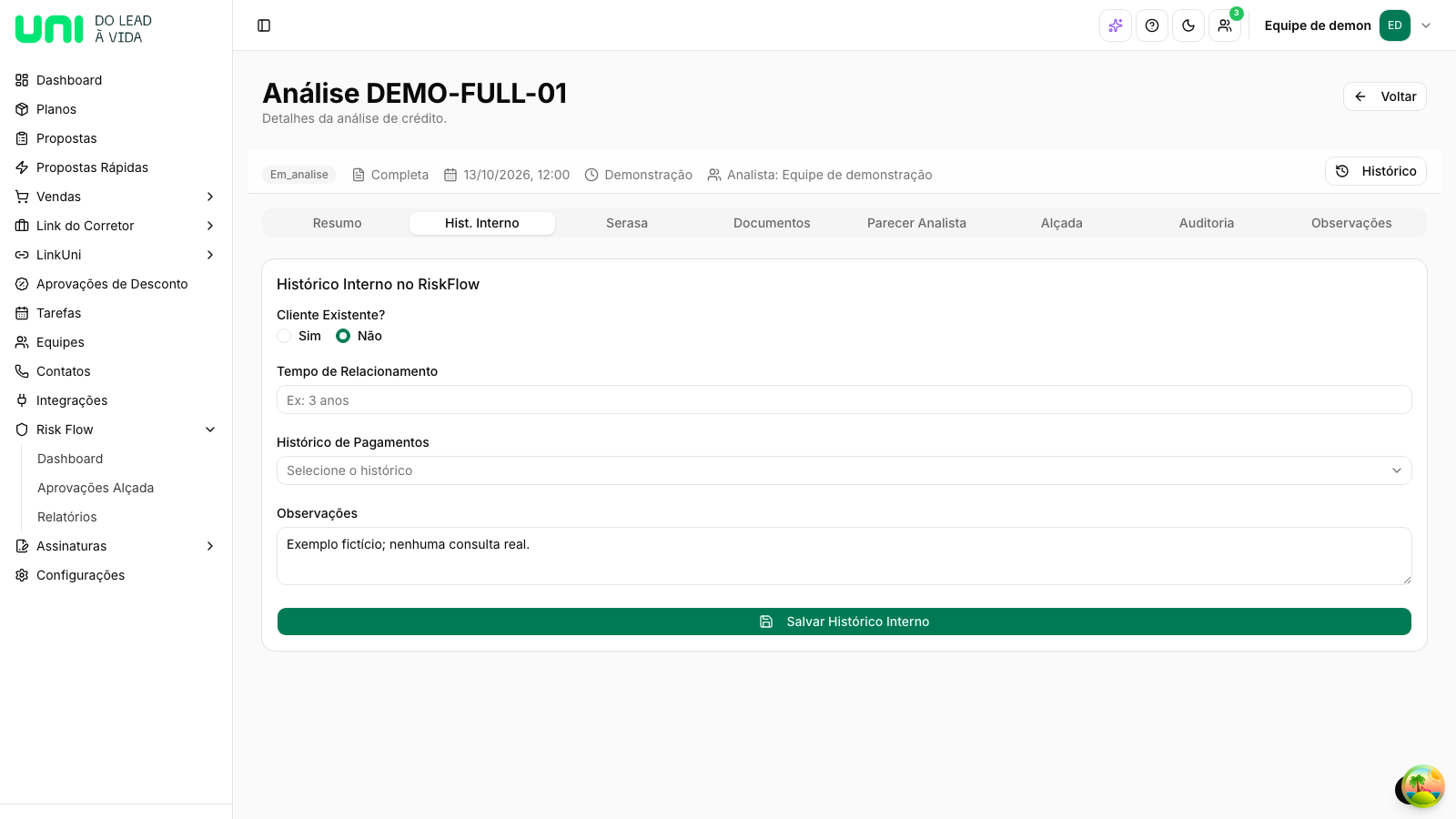
Hist. Interno reúne informações de relacionamento, pagamentos e observações. Registre apenas fatos que você conseguiu verificar. Use Salvar Histórico Interno para essa seção e confira a confirmação.
Serasa mostra Avaliação Externa (Serasa - Manual), com Data da Consulta e Score Serasa. Abrir essa aba não consulta o serviço externo. Salvar Dados Serasa registra os dados informados, mediante autorização e consulta legítima anterior.
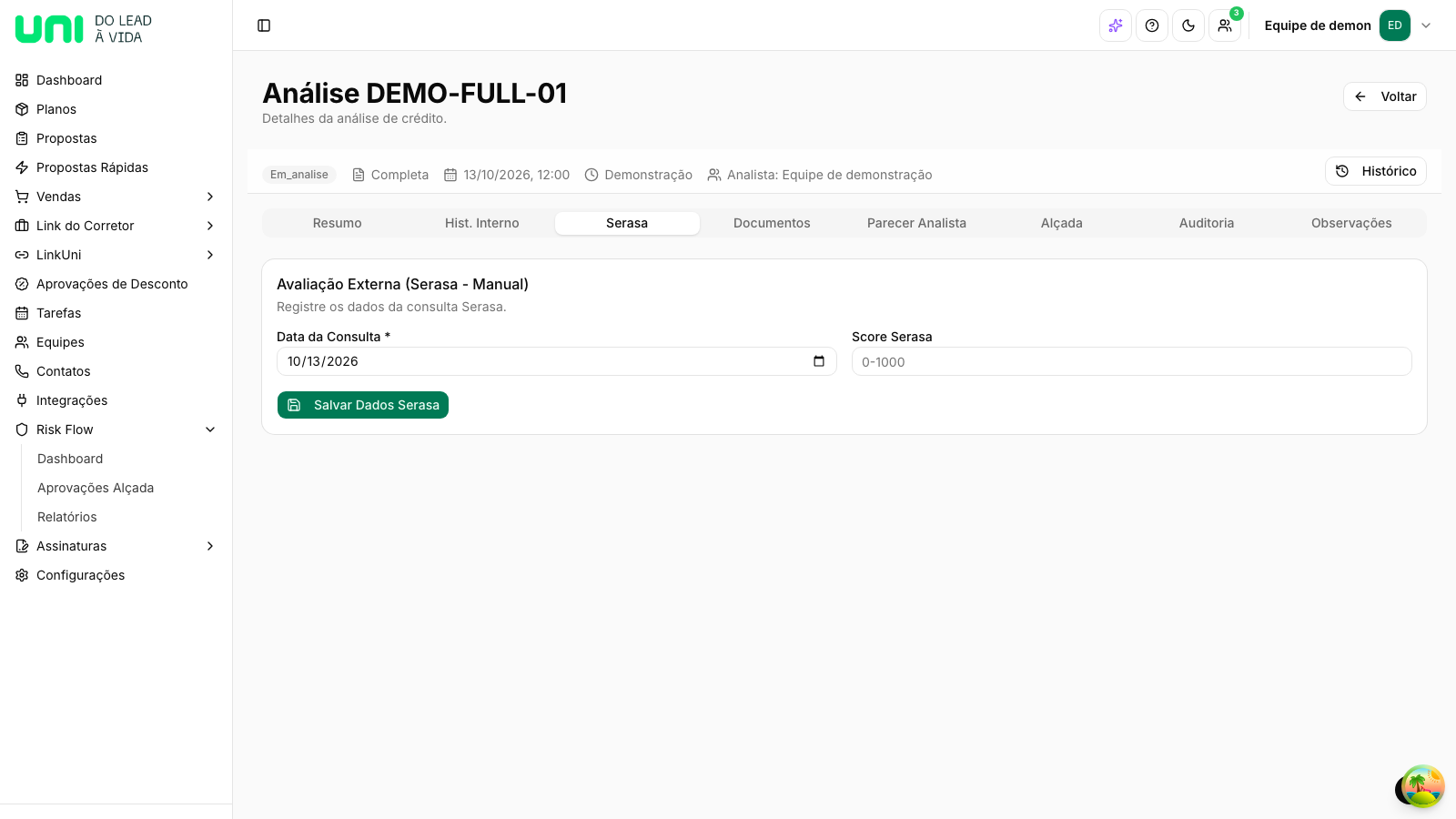
Não invente score, data ou resultado para completar o formulário. A presença de um alerta na interface não substitui a política de risco aprovada nem uma decisão responsável.
4. Confira o checklist e prepare o parecer
Em Parecer Analista, confira o checklist e marque somente o que foi realmente verificado. A ação que marca todos os itens não realiza as verificações nem cria evidência dos documentos.
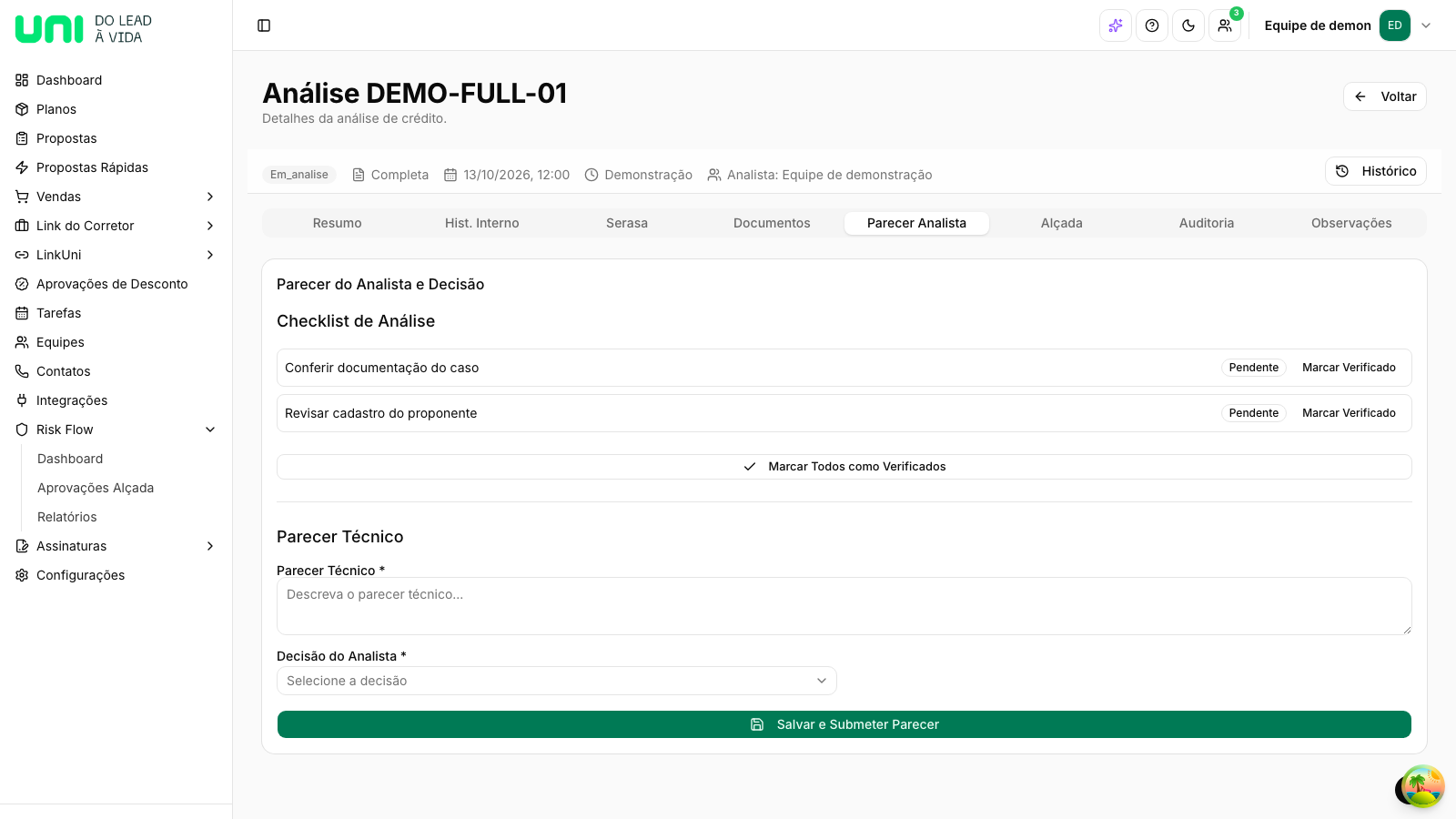
Preencha Parecer Técnico com os fundamentos do caso e confira Decisão do Analista. As opções observadas são:
- Aprovado (Alçada Analista);
- Encaminhar para Gestor (Alçada Superior);
- Pendente Documentação;
- Reprovado.
Use Salvar e Submeter Parecer somente quando os dados, a conclusão e sua responsabilidade estiverem confirmados. Não use o botão habilitado ou a marcação visual de obrigatório como prova de que todos os requisitos foram validados.
5. Confira o nível da alçada
Em Alçada, confira o nível atual, os responsáveis e o histórico disponível. As decisões variam conforme o nível configurado. A UI revisada restringe a edição ao nível atual quando o caso não está finalizado; a autorização real precisa ser confirmada.
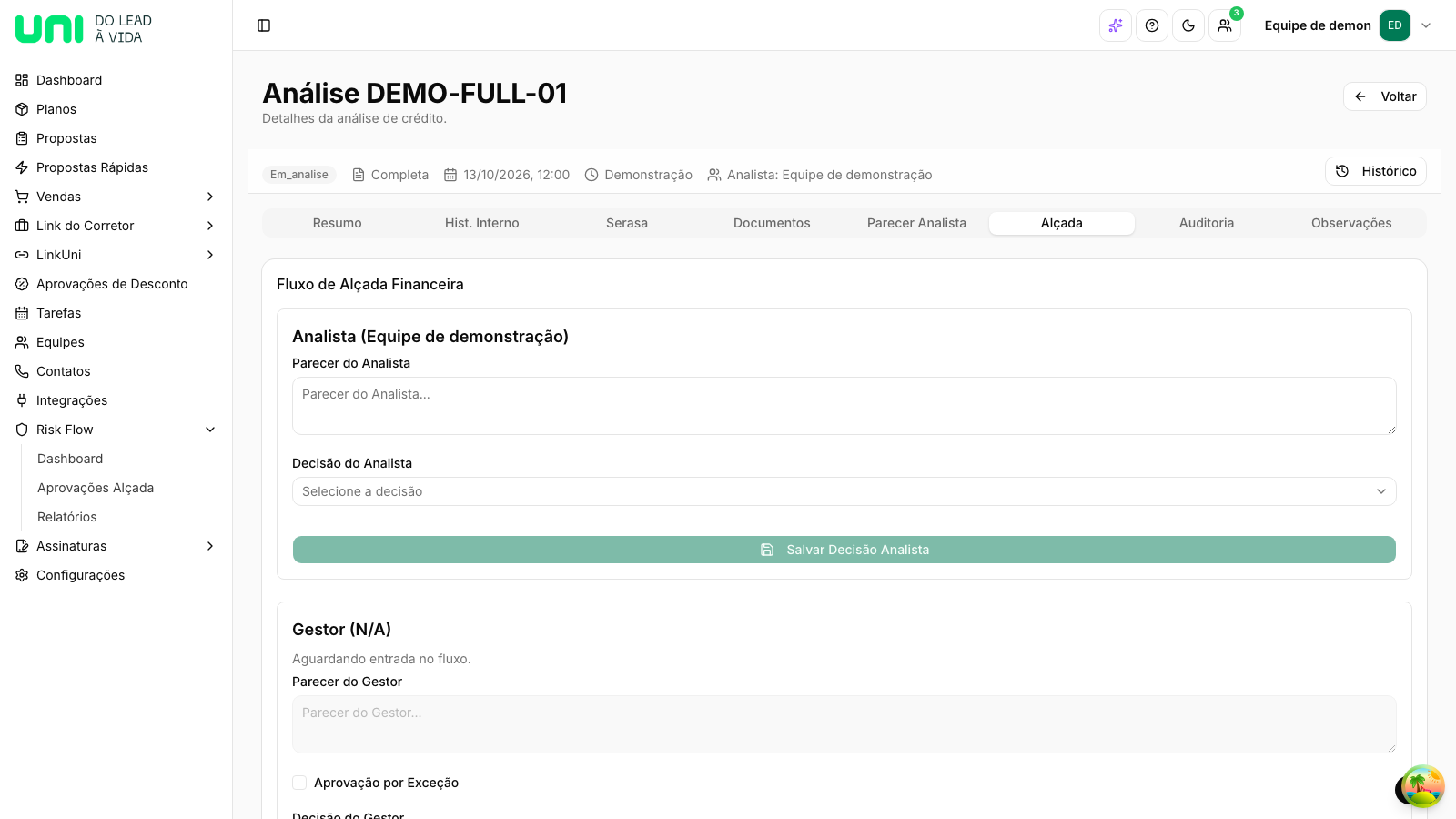
Revise o parecer, a decisão e, quando aplicável, as condições ou a justificativa da exceção. Use Salvar Decisão do nível correspondente e confira o estado retornado. Encaminhar para outro nível é diferente de aprovar o caso.
Este fluxo do detalhe de análise completa tem interface própria. Para a outra entrada, consulte a fila de aprovações de alçada e seu guia de decisão.
6. Confira observações e auditoria
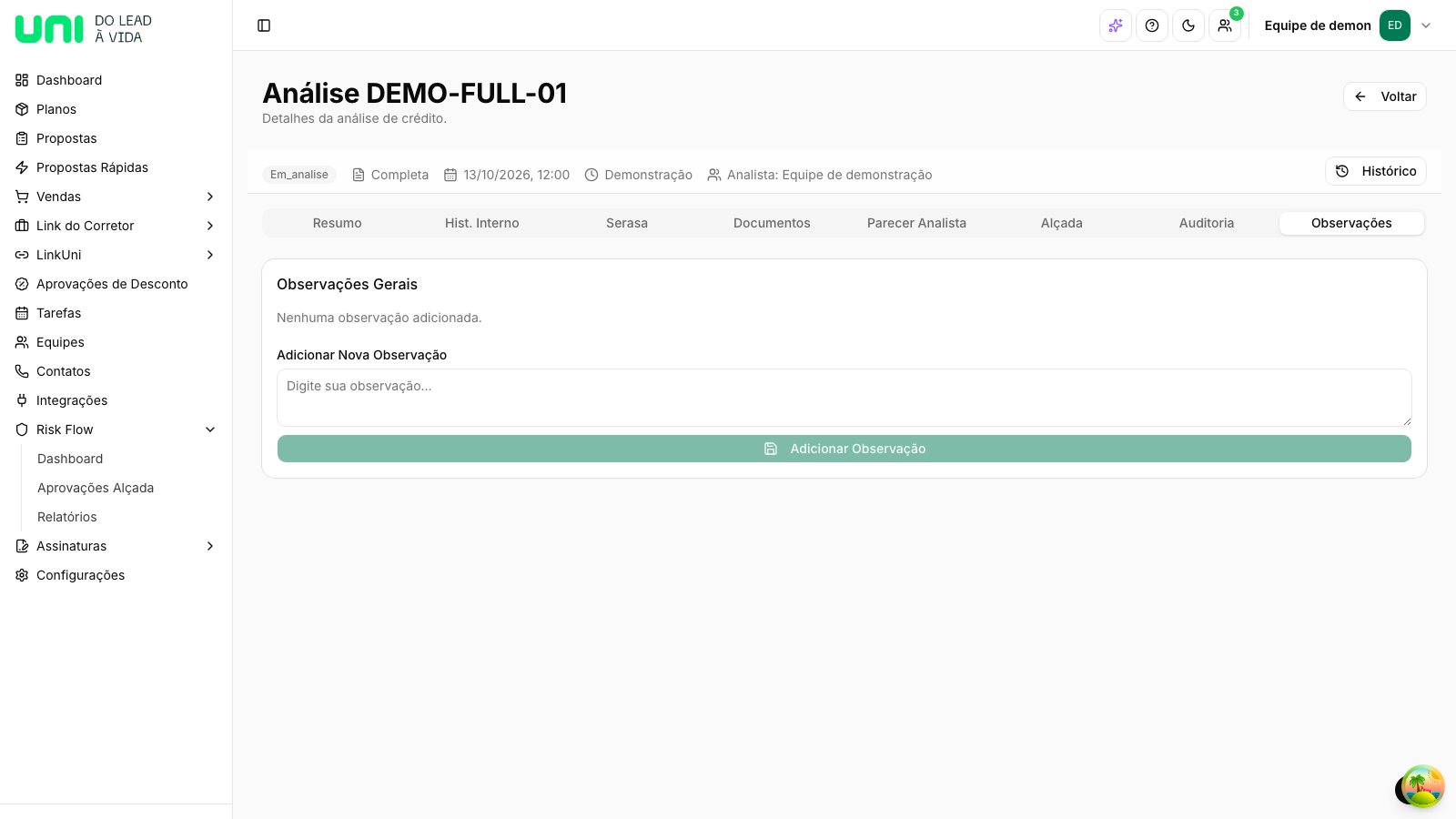
Observações permite consultar o contexto registrado. Quando autorizado e disponível, escreva a observação e confirme a inclusão pelo resultado retornado.
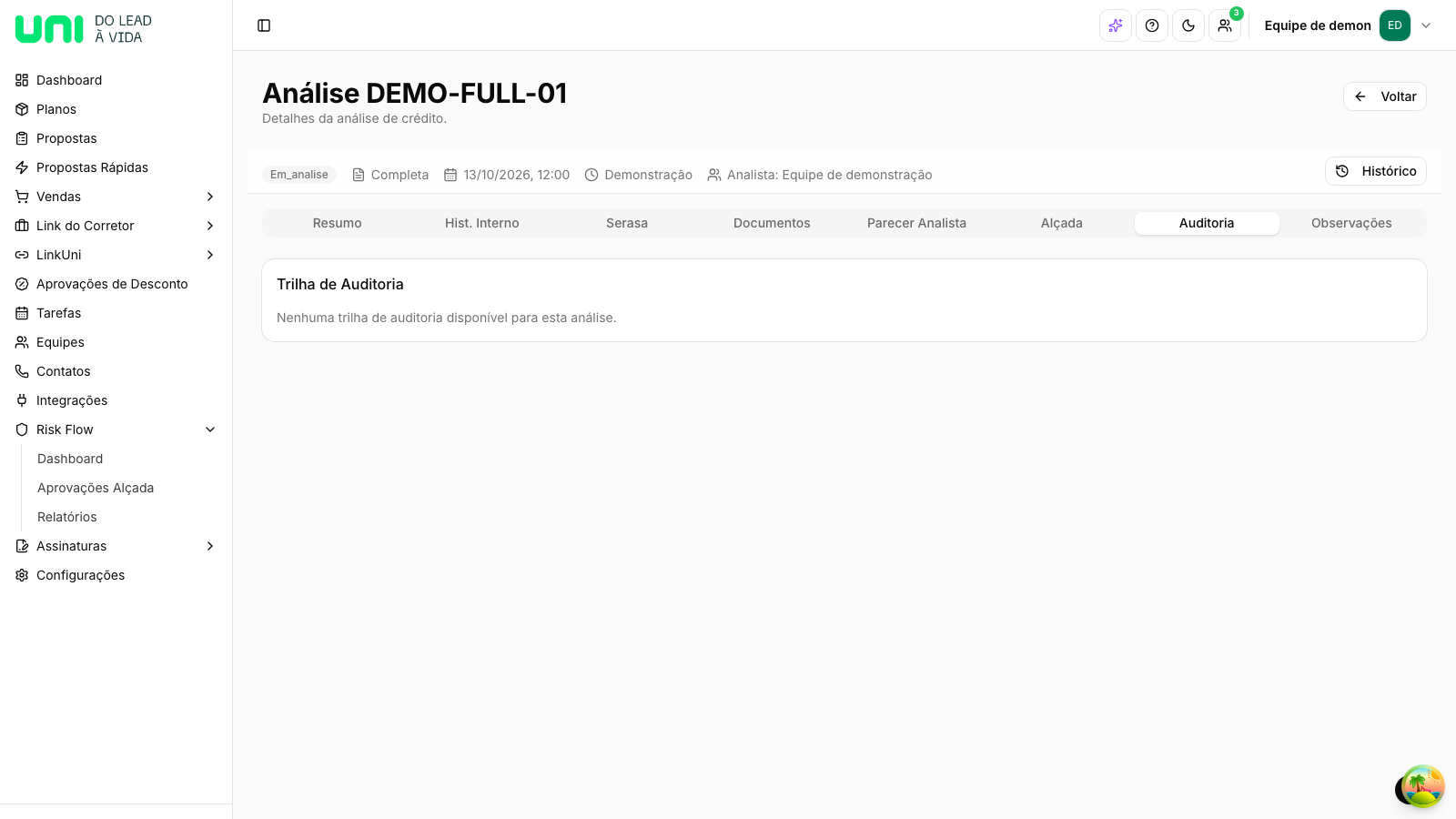
Auditoria apresenta os eventos disponíveis para a análise. Uma trilha vazia não comprova que não houve alterações; confirme com o suporte quando um evento esperado não aparecer. Nesta versão, o botão Histórico do cabeçalho não possui navegação implementada; consulte as abas correspondentes.
Depois de uma decisão ou falha
| Situação | Como continuar |
|---|---|
| Caso aprovado/reprovado com campos bloqueados | Confira o resultado. Qualquer revisão deve seguir o procedimento autorizado; não crie um novo caso apenas para contornar o bloqueio. |
| Botão visível, mas responsabilidade não confirmada | Confirme o acesso e o responsável antes de salvar ou decidir. |
| Erro ao carregar | Use Voltar, confira o registro e informe ao suporte o identificador e a mensagem. |
| Timeout ou confirmação duvidosa | Releia o estado e as informações salvas antes de repetir. |
| Evento esperado não aparece em Auditoria | Confirme o resultado da ação e encaminhe a referência ao suporte autorizado. |
Decisão de risco, contratação, assinatura e pagamento são confirmações distintas.
Demonstração narrada
Veja na prática
Interface atual · dados fictíciosPassos do vídeo em texto
- Abra a análise completa pelo registro correto no dashboard.
- No Dashboard Risk Flow, localize a análise completa e abra Detalhes. Confira identificador, proponente, estado e responsável. A página mostra os dados do caso em abas; analise cada uma antes de preparar uma decisão. As capturas são reais da interface, mas as informações são fictícias e nenhum registro será alterado.
- Confira documentos, histórico interno e dados Serasa.
- Em Documentos, confira os arquivos vinculados ao caso. Histórico Interno organiza o relacionamento e os registros disponíveis. Serasa é um formulário de registro manual: abrir a aba não realiza uma consulta externa. Salvar dados de uma consulta exige uma consulta legítima anterior e sua autorização. Aqui nenhum arquivo é enviado ou consultado.
- Revise o checklist, o parecer e a alçada responsável.
- Em Parecer Analista, confira cada item do checklist e registre somente as verificações realizadas. A marcação de todos os itens não produz evidência automaticamente. Em Alçada, confira o nível atual e a responsabilidade pelo caso. Parecer e decisão têm ações próprias de salvamento; não trate uma aba aberta como autorização para decidir.
- Confira observações, auditoria e o estado atualizado antes de agir.
- Use Observações para registrar o contexto autorizado e Auditoria para consultar os eventos disponíveis. Se a trilha estiver vazia, ela não comprova ausência de alterações. Confira o resultado depois de salvar e antes de repetir uma ação. O vídeo não submete parecer, decisão ou observação e não valida permissões nem persistência no ambiente real.
Entrada: preparar solicitação completa. Outras jornadas: resposta rápida e consulta de auditorias e anexos de DS.
Revisão: 13/10/2026. UI com dados fictícios; sem consulta externa, upload, alteração, decisão ou prova de autorização/persistência em HML.