Análise rápida — conferir e responder
Em Risk Flow → Dashboard, localize uma análise do tipo rápida e clique em Detalhes. Confira Resposta Rápida - Análise ID, a pessoa e o caso antes de preparar a resposta.
Confirme sua responsabilidade, autorização para responder e o estado atual do registro. Esta página não é a decisão de alçada; opções, campos e tratamento de estado são diferentes. Os dados e documentos das imagens são fictícios. Nenhuma resposta válida, decisão, e-mail ou consulta externa é enviada na demonstração.
1. Localize o registro no dashboard
Confira busca, tipo e status. Compare análise, proponente, responsável e data e use Detalhes na linha correta.
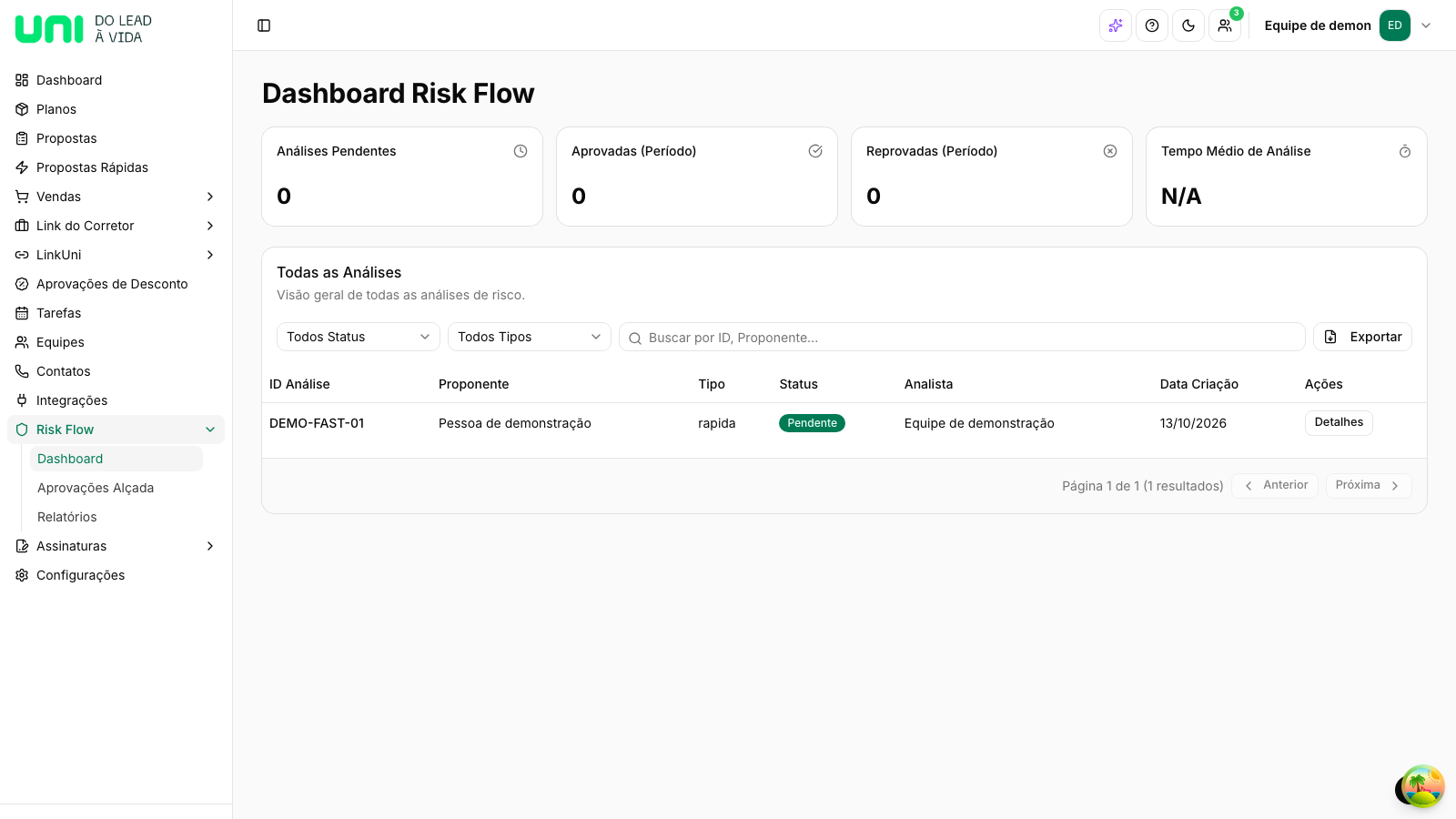
O tipo do registro determina o destino: uma análise rápida abre a resposta rápida; outros tipos podem abrir outras páginas. Não troque um identificador no endereço para responder um caso de outra pessoa.
2. Confira solicitação e documentos
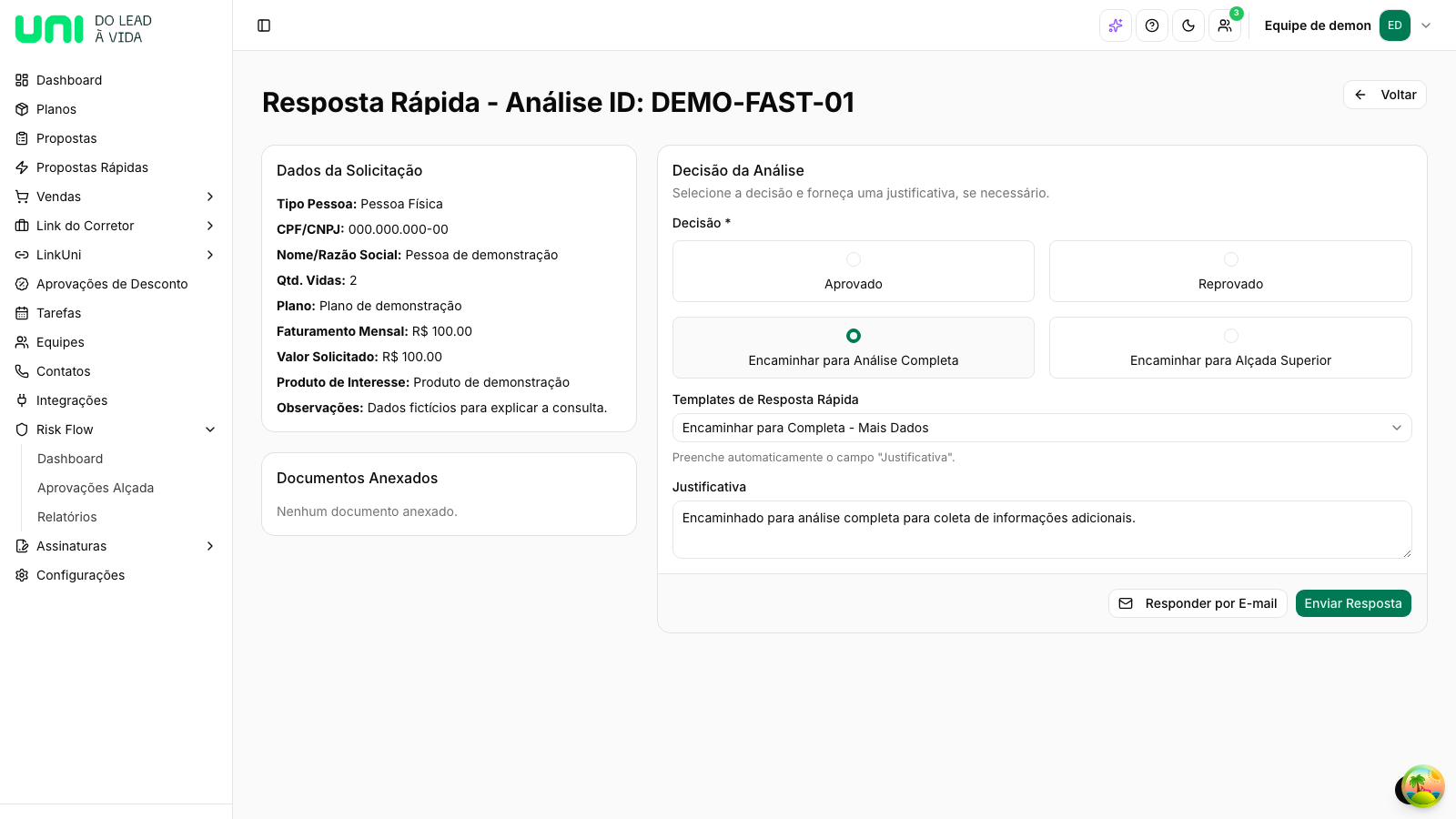
Na página Resposta Rápida - Análise ID, leia Dados da Solicitação. Confira PF/PJ, documento, nome/razão social, vidas e plano, além dos valores, produto e observações que estiverem disponíveis.
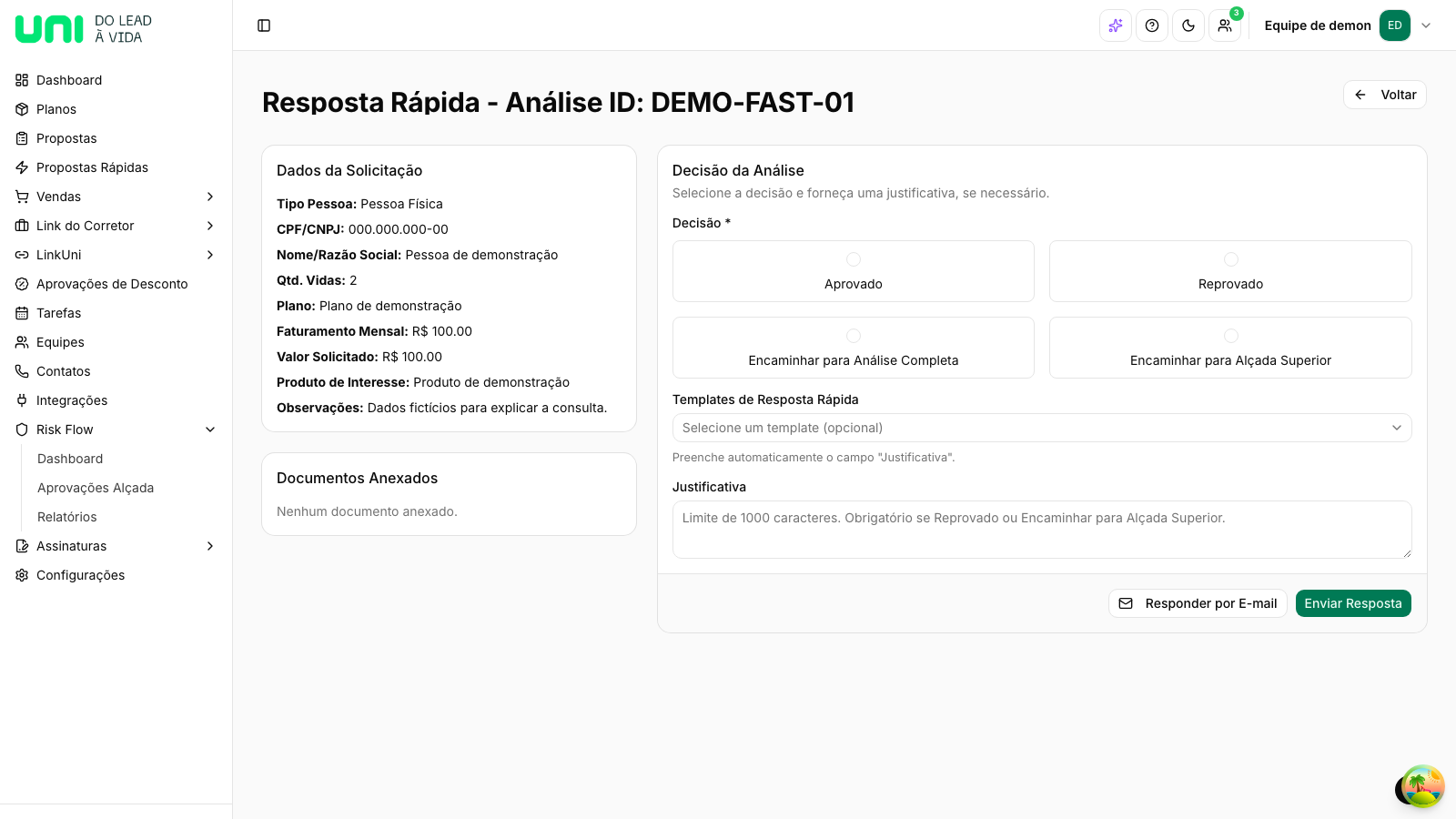
Em Documentos Anexados, consulte somente os arquivos disponíveis e autorizados para o caso. Nenhum documento anexado significa ausência de arquivos na resposta carregada; não confirma aprovação nem dispensa de documentação.
Se a página não carregar, use Voltar, confira a referência e encaminhe a mensagem de erro. Não envie uma resposta sem revisar os dados.
3. Escolha decisão e justificativa
As opções são Aprovado, Reprovado, Encaminhar para Análise Completa e Encaminhar para Alçada Superior. Escolha a opção autorizada e adequada ao processo da organização; o manual não recomenda um resultado de risco para o caso.
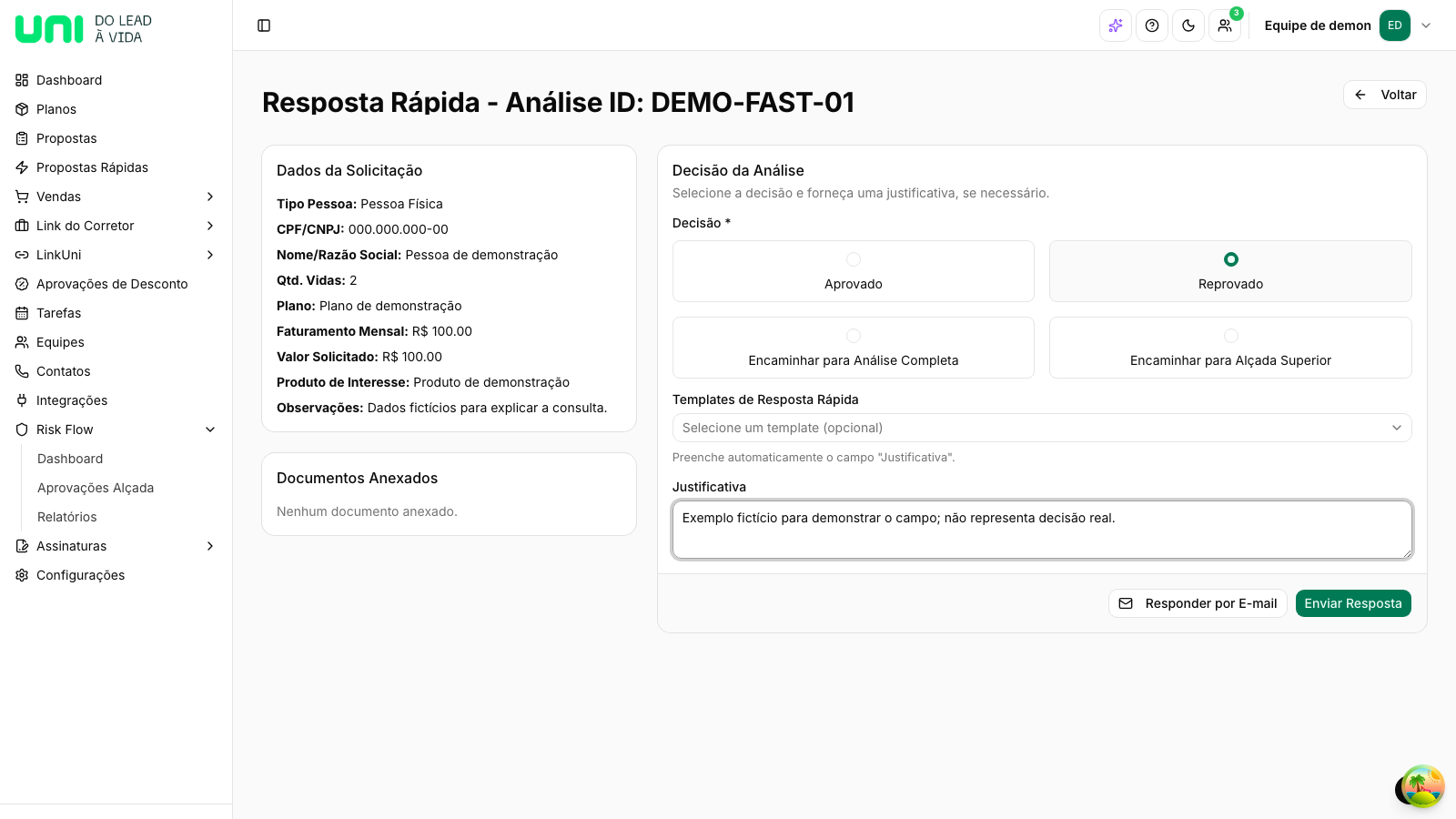
Reprovado e Encaminhar para Alçada Superior exigem justificativa não vazia. O campo aceita até 1.000 caracteres. Complete o contexto necessário mesmo nas outras opções, conforme o procedimento da organização.
A tela revisada não bloqueia automaticamente o formulário com base no estado final recebido. Se o caso já foi decidido, confira o procedimento autorizado para revisão antes de responder novamente. Um botão habilitado não comprova que uma nova resposta é permitida pelo backend.
4. Use templates com conferência
Templates de Resposta Rápida é opcional. Selecionar um modelo substitui o texto da Justificativa, mas não escolhe a decisão por você. Revise os dois campos depois da seleção.
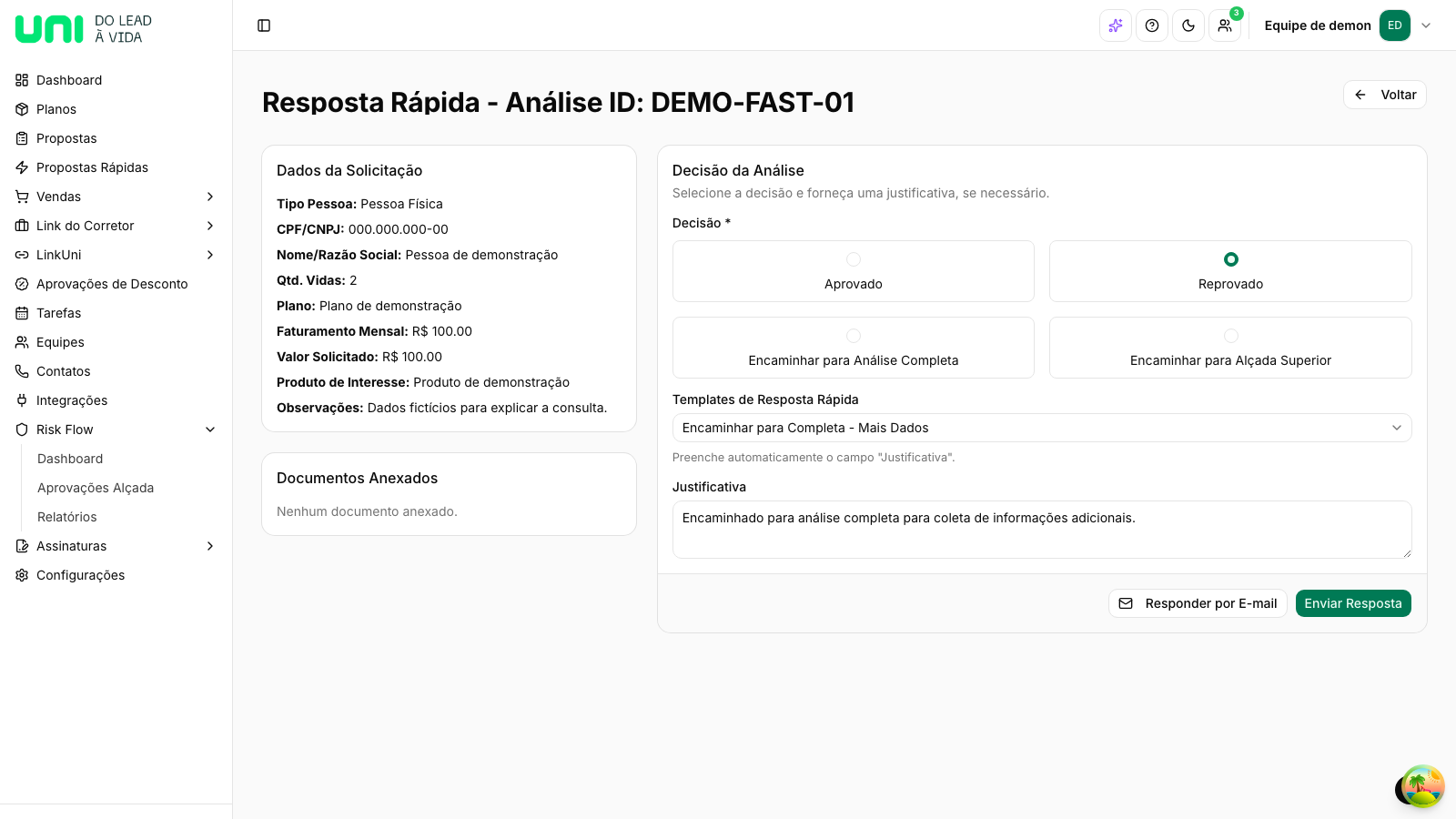
Os modelos apresentados incluem aprovação padrão, motivos de reprovação e encaminhamento para análise completa. Um texto pré-preenchido não comprova que uma consulta ou avaliação ocorreu. Ajuste o conteúdo ao caso antes de registrar a resposta.
5. Separe envio pelo sistema e e-mail
Depois de conferir dados, decisão e justificativa, use Enviar Resposta para o registro pelo sistema. Aguarde o resultado e consulte o estado antes de repetir um envio que demorou.
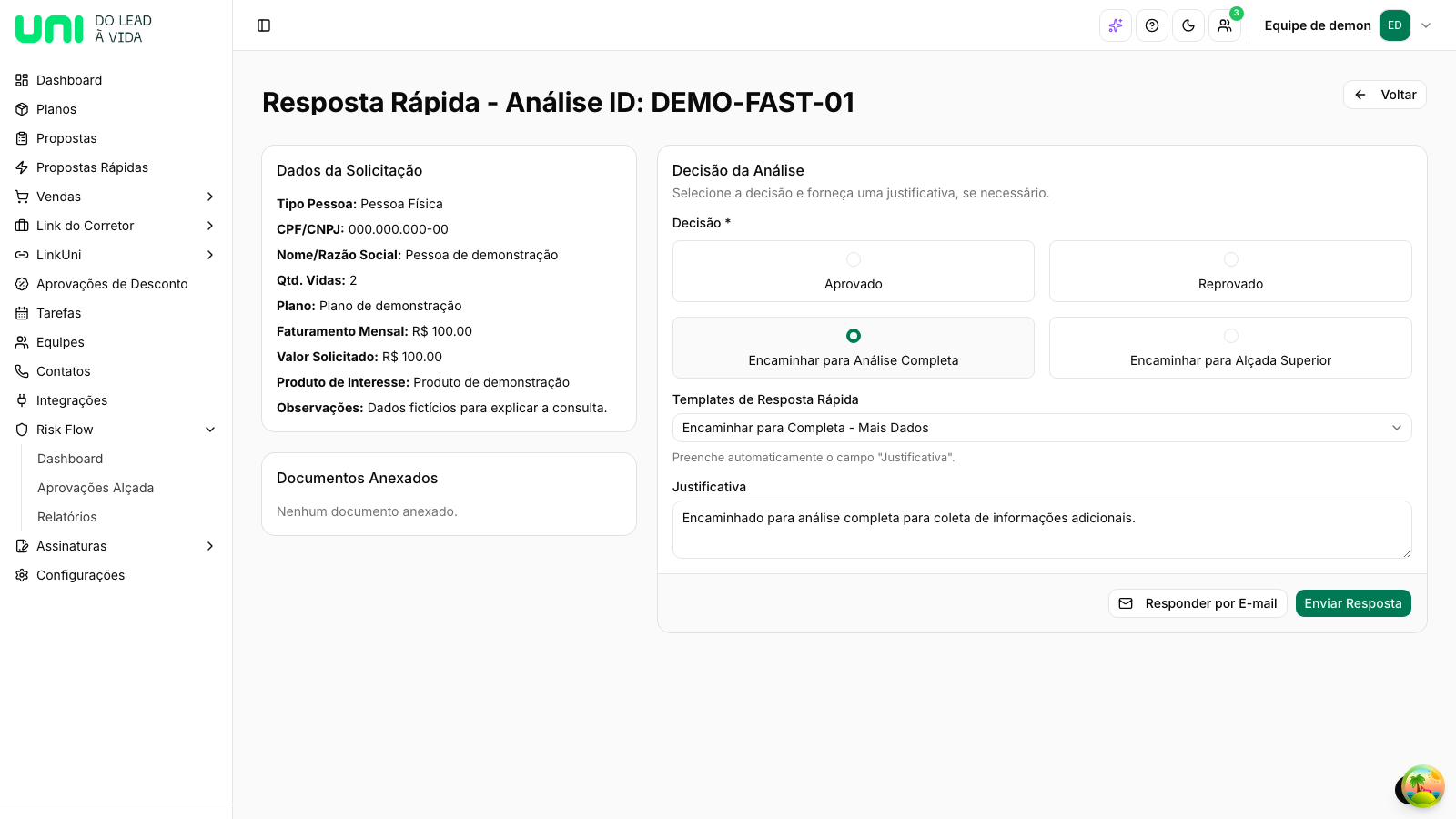
Responder por E-mail é uma ação separada, com a intenção de preparar uma mensagem ao contato. Sua integração com o cliente de e-mail ainda exige validação nesta versão. Abrir ou redigir uma mensagem não confirma envio nem atualização do estado da análise. Não use essa ação como substituto automático de Enviar Resposta.
A demonstração não executa Enviar Resposta com dados válidos nem Responder por E-mail. A integração, gravação e atualização reais precisam de homologação.
Se não funcionar
| Situação | Como continuar |
|---|---|
| Registro não aparece | Confira tipo/status, busca, organização e responsável no dashboard. |
| Detalhes não carregam | Confira referência, use Voltar e informe mensagem/horário ao suporte. |
| Justificativa obrigatória ausente | Preencha o motivo correto para Reprovado ou encaminhamento superior. |
| Template mudou seu texto | Revise o texto substituído e confira a decisão, que não muda automaticamente. |
| Resposta demora ou retorna erro | Consulte o resultado antes de repetir; não presuma que o caso continua pendente. |
| E-mail não abre ou não registra o resultado | Siga o canal autorizado e confira separadamente o estado no sistema. |
Resposta de risco, aprovação, assinatura, pagamento e comissão são resultados diferentes.
Demonstração narrada
Veja na prática
Interface atual · dados fictíciosPassos do vídeo em texto
- Localize a análise rápida no dashboard e abra o registro.
- No Dashboard Risk Flow, localize a análise rápida correta e use Detalhes. Confira o identificador, proponente, tipo e estado antes de preparar uma resposta. O tipo do registro determina qual página será aberta. As capturas usam dados fictícios e não registram uma decisão nem acessam documentos reais.
- Confira a decisão e registre a justificativa do caso.
- Confira Dados da Solicitação e Documentos Anexados. Escolha a decisão autorizada para o caso. Reprovado e encaminhamento para alçada superior exigem justificativa. Um registro com o formulário habilitado não confirma que você deve responder novamente. Confira o estado atual e sua responsabilidade antes de agir.
- Revise o texto preenchido por um template antes de usar.
- O template preenche automaticamente a justificativa e substitui o texto anterior. Ele não seleciona a decisão por você. Leia e ajuste o conteúdo ao caso e confira novamente a opção escolhida. Não use um modelo como evidência de uma consulta ou conclusão que não aconteceu nesta análise.
- Enviar resposta e responder por e-mail são ações diferentes.
- Enviar Resposta registra a resposta pelo sistema; Responder por E-mail é outra ação. Abrir um cliente de e-mail não comprova envio nem registro de decisão. Depois de uma confirmação ou demora, confira o resultado antes de repetir. Nenhuma dessas ações é executada no vídeo, e a integração de e-mail ainda precisa de validação real.
Continue em: fila de alçadas, quando esse for o encaminhamento confirmado, ou envio pelo lead.
Revisão: 13/10/2026. UI com dados fictícios; sem resposta, decisão ou e-mail real, nem prova de bloqueio do backend para caso finalizado.