Auditor — preparar a auditoria clínica
Use a área Auditor para conferir a pessoa, consultar as respostas disponíveis e preparar a auditoria. Este guia cobre a navegação e a revisão antes de uma conclusão clínica ou assinatura.
A entrada do Auditor é destinada ao perfil de profissional de saúde habilitado. O vídeo usa o fluxo antigo da organização, com perguntas e respostas fictícias; não constitui avaliação clínica nem protocolo de diagnóstico. A navegação e as ações podem variar em outros fluxos. Nenhum parecer, auditoria ou assinatura é registrado.
1. Abra a proposta e a pessoa corretas
No Auditor, localize a proposta e confira seus beneficiários. Consulte também o guia de busca e anexos.
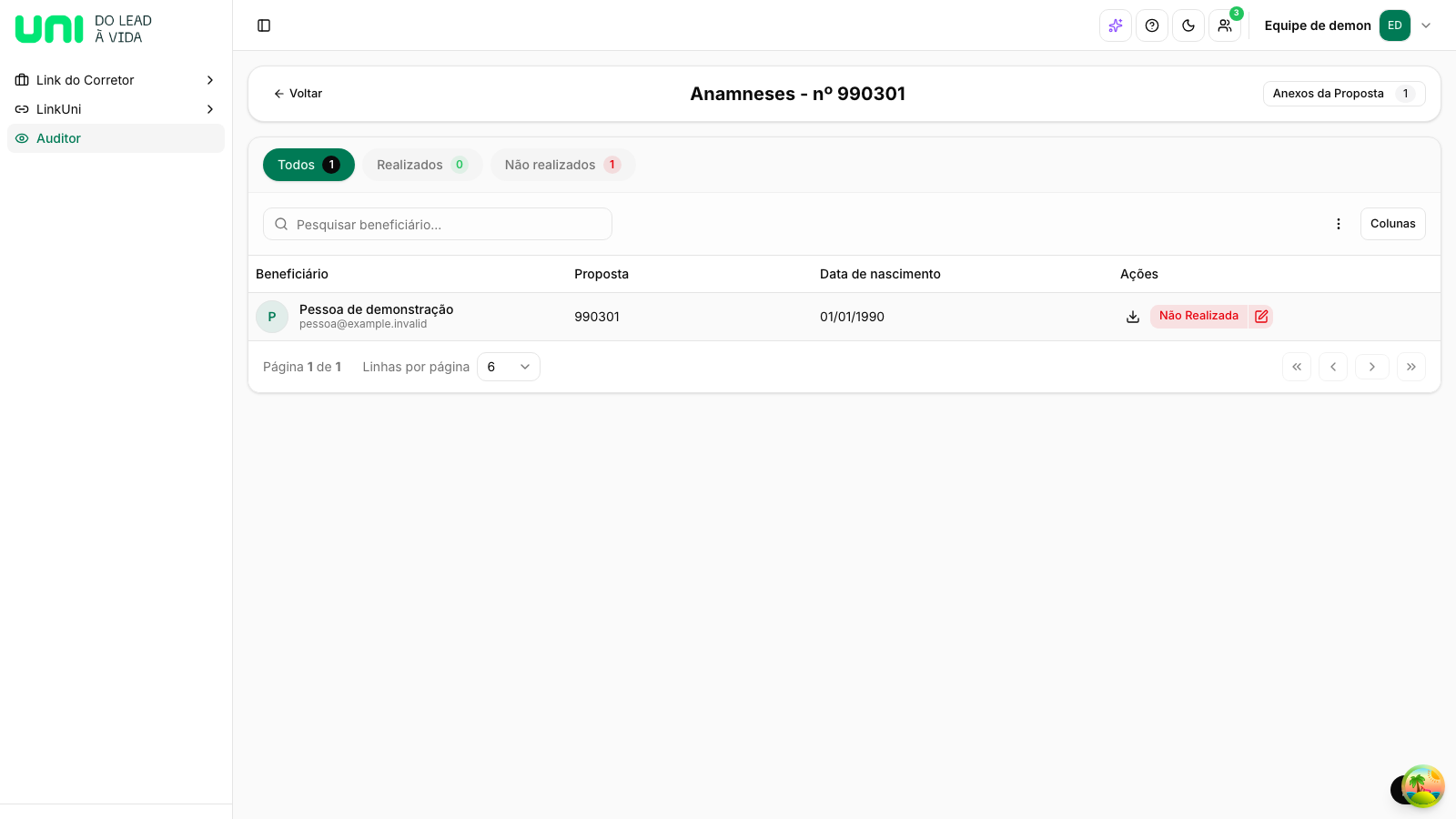
Quando houver anamnese e DS disponível, a ação Não Realizada ou seu ícone de edição abre a preparação no fluxo demonstrado. Não Realizada não significa que faltam todos os documentos; confira os anexos e o caso.
Se a ação não abrir, confirme a disponibilidade da declaração e o fluxo da organização. Use a navegação da lista: a tela depende de dados do caso levados nessa navegação. Um endereço copiado ou aberto diretamente pode não conseguir reconstruir esses dados nesta versão.
2. Confira a identificação e as respostas
Na página, confira Proposta nº, nome da pessoa e as informações disponíveis no painel lateral. Não prossiga se o caso ou a pessoa estiverem incorretos.
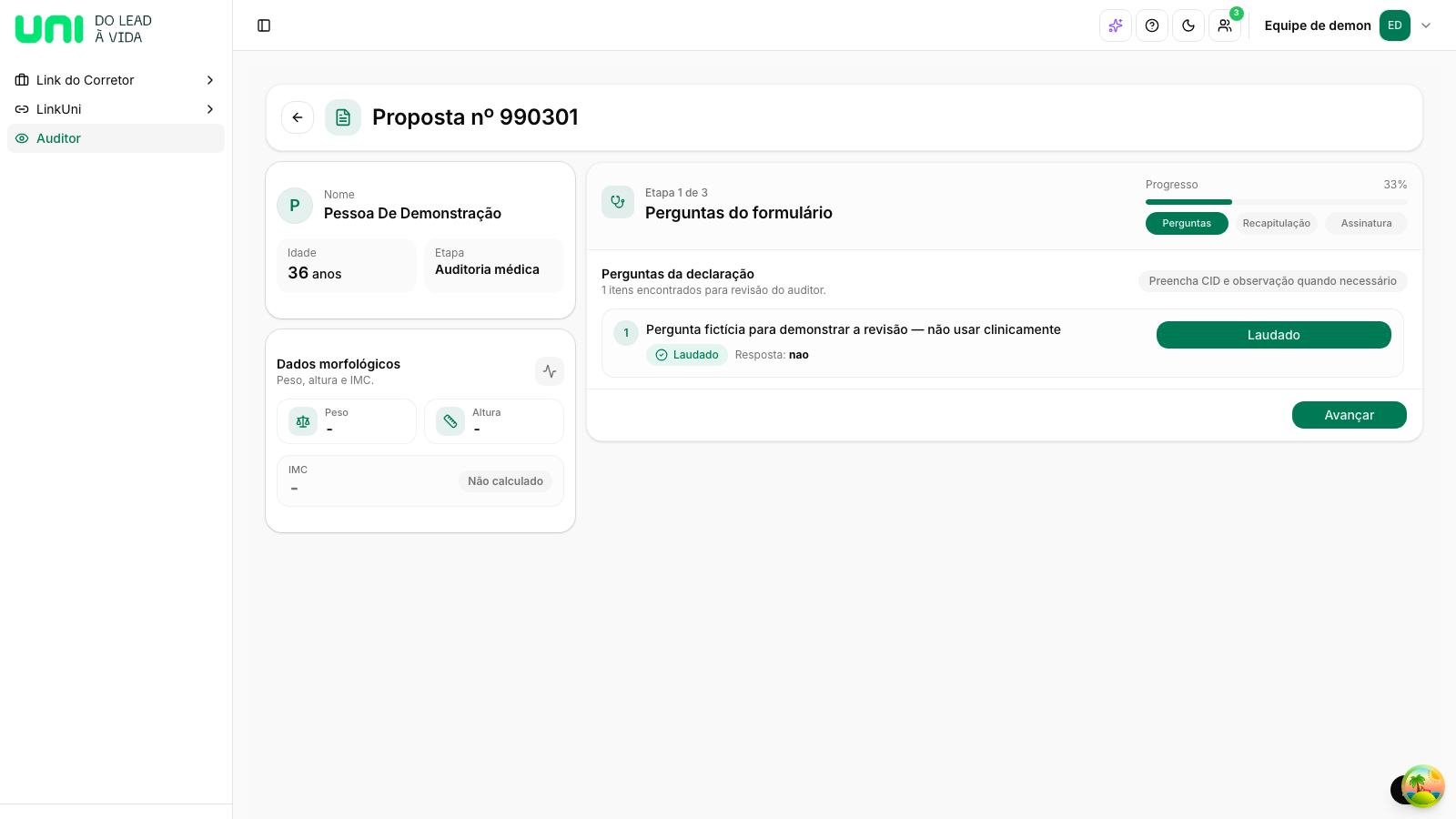
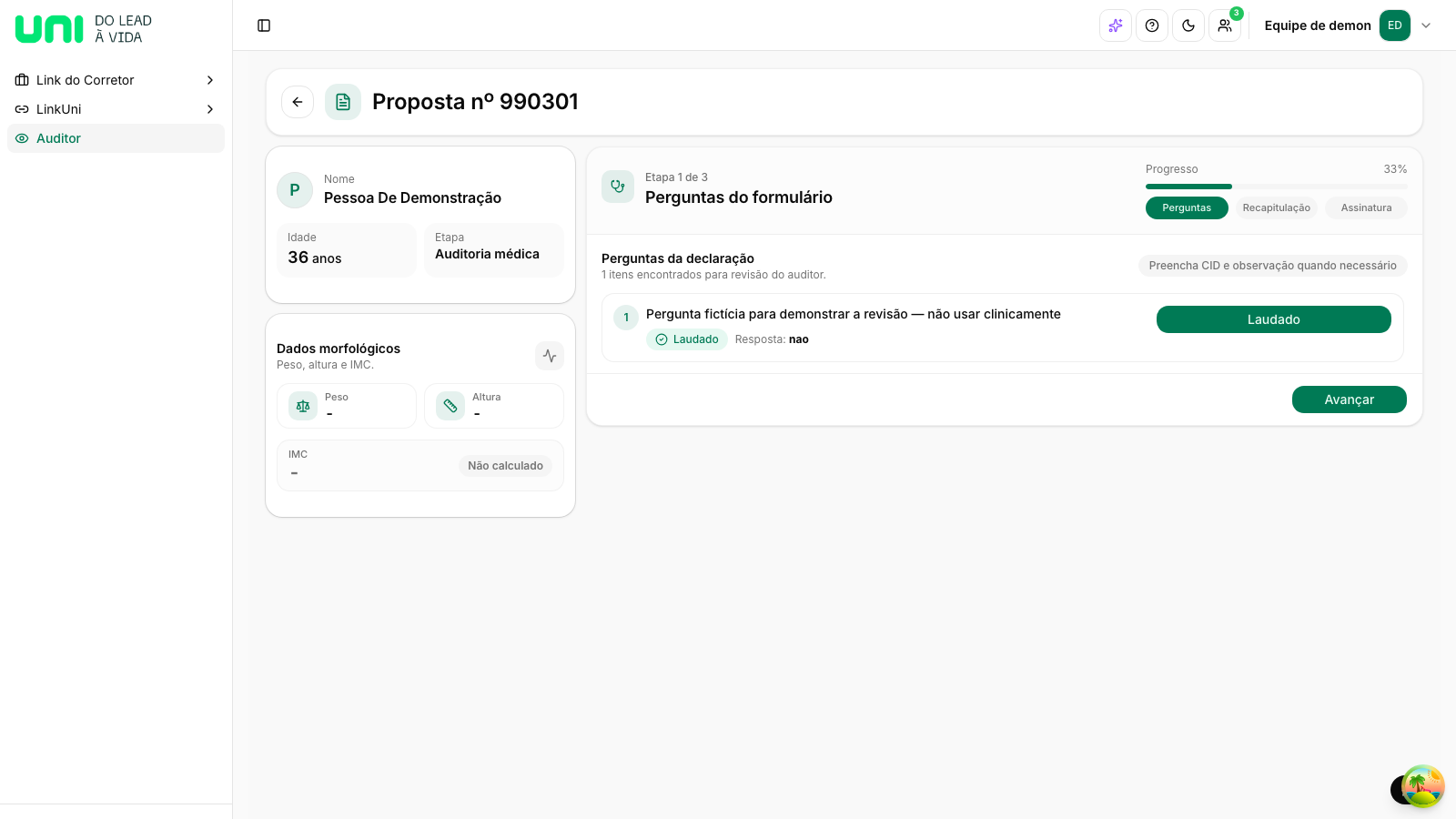
A primeira etapa é Perguntas do formulário, com o progresso da revisão e as respostas recebidas. Leia cada resposta e confira o que precisa de esclarecimento conforme o procedimento do profissional responsável.
O rótulo Laudado pode aparecer automaticamente para uma resposta negativa. Ele não comprova que houve revisão clínica, gravação de laudo ou assinatura. Não use esse indicador como conclusão do caso.
3. Abra o detalhe da pergunta
Use Laudar ou Laudado, conforme a resposta e o estado mostrado, para abrir o detalhe. A janela apresenta a Resposta informada, CID-10 e Observação quando disponíveis.
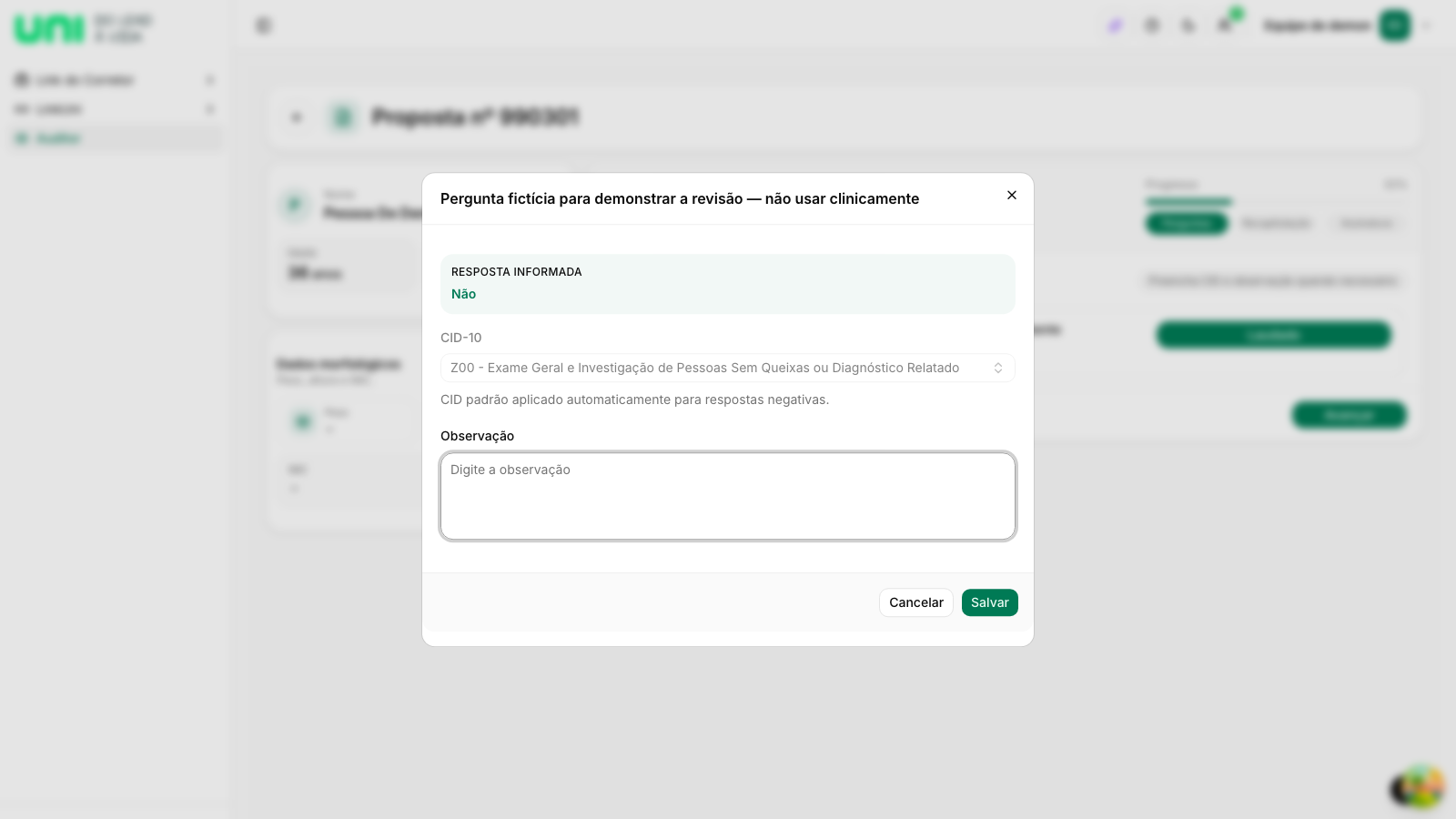
A interface pode preencher um código automaticamente e bloquear sua alteração para respostas negativas. Isso é comportamento da tela e precisa de conferência do profissional responsável; não constitui recomendação deste manual. Não escolha códigos ou escreva conclusões para apenas liberar a próxima etapa.
Fechar o detalhe não comprova que a auditoria foi salva. As informações ainda pertencem à preparação da tela até a confirmação própria de registro. Nenhum diagnóstico ou observação clínica é inserido na demonstração.
4. Confira a recapitulação
Use Avançar após revisar os campos exigidos. Se a tela indicar perguntas pendentes, volte à conferência. Quando a UI permitir, ela abre Recapitulação e DLP.
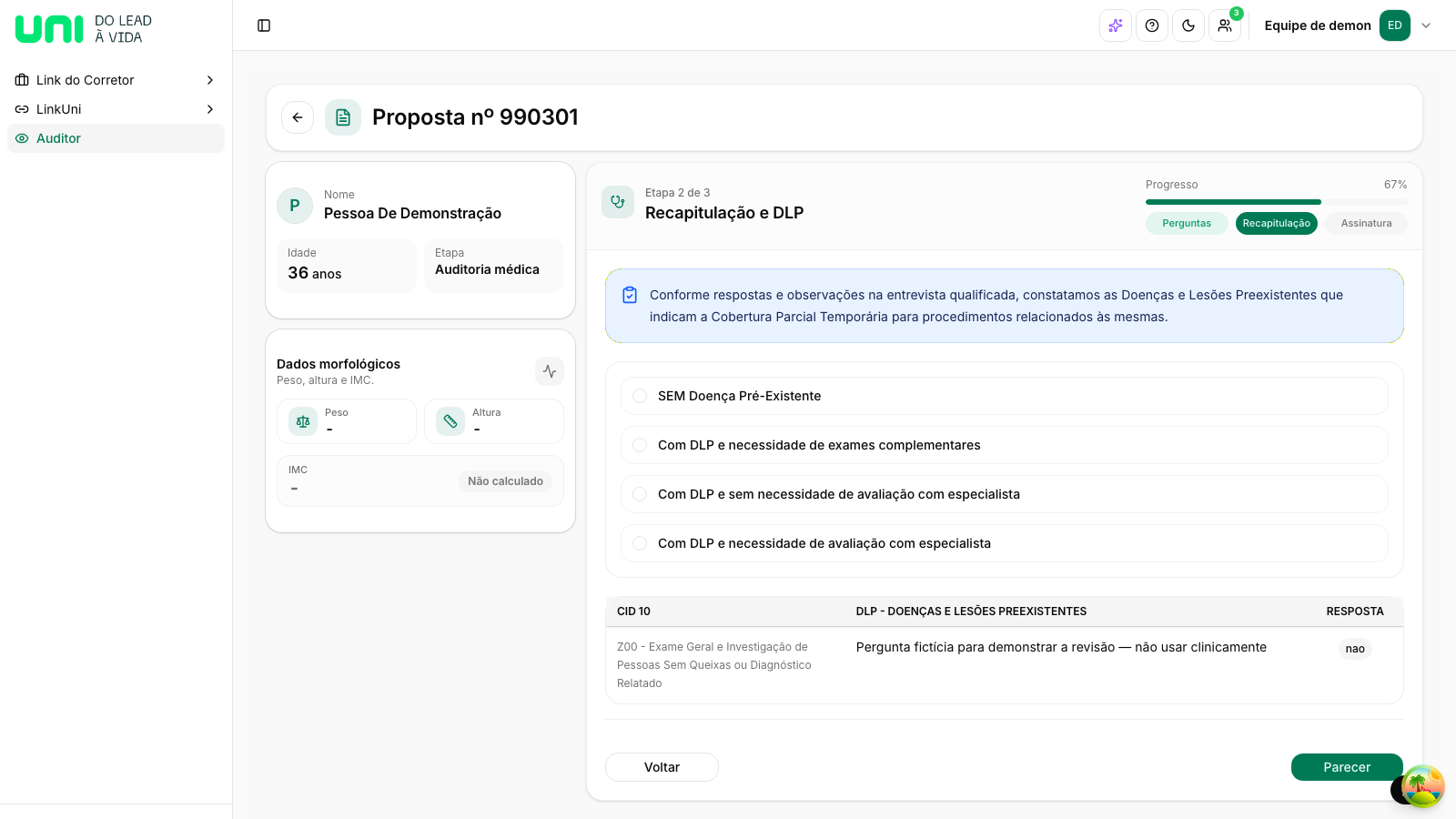
Confira a tabela e os dados do caso antes de qualquer avaliação ou parecer. As opções de avaliação são decisões do profissional habilitado, segundo o procedimento aprovado. Este guia não orienta qual opção escolher.
Avançar a etapa ou ver a tabela não comprova registro da auditoria no servidor. Texto de ciência, condições de cobertura e documentos devem ser os aprovados pela organização; sua presença na tela não é validação jurídica ou clínica.
5. Parecer e assinatura têm confirmações próprias
A ação Parecer exige uma opção de avaliação antes de abrir a janela correspondente. Sem essa escolha, a tela mostra Selecione uma opção.
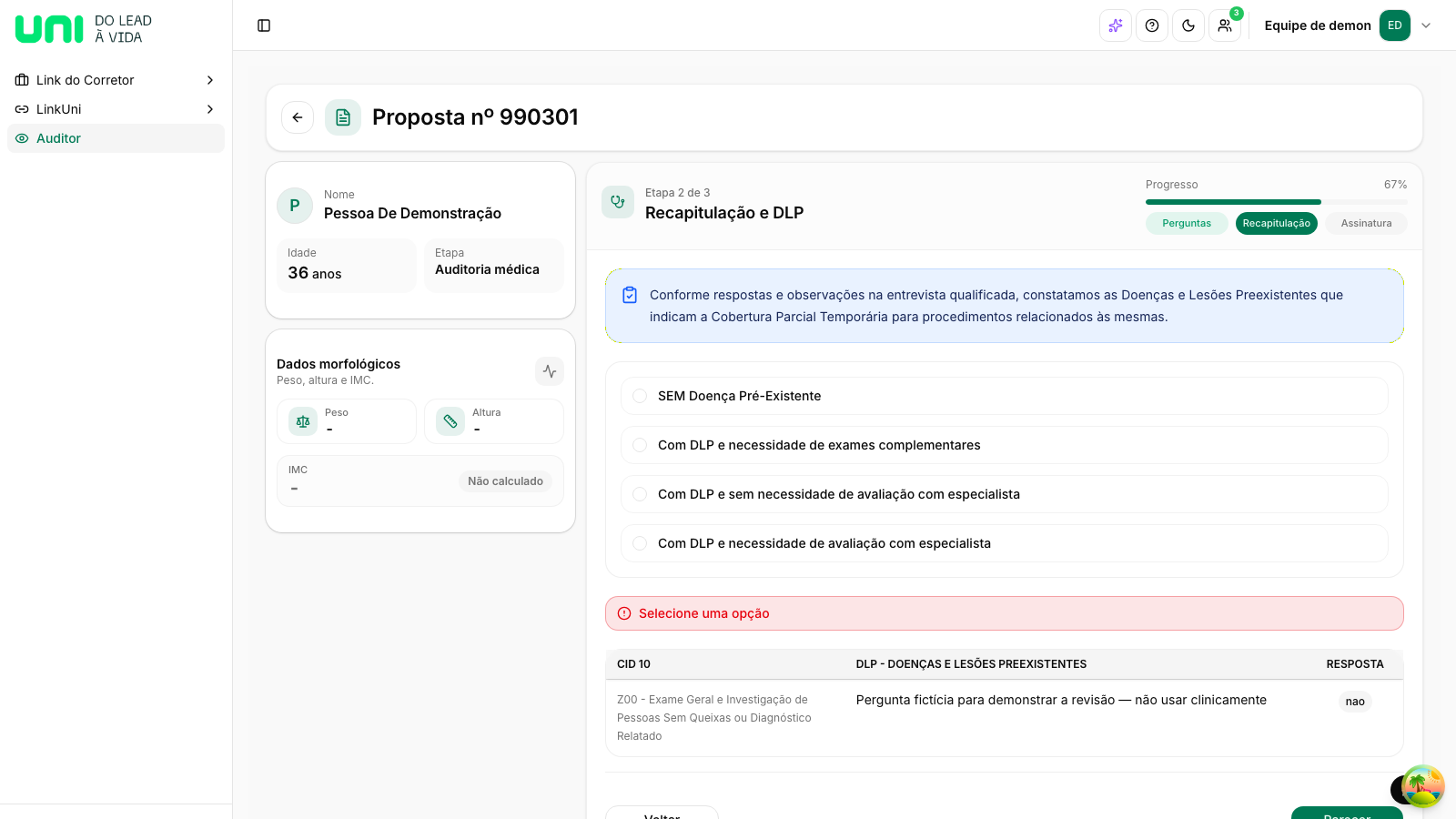
Depois da avaliação autorizada, a UI prevê Parecer da Equipe de Auditoria, conferência, criação do registro e assinatura. Esses passos não são executados neste vídeo. Nesta versão, a criação do registro também aciona uma solicitação de assinatura no processamento; não interprete os botões como confirmações totalmente independentes sem homologação.
Use Voltar para retornar à revisão quando necessário.
Antes de repetir uma criação após erro ou demora, confira se a auditoria ou uma solicitação de assinatura já existe. O fluxo completo precisa ser validado no ambiente real, incluindo falhas e duplicidade.
Se houver uma falha
| Situação | Como continuar |
|---|---|
| Ação Não Realizada não abre | Confira DS, anamnese, pessoa e fluxo; registre a referência para o suporte. |
| Link direto apresenta erro | Retorne à lista e abra o caso por suas ações; não reconstrua identificadores manualmente. |
| Tela exige perguntas pendentes | Confira as respostas e os campos indicados; não preencha informação sem avaliação. |
| Selecione uma opção | Confirme a avaliação com o profissional responsável antes de abrir o parecer. |
| Criação/assinatura tem resultado incerto | Consulte o estado e os registros existentes antes de repetir; informe referência e horário ao suporte. |
Abertura da tela, revisão, parecer, criação da auditoria e assinatura são estados diferentes.
Demonstração narrada
Veja na prática
Interface atual · dados fictíciosPassos do vídeo em texto
- Confira a pessoa e a declaração antes de iniciar a auditoria.
- No Auditor, abra a proposta correta e confira a pessoa antes de usar Não Realizada. Essa entrada depende da declaração disponível e do fluxo habilitado. Use a navegação da lista para levar os dados do caso até a tela de auditoria. As perguntas e respostas deste vídeo são fictícias e não representam uma avaliação clínica.
- Leia as respostas e abra os detalhes sem inferir uma conclusão.
- Confira a identidade e leia cada resposta com atenção. Abra o detalhe da pergunta para consultar os campos apresentados. A interface pode preencher informações automaticamente; isso não substitui a avaliação do profissional responsável. Nenhum diagnóstico, observação clínica ou código é escolhido nesta demonstração. Consulte somente casos para os quais você está autorizado.
- Confira a recapitulação e a responsabilidade pela avaliação.
- Avançar leva à recapitulação quando os campos exigidos pela tela estão preenchidos. Confira novamente as respostas e as informações apresentadas. Uma etapa visual concluída não comprova a gravação da auditoria nem a validade de uma decisão. Não altere os dados para liberar a próxima etapa ou contornar uma pendência.
- Parecer, criação da auditoria e assinatura exigem conferências próprias.
- Parecer, criação da auditoria e assinatura são etapas que precisam de confirmação própria. Sem a avaliação exigida, a tela pede uma opção antes de abrir o parecer. Esta demonstração mostra a mensagem e volta para conferência, sem escolher uma conclusão, criar auditoria ou assinar. O processo real ainda precisa de homologação.
Entrada: consultar propostas e anexos no Auditor. Configuração: questionários de anamnese e modelos DS.
Revisão: 13/10/2026. Fluxo antigo, dados e respostas fictícios; consultas interceptadas. Sem diagnóstico, parecer, criação, assinatura ou comprovação de acesso/persistência clínica em HML.
Para a etapa anterior, consulte o preenchimento da Declaração de Saúde no portal do beneficiário. A demonstração desse portal usa envio e geração simulados; não comprova assinatura ou conclusão clínica real.