Formulários de anamnese
Use Formulário de Anamnese para configurar as perguntas e orientações da organização. Este é o cadastro do questionário, separado das respostas do beneficiário e da auditoria clínica.
Ordem de preparação: defina o público e o conteúdo aprovado → revise orientações e termo → monte as perguntas → confira as opções finais → valide o questionário no fluxo real do beneficiário.
Na entrada Configurações, use Módulos de DS e Auditoria → Formulário de Anamnese. Adicionar Formulário abre um assistente lateral moderno. A consulta e Editar abrem páginas diferentes, de implementação antiga. Não trate as duas interfaces como se tivessem os mesmos campos ou comportamento. A demonstração não cria, modifica ou envia um questionário real.
1. Localize e consulte o questionário
Use a busca de formulários e os filtros disponíveis. Confira Nome, Referência, data de modificação e Status. Os filtros incluem todos, ativos, inativos, pessoa física e pessoa jurídica.
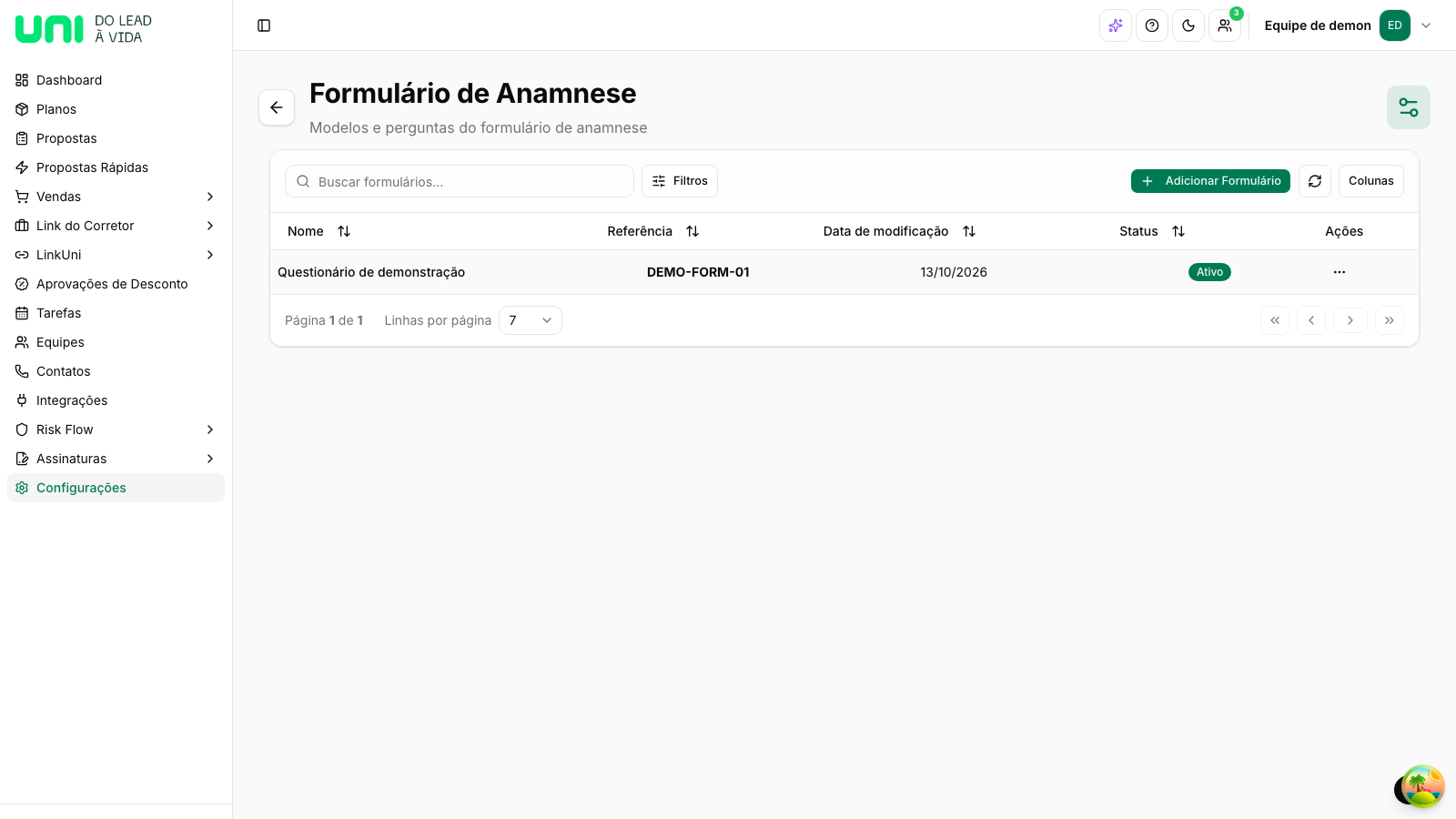
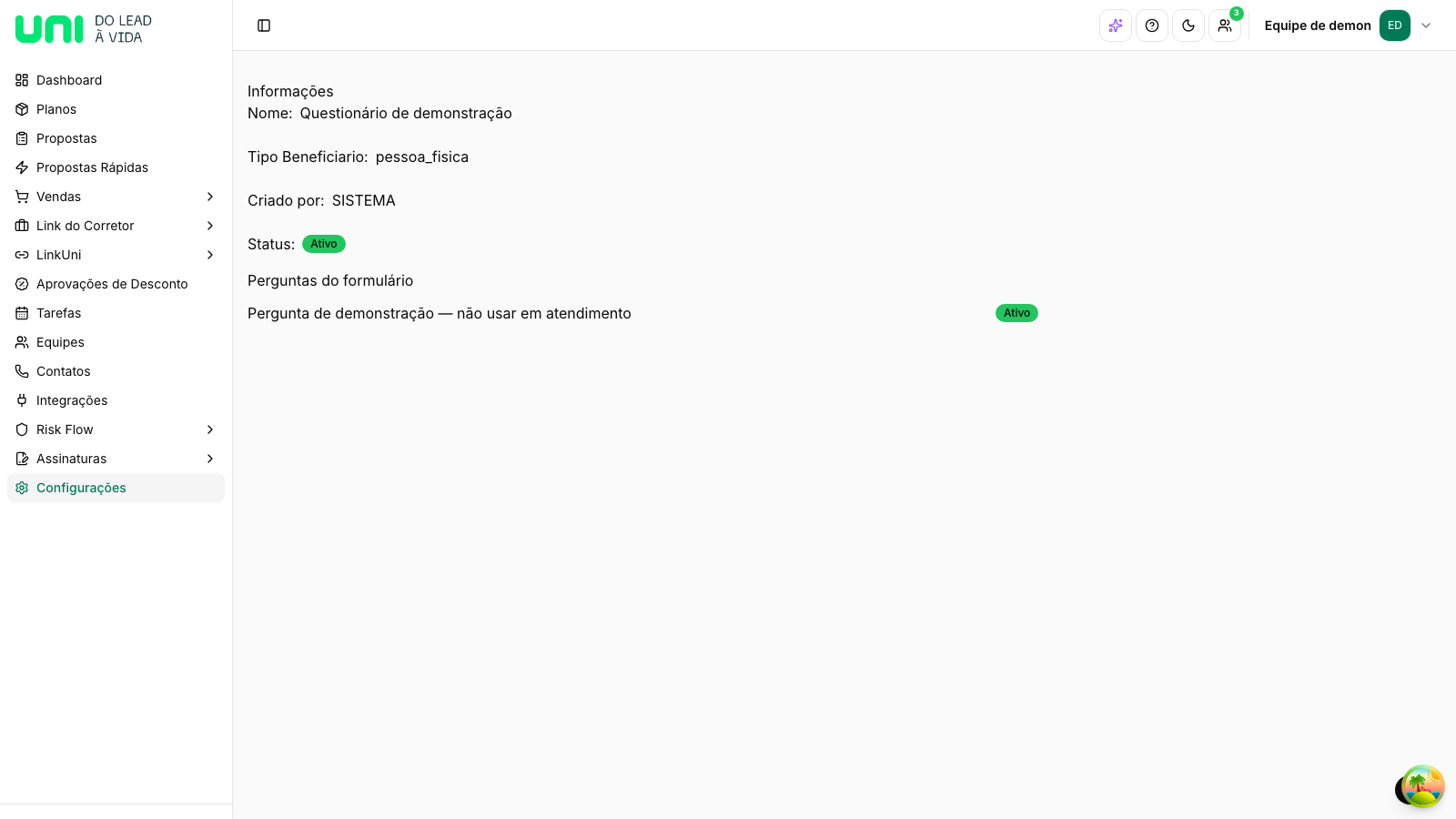
Clique no nome ou use Visualizar nas ações para consultar informações e perguntas cadastradas. Se não houver perguntas, a tela informa Sem perguntas cadastradas. Um status ativo não comprova que o formulário foi atribuído, recebido ou respondido.
2. Identifique o novo formulário
Use Adicionar Formulário para abrir Novo Formulário de Anamnese. Em Dados, informe Nome do formulário e escolha Tipo de beneficiário: Pessoa Física ou Pessoa Jurídica. O nome é obrigatório.
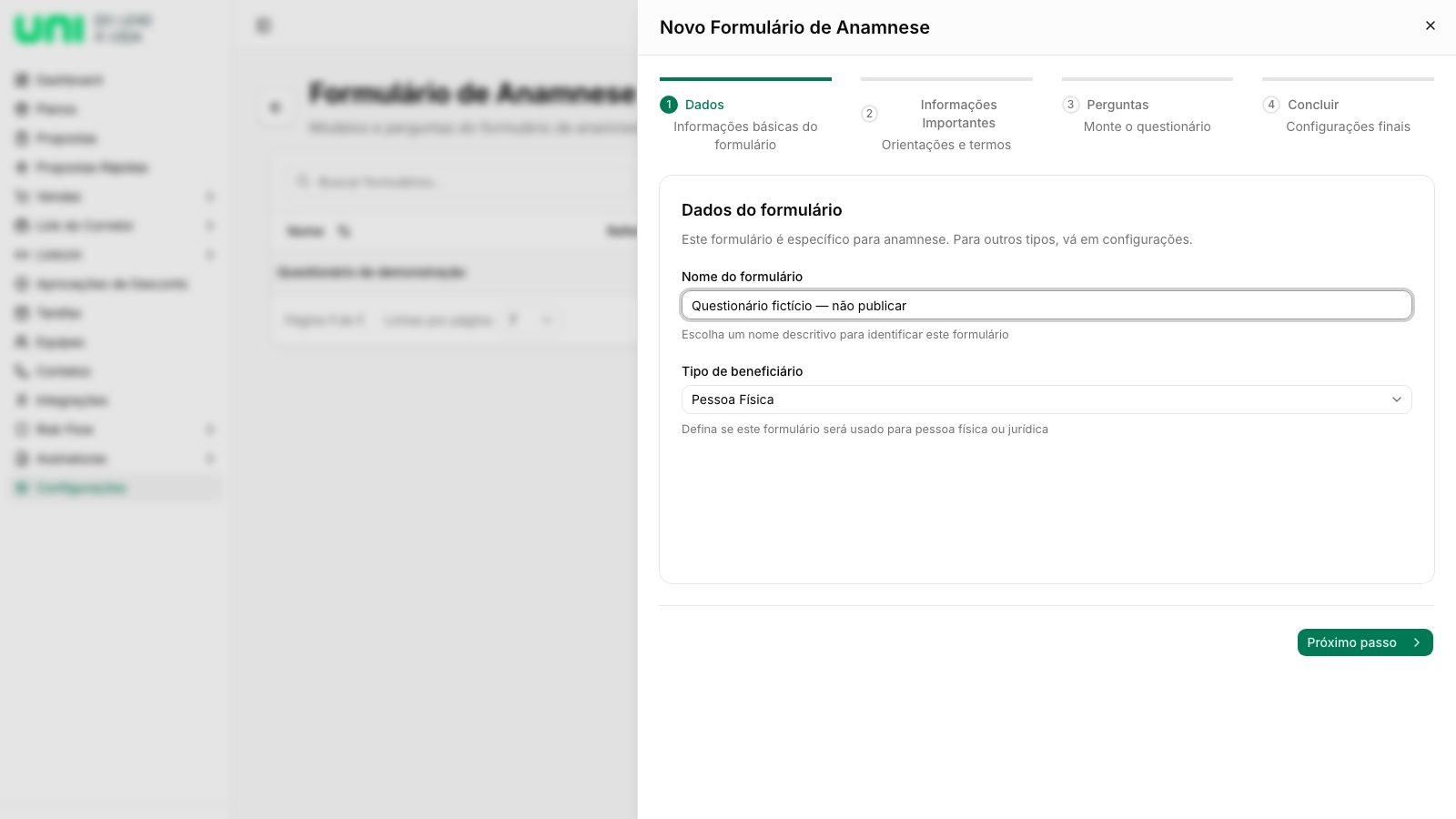
Use Próximo passo após conferir os campos. Quando disponível, Passo anterior retorna para a etapa anterior sem representar um salvamento no servidor.
3. Revise orientações e termo
Em Informações Importantes, preencha Informações e orientações com o texto aprovado pela organização. Confira Exigir termo de ciência?, com opções Sim e Não.
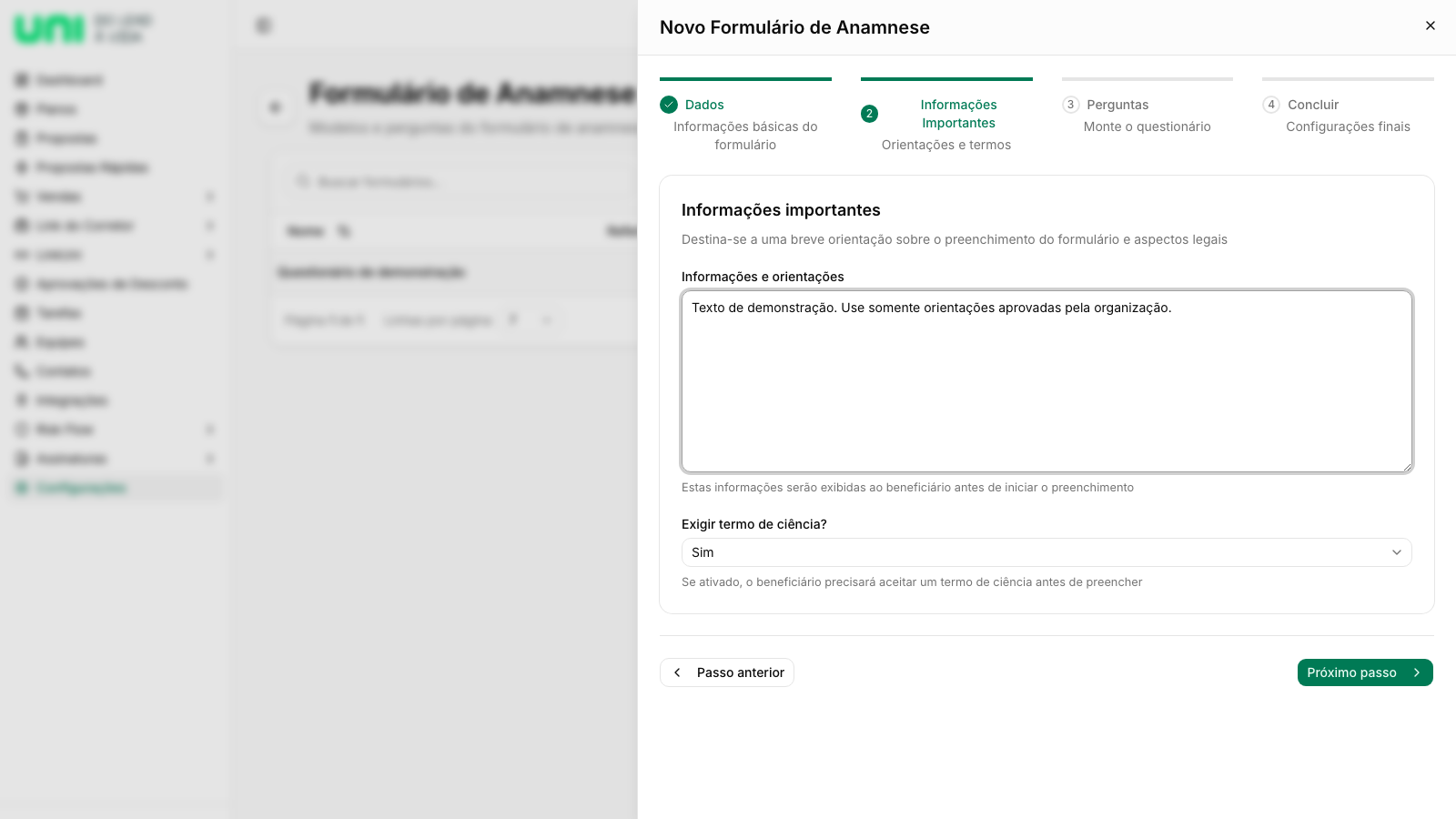
A configuração dessa opção não comprova aceite de uma pessoa. A apresentação e a aceitação do termo precisam ser verificadas no preenchimento real. O texto fictício do vídeo não serve como documento legal ou clínico da operação.
4. Monte e confira as perguntas
Em Perguntas do formulário, use Nova Pergunta ou Adicionar Primeira Pergunta. O assistente exige ao menos uma pergunta para avançar.
| Campo | Como conferir |
|---|---|
| Texto da Pergunta | Escreva o texto aprovado; obrigatório. |
| Tipo de Resposta | Escolha texto curto, texto longo, seleção, múltipla escolha, múltipla seleção, data ou número. |
| Pergunta obrigatória | Ative conforme a regra aprovada para o questionário. |
| Restrição de Sexo / Restrição de Idade | São opções exibidas nessa tela; confira sua configuração completa e aplicação no fluxo real antes de usar. |
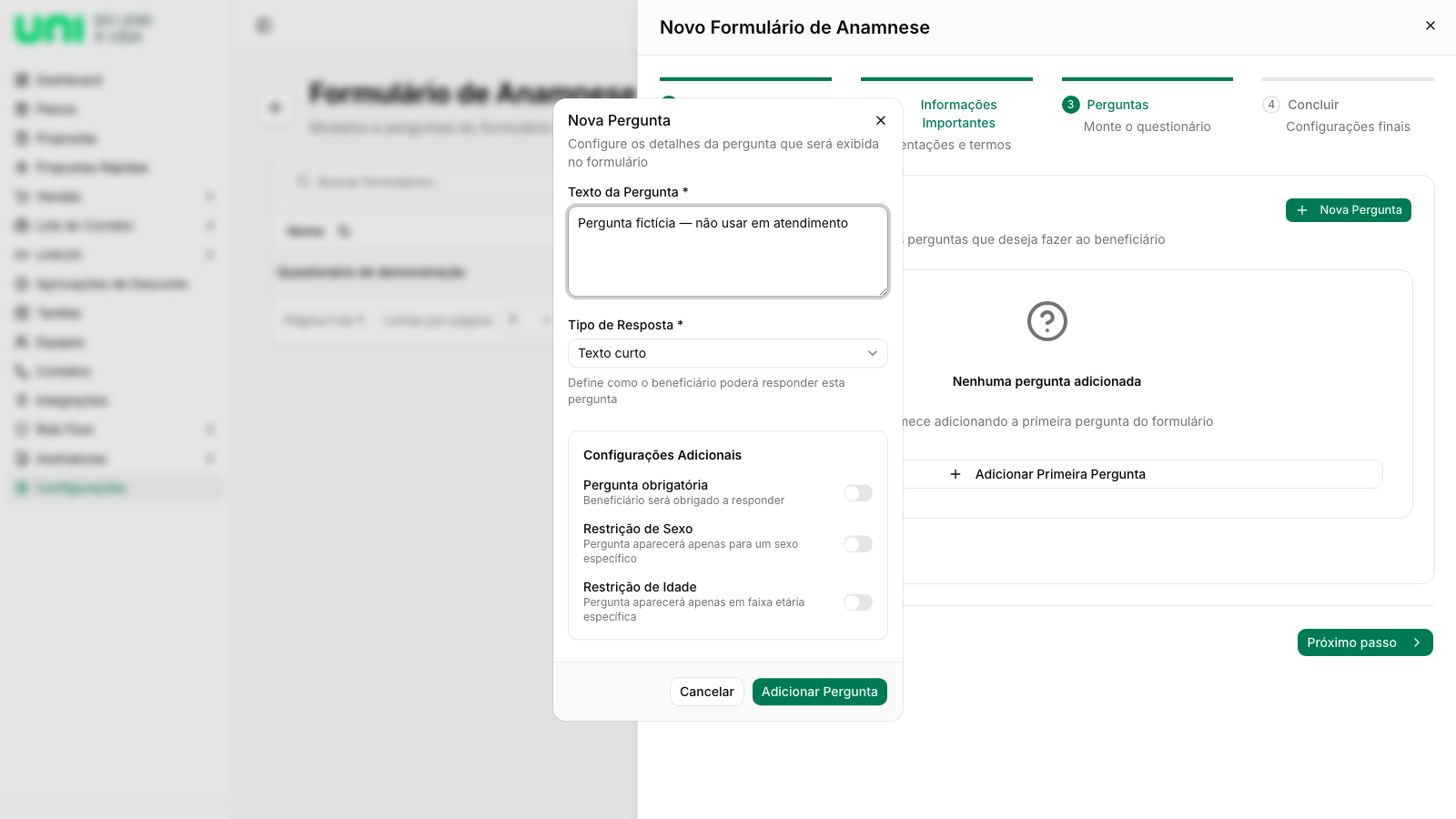
Use Adicionar Pergunta para incluí-la na lista local. Revise texto, tipo e indicação de obrigatoriedade antes de seguir. A lista permite editar a pergunta e remover mediante confirmação.
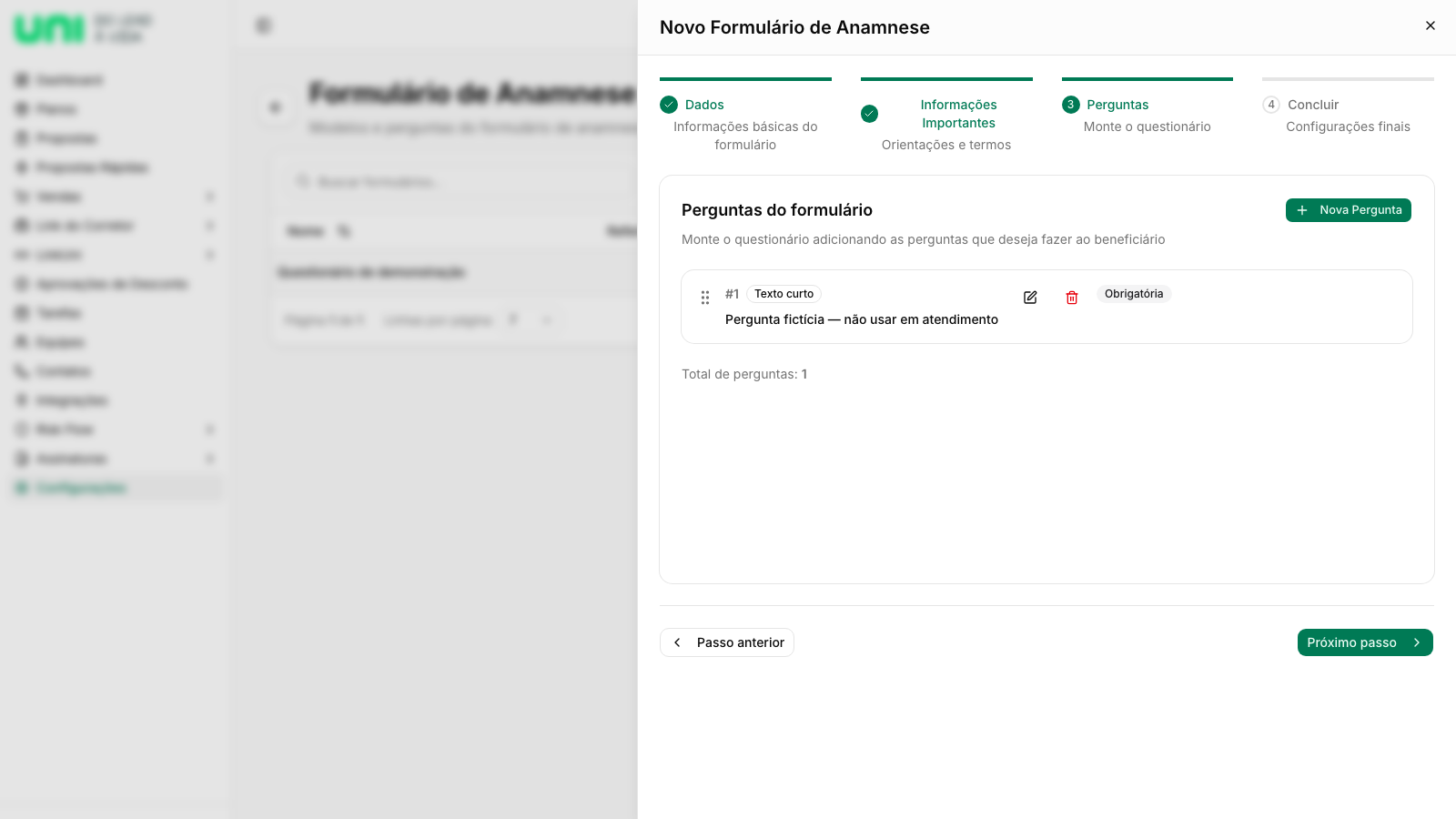
Limites observados: para tipos de seleção, a janela informa que as opções podem ser configuradas depois, mas não oferece um editor dessas opções neste assistente. As restrições também não apresentam campos para escolher sexo ou faixa etária. Não considere essas configurações completas sem confirmar o caminho e testar seu resultado. O ícone de arrastar da lista não possui reordenação implementada nessa versão.
5. Confira o resumo antes de criar
Em Configurações finais, confira nome, tipo, quantidade de perguntas e termo de ciência. Revise Enviar cópia por e-mail e Solicitar preenchimento automático conforme o procedimento aprovado.
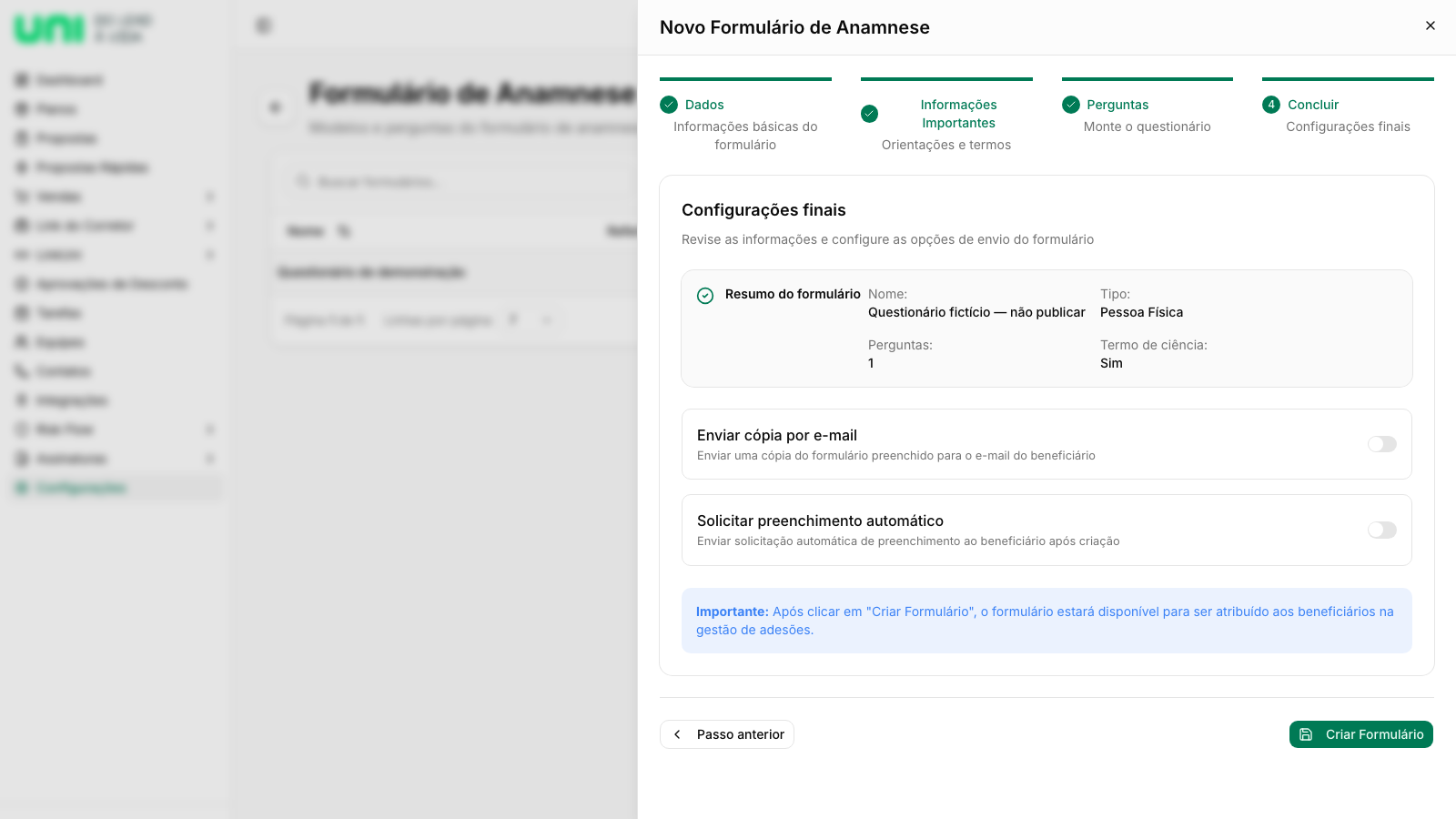
Com o questionário correto e autorização, use Criar Formulário. Aguarde o resultado e confira o cadastro na listagem. Depois, valide atribuição, preenchimento, regras e comunicações no ambiente real. Uma confirmação de cadastro não comprova envio de e-mail, entrega ao beneficiário, resposta ou assinatura.
Consulta e edição existente
A ação Editar abre Editar Formulário de Saúde, com etapas antigas. Na versão revisada, o botão Próximo passo dessa página não avança pelo fluxo normal de submissão; não foi comprovado um salvamento de edição funcional. Se isso ocorrer, informe ao suporte a referência e a mensagem ou o comportamento observado. Não crie outro questionário para substituir o existente sem confirmar o efeito sobre a operação.
Se houver uma falha
| Situação | Como continuar |
|---|---|
| Nome obrigatório | Informe um nome e confira o tipo de beneficiário antes de avançar. |
| Nenhuma pergunta adicionada | Inclua uma pergunta completa e revise a lista antes de seguir. |
| Tipo de seleção sem opções configuráveis | Confirme o caminho suportado com a gestão/suporte antes de publicar esse tipo. |
| Restrição sem parâmetro específico | Confirme a configuração completa e teste no fluxo real; não presuma sua aplicação. |
| Edição não avança | Registre a referência e o comportamento para o suporte; o assistente de criação é outra interface. |
| Timeout ao criar | Consulte a listagem e a referência antes de repetir. |
Demonstração narrada
Veja na prática
Interface atual · dados fictíciosPassos do vídeo em texto
- Abra os formulários de anamnese e identifique o questionário correto.
- Abra Formulário de Anamnese na área de DS e Auditoria. Localize o questionário e confira nome, referência, tipo e status. A consulta apresenta as perguntas cadastradas. Esse formulário define as perguntas da operação; ele não contém as respostas de um beneficiário. Adicionar e editar usam interfaces diferentes nesta versão.
- Revise as orientações e a exigência de termo de ciência.
- Em Adicionar Formulário, confira o nome e o tipo de beneficiário. Avance para Informações Importantes e use somente orientações aprovadas pela organização. Revise a exigência de termo de ciência. Configurar um termo não comprova que um beneficiário recebeu o formulário ou aceitou o texto. Nenhum termo real é usado no vídeo.
- Adicione e confira o texto, o tipo e a obrigatoriedade da pergunta.
- Na etapa de perguntas, use Nova Pergunta. Confira o texto, o tipo de resposta e a obrigatoriedade antes de adicionar ao questionário. Os tipos de seleção dependem de opções disponíveis, e as restrições precisam ser confirmadas no preenchimento real. Não use uma pergunta incompleta como se já estivesse pronta para atendimento.
- Confira o resumo e as opções de envio antes de criar o formulário.
- Confira o resumo, a quantidade de perguntas e as opções de envio na etapa final. Criar Formulário registra a configuração; não comprova envio de e-mail, resposta ou assinatura. Este vídeo termina sem criar. Na edição, confira a interface disponível e o resultado salvo antes de substituir qualquer questionário usado pela organização.
Antes: modelos de Declaração de Saúde. Na operação: consulta de auditorias e preparação da auditoria clínica.
Revisão: 13/10/2026. Dados fictícios; sem criar/editar questionário real ou comprovar atribuição, preenchimento, e-mail e assinatura. O fluxo do beneficiário ainda exige revisão própria.
Depois de conferir o questionário, consulte a jornada de preenchimento da Declaração de Saúde pelo beneficiário. Cadastro do formulário, preenchimento, envio e assinatura são etapas distintas.