Modelos CPT/DCC
Consulte e prepare os Modelos CPT/DCC usados na configuração de documentos. Use somente o conteúdo aprovado para sua organização. Este guia explica o formulário; a adequação do documento e sua aplicação na contratação precisam de conferência própria.
Ordem de setup: produto e público → conteúdo aprovado → cadastro do modelo → arquivo → padrão e status → conferência do registro → validação do documento na contratação.
Em Configurações → DS e Auditoria, abra Modelos CPT/DCC. Na página inicial de configurações, o assunto também pode aparecer como CPT/DCC. O acesso depende do perfil e da organização; o assunto não é exibido para organizações configuradas como Pet ou Odonto nesta versão. As imagens mostram dados fictícios. O vídeo não envia arquivo nem cria, altera ou exclui modelo.
1. Consulte o que já existe
Use Buscar modelos CPT/DCC... e Filtros para localizar um registro. O filtro Visualização oferece Todos, Ativos, Inativos, Pessoa Física e Pessoa Jurídica. Confira as colunas Nome, Descrição, Tipo Pessoa, Status, Padrão e Data de Criação.
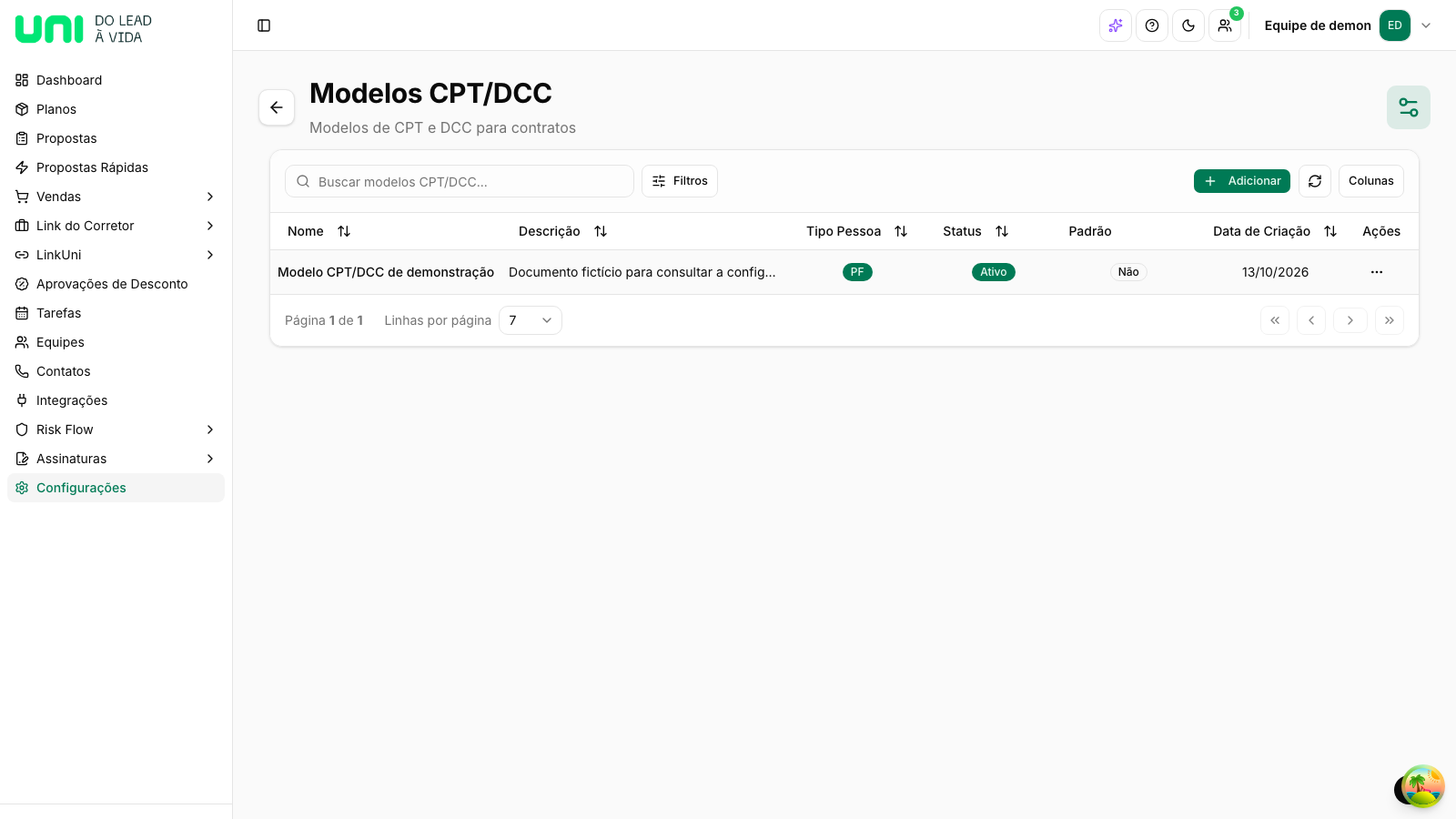
Clique no nome ou escolha Visualizar nas ações da linha. Na consulta, confira nome, descrição, tipo de pessoa, padrão e status. Quando houver referência de arquivo, a interface oferece prévia, Abrir em nova aba e Baixar.
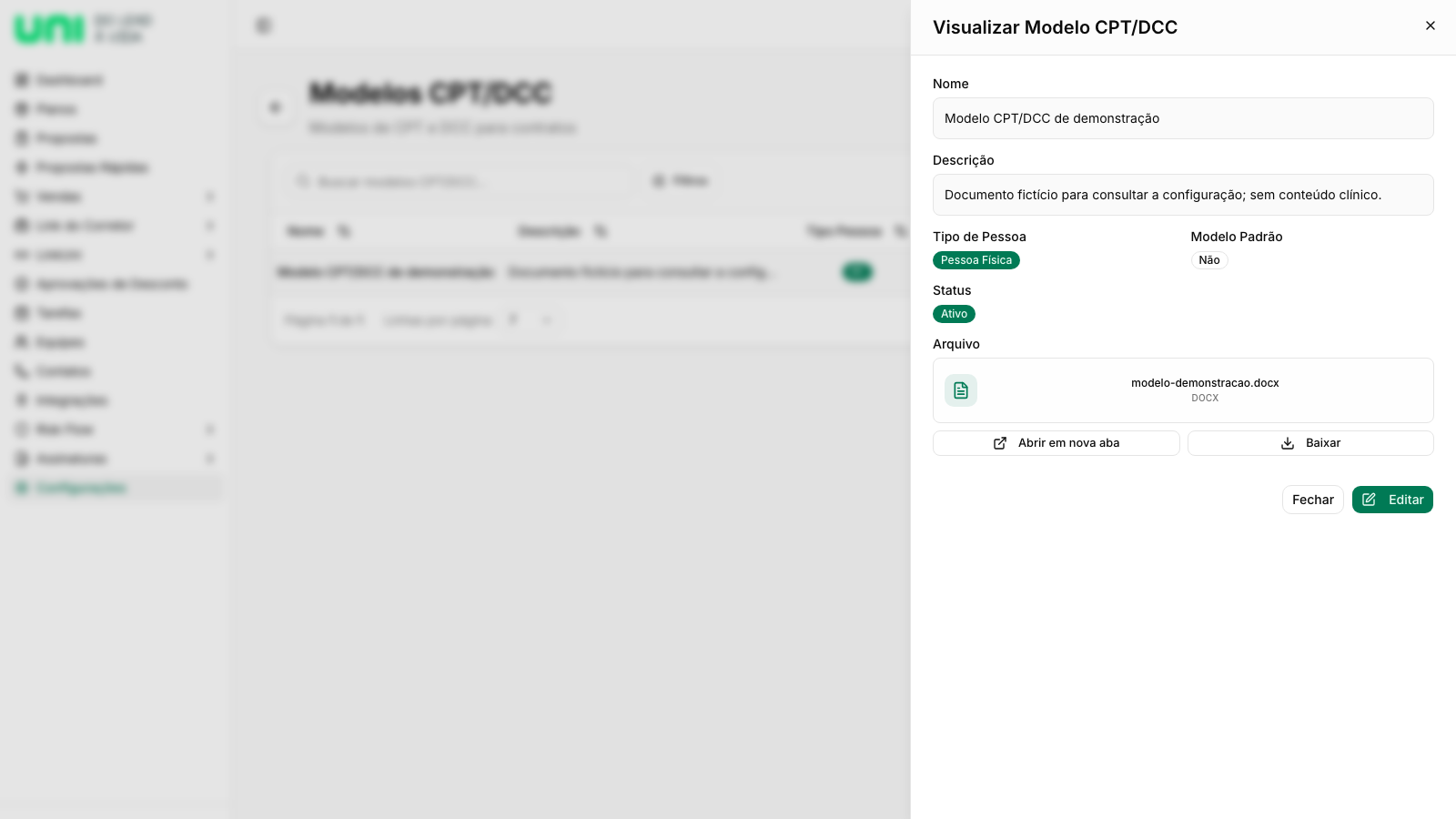
Uma referência aparecer no cadastro não comprova que o documento abre ou que é a versão correta. Confira o acesso ao arquivo antes de usá-lo. A referência do exemplo é fictícia e não demonstra um documento válido.
2. Prepare o cadastro
Use Adicionar para abrir Novo Modelo CPT/DCC.
| Campo | Como preencher |
|---|---|
| Nome * | Identificação clara do modelo, até 100 caracteres. |
| Descrição * | Contexto do documento, até 500 caracteres. |
| Tipo de Pessoa * | Pessoa Física ou Pessoa Jurídica, conforme o público confirmado. |
| Arquivo | Confira o documento e o formato antes de selecionar. Veja os cuidados abaixo. |
| Modelo Padrão | Sim ou Não, conforme a configuração confirmada para a organização. |
| Status | Modelo ativo ou inativo. |
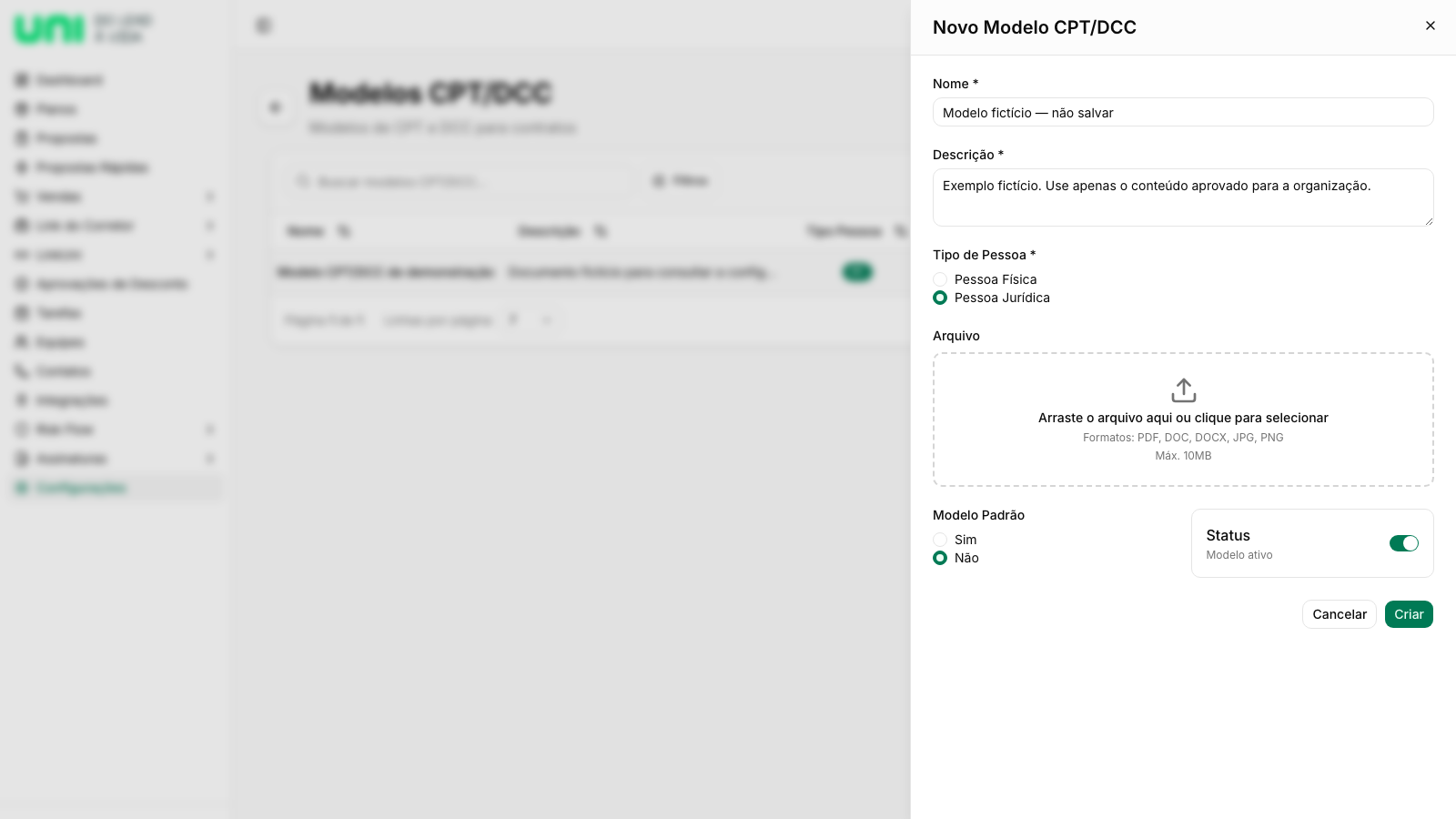
O formulário começa com Pessoa Física, Modelo Padrão: Não e status ativo. Revise esses valores; não use os iniciais como uma decisão automática para sua operação.
3. Confira o arquivo antes de selecionar
A área aceita um arquivo de até 10 MB e informa PDF, DOC, DOCX, JPG e PNG. Selecionar ou arrastar um arquivo inicia o envio imediatamente, antes de usar Criar ou Salvar.
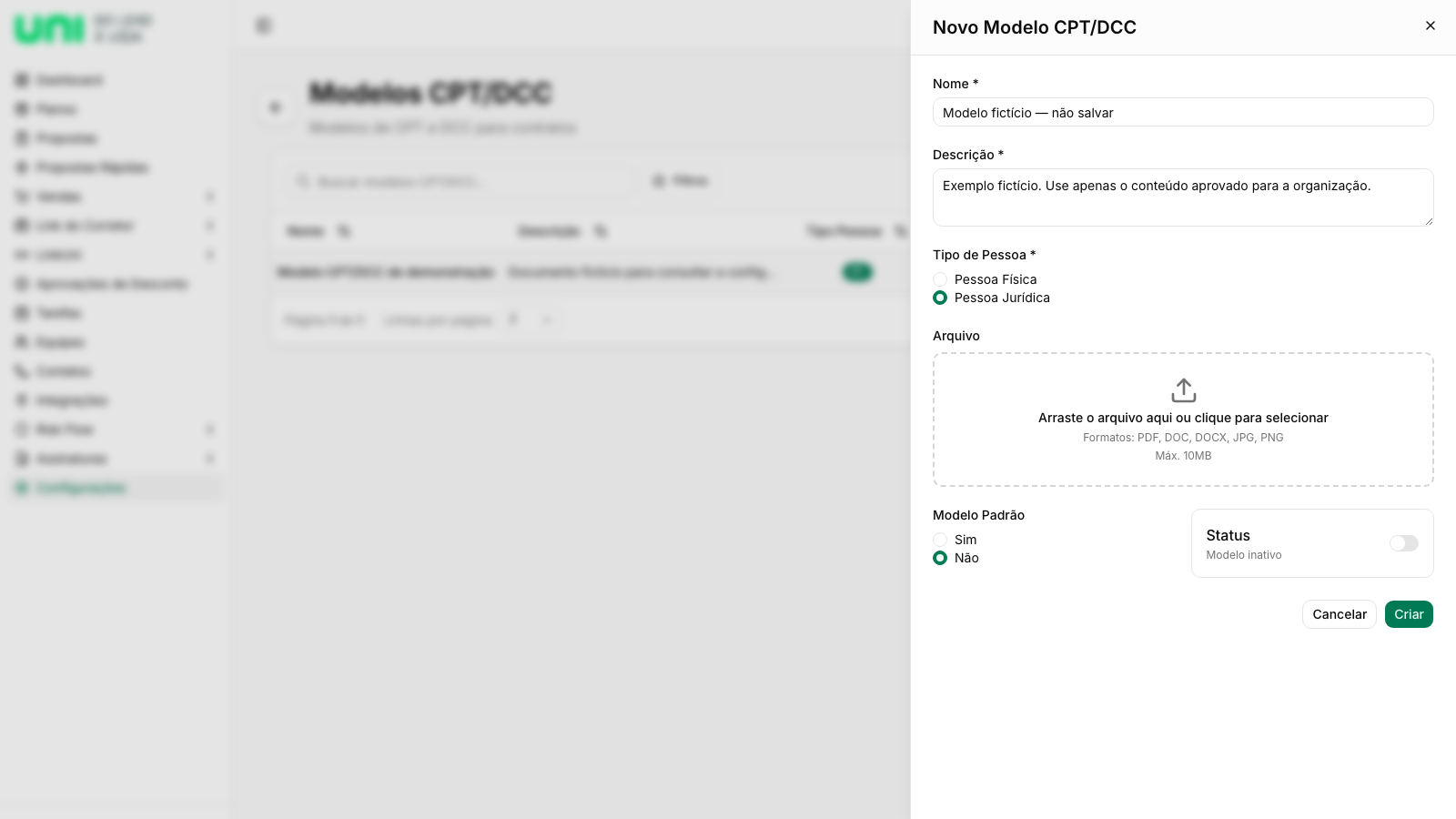
Na versão revisada, a seleção aceita vários formatos, mas o salvamento extrai somente o nome de uma URL absoluta cujo arquivo termina em .docx. Outros formatos podem ter o envio aceito e depois resultar em uma referência vazia no cadastro.
Antes de utilizar um modelo, confirme o formato DOCX com o suporte, aguarde o término do envio e confira a referência depois de salvar. Não considere a mensagem Arquivo enviado com sucesso! como confirmação de que o cadastro preservou o arquivo.
O formulário permite tentar salvar sem arquivo. Isso não garante que o modelo poderá ser usado para gerar um documento. O botão de salvar também não oferece um bloqueio específico durante o upload; aguarde o envio e revise o resultado antes de confirmar.
Cancelar fecha a preparação. Não há confirmação nesta tela de que cancelar ou remover a seleção apaga um arquivo já enviado. Se for necessário substituir ou remover um documento, confirme o resultado com o suporte e reabra o registro.
4. Revise padrão e status
Confira Modelo Padrão e Status antes de usar Criar. A tela permite preparar o padrão; ela não comprova a regra de escolha quando existem vários modelos marcados como padrão. Confira o modelo efetivamente aplicado na contratação.
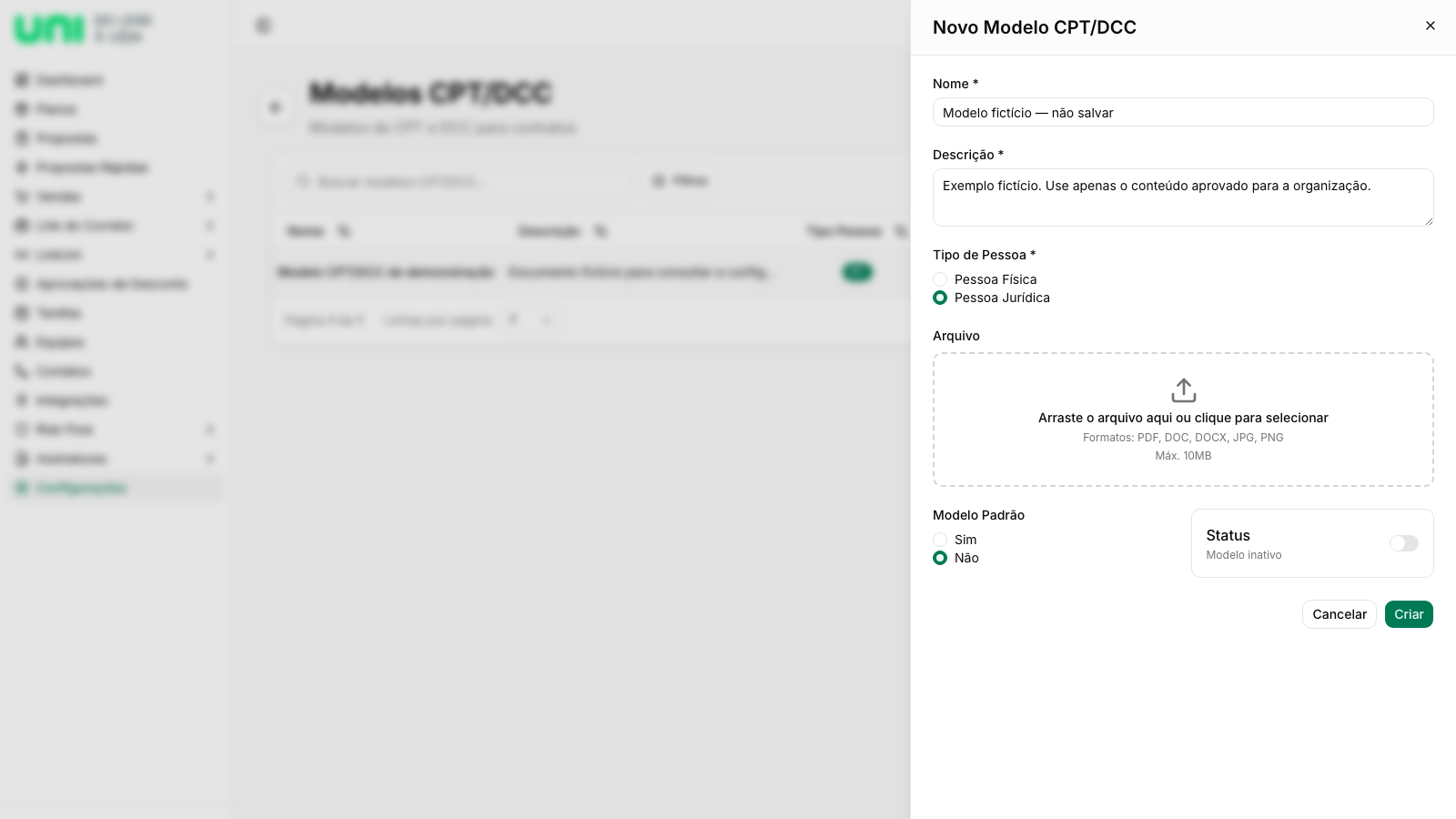
Com autorização e os dados corretos, confirme Criar, aguarde a resposta e reabra o registro na listagem. Confira campos, padrão, status e arquivo. Em caso de timeout, consulte antes de repetir para evitar duplicidade.
5. Edite com cuidado e confira a referência
Na consulta, use Editar, ou escolha Editar nas ações da linha. Revise o formulário Editar Modelo CPT/DCC antes de Salvar.
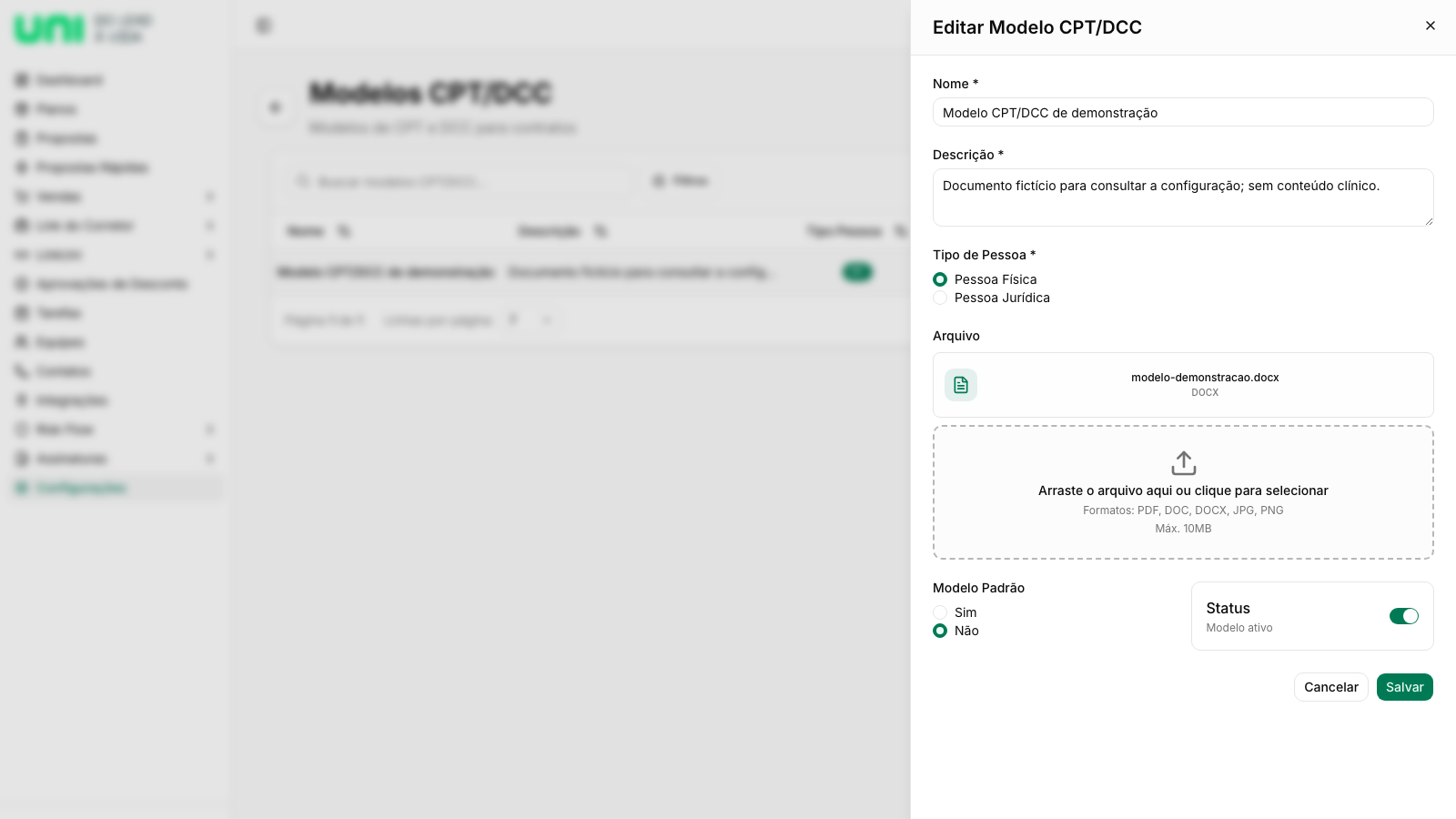
Se o arquivo existente for retornado apenas como nome, por exemplo modelo.docx, a transformação usada ao salvar pode enviar a referência vazia, mesmo sem substituir o documento. Evite salvar uma edição sem confirmar essa condição com o suporte. Depois de qualquer alteração, reabra e confira se o arquivo continua associado e acessível.
A versão revisada oferece Visualizar e Editar; Excluir não está disponível nas ações da linha. Não trate a inativação como exclusão ou como prova de que todos os usos anteriores foram removidos.
6. Valide o uso na contratação
Confira a geração de um documento com um caso de teste autorizado e o público correto. Confirme a versão, a referência do arquivo e a escolha de padrão. Cadastro salvo, arquivo enviado e documento aplicado são verificações distintas.
O vídeo não demonstra salvamento, persistência em HML ou geração/assinatura real. Continue pela ordem de documentos e assinatura.
Se houver uma falha
| Situação | Como continuar |
|---|---|
| Assunto não aparece | Confira perfil, habilitação e tipo de organização. |
| Nome ou descrição obrigatória | Preencha os campos antes de tentar novamente. |
| Upload falha | Confira tamanho, formato e mensagem; não confirme o cadastro como se o envio tivesse terminado. |
| Arquivo enviado mas não associado | Reabra o modelo e confira o formato/referência com o suporte. |
| Edição perde arquivo | Informe o registro e a operação realizada; confira a referência antes de novas alterações. |
| Padrão não é aplicado | Confira público, status, outros padrões e o documento gerado no caso de teste. |
Demonstração narrada
Veja na prática
Interface atual · dados fictíciosPassos do vídeo em texto
- Consulte os modelos existentes e confirme o público correto.
- Em Configurações, abra DS e Auditoria e escolha a opção de modelos indicada na tela. Consulte a lista antes de adicionar outro modelo. Confira nome, descrição, tipo de pessoa, status e indicação de padrão. Este vídeo usa um registro fictício e não contém documentos clínicos reais. A disponibilidade do assunto depende do perfil e da configuração da organização.
- Prepare nome, descrição e tipo de pessoa do modelo.
- Use Adicionar para preparar o cadastro. Informe um nome que identifique o modelo e uma descrição clara. Selecione Pessoa Física ou Pessoa Jurídica conforme o público do documento aprovado. Não confunda a escolha do público com uma validação do conteúdo. A demonstração prepara esses campos e não confirma o cadastro de nenhum modelo.
- Confira o arquivo antes do envio e revise padrão e status.
- Confira o arquivo antes de selecioná-lo, porque a seleção inicia o envio imediatamente. A tela informa vários formatos, mas o salvamento atual extrai somente o nome de um arquivo do Word, na extensão indicada no manual. Por isso, prefira conferir esse formato com o suporte e reabra a referência depois de salvar. Neste vídeo, nenhum arquivo é selecionado ou enviado.
- Confira o resultado do salvamento e reabra a referência do arquivo.
- Revise Modelo Padrão e Status antes de criar ou salvar. Depois de uma confirmação real, consulte novamente o cadastro e confira o arquivo registrado. Na versão revisada, editar um arquivo retornado apenas como nome pode limpar sua referência. Cancelar fecha a preparação; não comprova a remoção de um upload anterior. O exemplo termina sem salvar ou alterar o registro existente.
Antes: modelos de DS e formulários de anamnese. Depois: documentos e assinatura.
Revisão: 13/10/2026. Dados fictícios, sem envio ou alteração real de modelo.