RiskFlow — níveis de alçada
Prepare os Níveis de Alçada para organizar a aprovação e os responsáveis. O cadastro de um nível não comprova que o motor encaminha o caso corretamente ou que uma conta está autorizada a decidir.
Ordem de setup: contas e perfis → responsáveis → níveis e faixas → regras de encaminhamento → validação de casos e acessos → operação.
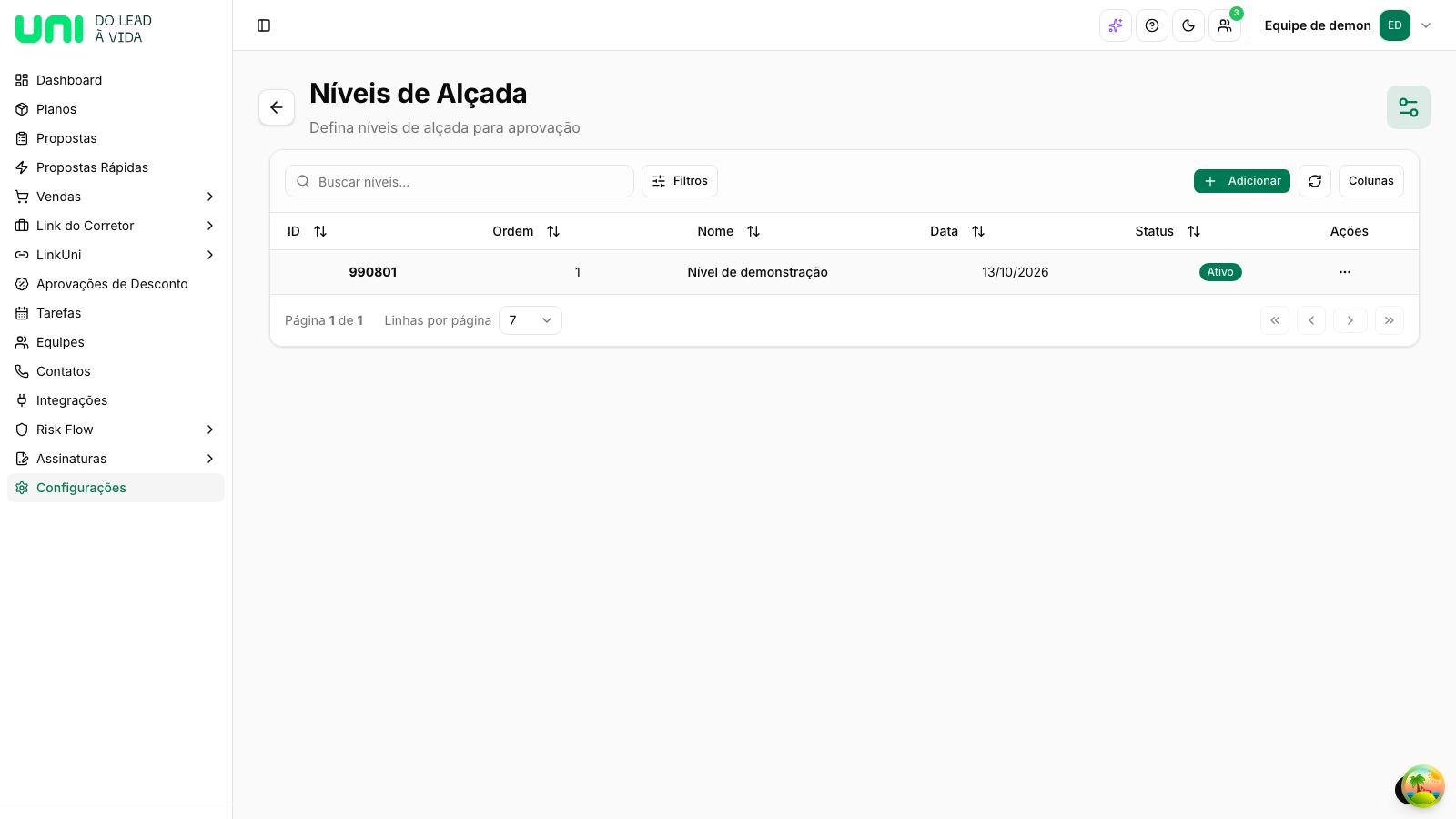
Em Configurações → Risk Flow, abra Níveis de Alçada. O assunto depende da habilitação para a organização e do perfil autorizado. A demonstração usa valores e pessoas fictícios, sem criar, alterar, excluir ou aprovar nada. Os limites mostrados não são uma política comercial recomendada.
1. Consulte os níveis existentes
Use a busca e os filtros disponíveis para localizar o nível. Confira identificação, ordem, nome e status antes de adicionar outro cadastro.
Clique no nome ou use Visualizar nas ações para abrir Visualizar Nível de Alçada. Confira faixas, limite de vidas e descrição.
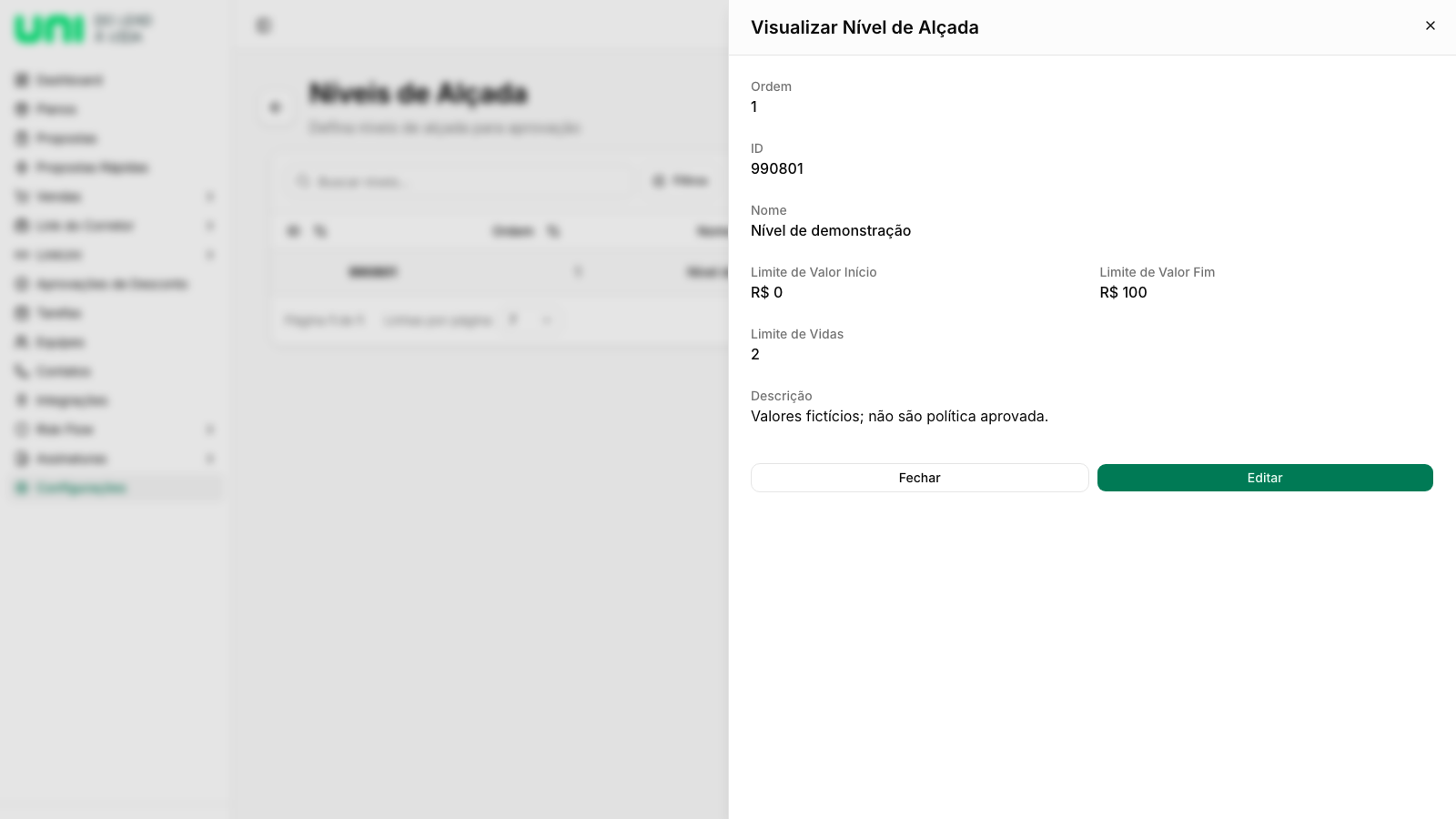
A consulta desta versão não lista os responsáveis. Use a edição autorizada para conferir a seleção, sem interpretar a abertura do formulário como autorização para salvar.
2. Informe a ordem e o nome
Use Adicionar para abrir Novo Nível de Alçada.
| Campo | Conferência |
|---|---|
| Ordem do Nível | Número inteiro positivo para a posição aprovada do nível. Confira os demais níveis antes de repetir uma ordem. |
| Nome do Nível de Alçada | Nome claro e coerente com a responsabilidade aprovada. |
| Responsáveis | Selecione pelo menos uma conta disponível e confira sua atribuição. |
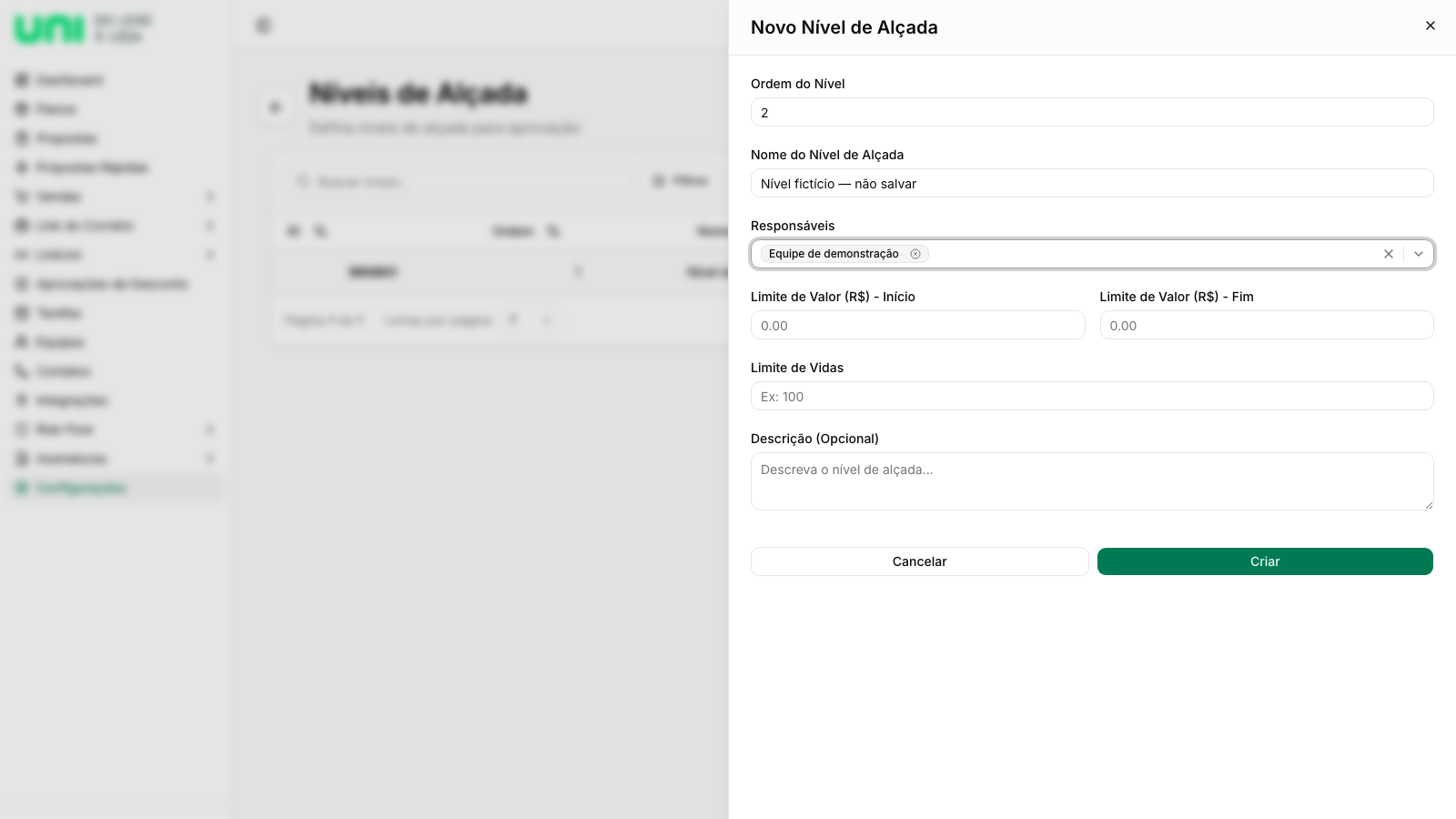
A seleção permite mais de um responsável. Confirme perfil, organização e responsabilidade real de cada conta. O nome aparecer na seleção não comprova permissão de decisão; essa permissão precisa ser testada no fluxo operacional.
3. Confira as faixas e o limite de vidas
Preencha Limite de Valor (R) - Fim e Limite de Vidas conforme as condições aprovadas. Use Descrição (Opcional) para registrar o contexto necessário.
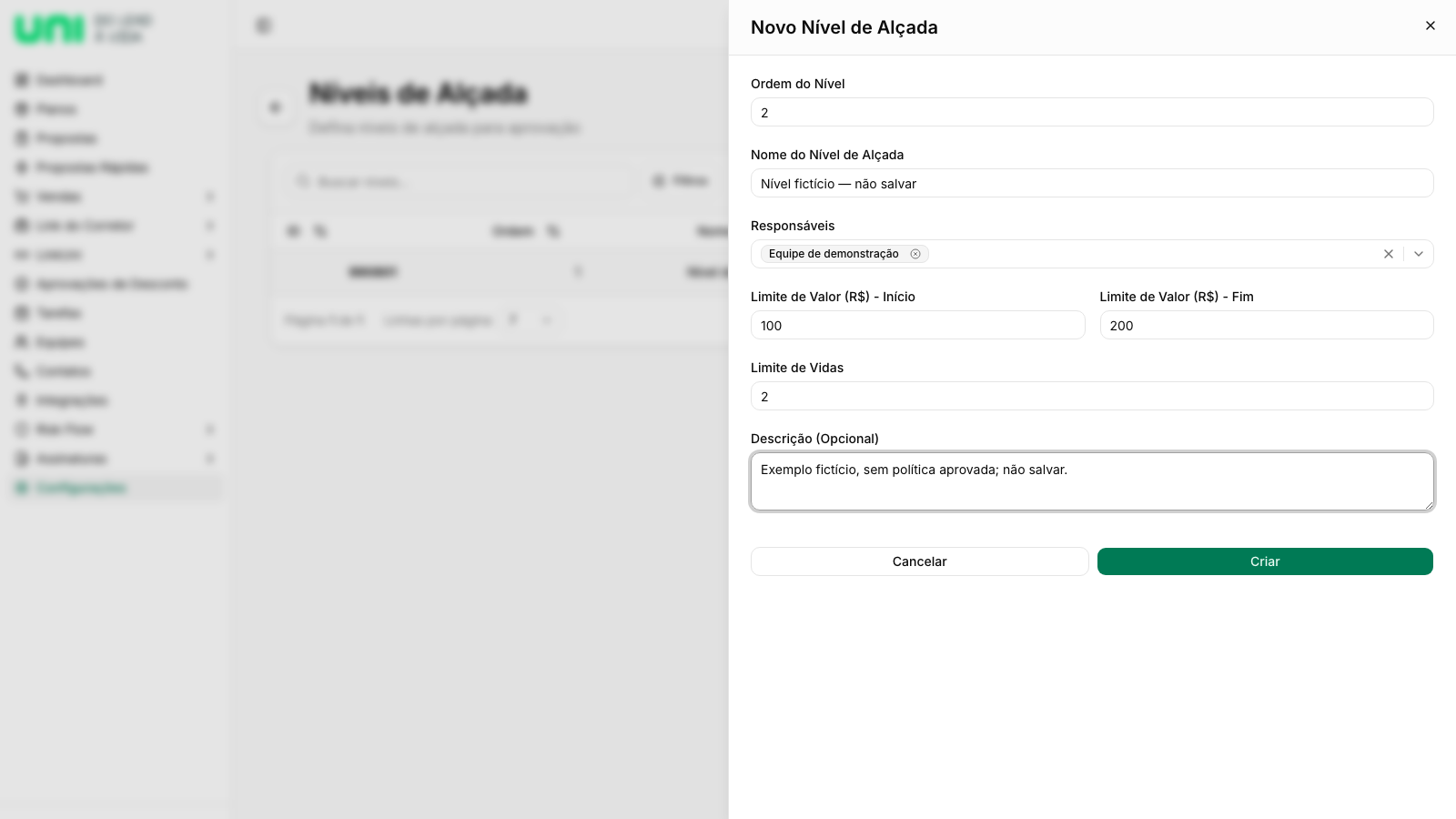
Confira números, unidades, início/fim, sobreposições ou lacunas entre níveis e o tratamento dos valores na fronteira. Esses critérios dependem do procedimento aprovado e do comportamento comprovado do motor.
Nesta versão, os campos de limite exigem conteúdo, mas a validação da tela não garante que seja numérico, não negativo, inteiro quando necessário ou que o fim seja maior que o início. Não considere a ausência de erro como validação da faixa.
4. Salve e reabra para conferir
Com os campos corretos e autorização, use Criar no cadastro ou Salvar em Editar Nível de Alçada. Aguarde a confirmação, consulte a listagem e reabra a edição para conferir os responsáveis e os limites efetivamente registrados.
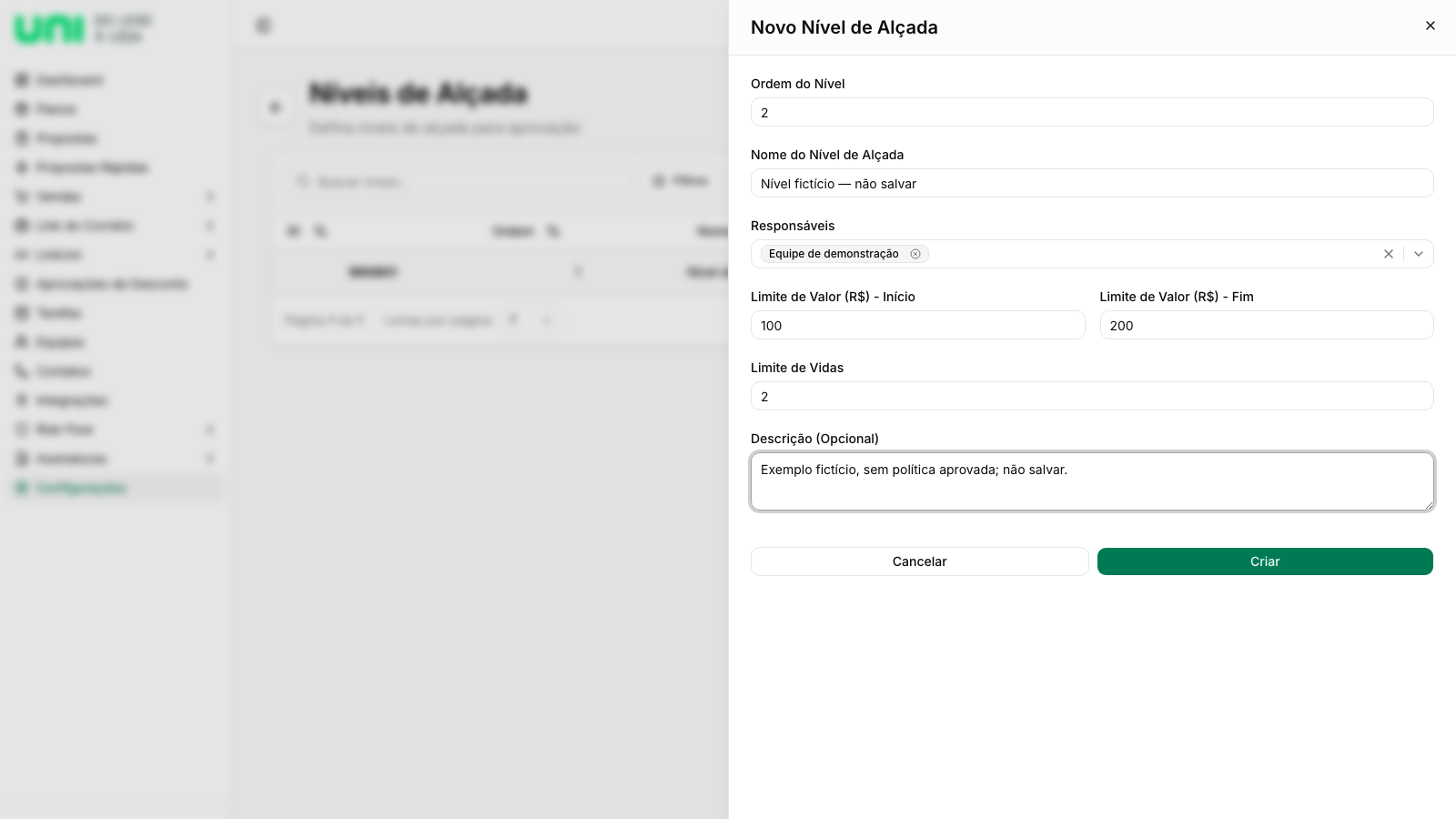
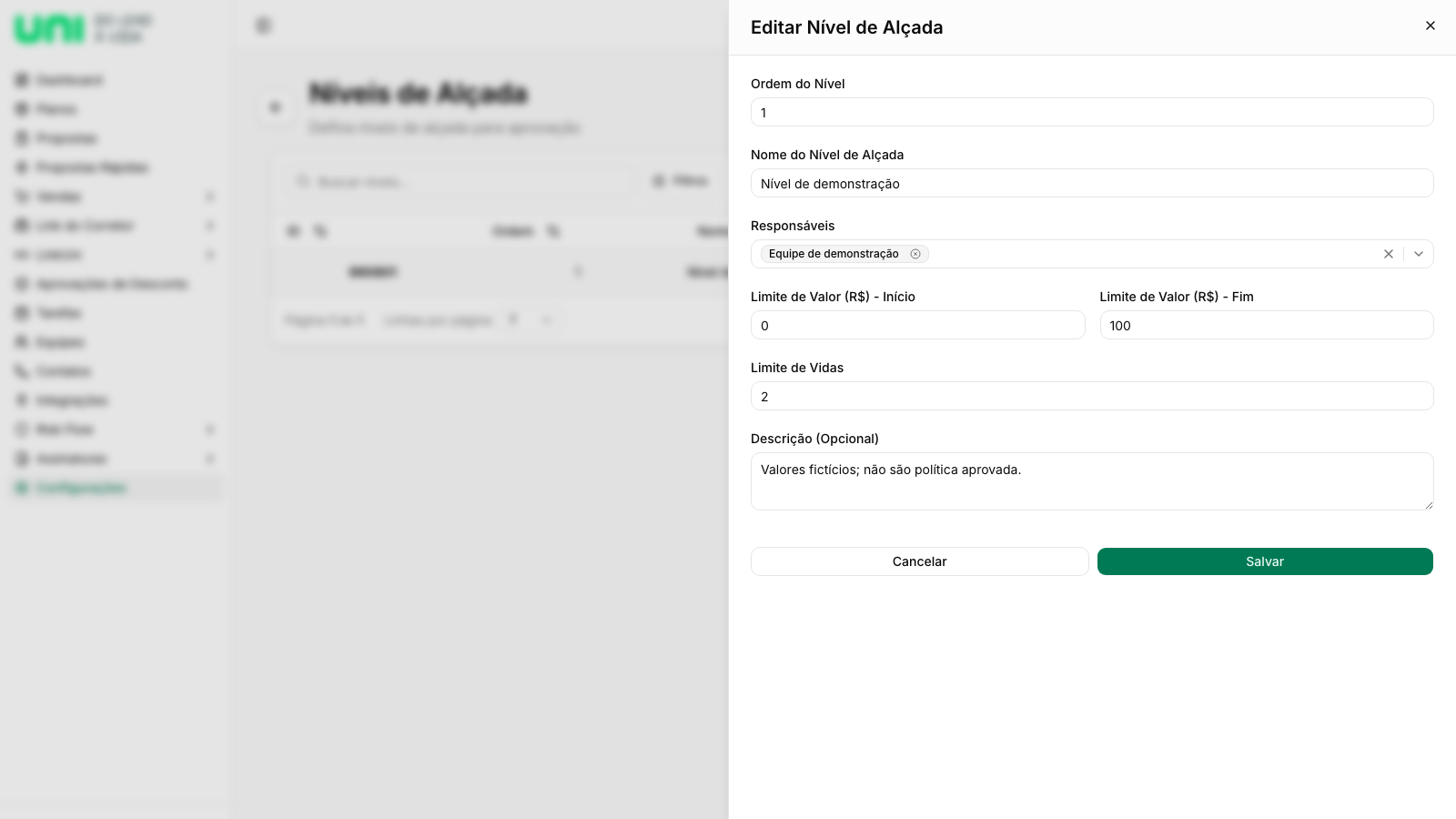
Cancelar fecha o formulário sem confirmar o cadastro. A listagem mostra status, mas esse formulário não oferece um controle próprio de ativação/inativação. Não apresente o status como algo alterável nessa janela.
A ação Excluir pede confirmação. Antes de confirmar, confira dependências com regras, casos e responsabilidades. A demonstração não exclui nenhum nível.
5. Valide antes de operar
Confirme um caso compatível com a faixa e os limites, um caso fora da faixa e valores de fronteira. Confira o responsável efetivo, o nível escolhido e o acesso para decidir. Considere também usuário sem acesso e organização diferente.
Essas verificações exigem o ambiente real e dados de teste autorizados. O vídeo não comprova roteamento ou autorização no servidor. Depois, continue em Regras de Encaminhamento.
Se houver uma falha
| Situação | Como continuar |
|---|---|
| Assunto não aparece | Confira habilitação e perfil da organização. |
| Responsável não aparece | Confira a conta e o acesso; não selecione outra pessoa apenas para salvar. |
| Campo obrigatório | Confira ordem, nome, limites e seleção de responsáveis. |
| Valor inválido não é recusado | Corrija antes de salvar e registre a lacuna de validação ao suporte. |
| Timeout ao salvar | Consulte o registro antes de repetir para evitar duplicidade. |
| Caso vai para outro nível | Confira faixas, regras, fronteiras e o resultado real do motor. |
Demonstração narrada
Veja na prática
Interface atual · dados fictíciosPassos do vídeo em texto
- Confirme a ordem de setup e consulte os níveis existentes.
- Comece pelas contas, pelos perfis e pelos responsáveis autorizados. Depois, em Configurações Risk Flow, abra Níveis de Alçada e consulte o que já existe. Confira ordem, nome, faixas e status antes de adicionar. Os valores mostrados nesta demonstração são fictícios e não constituem uma política de aprovação para sua organização.
- Informe a ordem, o nome e os responsáveis pelo nível.
- Em Adicionar, informe a ordem do nível e um nome claro. Selecione os responsáveis entre as contas disponíveis e confirme sua autorização real para atuar nesse nível. Vincular um nome no cadastro não comprova que a conta terá permissão para decidir. A atribuição precisa ser conferida no fluxo de aprovação da organização.
- Confira as faixas de valor e o limite de vidas aprovados.
- Informe o início e o fim da faixa de valor e o limite de vidas. Use as condições aprovadas para a operação e confira a relação entre as faixas. A tela exige preenchimento, mas isso não garante que limites, lacunas ou sobreposições foram validados. Não copie os números fictícios do vídeo como regra comercial.
- Revise o resultado após salvar e confira o encaminhamento real.
- Antes de criar ou salvar, revise a descrição e os demais campos. Depois da confirmação, reabra o nível e confira o resultado. Também valide o encaminhamento e o acesso dos responsáveis no ambiente real. O vídeo mostra os formulários, mas não salva, exclui ou executa uma aprovação. Configuração cadastrada e decisão autorizada são verificações distintas.
Antes: setup de acessos. Depois: regras de encaminhamento e fila de alçadas.
Revisão: 13/10/2026. UI com dados fictícios; sem gravação, exclusão, decisão ou prova de encaminhamento e permissão real em HML.