Setup do sistema — ordem de configuração
Prepare o CRM nesta sequência. Cada etapa informa o que precisa existir antes, quem deve conferir e qual resultado permite avançar. Use o CRM da sua organização e comece em homologação (HML).
Esta é uma ordem recomendada pelas dependências dos cadastros. Execute as etapas do produto contratado: Saúde, Odonto ou Pet. Os menus disponíveis variam com a organização e o perfil; nem toda implantação utiliza todos os cartões.
A sequência de implantação
| Ordem | Etapa | Pode avançar quando… |
|---|---|---|
| 0 | Preparar organização e ambiente | Organização, produto e conta inicial estão identificados |
| 1 | Acessos e equipe | Perfis, departamentos e pessoas têm acesso conferido |
| 2 | Bases e catálogo de produtos | Recursos, tabelas e planos necessários estão disponíveis |
| 3 | Condições comerciais e pagamento | Datas, valores, descontos e meios de pagamento foram revisados |
| 4 | Documentos, assinatura e análise | Tipos de venda, documentos e responsáveis estão preparados |
| 5 | Funil e operação comercial | Etapas, origens, balcões, equipe e distribuição estão conferidos |
| 6 | Integrações e programas | Os canais utilizados tiveram uma entrada de teste confirmada |
| 7 | Validar e liberar a operação | A jornada do produto e os acessos foram testados em HML |
Dependências principais: perfis → departamentos e usuários; espécie → raça; arquivos → tipo de venda; assinadores → modelo de fluxo; equipe e funil → distribuição. Planos específicos precisam existir antes de serem selecionados em uma regra ou tipo de venda.
Se uma condição exigir o plano já cadastrado, prepare o catálogo na etapa 2, cadastre a condição na etapa 3 e retorne ao plano para conferir sua associação antes de avançar. Tabelas que serão selecionadas no plano devem ser preparadas primeiro.
0. Prepare a organização e o ambiente
Confirme com o responsável pela implantação:
- Organização e endereço de HML que serão utilizados.
- Produto e modalidades de contratação habilitados.
- Conta administrativa inicial e responsáveis pela configuração.
- Política comercial aprovada: valores, datas, descontos, pagamento e comissionamento quando utilizado.
- Canais que participarão da operação e responsáveis pela conexão.
A disponibilidade dos produtos na organização é preparada no backoffice. Em Perfis de Acesso, você controla os módulos permitidos aos perfis. Se faltar um produto ou assunto, solicite a conferência dessa disponibilidade antes de cadastrar parâmetros para outro produto.
Navegue em Configurações
Abra Configurações no menu lateral. Use Buscar configuração... para localizar um assunto e os filtros de categoria para restringir a consulta. Nas páginas por assuntos, clique em Abrir no cartão desejado.
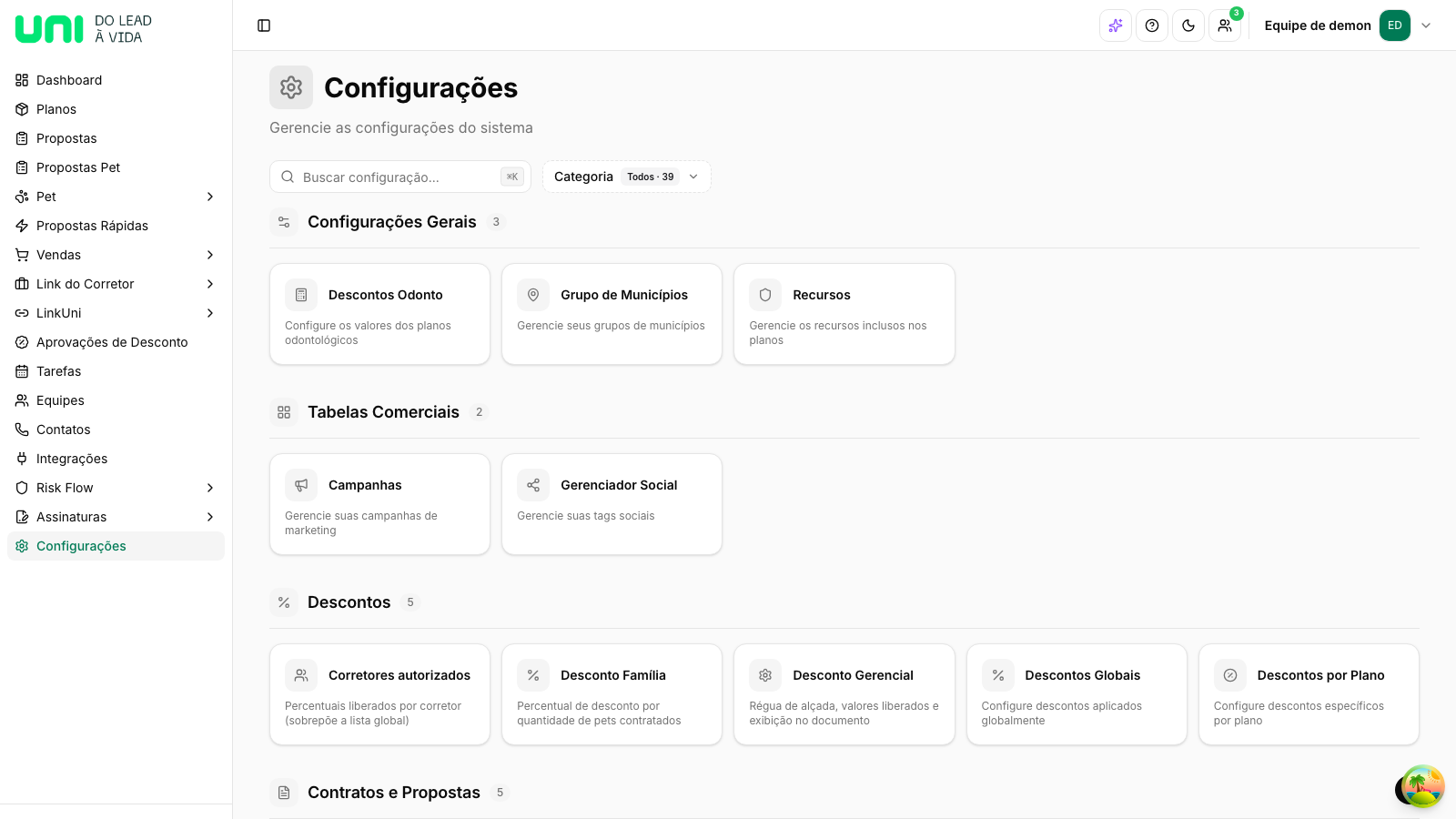
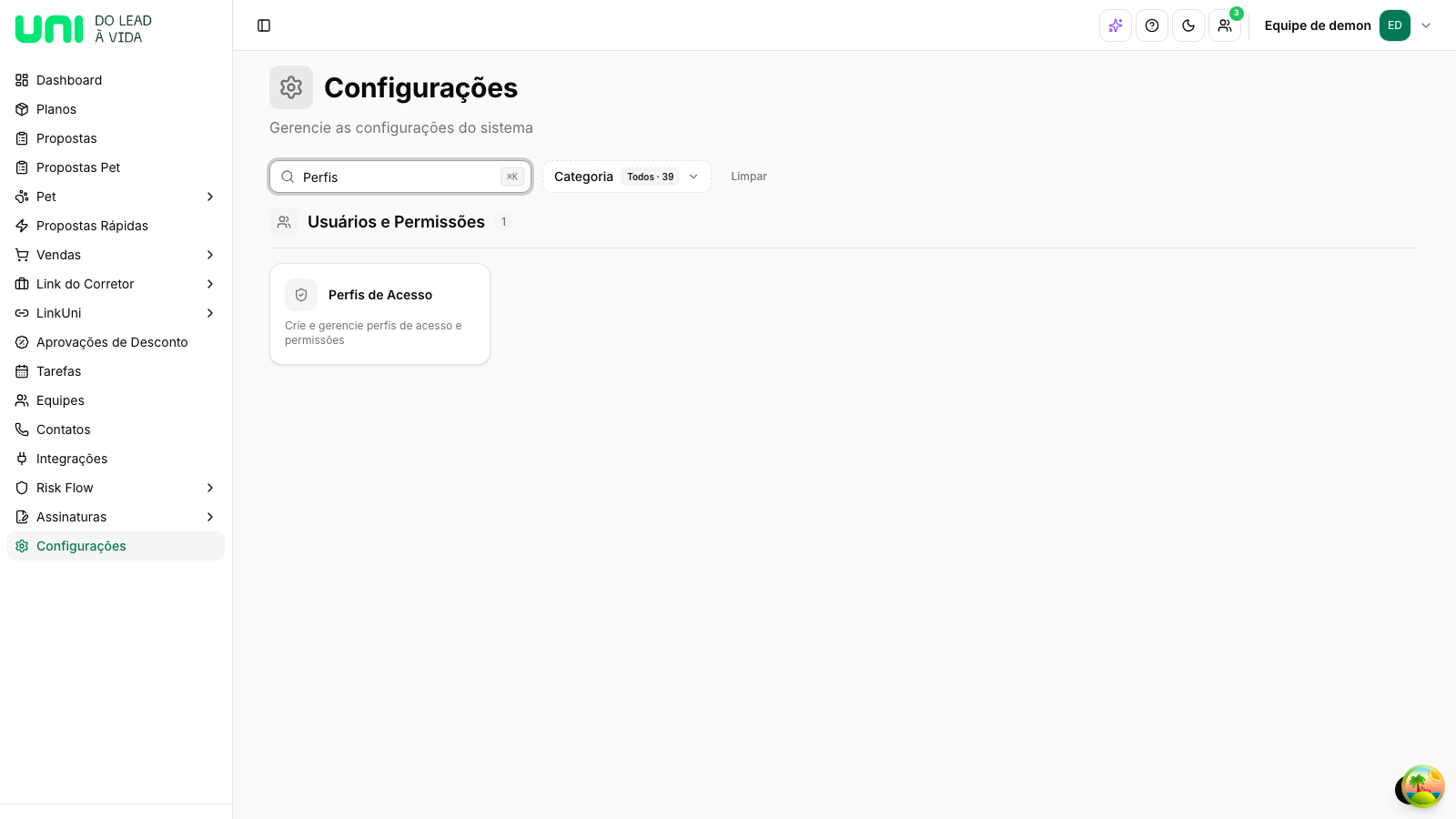
Os rótulos podem variar entre a entrada e a subpágina: Gerenciador Social/Social Manager, Arquivos de Tipos de Venda/Arquivos de Venda e Proposta Rápida/Modelos de Proposta Rápida apontam para os respectivos assuntos. Use o mapa completo de configurações para localizar cada um.
Quem conduz cada etapa
| Etapa | Executa | Confere o resultado |
|---|---|---|
| Organização e ambiente | Responsável técnico pela implantação | Administrador da organização |
| Acessos e pessoas | Administrador autorizado | Gestor de cada área |
| Produtos e condições | Gestor de planos/comercial autorizado | Responsável comercial e financeiro |
| Documentos e análise | Responsáveis pelos modelos e pela análise | Área responsável pelo produto |
| Assinatura | Administrador autorizado | Representante e responsáveis pelo fluxo |
| Funil e canais | Gestor comercial e responsável por integração | Equipe que receberá os atendimentos |
| Liberação | Responsável pela implantação | Gestão da organização |
Esta distribuição de responsabilidade orienta o trabalho; confirme os responsáveis da sua organização. Os nomes não concedem permissões automaticamente.
Como uma alteração é gravada
| Comportamento | Exemplos | O que conferir |
|---|---|---|
| Botão de confirmação | Novo departamento, tipo de venda, assinador, desconto gerencial | Clique em Criar/Salvar, aguarde a resposta e reabra o cadastro |
| Alteração imediata | Módulos do perfil; status, contexto, canal e ordem de formas de pagamento | O controle grava ao ser alterado; aguarde antes de mudar outro campo |
| Seleção local antes de criar | Grade de dias permitidos | Confira seleção e padrão antes de clicar em Criar |
| Simulação ou prévia | Simulador de desconto e exemplo de documento | O resultado exibido precisa ser conferido na contratação de teste |
Não há um botão único que salve todo o setup. Registre a conclusão de cada etapa e reabra os cadastros relevantes para conferir o resultado.
Veja na prática
Interface atual · dados fictíciosPassos do vídeo em texto
- Comece pelas pessoas e pelo acesso à organização.
- Confirme o ambiente de homologação e o produto habilitado. Prepare os perfis, departamentos e usuários antes de distribuir o trabalho. A busca da entrada de Configurações ajuda a localizar os assuntos disponíveis para sua conta.
- Prepare o produto e as condições de contratação.
- Cadastre as bases e tabelas que serão selecionadas no plano. No Pet, prepare espécies antes de raças. Confira catálogo, recursos, datas e meios de pagamento conforme o produto. Use as condições aprovadas pela gestão para revisar a oferta.
- Configure documentos e assinadores antes de gerar propostas.
- Prepare os arquivos e tipos de venda. Depois, confira os assinadores e modelos de fluxo. Revise os destinatários e sua ordem de participação. Quando a operação utilizar análise, prepare os modelos e responsáveis pelo encaminhamento.
- Finalize funil, integrações e a validação em homologação.
- Prepare etapas, origens, balcões e equipe antes de revisar a distribuição. Teste uma entrada fictícia por canal e siga a contratação do produto. Registre os resultados e pendências. O manual organiza o setup; esta demonstração não altera uma organização real.
Próximo passo: 1. Acessos, departamentos e pessoas.
Revisão: 12/10/2026. As demonstrações usam interface real e dados fictícios; não alteram configurações de uma organização real.