RiskFlow — regras de encaminhamento
Configure Regras de Encaminhamento depois de conferir os níveis de alçada e os responsáveis. A página separa condições globais de regras detalhadas por categoria.
Ordem de setup: níveis/responsáveis → regras globais → condições e destinos das regras detalhadas → prioridade/status → validação da execução e notificações → operação.
Em Configurações → Risk Flow, abra Regras de Encaminhamento. Use as condições aprovadas para sua organização. Os valores, nomes de campos e destinos das imagens são fictícios; não são um contrato de parâmetros aceitos pelo motor. Nenhuma configuração é salva, ativada ou excluída.
1. Confira as regras globais
Abra Regras Globais e revise Configurações Globais de Encaminhamento.
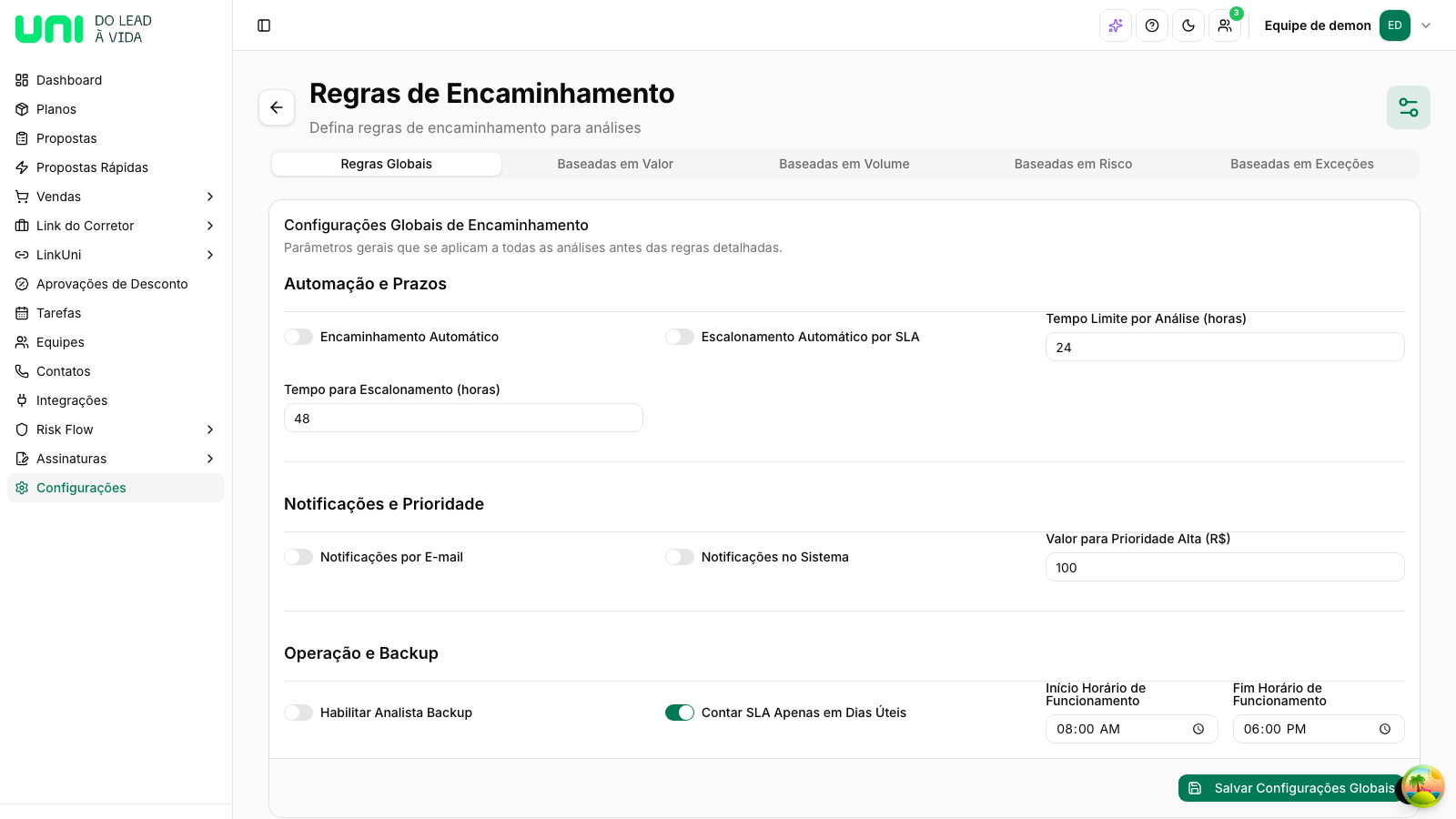
| Grupo | Controles |
|---|---|
| Automação e Prazos | Encaminhamento Automático; Escalonamento Automático por SLA; Tempo Limite por Análise (horas); Tempo para Escalonamento (horas). |
| Notificações e Prioridade | Notificações por E-mail; Notificações no Sistema; Valor para Prioridade Alta (R$). |
| Operação e Backup | Habilitar Analista Backup; Contar SLA Apenas em Dias Úteis; Início/Fim Horário de Funcionamento. |
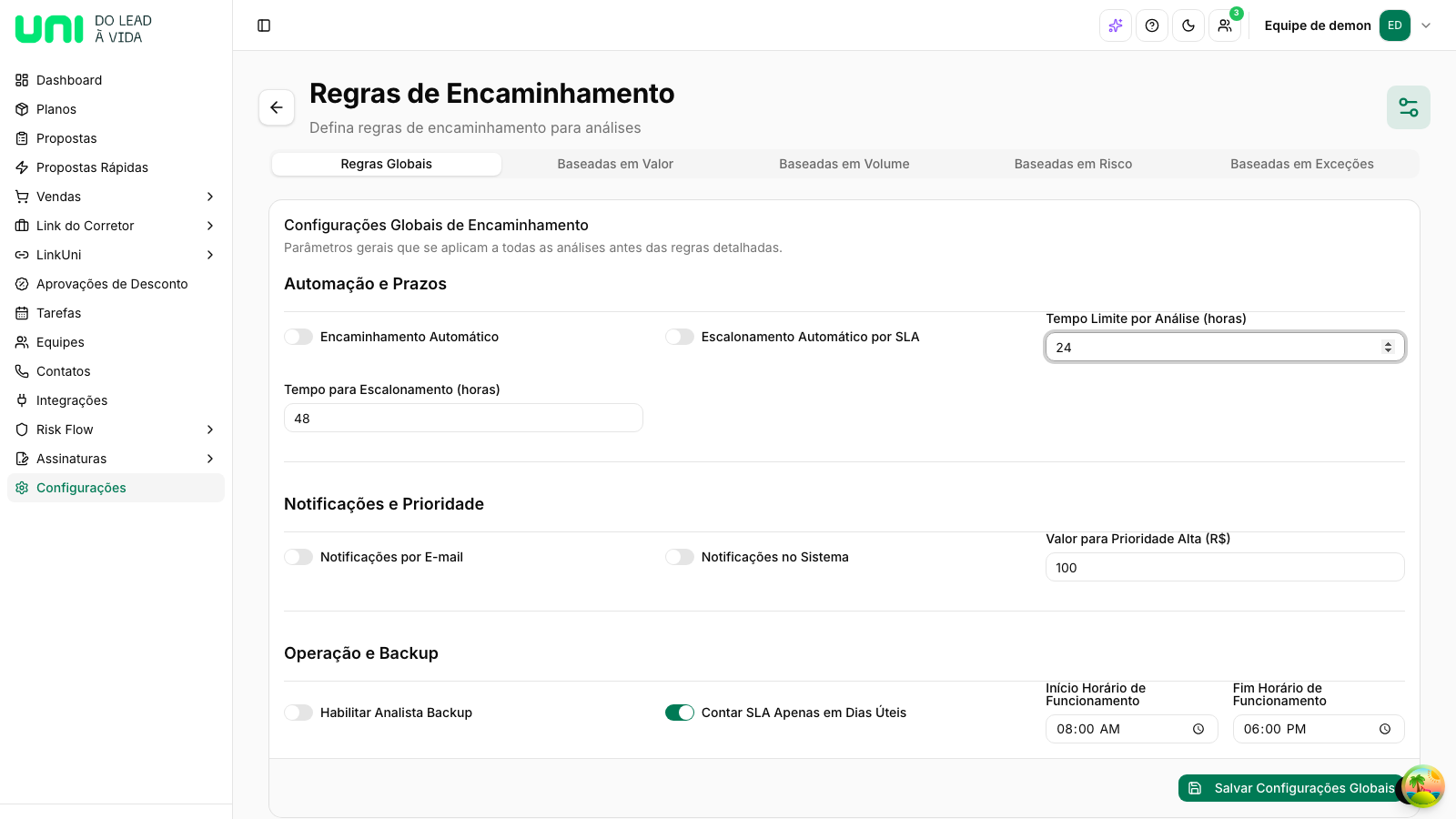
Revise prazos, unidade, início/fim do horário, dias considerados e quais automações devem ficar habilitadas. A interface permite preparar valores sem validar todas essas relações. Não use valores negativos, intervalos incoerentes ou campos vazios como configuração pronta.
Alterar esses controles modifica a preparação local da página. Use Salvar Configurações Globais para confirmar a gravação, aguarde o resultado e releia os valores retornados. A demonstração não usa essa ação. Salvar um prazo não comprova execução do escalonamento nem entrega de notificações.
Se a consulta falhar ou os dados aparecerem vazios sem uma confirmação confiável, não salve como se fosse uma redefinição intencional. Confira o resultado da consulta com o suporte.
2. Consulte as categorias detalhadas
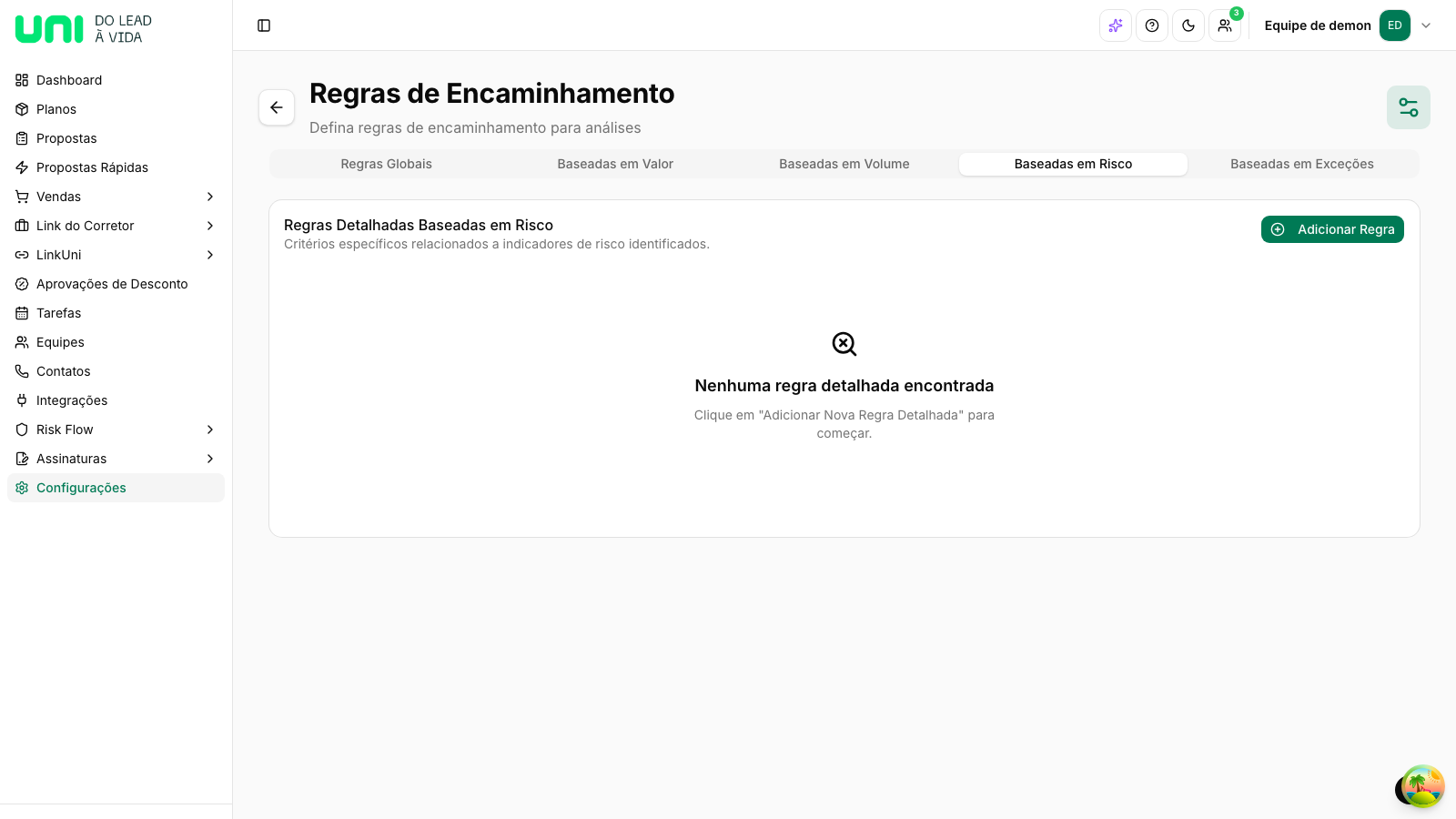
As abas são Baseadas em Valor, Baseadas em Volume, Baseadas em Risco e Baseadas em Exceções. Confira a categoria e os registros existentes antes de criar outro.
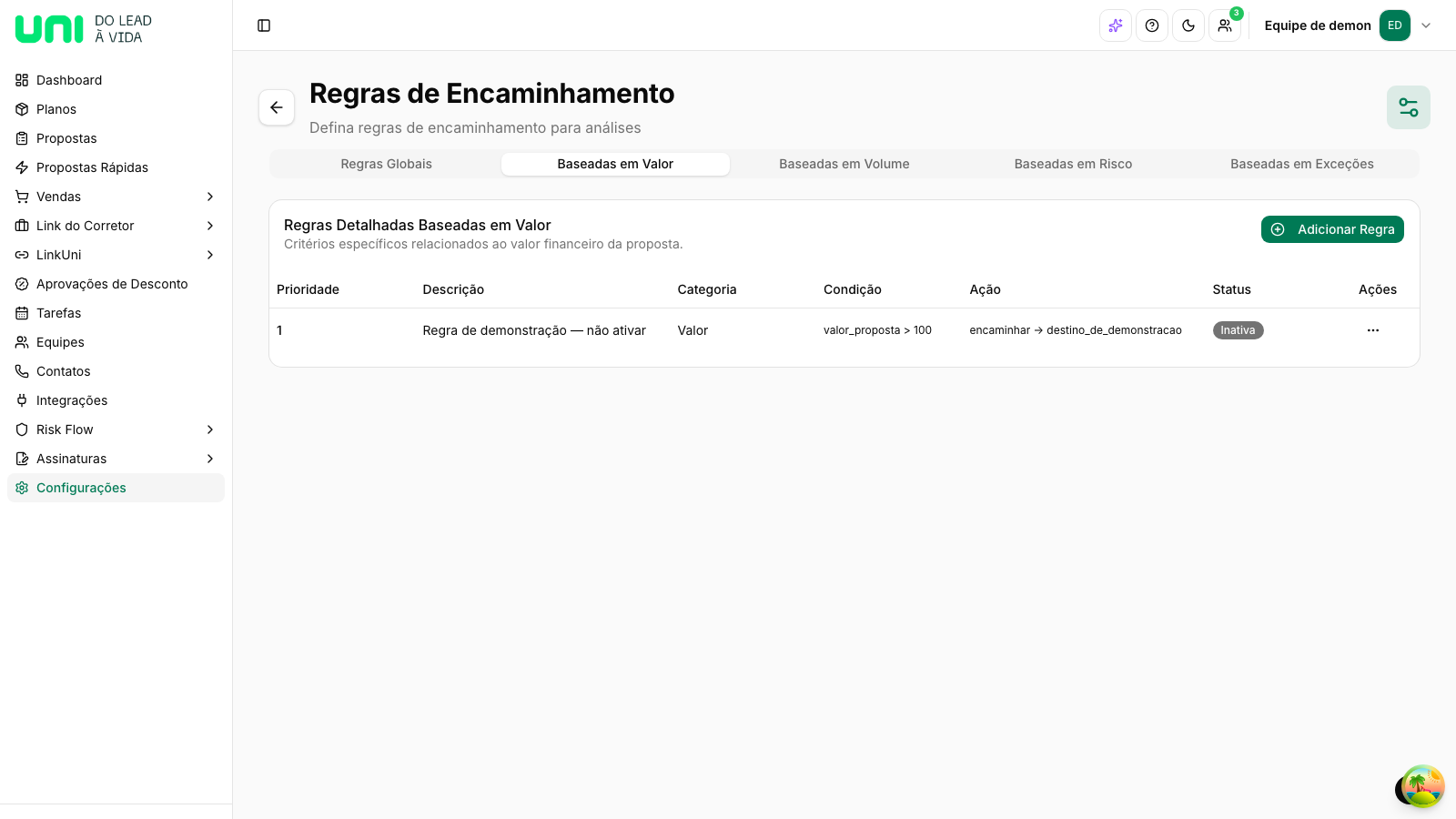
A tabela mostra prioridade, descrição, categoria, condição, ação e status. Quando houver várias páginas, use a paginação da categoria. Visualizar nas ações abre o detalhe com campos bloqueados e sem botão de salvar.
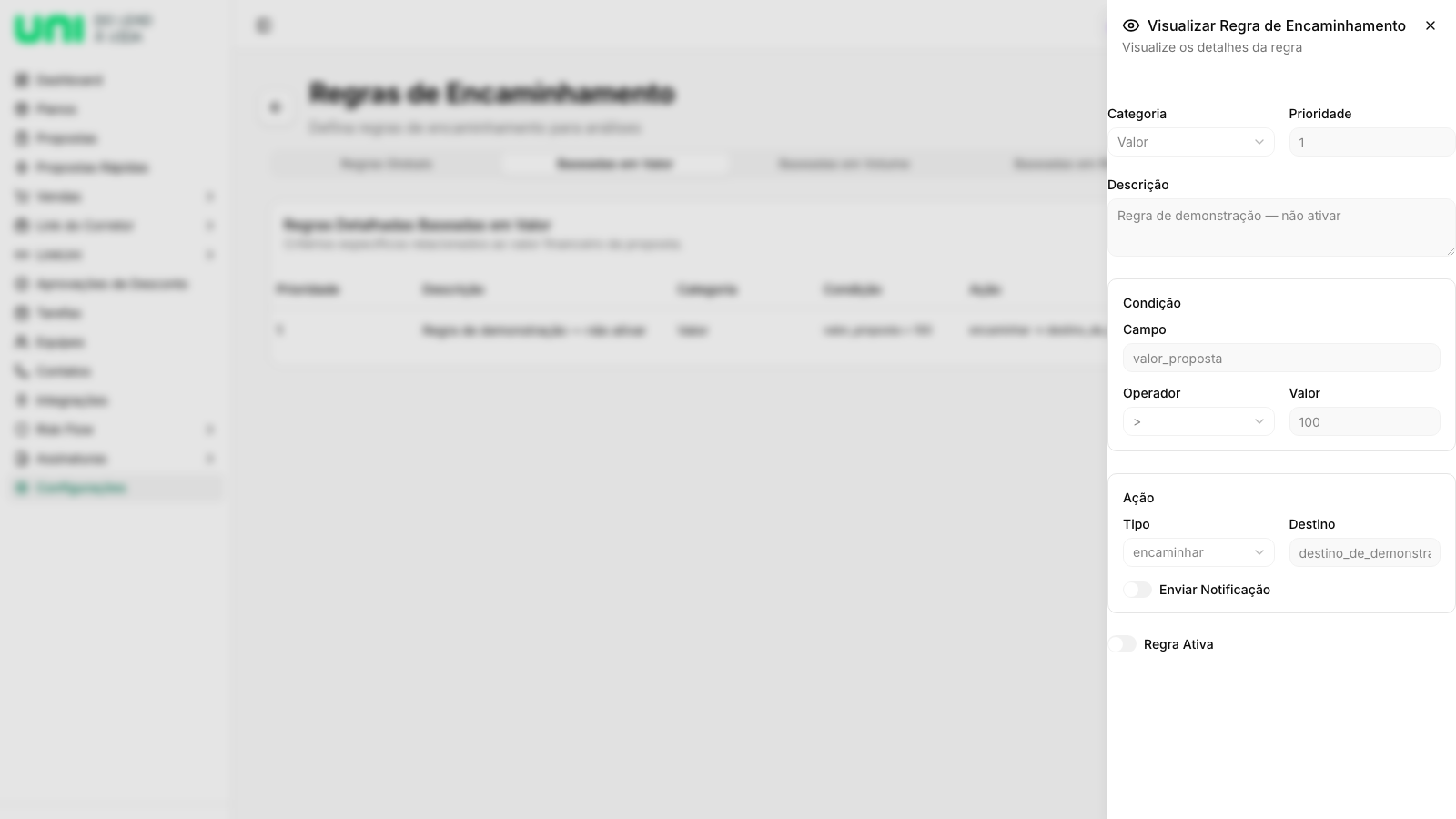
O bloqueio dos campos na consulta é um comportamento da UI; não comprova autorização de leitura ou escrita no backend. A regra ser exibida não comprova que foi executada.
3. Prepare a condição e a ação
Na categoria correta, use Adicionar Regra para abrir Nova Regra de Encaminhamento.
| Campo | Conferência |
|---|---|
| Categoria | Valor, Volume, Risco ou Excecao, como apresentado no formulário. |
| Prioridade | Número coerente com a ordem aprovada; confira conflitos e empates. |
| Descrição | Explique o objetivo da regra. |
| Campo | Use somente um parâmetro confirmado para o motor da organização. |
| Operador | Confira >, <, >=, <=, ==, != ou contains, conforme o tipo e a condição suportados. |
| Valor | Informe o valor ou texto compatível com campo e operador. |
| Tipo, na ação | encaminhar, escalonar ou notificar. |
| Destino | Use o destino efetivamente reconhecido e autorizado para a organização. |
| Enviar Notificação | Confira o comportamento e os destinatários previstos. |
| Regra Ativa | Confira se deve entrar em operação segundo o procedimento aprovado. |
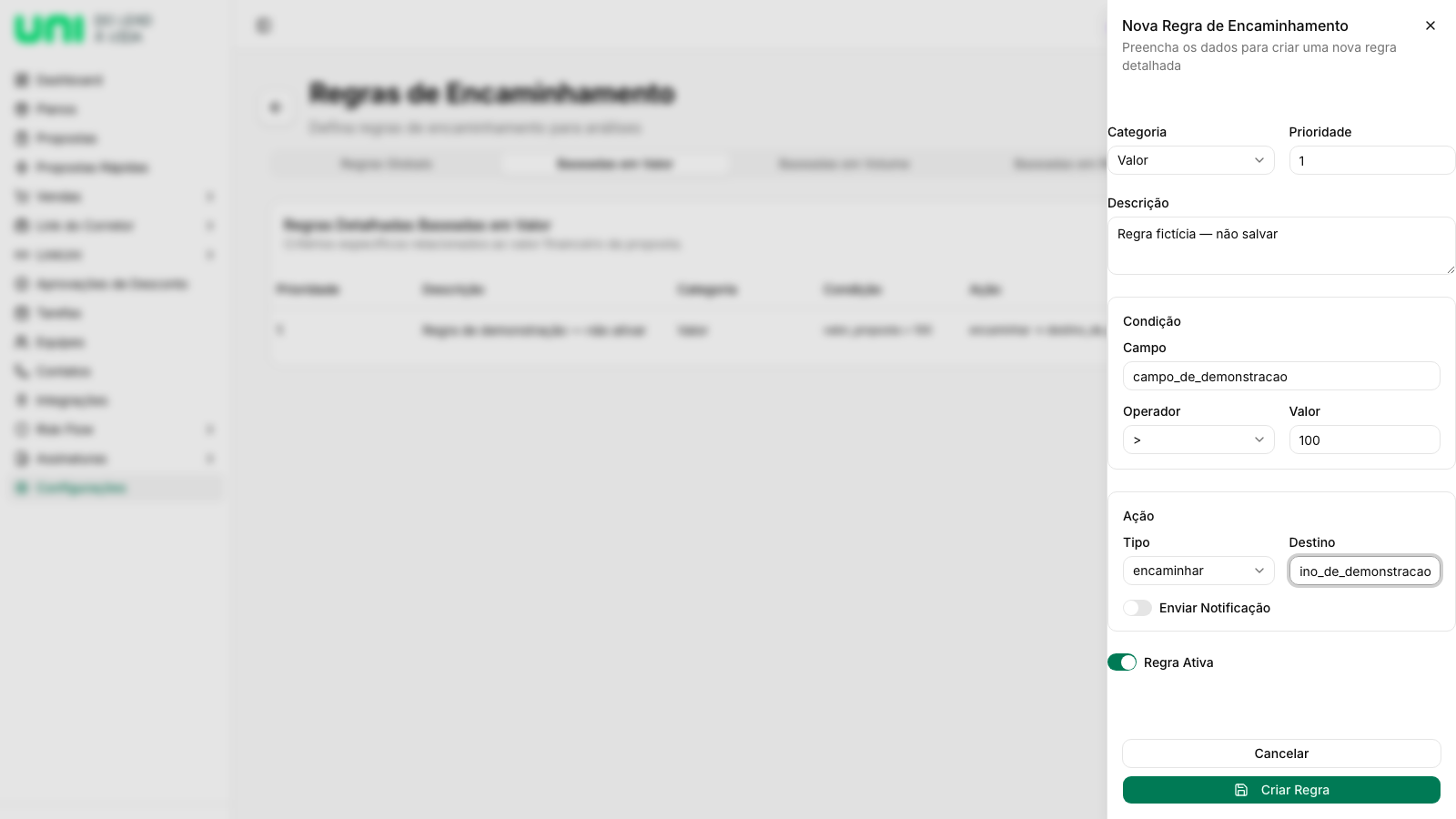
Campo e Destino são entradas livres nesta tela; ela não oferece um catálogo validado de parâmetros. Exemplos no placeholder não comprovam suporte do motor. Não copie campo_de_demonstracao ou destino_de_demonstracao para a operação.
Nesta versão, a tela bloqueia descrição, campo e destino vazios, mas não garante valor da condição preenchido ou prioridade positiva. A compatibilidade entre campo, operador, valor e ação precisa ser comprovada no ambiente real.
4. Confira antes de criar, editar ou ativar
Revise categoria, prioridade, condição, ação, destino, notificação e status. Use Criar Regra ou Salvar Alterações, conforme o formulário. Aguarde a confirmação e reabra a consulta para conferir o cadastro.
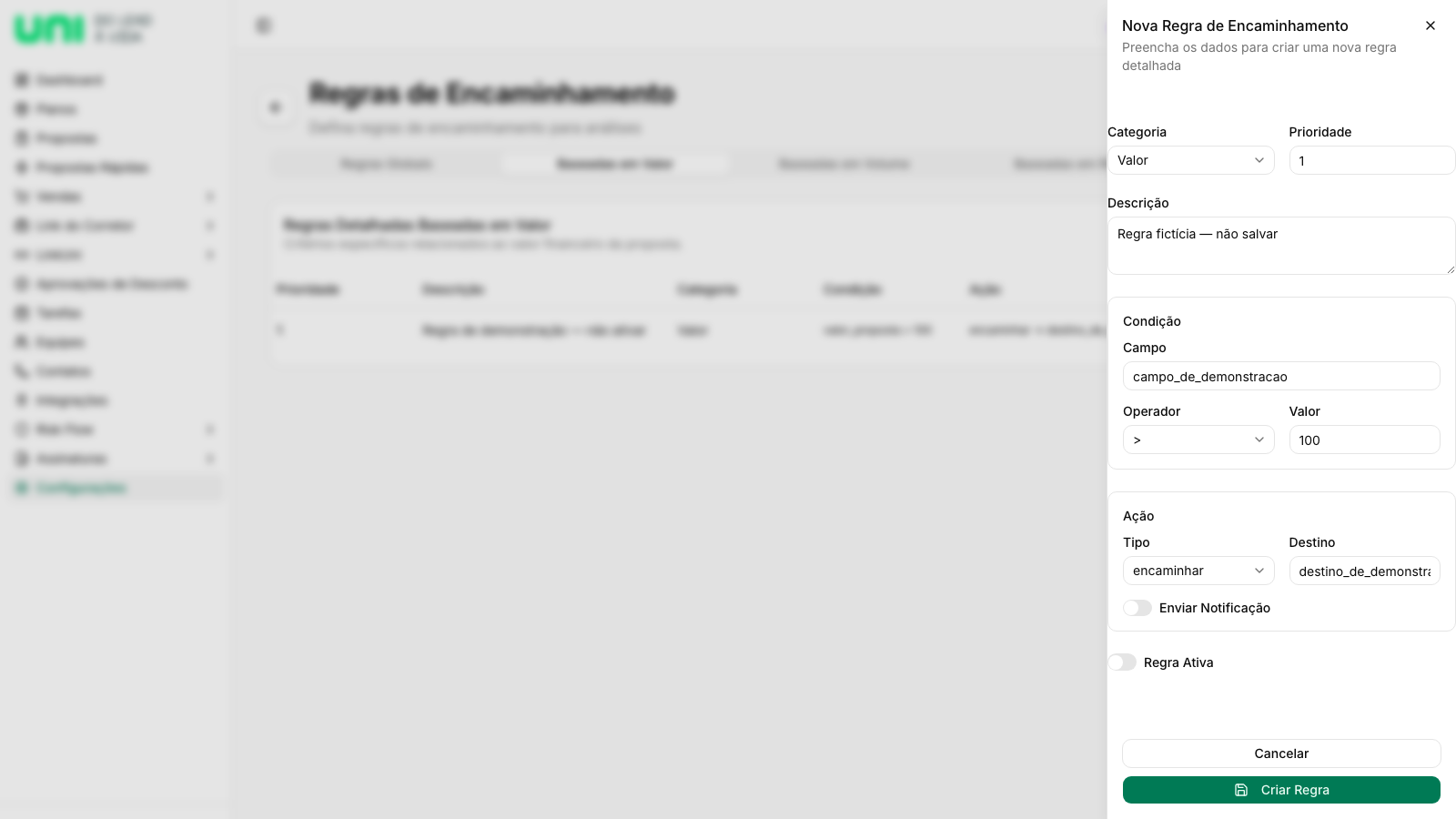
Ativar e Desativar nas ações da tabela enviam uma alteração própria de status; não dependem de salvar as regras globais. Excluir pede confirmação e envia sua própria ação. Confirme a regra e o impacto antes de usar qualquer uma delas. O vídeo não executa essas ações.
5. Valide a aplicação da regra
Confira um caso que atenda à condição, outro que não atenda, os valores de fronteira e conflitos entre regras. Confirme o encaminhamento, o responsável e o nível resultante. Para notificação e escalonamento, confira a ocorrência real e o registro do resultado; um cadastro ou status ativo não comprova entrega ou execução.
Essas provas não foram realizadas nesta demonstração. Depois de validar a configuração, continue pela fila de alçadas e pelo guia de decisão.
Se houver uma falha
| Situação | Como continuar |
|---|---|
| Categoria vazia | Confirme consulta e categoria antes de adicionar uma regra. |
| Campo ou destino desconhecido | Confirme o parâmetro suportado; não invente um nome apenas para salvar. |
| Regra salva não encaminha | Confira habilitação global, status, condição, destino e resultado do motor. |
| Notificação não chega | Confira configuração, destino, execução e resultado da entrega. |
| Timeout ou erro de alteração | Consulte o estado e a referência antes de repetir. |
Demonstração narrada
Veja na prática
Interface atual · dados fictíciosPassos do vídeo em texto
- Confira automação, prazos e horários nas regras globais.
- Primeiro confira os níveis e confirme quem são os responsáveis. Depois abra Regras de Encaminhamento. Na aba Regras Globais, revise automação, prazos, notificações, horários e contagem de dias úteis. Use somente as condições aprovadas pela organização. Alterar um controle prepara a configuração na tela; o salvamento global é uma ação própria e não será executado no vídeo.
- Localize a categoria e consulte a regra antes de alterar.
- Escolha a categoria para consultar as regras detalhadas: valor, volume, risco ou exceções. Confira condição, ação, destino, prioridade e status antes de editar. Visualizar abre os campos bloqueados na interface. As ações Ativar, Desativar e Excluir têm efeitos próprios; não são apenas uma revisão local do formulário.
- Prepare condição, ação e destino com os parâmetros confirmados.
- Em Adicionar Regra, confira a descrição e prepare a condição com campo, operador e valor. Revise o tipo de ação e o destino confirmado para sua organização. Esses campos são livres nesta tela, por isso uma indicação no formulário não comprova que o motor reconhece o parâmetro. Os nomes do vídeo são fictícios e não devem ser usados na operação.
- Revise prioridade e status sem confundir cadastro com execução.
- Confira prioridade, notificação e Regra Ativa antes de criar ou salvar. Aguarde a confirmação e reabra o registro para conferir o resultado. Depois valide um caso compatível e as exceções no ambiente real. Esta demonstração deixa a regra fictícia inativa e termina sem salvar. Cadastro, ativação, execução e entrega de notificações exigem confirmações próprias.
Antes: níveis de alçada. Setup completo: condições comerciais. Operação: fila de alçadas.
Revisão: 13/10/2026. Dados fictícios; sem cadastro, mudança de status, exclusão, encaminhamento real, notificação ou prova de persistência em HML.