2. Bases e catálogo de produtos
Antes: acessos e gestores do produto definidos. Responsável: gestor de planos ou administrador autorizado, com revisão comercial.
Prepare as bases que serão selecionadas nos planos. Depois, confira o catálogo do produto habilitado. Itens específicos de Odonto ou Pet aparecem conforme a organização.
2.1. Grupos de municípios e cobertura
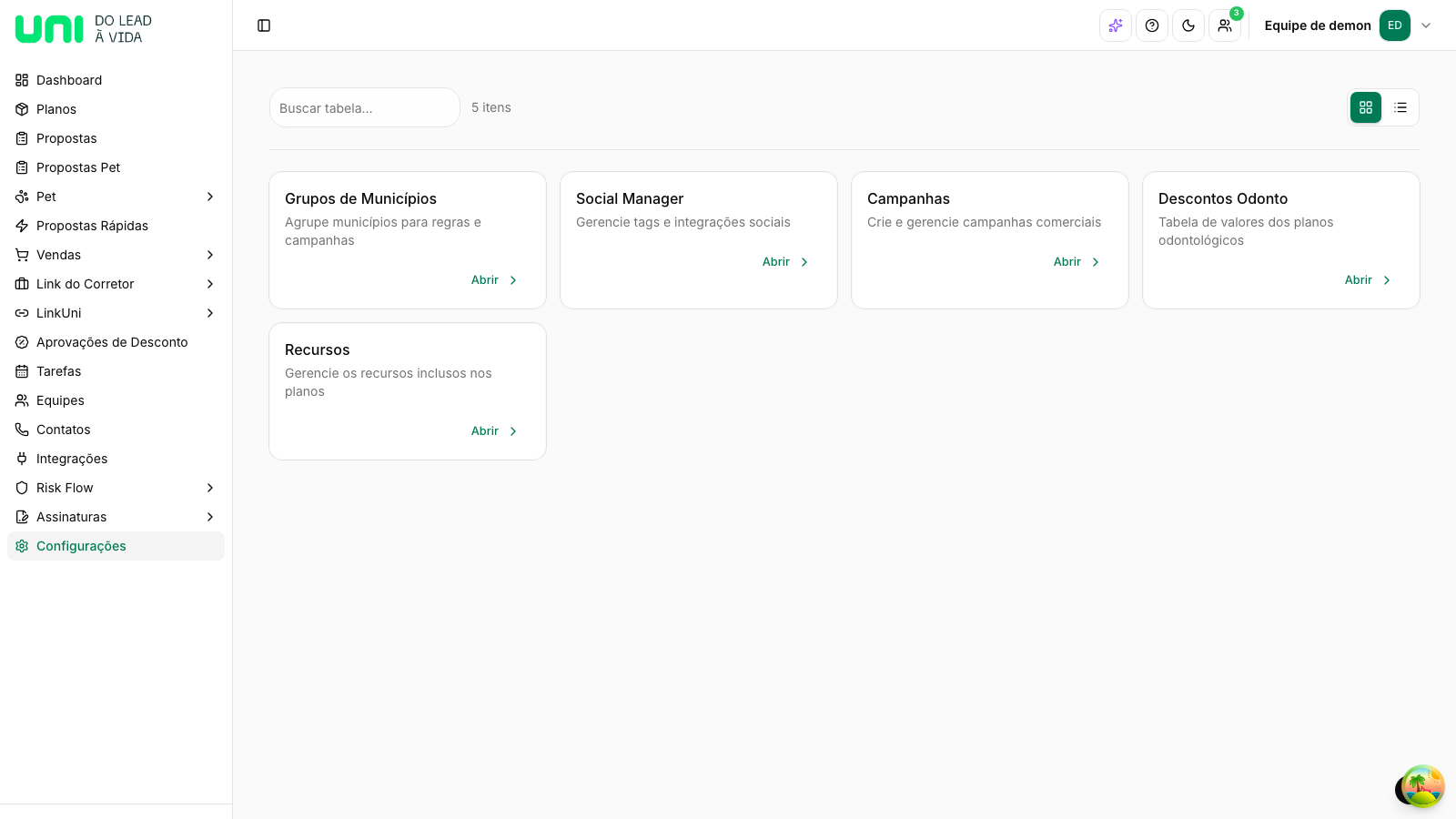
Abra Configurações → Configurações Gerais → Grupo de Municípios. Na subpágina, o assunto aparece como Grupos de Municípios. Consulte os grupos existentes antes de adicionar outro.
Confira o nome do grupo, estados e municípios abrangidos no formulário apresentado. Aguarde a confirmação ao criar ou salvar e reabra o grupo. Quando essa base participar da seleção territorial do produto, confira a associação no plano e teste um endereço da área prevista.
2.2. Prepare os recursos e as tabelas utilizadas
| Produto | Sequência recomendada |
|---|---|
| Saúde | Grupos territoriais utilizados → variações/tabelas comerciais utilizadas → catálogo em Planos |
| Odonto | Recursos → catálogo odontológico → descontos/valores e regras específicas do plano |
| Pet | Espécies e raças → recursos → tabelas de variação/família utilizadas → Planos Pet |
Abra Recursos nas configurações gerais para conferir os itens disponíveis aos produtos habilitados. Nos cadastros comerciais, confira títulos, valores, situações e faixas apresentadas. Prepare previamente qualquer tabela que será escolhida no cadastro de um plano.
Algumas associações de tabelas são opcionais. Se um plano usar uma condição própria ou uma tabela padrão, registre essa decisão e confira o resultado na cotação de teste.
2.3. Bases Pet: espécie antes de raça
Abra Configurações → Configurações Pet. Cadastre a espécie em Espécies antes de incluir sua raça em Raças. O cadastro da raça pede Nome da Raça, Espécie e o Porte quando utilizado.
Confira a situação do cadastro e o filtro da espécie na consulta. Depois, teste se a raça aparece ao selecionar essa espécie na contratação.
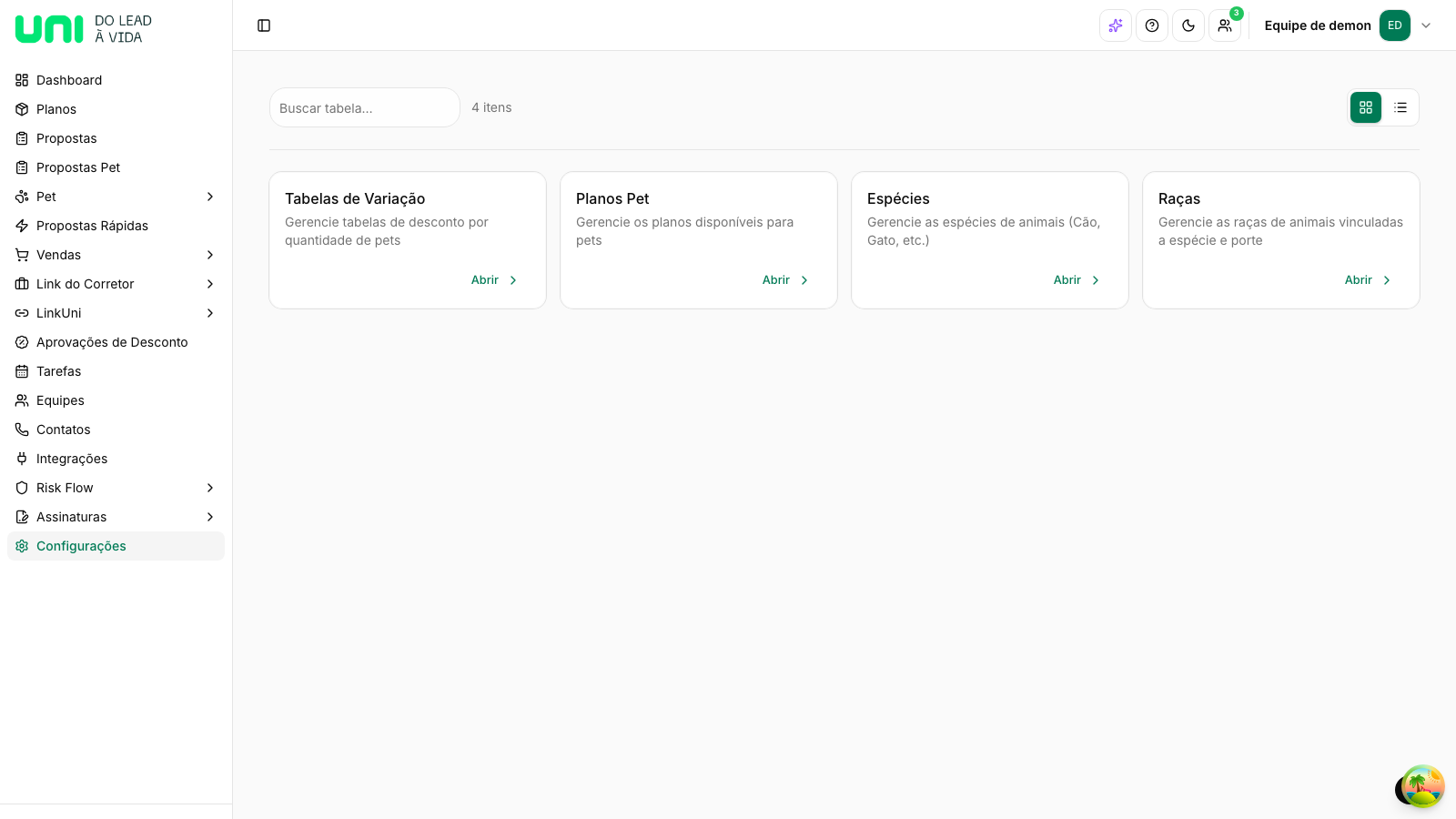
As Tabelas de Variação organizam condições por quantidade de pets. Desconto Família fica na seção de descontos quando Pet está habilitado. Prepare as tabelas utilizadas antes de associá-las ao plano.
2.4. Confira o plano do produto
Abra o catálogo habilitado: Planos, catálogo odontológico ou Pet → Planos. A subpágina de configurações Pet também pode apresentar Planos Pet.
Confira nome, situação, condições, recursos, valores e as associações solicitadas pelo formulário. Para uma regra específica por plano, o plano precisa existir antes de ser selecionado em Descontos por Plano ou Tipos de Venda.
Complete os identificadores e associações exigidos pela integração do produto com o responsável pela implantação. Um plano visível no catálogo precisa ser testado na cotação e na contratação do canal utilizado.
Para saúde, siga os guias detalhados de consulta do catálogo e preparação do cadastro. O cadastro exige a tabela de variação nessa versão; confira também a condição da correção do editor indicada no manual.
Resultado para avançar
| Conferência | Resultado esperado |
|---|---|
| Bases territoriais | Grupos e áreas utilizados pelo produto estão conferidos |
| Espécies e raças Pet | A seleção de espécie oferece as raças esperadas |
| Recursos e tabelas | As opções necessárias aparecem no formulário do plano |
| Catálogo | O plano correto aparece para o perfil, modalidade e composição testados |
Anterior: 1. Acessos. Próximo: 3. Condições comerciais, datas e pagamento.
Revisão: 13/10/2026. Esta etapa organiza as dependências do catálogo; o teste do produto confirma quais associações são utilizadas pela sua implantação.