Consultar planos de saúde
Abra Planos para localizar o produto e conferir suas condições antes de cotar ou preparar uma alteração. O catálogo de saúde é separado das experiências Pet e Odonto habilitadas por organização.
Ordem: catálogo → busca e situação → detalhe → conferência das condições → cotação no canal utilizado.
Imagens e vídeo mostram a interface real com planos e respostas fictícios. 000000000 é um registro inválido usado somente na demonstração. Nenhum plano é salvo e nenhum status é alterado no vídeo. O gráfico usa uma resposta simulada vazia; não demonstra vendas ou recebimentos reais.
1. Abra o catálogo habilitado
No menu lateral, use Planos. A tela apresenta Planos de Saúde. A versão revisada permite consulta por Corretor, Operador, Diretoria, Gestor de Planos e Supervisor; a disponibilidade também depende da configuração da organização.
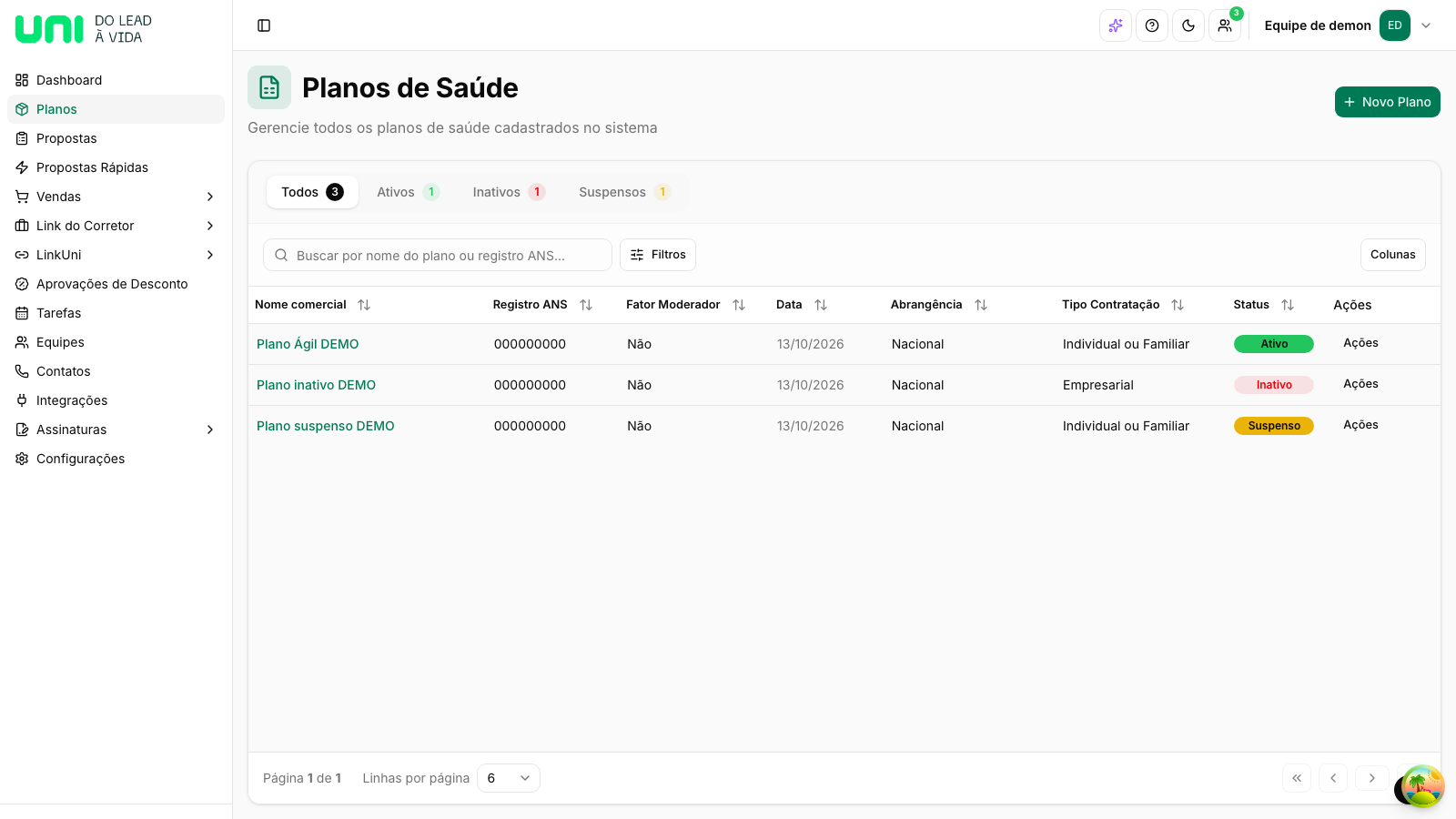
Confira Nome comercial, Registro ANS, Fator moderador, Data, Abrangência, Tipo de contratação e Status. O registro exibido deve corresponder ao produto aprovado para a operação.
2. Localize pelo nome ou registro
Use Buscar por nome do plano ou registro ANS.... A busca do nome desconsidera maiúsculas e acentos; por exemplo, agil encontra o nome fictício Plano Ágil DEMO.
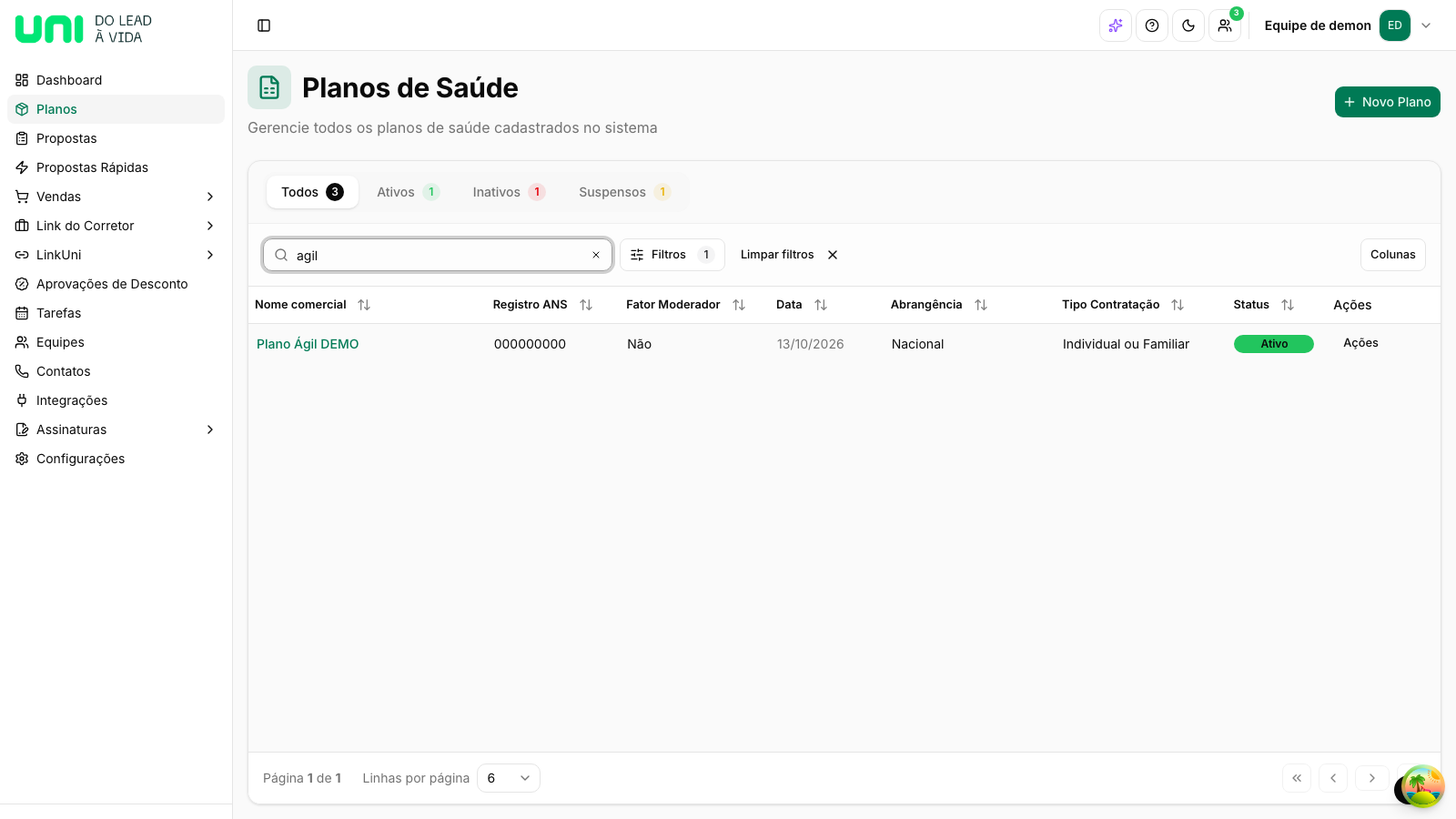
Use os filtros disponíveis de Tipo de contratação e Abrangência para restringir a consulta. Remova as seleções e limpe a busca quando precisar consultar o catálogo inteiro.
3. Confira a situação nas abas
Use Todos, Ativos, Inativos ou Suspensos. Os números nas abas indicam a quantidade de cadastros na situação apresentada; não são contadores de vendas.
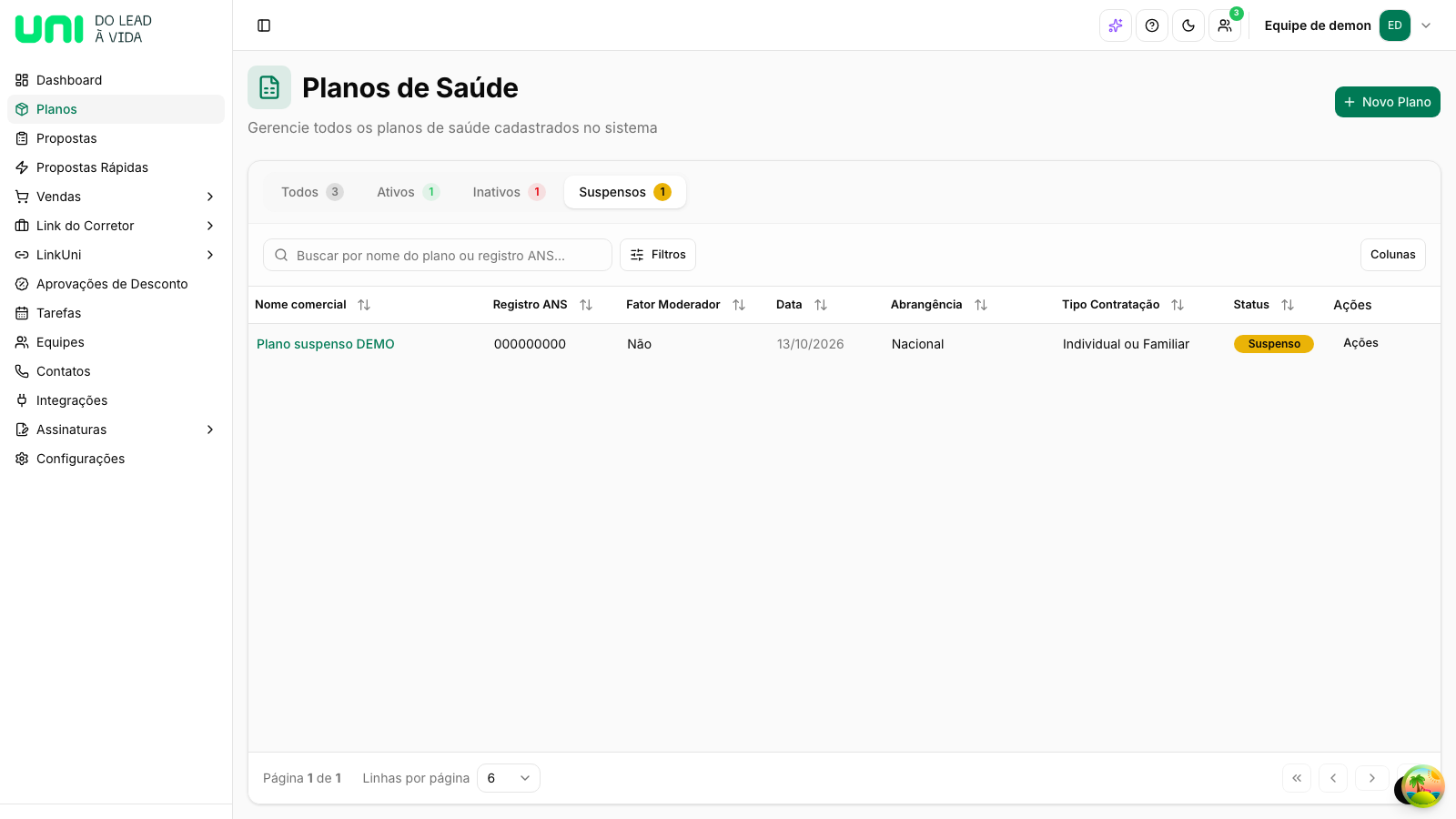
Ao trocar de aba, os filtros de coluna são limpos, mas o texto pesquisado permanece. Se nenhum plano aparecer, confira os dois antes de interpretar o resultado.
Na versão revisada, a página de detalhes apresenta Inativo para um plano cujo catálogo indica Suspenso. Confirme a situação na listagem e com o gestor. Não altere o controle de status para tentar corrigir esse rótulo.
4. Abra e confira os detalhes
Clique no nome comercial ou use Ações → Ver plano. Confira Informações do Plano, descrição, Valor Base, data, Tabela de Variação, contratação, acomodação, abrangência, área de cobertura e segmentação.
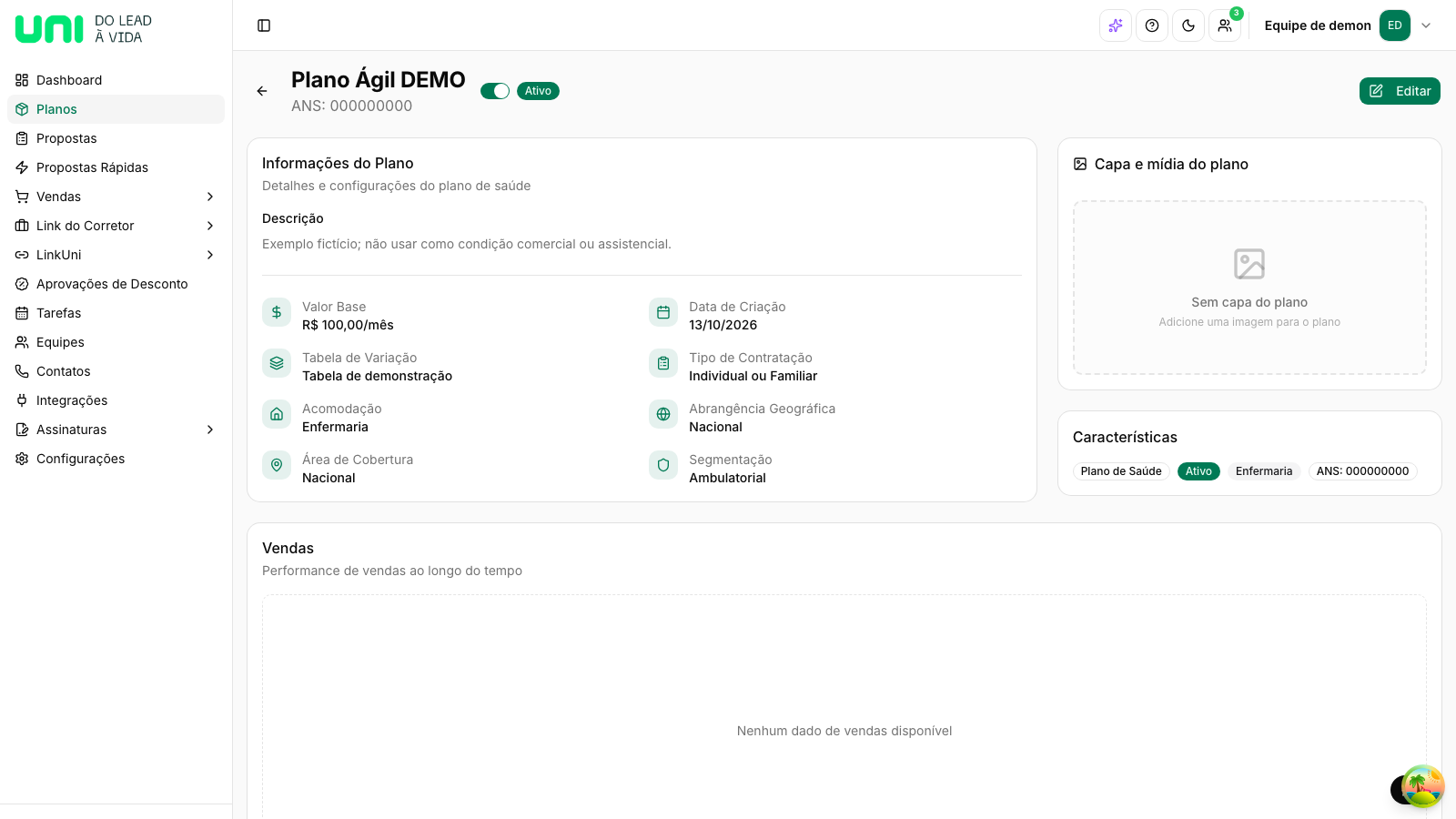
O valor base é um parâmetro do cadastro. Confira o preço final na cotação, considerando as condições e a composição aplicáveis. Uma consulta ao plano não comprova a disponibilidade no canal de venda.
O controle ao lado de Ativo/Inativo solicita a mudança ao ser acionado, sem uma confirmação adicional. Não o use em uma simples consulta. A página pode exibi-lo também a perfis de consulta; a autorização de alteração precisa ser conferida com a equipe e no servidor.
Depois de uma mudança autorizada, aguarde o resultado, reabra o plano e atualize a listagem. Não considere o novo rótulo local ou uma lista já aberta como prova suficiente de persistência.
5. Confira mídia, características e vendas
A página apresenta Capa e mídia do plano, Características e Vendas. Se não houver capa, aparece Sem capa do plano. Quando disponível, Ler mais permite ampliar uma descrição longa.
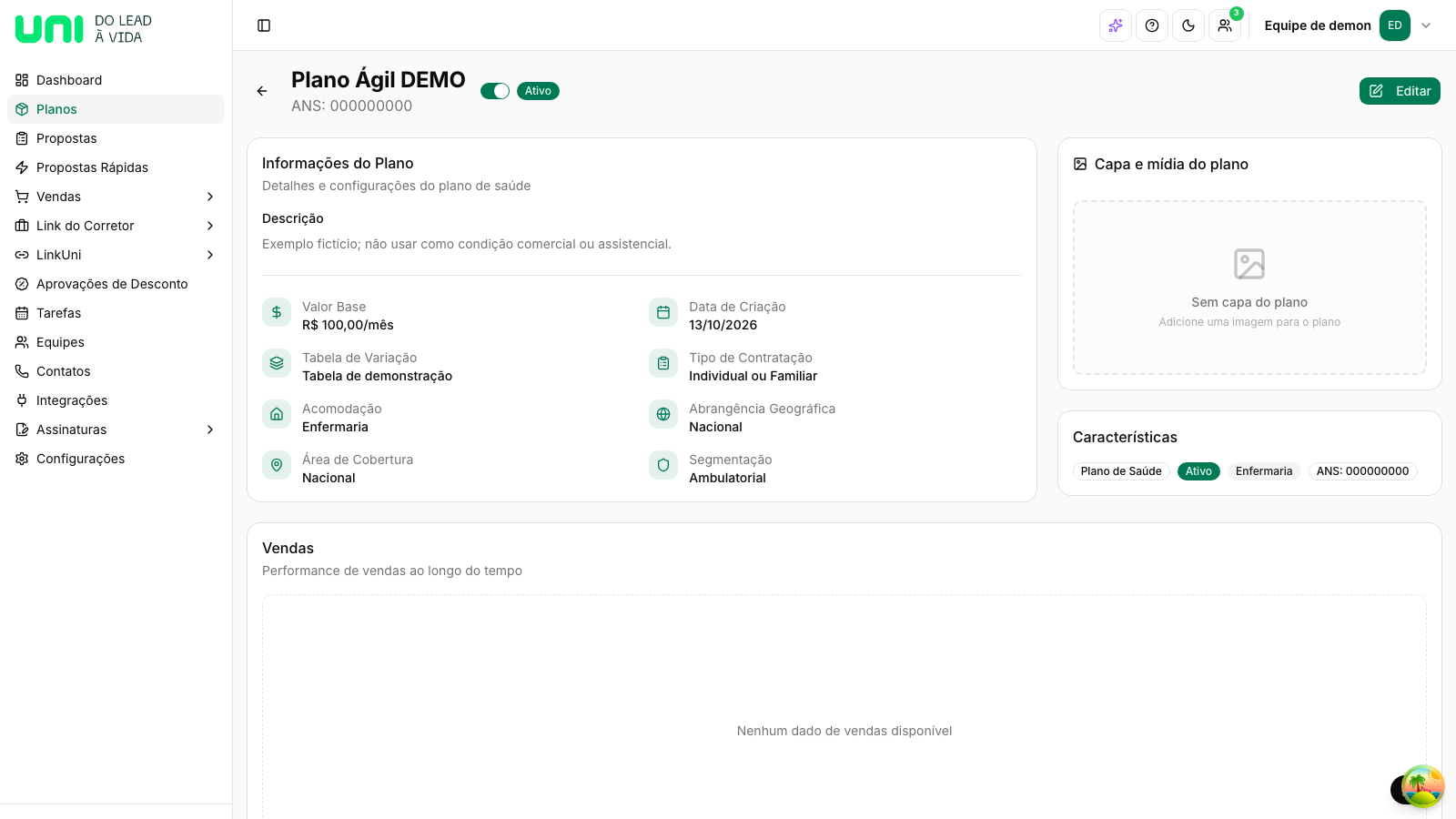
Nenhum dado de vendas disponível significa que a consulta apresentada não trouxe dados para o gráfico. Confira o módulo de vendas e os filtros utilizados antes de concluir que não houve contratação ou recebimento. Este gráfico não substitui a conciliação financeira.
6. Continue pelo perfil correto
Novo Plano abre o cadastro; Editar aparece no detalhe e nas ações. As rotas de cadastro e edição da versão revisada exigem Diretoria ou Gestor de Planos. Um botão visível não garante que seu perfil tenha acesso à próxima página.
Se precisar de um novo cadastro, siga Preparar o cadastro de um plano. Para uma alteração, siga Editar plano de saúde e confirme o responsável, o plano e as condições aprovadas antes de prosseguir.
Se algo não aparecer
| Situação | Como continuar |
|---|---|
| Lista vazia | Confira busca, filtros e aba; depois confirme o catálogo da organização. |
| Algo deu errado / Atualize a página e tente novamente | Atualize a consulta; se persistir, informe a equipe. Não interprete a falha como catálogo vazio. |
| Plano não encontrado no detalhe | Retorne à listagem e confirme o registro e o acesso. |
| Suspenso na lista e Inativo no detalhe | Confirme a situação com o gestor; não altere o status durante a consulta. |
| Novo Plano ou Editar sem acesso | Solicite orientação ao responsável pelo perfil. |
| Dados ou preço divergentes | Pare a cotação e confira o cadastro aprovado antes de ofertar. |
Demonstração narrada
Veja na prática
Interface atual · dados fictíciosPassos do vídeo em texto
- Localize o plano correto no catálogo de saúde.
- Comece pelo menu Planos e confira o catálogo de saúde habilitado para sua organização. A busca permite localizar um plano pelo nome comercial ou pelo registro ANS. Nesta demonstração, os nomes e os registros são fictícios. A presença no catálogo indica um cadastro disponível para consulta; confira também sua disponibilidade na cotação e no canal de contratação utilizado.
- Confira a situação usando as abas do catálogo.
- As abas Todos, Ativos, Inativos e Suspensos separam as situações cadastradas. Limpe a busca quando quiser consultar todos os planos de uma situação, pois o texto pesquisado permanece ao trocar de aba. Confira também tipo de contratação e abrangência. Se nada aparecer, revise os filtros antes de concluir que o plano foi removido ou está indisponível.
- Abra o plano e revise contratação, cobertura e preço base.
- Abra o nome do plano e confira identificação, segmentação, acomodação, abrangência e área de cobertura. Confira o preço base e a tabela de variação apresentados. Esse preço não substitui a cotação final de uma contratação. Na versão revisada, um plano suspenso aparece como Inativo no detalhe; confirme a situação na listagem e com a equipe antes de continuar.
- Confira a mídia e as vendas sem alterar o status.
- Confira capa, mídia, características e informações de vendas disponíveis. Não altere o controle de status durante uma simples consulta: essa ação envia uma alteração imediatamente. Ausência de dados no gráfico não comprova ausência de vendas ou recebimentos. Este vídeo utiliza respostas simuladas e termina retornando ao catálogo, sem alterar plano, status ou condições comerciais.
Antes: bases e catálogo de produtos. Próximo: preparar cadastro.
Revisão: 13/10/2026. Interface de referência com dados fictícios; persistência, autorização do servidor e paridade com o CRM implantado ainda não comprovadas nesta demonstração.