Editar plano de saúde
Confira o plano existente e altere somente as condições aprovadas. Depois de salvar, reabra o cadastro e teste a cotação para confirmar o resultado utilizado pela equipe.
Ordem: localizar → conferir dados carregados → preparar alterações → revisar responsabilidade → salvar → reabrir → testar cotação.
O vídeo usa a interface real com um plano e respostas fictícios. Termina em Cancelar, sem marcar responsabilidade, salvar, enviar arquivo ou alterar status. Registro ANS, valores e condições são exemplos sem validade comercial ou assistencial.
A captura usa a correção local do editor de descrição, ainda não implantada no CRM. Se aparecer Opa, algo deu errado!, interrompa e avise a equipe. O vídeo não comprova persistência no servidor nem paridade com a implantação operacional.
1. Localize e abra o cadastro correto
Em Planos, localize o produto e confira nome e registro na consulta do catálogo. Use Ações → Editar ou abra o detalhe e use Editar.
A rota Editar plano exige Diretoria ou Gestor de Planos na versão revisada. Um botão visível no catálogo não substitui essa permissão.
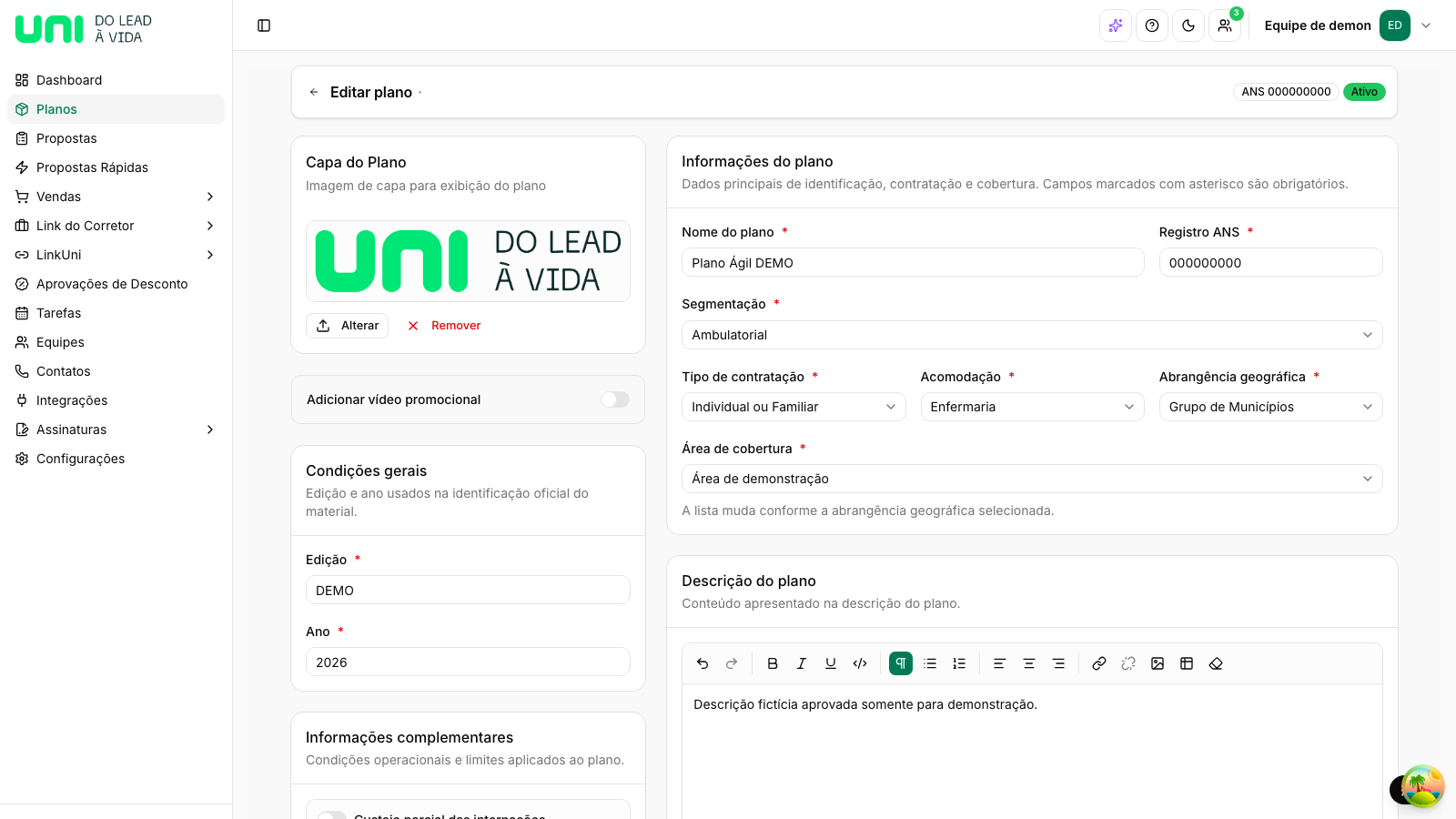
Confira os campos carregados, a capa, Edição, Ano, a área e a tabela. Se um nome não aparecer no cabeçalho, confira Nome do plano e Registro ANS nos campos antes de continuar; não interprete o título incompleto como outro cadastro.
O formulário pode ser reinicializado quando chegam dados auxiliares, como a tabela de variação. Uma alteração feita durante esse carregamento pode desaparecer. Aguarde as seleções e condições carregarem, confira os valores existentes e só então edite.
Se o conteúdo mudar ou sumir durante a preparação, revise todos os campos antes de salvar. Não considere que uma alteração anterior permaneceu apenas porque você já a digitou.
Se a página ficar sem formulário, retorne pelo menu Planos e confirme o cadastro e o acesso com a equipe. A versão revisada não apresenta uma mensagem própria de plano não encontrado em todos esses casos.
2. Prepare identificação, cobertura e descrição
Confira Nome do plano, Registro ANS, Segmentação, Tipo de contratação, Acomodação, Abrangência geográfica e Área de cobertura. Altere somente o que estiver aprovado para esse produto.
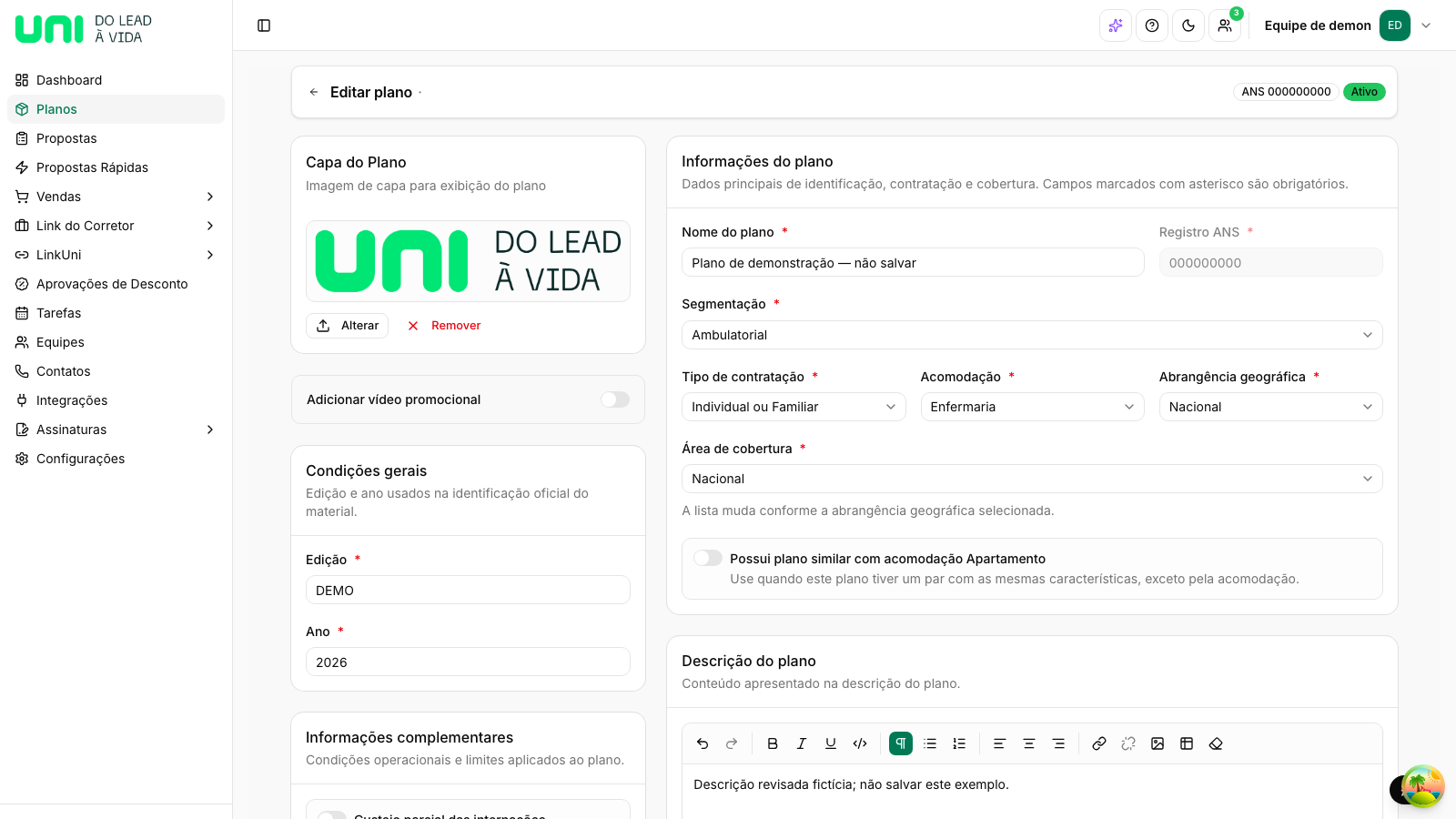
Ao trocar a abrangência, selecione novamente a área oferecida pela lista. Para Grupo de Municípios, confira o grupo preparado nas bases do produto.
Registro ANS aparece bloqueado na demonstração. A disponibilidade desse campo depende do estado do formulário nessa versão. Não o use para experimentar outra identificação ou contornar um cadastro existente; confirme a orientação com o gestor.
Use Descrição do plano para o conteúdo revisado. Confira formatação, listas e links ao abrir o detalhe depois de salvar.
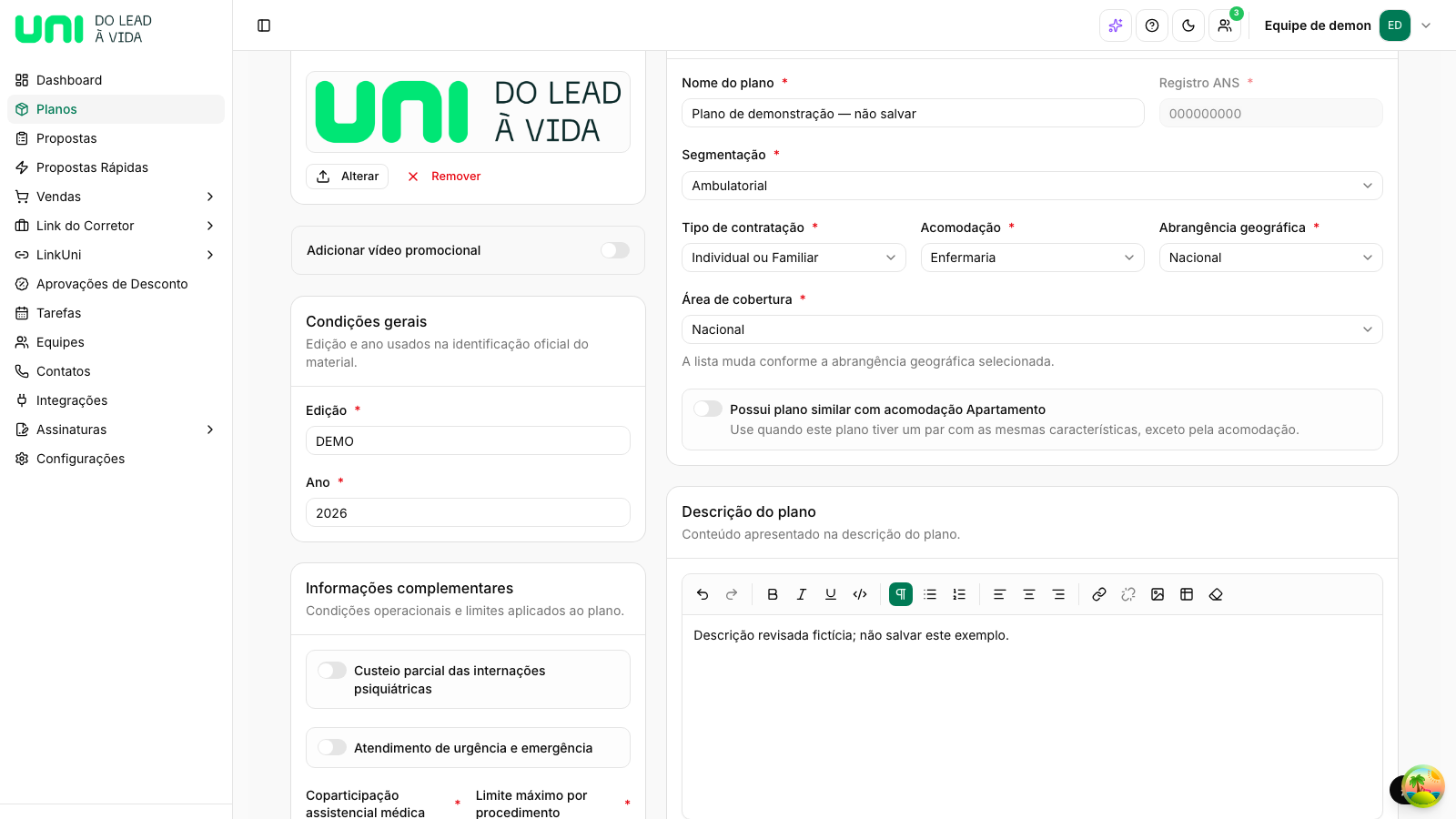
Se houver um plano similar ou DUO
Quando Possui plano similar com acomodação... aparecer, confira se o produto usa esse vínculo. Ao habilitá-lo, selecione o plano correspondente quando a lista estiver disponível. Não associe um plano apenas para conseguir salvar.
Trocar a acomodação pode limpar a referência selecionada. Confira o vínculo novamente. Se a lista estiver vazia ou a janela de ANS existente aparecer, interrompa e confirme a associação com o responsável. A ciência DUO não comprova que o vínculo final foi gravado.
3. Revise condições e precificação
Em Condições gerais, confira Edição e Ano. Em Informações complementares, revise as condições assistenciais apresentadas, coparticipação, limite por procedimento e Mínimo de vidas / Máximo de vidas com os responsáveis.
Não preencha um campo vazio por suposição. A apresentação depende dos dados retornados para o cadastro; confirme o conteúdo aprovado antes de substituir uma condição.
Em Precificação, confira Preço base, Margem de venda, Fator moderador e Tabela de variação por idade.
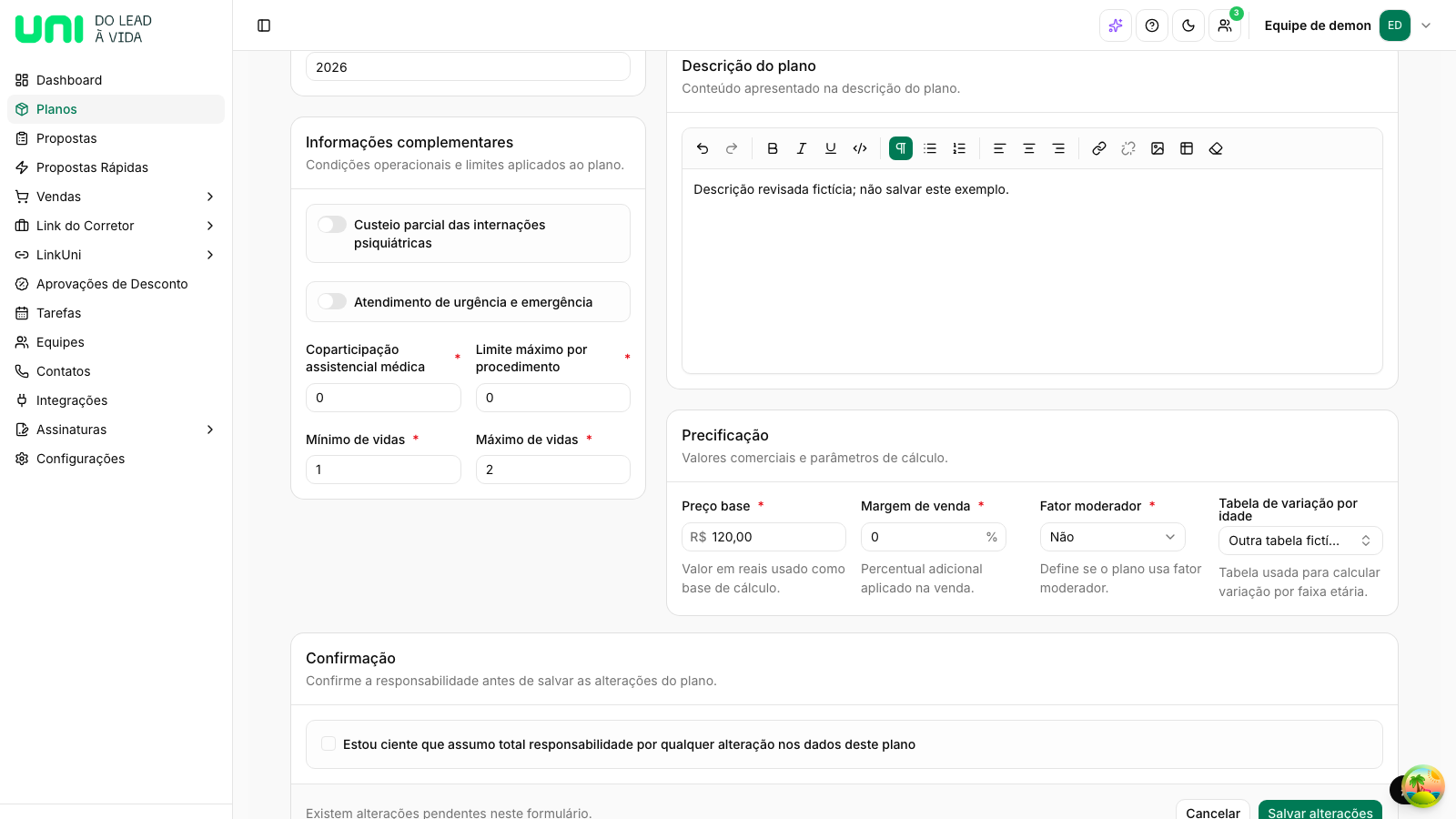
A tela não impede todas as margens inadequadas ou faixas invertidas. Confira números inteiros, ordem dos limites e parâmetros aprovados. A tabela é exigida para salvar na versão revisada, mesmo sem asterisco no título. O preço base não substitui a cotação final da composição contratada.
4. Confira a mídia antes de substituir
Capa do Plano mostra a prévia do arquivo atual. Alterar permite escolher outra imagem de até 10 MB. A capa é exigida para salvar; remover a atual sem uma substituta válida impede a conclusão. Nesta versão, essa falta pode bloquear o envio sem apresentar uma mensagem própria no campo de mídia. Confira a prévia antes de tentar salvar novamente.
Adicionar vídeo promocional mostra o campo Vídeo do Plano, que aceita vídeo de até 50 MB. Confira a mídia existente antes de desabilitar essa opção ou remover sua prévia.
Selecionar um arquivo inicia o envio antes de salvar o plano. Aguarde a conclusão e confira a prévia. Remover limpa a referência no formulário; não comprova exclusão do arquivo no armazenamento. Desabilitar o vídeo prepara a remoção de sua referência no cadastro.
Cancelar não comprova que um arquivo já enviado foi apagado. Nenhuma dessas ações de mídia é realizada no vídeo do manual.
5. Confira a responsabilidade e salve
Revise os dados, a mídia, a área, a tabela, os limites e os vínculos. Marque Estou ciente que assumo total responsabilidade por qualquer alteração nos dados deste plano somente depois dessa revisão.
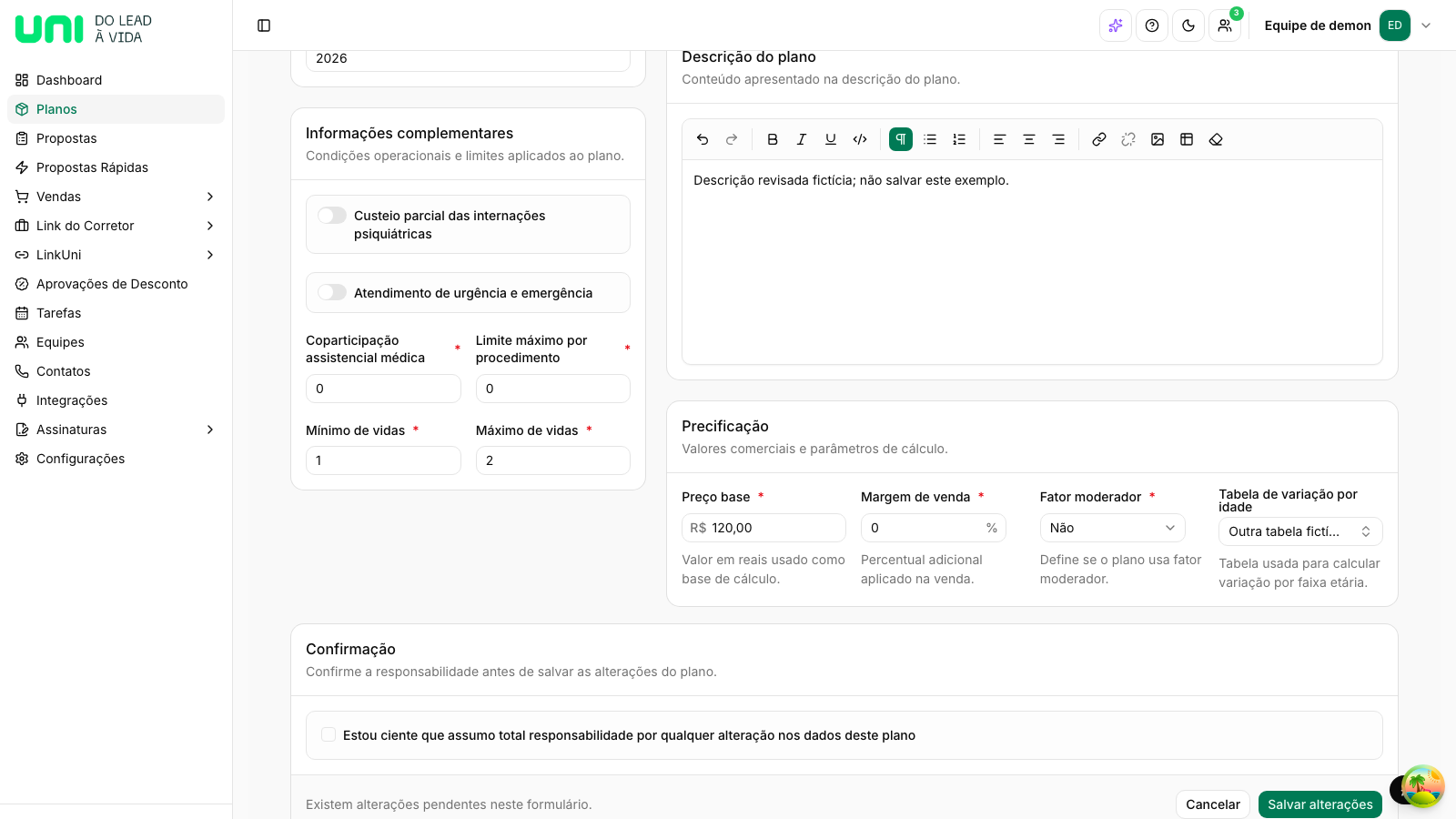
Use Salvar alterações uma vez e aguarde. A indicação Salvando... mostra o envio em andamento e o botão de salvar fica bloqueado durante essa etapa. Cancelar pode continuar disponível; sair não comprova que uma solicitação já enviada foi interrompida.
Sem aceite, a tela apresenta Aceite os termos para continuar e impede o envio. Confira também os campos obrigatórios e as mensagens disponíveis; a falta da capa pode bloquear a conclusão sem mensagem própria. Corrija com dados aprovados, sem completar associações por tentativa.
6. Reabra e confirme o resultado utilizado
Depois do retorno ao detalhe, confira novamente os dados que foram alterados e atualize a consulta do catálogo. Verifique a associação territorial, a tabela, o preço e os vínculos antes de liberar o produto para a equipe.
Plano editado com sucesso e o retorno ao detalhe não comprovam sozinhos que o servidor persistiu todas as condições. Reabra o cadastro e confira os dados retornados. Se houver divergência, informe a equipe antes de repetir o salvamento.
Teste a cotação e o canal de contratação utilizados. Uma tabela selecionada no formulário ou uma mudança visível no navegador não certifica o cálculo final, a disponibilidade do produto ou a atualização de propostas existentes.
Se houver erro, timeout ou resultado sem confirmação, consulte o cadastro antes de tentar novamente. Não repita o envio apenas porque a tela voltou a permitir o botão.
7. Volte sem salvar a preparação
Cancelar e a seta Voltar para detalhes do plano retornam ao detalhe. Na versão revisada, não há confirmação adicional para descartar a preparação por esses controles.
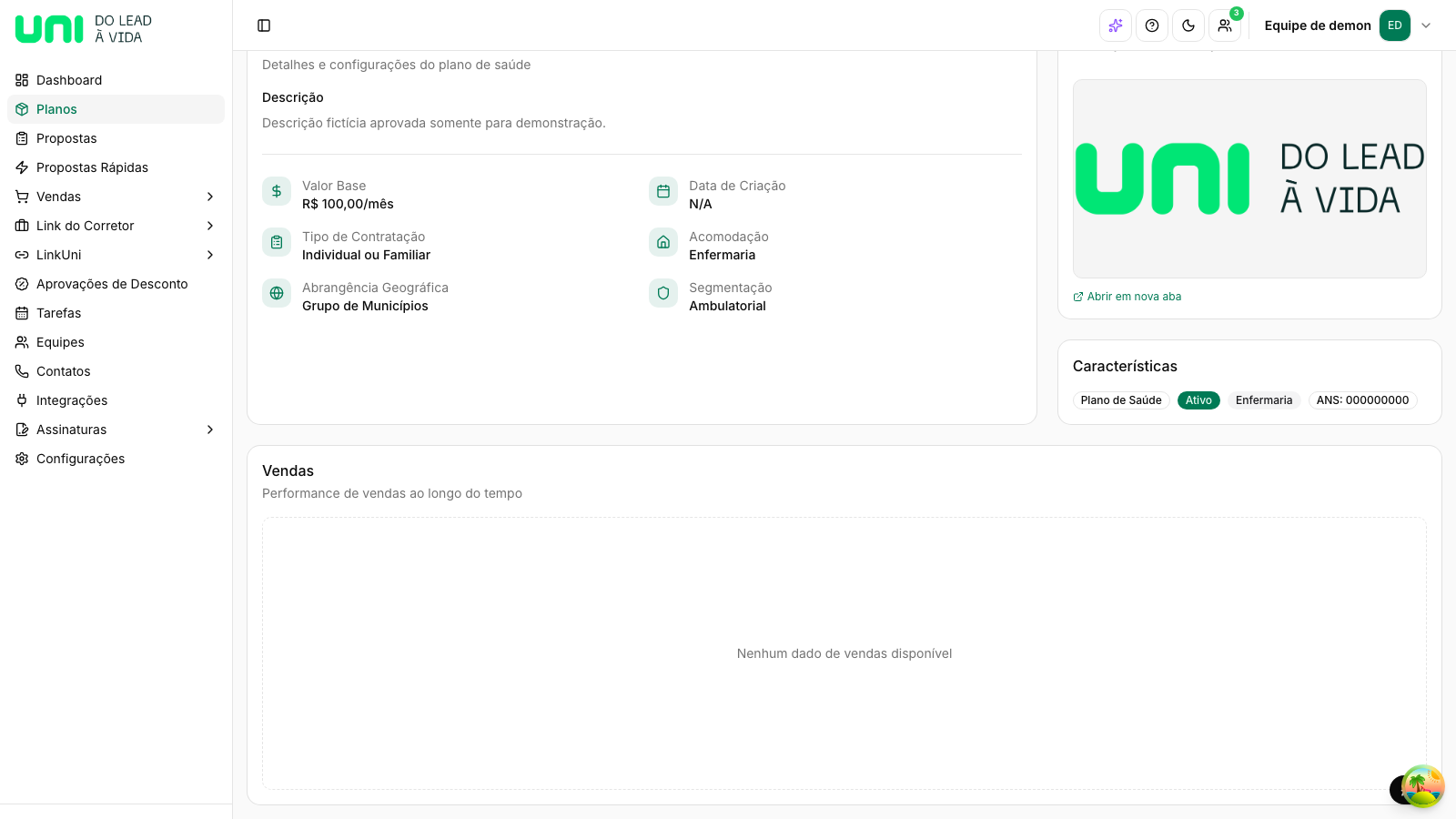
No vídeo, as alterações são descartadas e o detalhe volta a mostrar o conteúdo original. Isso não exclui um plano e não comprova limpeza de arquivos enviados ou interrupção de um salvamento já iniciado.
Se algo impedir a edição
| Situação | Como continuar |
|---|---|
| Sem acesso à rota | Confira o perfil com o responsável; botão visível não garante permissão de edição. |
| Página sem formulário | Retorne ao catálogo e confirme plano, carregamento e acesso com a equipe. |
| Alteração desaparece durante o carregamento | Aguarde as opções e revise todos os campos antes de salvar. |
| ANS habilitada ou janela de duplicidade inesperada | Não troque a identificação nem confirme DUO por tentativa; peça orientação. |
| Área, tabela ou plano similar ausente | Confira a base e o vínculo aprovados antes de continuar. |
| Capa removida e salvamento sem mensagem clara | Confira a prévia e prepare uma substituta autorizada; remover a prévia não apaga necessariamente o arquivo. |
| Resultado divergente após mensagem de sucesso | Reabra, registre a divergência e informe a equipe antes de repetir. |
| Erro no editor | Informe a equipe; a correção local precisa estar implantada e validada no CRM. |
Demonstração narrada
Veja na prática
Interface atual · dados fictíciosPassos do vídeo em texto
- Abra o plano correto e confira os dados antes de editar.
- Localize o plano no catálogo e confira o registro antes de usar Editar. Diretoria ou Gestor de Planos são os perfis previstos para essa página. Aguarde o carregamento das condições, da área e da tabela antes de digitar. A gravação mostra dados fictícios e usa a correção local do editor, ainda não implantada no CRM. Não altere o controle de status durante essa preparação.
- Altere somente identificação, descrição e cobertura aprovadas.
- Confira os dados existentes e altere somente o que foi aprovado pelos responsáveis. Nome, descrição, contratação, acomodação e área de cobertura devem continuar identificando o produto correto. Ao trocar a abrangência, selecione novamente a área. Não use o campo de registro ANS para experimentar outra identificação. Se faltar um dado ou alguma opção, confirme a associação antes de salvar.
- Revise condições, limites e precificação antes de confirmar.
- Revise edição, ano, condições complementares, limites de vidas, preço base, margem, fator moderador e tabela de variação. Os números apresentados são fictícios, sem validade comercial ou assistencial. Confira a capa existente antes de substituir. Selecionar um arquivo inicia o envio antes de salvar; remover a prévia não comprova exclusão do arquivo. Nenhuma mídia é enviada neste vídeo.
- Confira a responsabilidade e retorne sem salvar a demonstração.
- Confira todas as alterações e a responsabilidade antes de usar Salvar alterações. Aguarde o resultado e reabra o plano para conferir o que foi gravado e testar a cotação. Se houver falha ou resultado divergente, consulte a equipe antes de repetir. Nesta demonstração usamos Cancelar e voltamos ao detalhe original, sem salvar. Voltar e cancelar não comprovam exclusão de arquivos previamente enviados.
Antes: consultar planos e preparar cadastro. Bases: catálogo e produtos.
Revisão: 13/10/2026. Preparação com correção local e respostas fictícias; sem gravação de plano, upload ou alteração de status no vídeo e sem prova do backend real.