Preparar cadastro de plano de saúde
Prepare as bases e confirme as condições aprovadas antes de abrir Novo Plano. O formulário cadastra parâmetros do produto; as escolhas assistenciais e comerciais devem vir dos responsáveis da organização.
Ordem: bases territoriais e tabela → condições aprovadas → identificação e cobertura → mídia → precificação → revisão → salvar → reabrir e testar cotação.
O vídeo percorre o formulário real com dados e APIs fictícios. Termina em Cancelar, sem upload, sem marcar a responsabilidade e sem usar Salvar plano. Valores, limites e registro ANS são exemplos sem validade comercial ou assistencial. 000000000 não é um registro válido.
As capturas usam uma correção local do editor de descrição, ainda não implantada no CRM. Se o cadastro apresentar Opa, algo deu errado!, interrompa e avise a equipe; recarregar não comprova que a correção já esteja disponível na sua organização. A gravação não comprova persistência nem paridade com a implantação operacional.
1. Prepare as dependências e o acesso
Confira os grupos e bases territoriais utilizados. Prepare também a Tabela de variação por idade que será selecionada. Ela é exigida pela validação do cadastro dessa versão, mesmo sem asterisco no título.
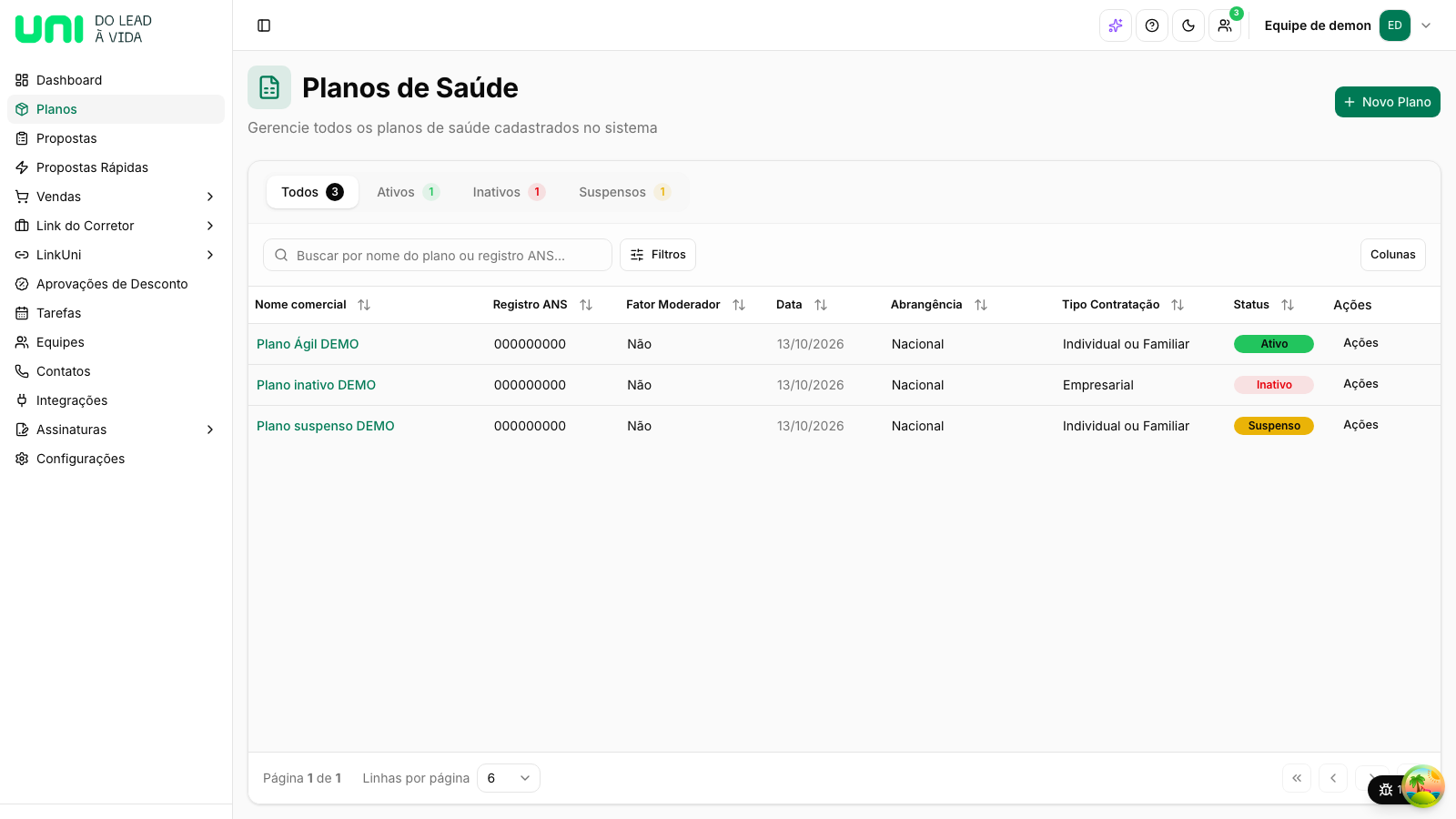
No catálogo de Planos de Saúde, use Novo Plano. A rota Adicionar plano exige Diretoria ou Gestor de Planos na versão revisada. A presença do botão no catálogo não substitui essa permissão.
2. Confira condições gerais e limites
Preencha Edição e Ano em Condições gerais. Em Informações complementares, confira os controles e os campos apresentados.
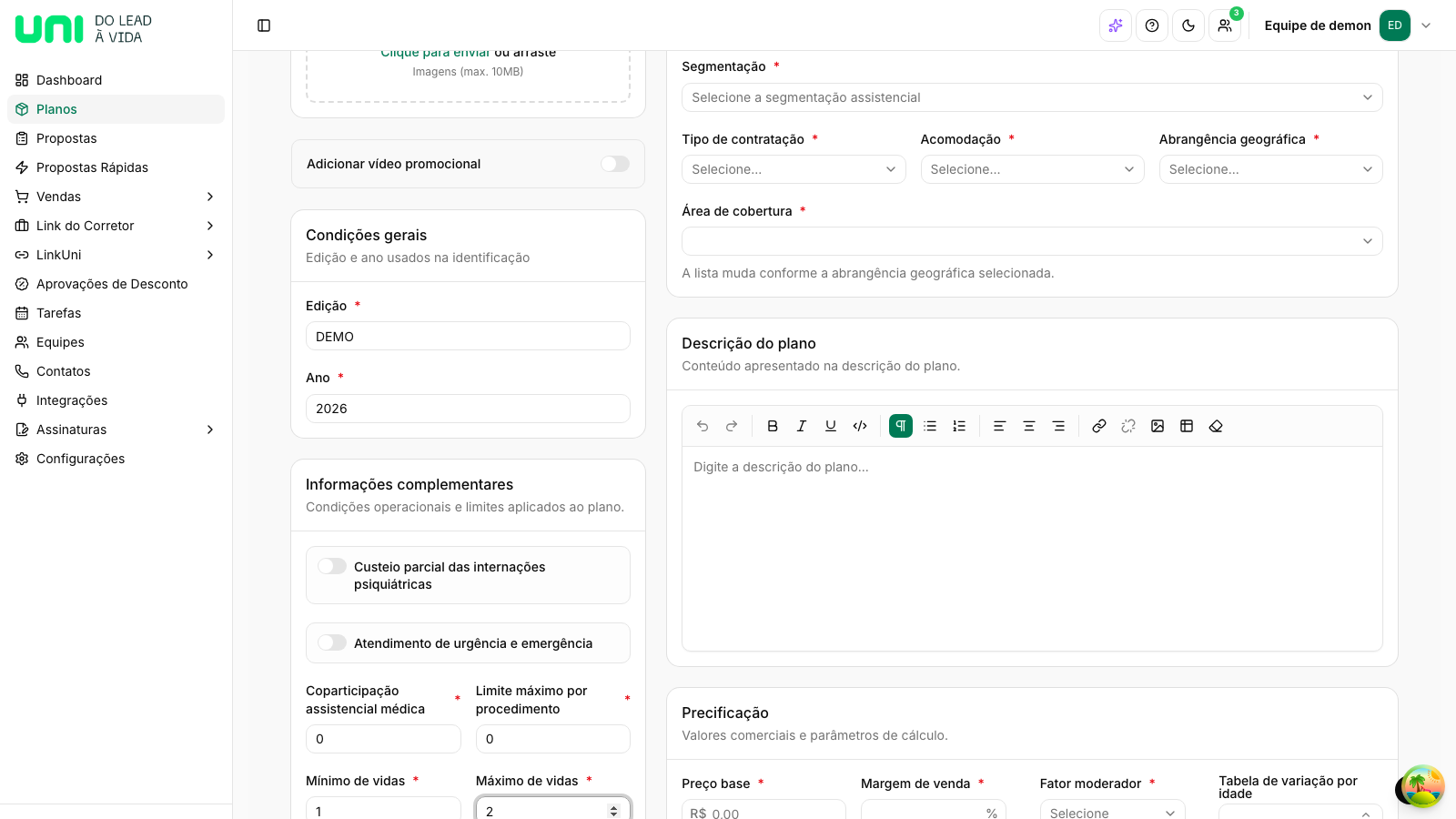
| Campo ou controle | Conferência necessária |
|---|---|
| Custeio parcial das internações psiquiátricas | Use a condição aprovada para o produto. |
| Atendimento de urgência e emergência | Confira a condição com o responsável pelo produto. |
| Coparticipação assistencial médica | Informe o conteúdo aprovado no formato utilizado pela organização. |
| Limite máximo por procedimento | Confira o limite aplicável ao cadastro. |
| Mínimo de vidas / Máximo de vidas | Confira faixa válida, números inteiros e ordem dos limites. |
A tela exige mínimo de uma vida, mas não impede toda faixa invertida ou limite inadequado. Confira manualmente e valide o resultado na contratação. Os valores do vídeo não são uma recomendação.
3. Identifique o produto e a cobertura
Em Informações do plano, preencha Nome do plano e Registro ANS. Selecione Segmentação, Tipo de contratação, Acomodação e Abrangência geográfica.
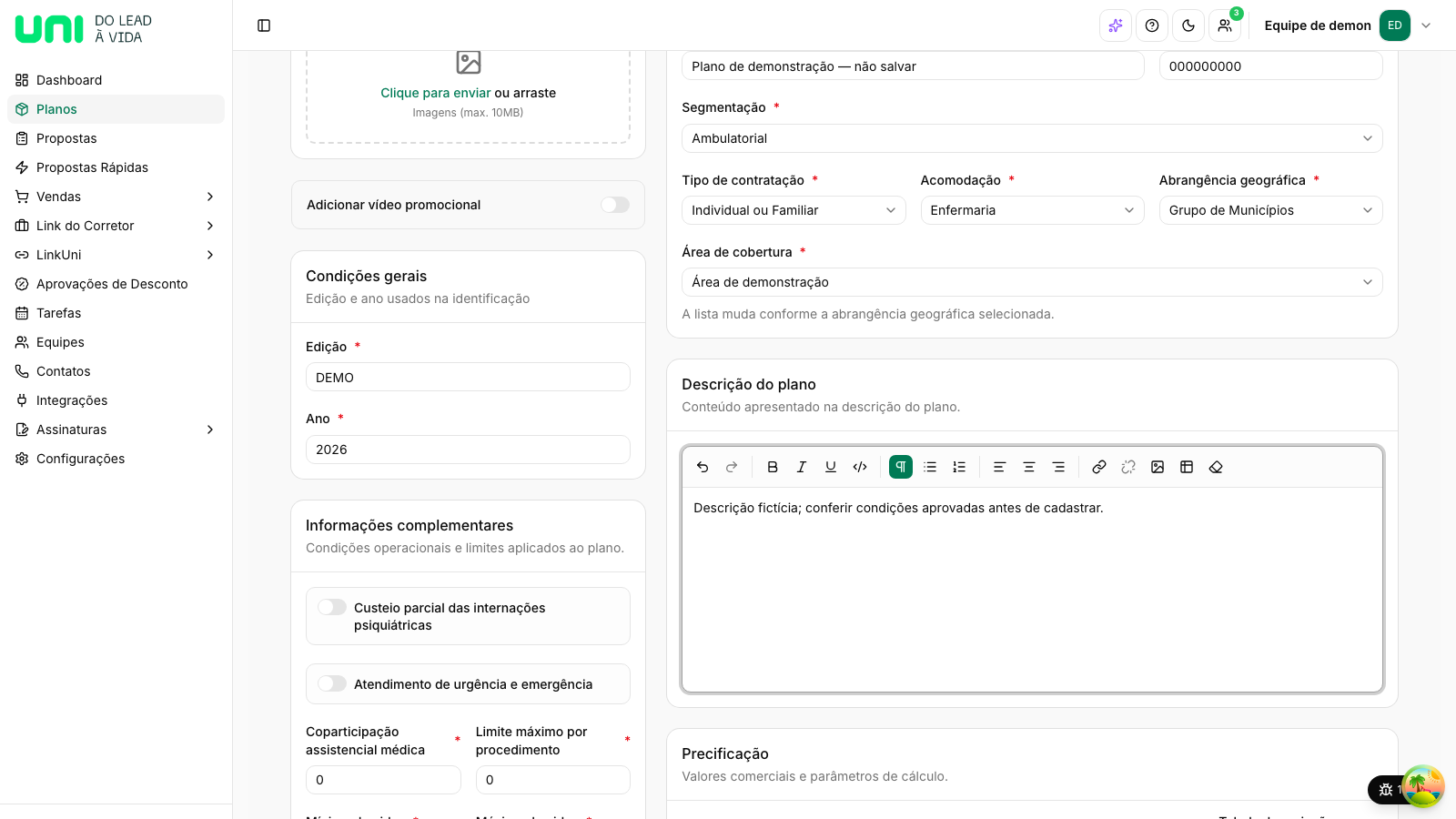
Depois escolha Área de cobertura. A lista muda com a abrangência; em Grupo de Municípios, selecione um grupo previamente conferido. Trocar a abrangência limpa a seleção da área. Revise-a novamente antes de salvar.
Não use os identificadores ou a área fictícia do vídeo. Confira o registro e as associações do produto real com o responsável pela implantação.
Se o registro ANS já estiver cadastrado
A consulta pode ocorrer ao sair do campo e ao tentar salvar. Plano com ANS já cadastrada pede ciência para preparar um plano DUO. Confirmar fica bloqueado até marcar Li e estou ciente da criação de um plano DUO com esta ANS.
Não aceite apenas para contornar uma duplicidade. Confira primeiro se é o plano correto e se a organização usa esse fluxo. Cancelar encerra a janela. Confirmar essa ciência prepara o modo DUO; não comprova a criação de um plano nem sua associação final.
Na versão revisada, uma falha na consulta de ANS pode permitir uma tentativa de criação. Em outro retorno sem confirmação, o formulário pode permanecer sem resultado claro. Se houver indisponibilidade ou dúvida, pare e confira o catálogo com a equipe antes de repetir Salvar plano. A ausência de aviso de duplicidade não comprova que o registro está livre.
4. Revise a descrição
Use Descrição do plano para o conteúdo revisado do produto. A barra permite formatação, listas, links, imagens e tabelas. Confira a leitura e os links apresentados ao abrir o detalhe após salvar.
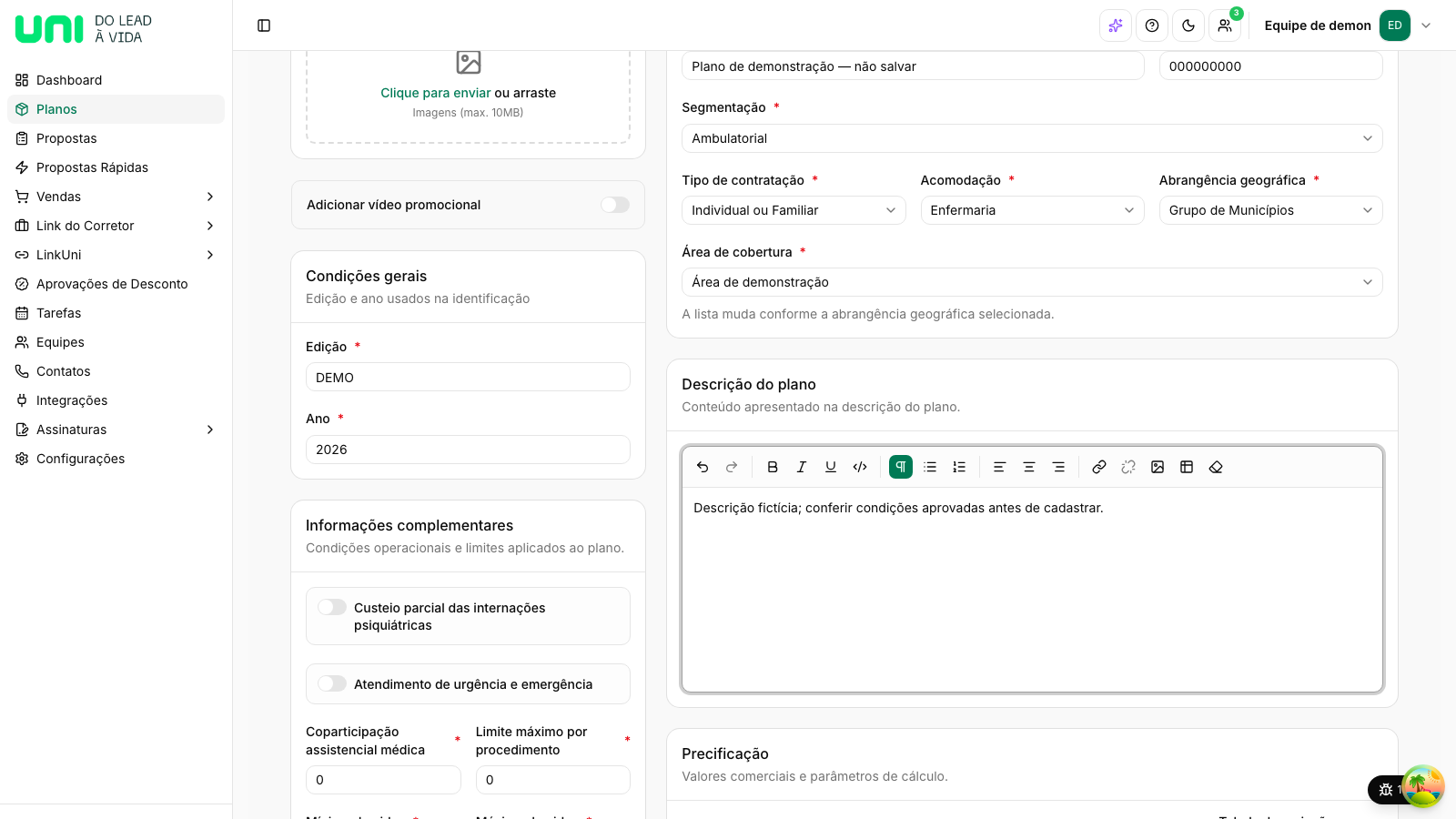
A correção local utilizada na captura evita consultar uma instância do editor já destruída. Ela ainda precisa de implantação e validação no CRM; o manual não confirma que o problema foi resolvido no ambiente operacional.
5. Prepare a capa e a mídia opcional
Capa do Plano aceita imagens de até 10 MB e é exigida para salvar. Use uma imagem autorizada e adequada ao produto.
Adicionar vídeo promocional habilita Vídeo do Plano, que aceita vídeos de até 50 MB. O vídeo promocional é opcional.
O upload ocorre na seleção do arquivo, antes de salvar o plano. Aguarde o envio e confira a prévia. Cancelar o formulário não comprova que um arquivo já enviado foi apagado. Não envie arquivos apenas para experimentar o cadastro. O vídeo deste manual não seleciona nem envia mídia.
6. Confira a precificação
Em Precificação, preencha os parâmetros comerciais aprovados.
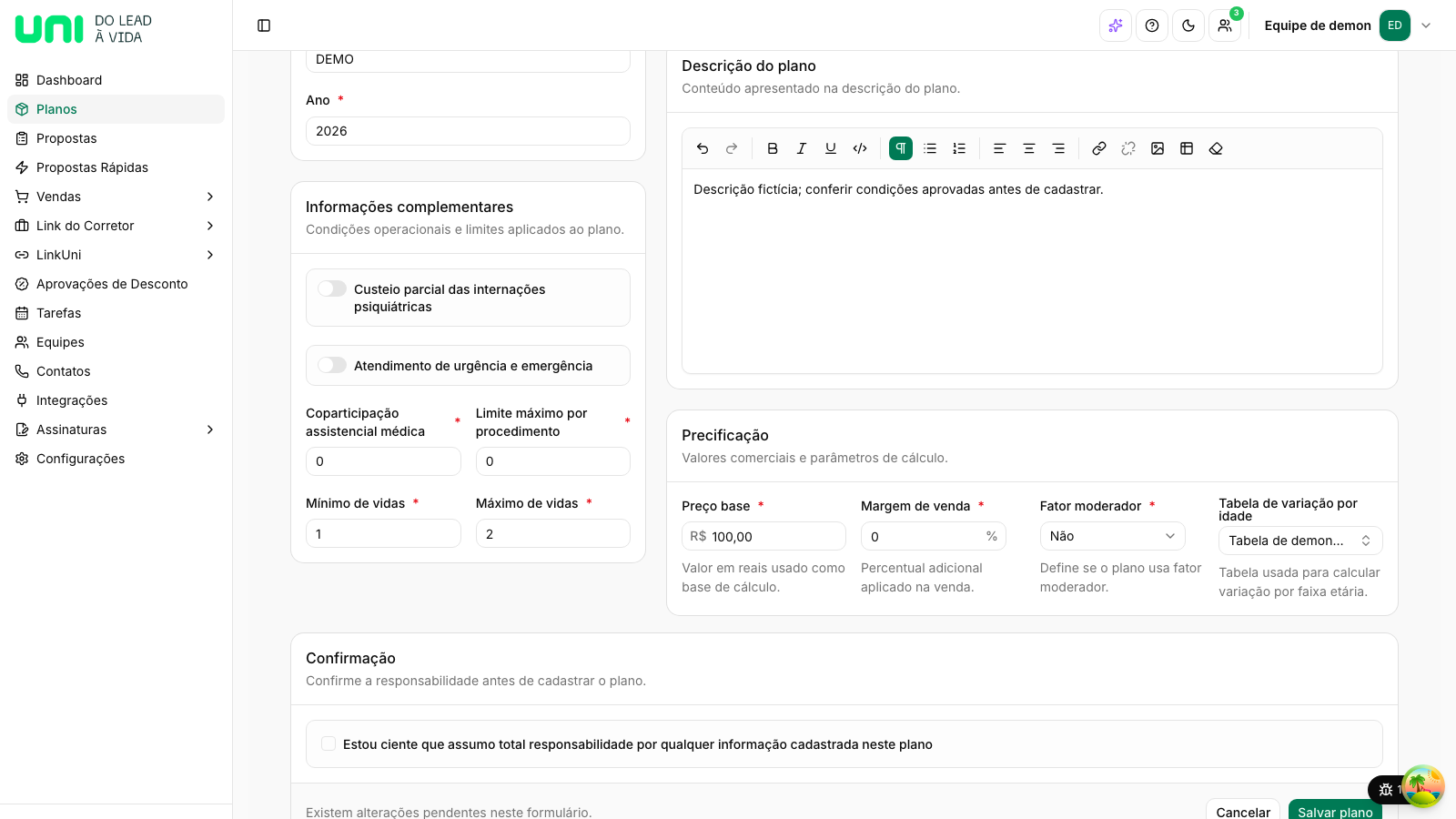
| Campo | O que conferir |
|---|---|
| Preço base | Valor em reais usado como base de cálculo. |
| Margem de venda | Percentual adicional aplicado na venda; conferir o intervalo aprovado. |
| Fator moderador | Escolha Sim ou Não conforme a condição do produto. |
| Tabela de variação por idade | Selecione a tabela correta antes de salvar. |
A entrada de Margem de venda aceita valores negativos e não garante sozinha uma condição válida. Não use um valor apenas porque a tela permitiu digitá-lo. Confira preço final e composição na cotação de teste.
7. Revise, salve e confirme o resultado
Confira todos os campos, a área, a mídia e a tabela. Marque Estou ciente que assumo total responsabilidade por qualquer informação cadastrada neste plano somente depois dessa revisão. Use Salvar plano uma vez e aguarde o resultado.
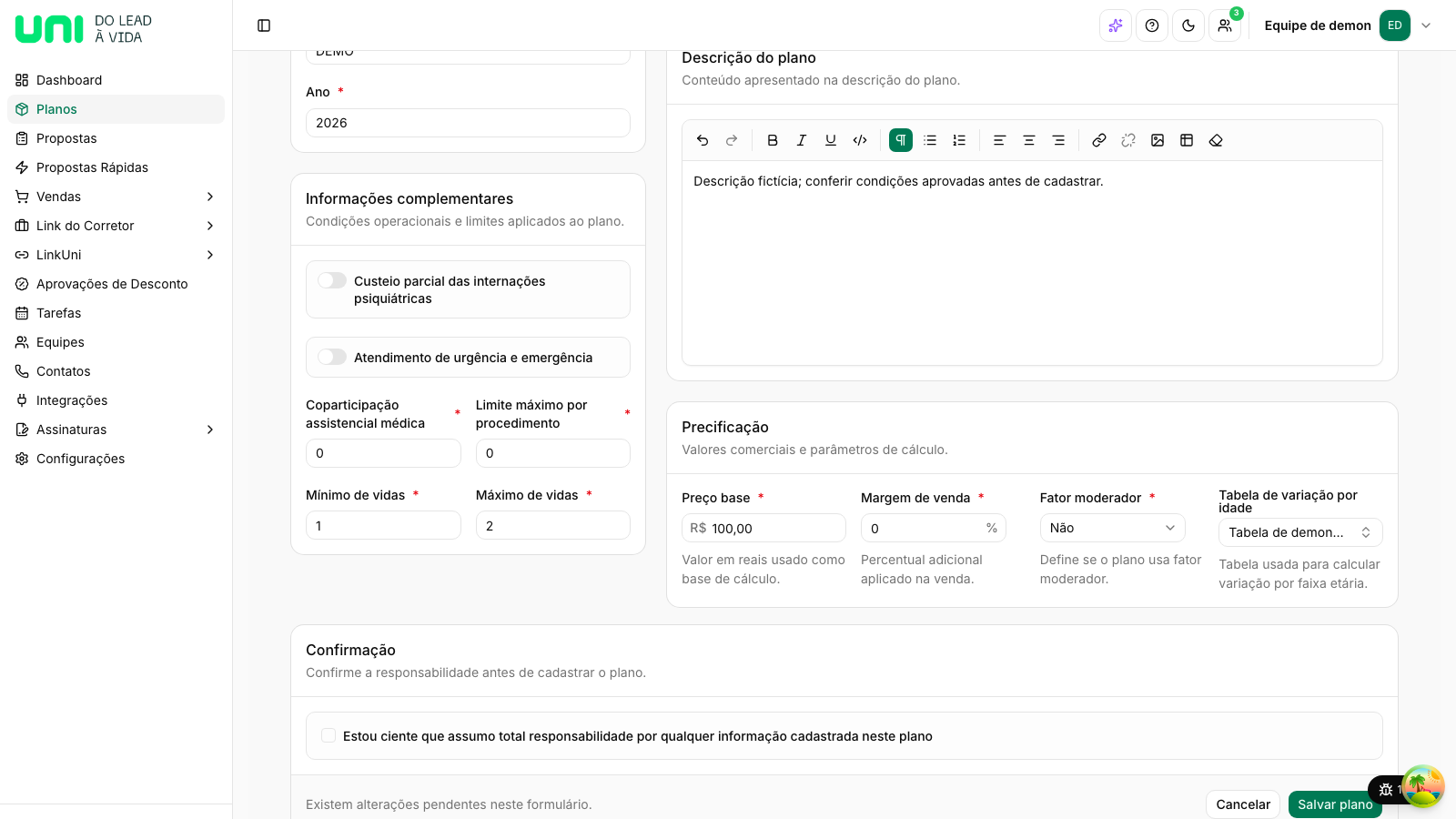
Campos vazios ou sem aceite impedem o envio e apresentam mensagens. Depois de salvar na operação real, reabra o cadastro pelo catálogo e confira os dados retornados. Teste cotação e contratação no canal utilizado antes de liberar o produto para a equipe.
Se não houver resultado claro, consulte o catálogo antes de repetir, para evitar outra tentativa de cadastro. Uma mensagem local, um botão disponível ou voltar à lista não comprovam persistência no servidor.
8. Cancele sem confundir com exclusão
Cancelar retorna ao catálogo. A versão revisada não pede confirmação adicional ao sair pelo botão; considere que o conteúdo não salvo será perdido. Essa ação não exclui um plano existente e não comprova remoção de mídia já enviada.
Se houver impedimento
| Situação | Como continuar |
|---|---|
| Opa, algo deu errado! ao abrir | Informe a equipe; a correção do editor precisa estar implantada e validada. |
| Área ou tabela não aparece | Confira a base preparada, a abrangência e o carregamento; não salve com uma associação improvisada. |
| Capa ou campo obrigatório pendente | Complete com dados aprovados e confira a mensagem apresentada. |
| Registro já cadastrado | Confira o plano e a orientação DUO; não confirme para contornar a duplicidade. |
| Consulta ANS ou salvamento sem resultado claro | Pare, confira o catálogo e peça orientação antes de repetir. |
| Faixa ou margem permitida, mas inadequada | Corrija para os parâmetros aprovados e teste o cálculo final. |
Demonstração narrada
Veja na prática
Interface atual · dados fictíciosPassos do vídeo em texto
- Prepare as bases e abra Novo Plano com o perfil autorizado.
- Prepare os grupos territoriais e a tabela de variação utilizada pelo produto antes de cadastrar. No catálogo, Novo Plano abre Adicionar plano para Diretoria ou Gestor de Planos. Confira edição, ano, limites e condições complementares com os responsáveis. A gravação usa a interface real com uma correção local do editor ainda não implantada no CRM. Todos os valores são fictícios.
- Confira identificação, contratação e área de cobertura.
- Informe o nome e o registro ANS aprovado para esse produto. Escolha segmentação, tipo de contratação, acomodação e abrangência geográfica. Depois, confira a área de cobertura oferecida pela seleção. Descreva somente condições revisadas pela equipe. O registro mostrado é inválido e serve apenas para demonstração. Se aparecer ANS já cadastrada, confirme a orientação antes de preparar um plano DUO.
- Preencha o preço e a tabela com condições comerciais aprovadas.
- Informe preço base, margem de venda, fator moderador e a tabela de variação por idade com condições aprovadas. Confira os limites mínimo e máximo de vidas: a tela não impede toda faixa invertida ou margem inadequada. A capa é exigida para salvar e o envio de um arquivo acontece na seleção. Nenhum arquivo é enviado neste vídeo.
- Revise a responsabilidade e confirme o resultado real após salvar.
- Revise todas as informações antes de marcar a responsabilidade e usar Salvar plano. Se a consulta de ANS falhar ou não houver resultado claro, interrompa e confira o cadastro com a equipe antes de repetir. Depois de salvar na operação real, reabra o plano e teste a cotação. Aqui usamos Cancelar e retornamos ao catálogo, sem criar um plano ou comprovar persistência no servidor.
Antes: consultar planos e bases do produto. Alteração de um cadastro existente: editar plano de saúde. Depois: condições comerciais, datas e pagamento.
Revisão: 13/10/2026. Preparação demonstrada com correção local; sem criação de plano, upload ou mudança de status no vídeo e sem comprovação do backend.