3. Condições comerciais, datas e pagamento
Antes: planos e tabelas utilizados disponíveis; política comercial definida. Responsável: gestão comercial/financeira autorizada. A configuração de Desconto Gerencial e Corretores autorizados é restrita à Diretoria/Admin.
Use os valores aprovados pela organização. Os números de exemplos, simuladores ou configurações de demonstração não definem a política comercial.
3.1. Cadastre vigência e vencimento separadamente
Abra Configurações → Datas Configuráveis → Datas configuráveis. A tela apresenta as abas Vigência e Vencimento. Confira qual está selecionada antes de alterar os dias.
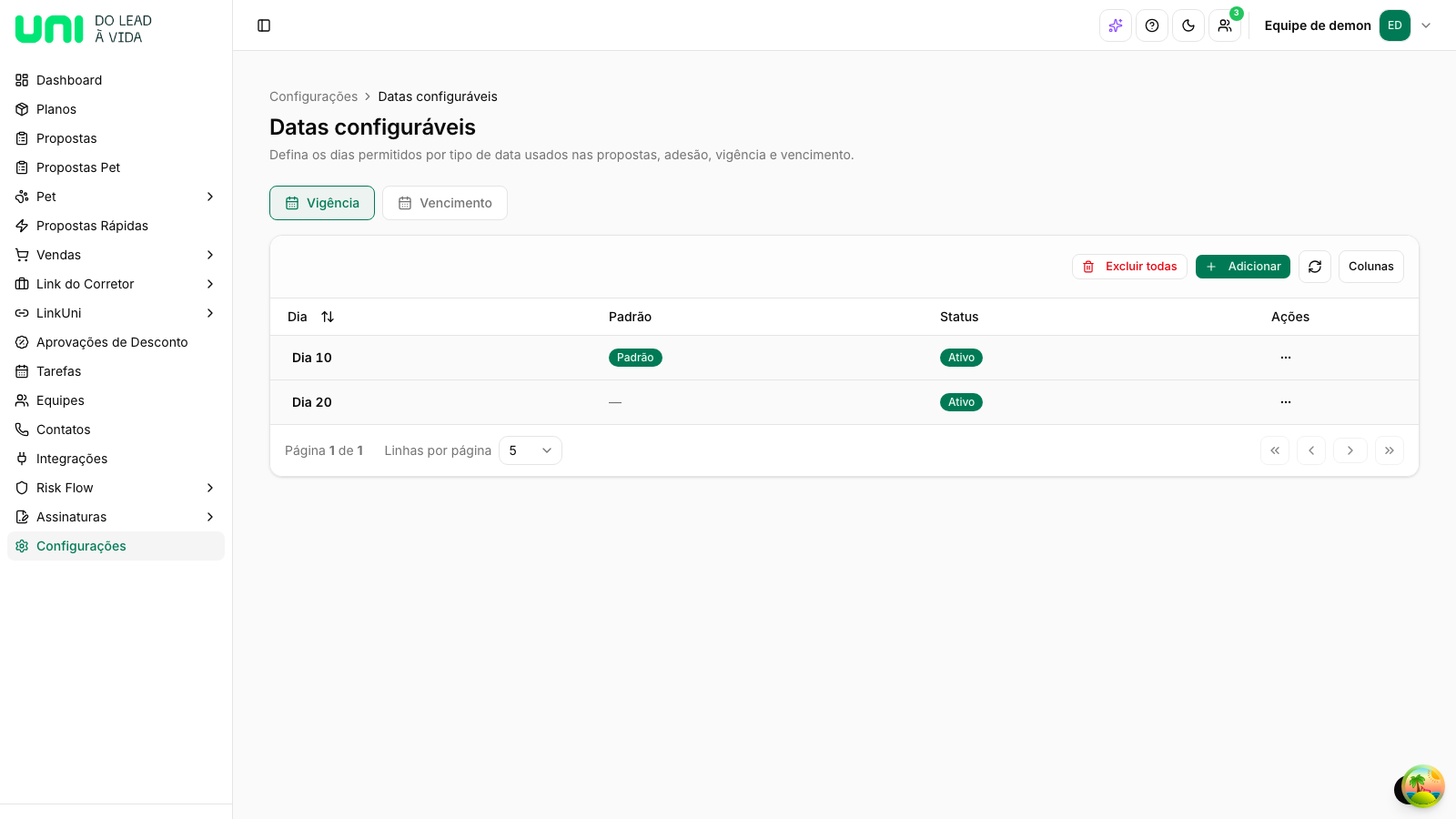
Clique em Adicionar para abrir Dias permitidos. Cada clique no dia muda seu estado: inativo → ativo → padrão → inativo. Uma estrela identifica o padrão; existe um padrão por tipo. Todos seleciona os dias e Limpar limpa a seleção local.
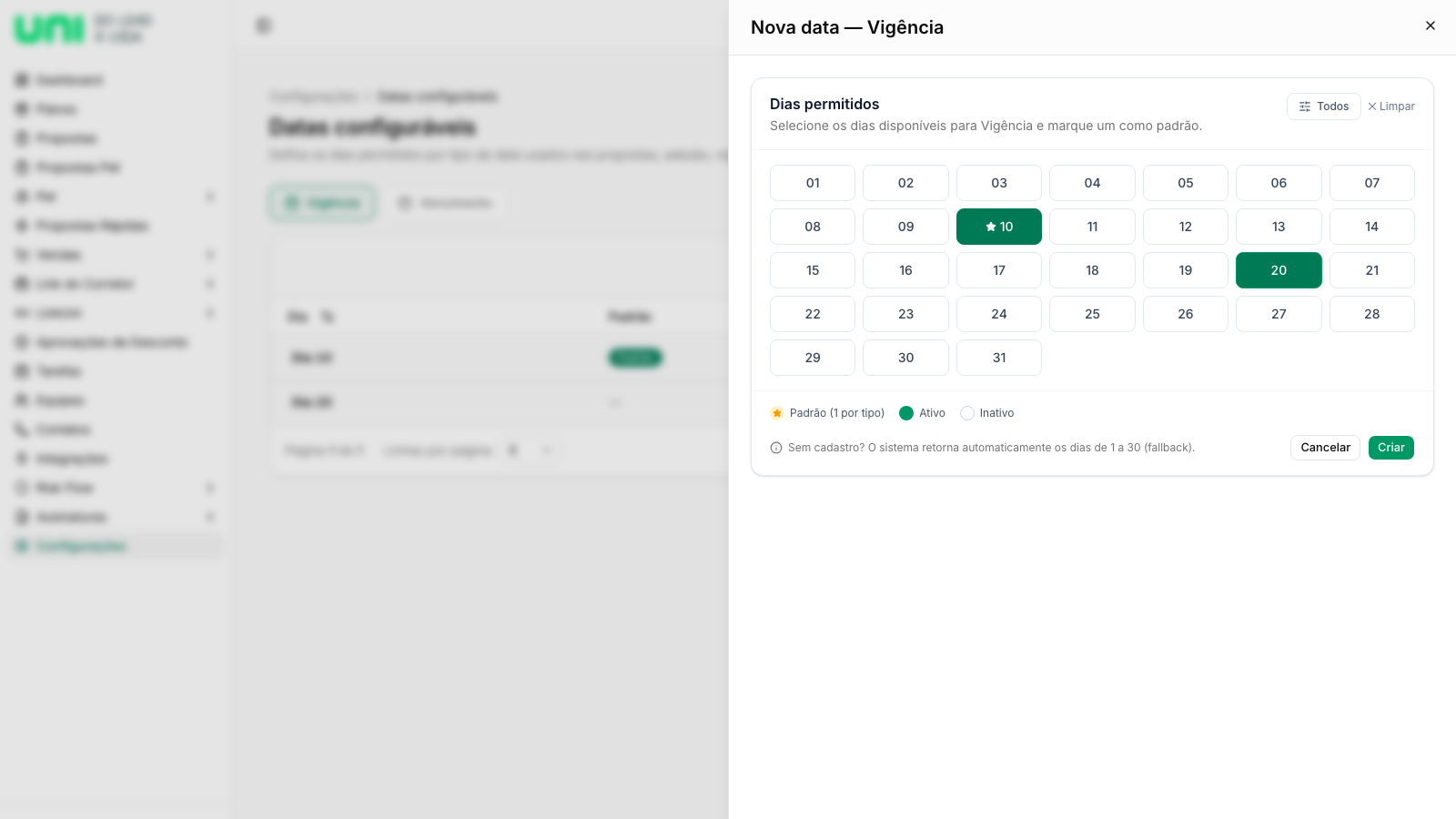
Selecione pelo menos um dia. Confira a seleção e clique em Criar. Aguarde o resultado e revise a tabela, inclusive o dia padrão. Se o envio de vários dias retornar erro, consulte a tabela antes de repetir para conferir o que foi gravado. Para editar um registro, confira Dia do mês e Dia padrão e clique em Salvar.
A tela informa retorno automático aos dias de 1 a 30 quando não há cadastro. Excluir todas remove as regras cadastradas e pode restaurar esse comportamento. Para definir dias restritos, confira os registros ativos e o seletor da proposta depois da alteração.
3.2. Defina formas de pagamento por produto e canal
Para organizações Pet/Odonto, abra Configurações → Formas de Pagamento → Formas de pagamento padrão. Escolha a aba do produto quando houver mais de uma.
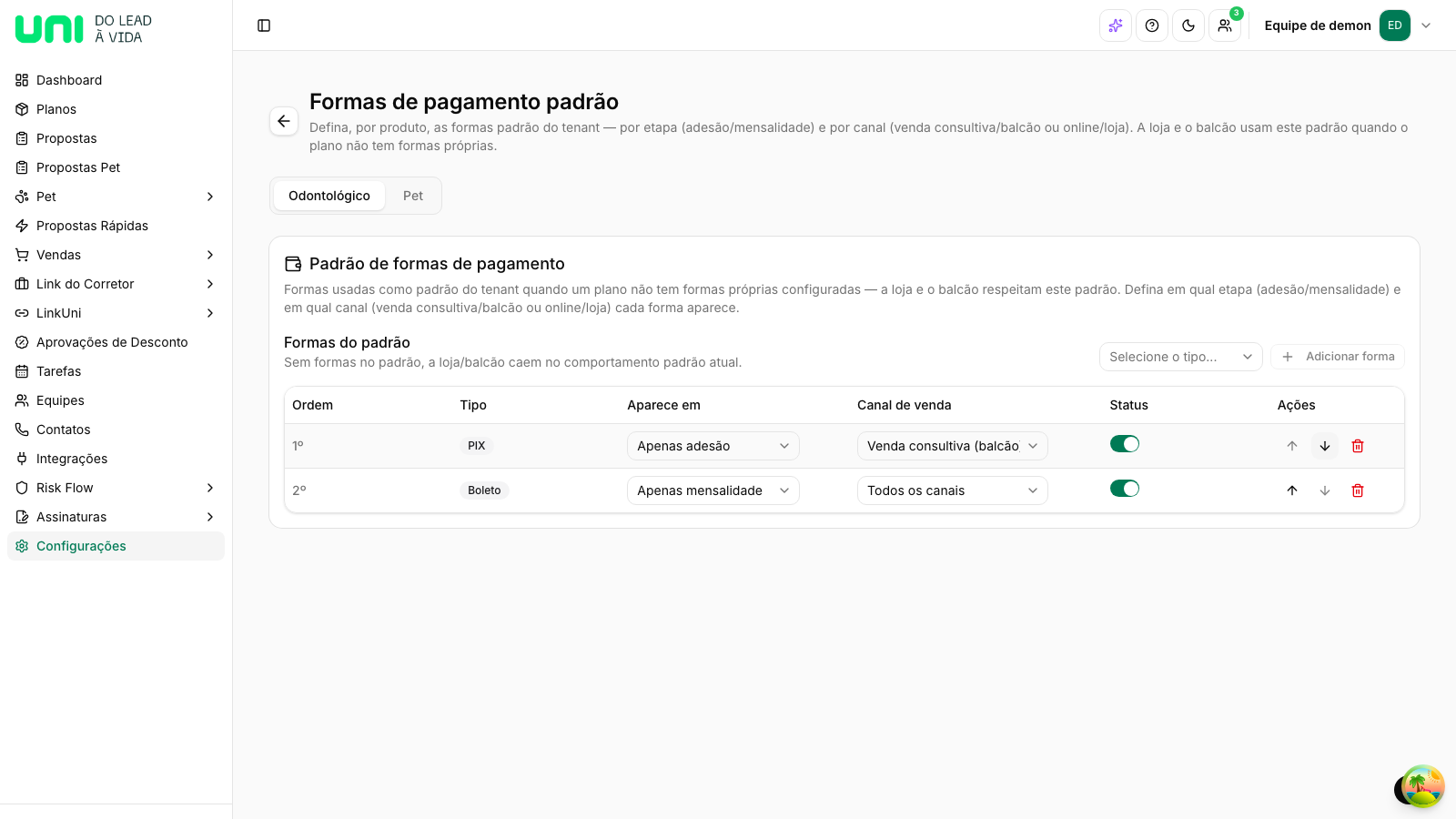
Selecione o tipo e clique em Adicionar forma. Confira cada linha:
| Controle | Decisão |
|---|---|
| Aparece em | Etapa de cobrança: adesão, mensalidade ou ambas |
| Canal de venda | Venda consultiva/balcão, online/loja ou ambos |
| Status | Se a forma está ativa |
| Ordem | Posição em que a opção será apresentada |
As alterações de status, contexto, canal e ordem são gravadas ao alterar os controles. Aguarde cada resposta. O padrão é utilizado quando o plano não tem formas próprias; confira também a configuração do plano e teste os canais utilizados.
Adesão, nesta tabela, identifica uma etapa de cobrança. Confira o meio mostrado na contratação e a disponibilidade da integração de pagamento. Cadastrar a opção não confirma um recebimento.
3.3. Prepare os descontos automáticos
Em Descontos, confira Descontos Globais, Descontos por Plano e, quando Pet estiver habilitado, Desconto Família. Em Configurações Gerais, Odonto pode apresentar Descontos Odonto.
Confira títulos, produto/modalidade, plano específico, valores e faixas de vidas/pets apresentados. Nas regras por plano, selecione o plano já preparado. Revise se o valor está em reais ou percentual e se a faixa final corresponde à condição pretendida. Salve conforme o formulário e confira uma cotação com composição compatível.
Veja o procedimento de descontos globais e por plano para cadastrar faixas, conferir o vínculo com o produto, editar e tratar a gravação imediata do status.
3.4. Configure desconto gerencial e exceções por corretor
Abra Descontos → Desconto Gerencial. Revise Auto-aprovação (Livre), Teto gerencial, Valores permitidos e Exibição no documento. Use o simulador para conferir a régua e o valor final; depois clique em Salvar e reabra a configuração.
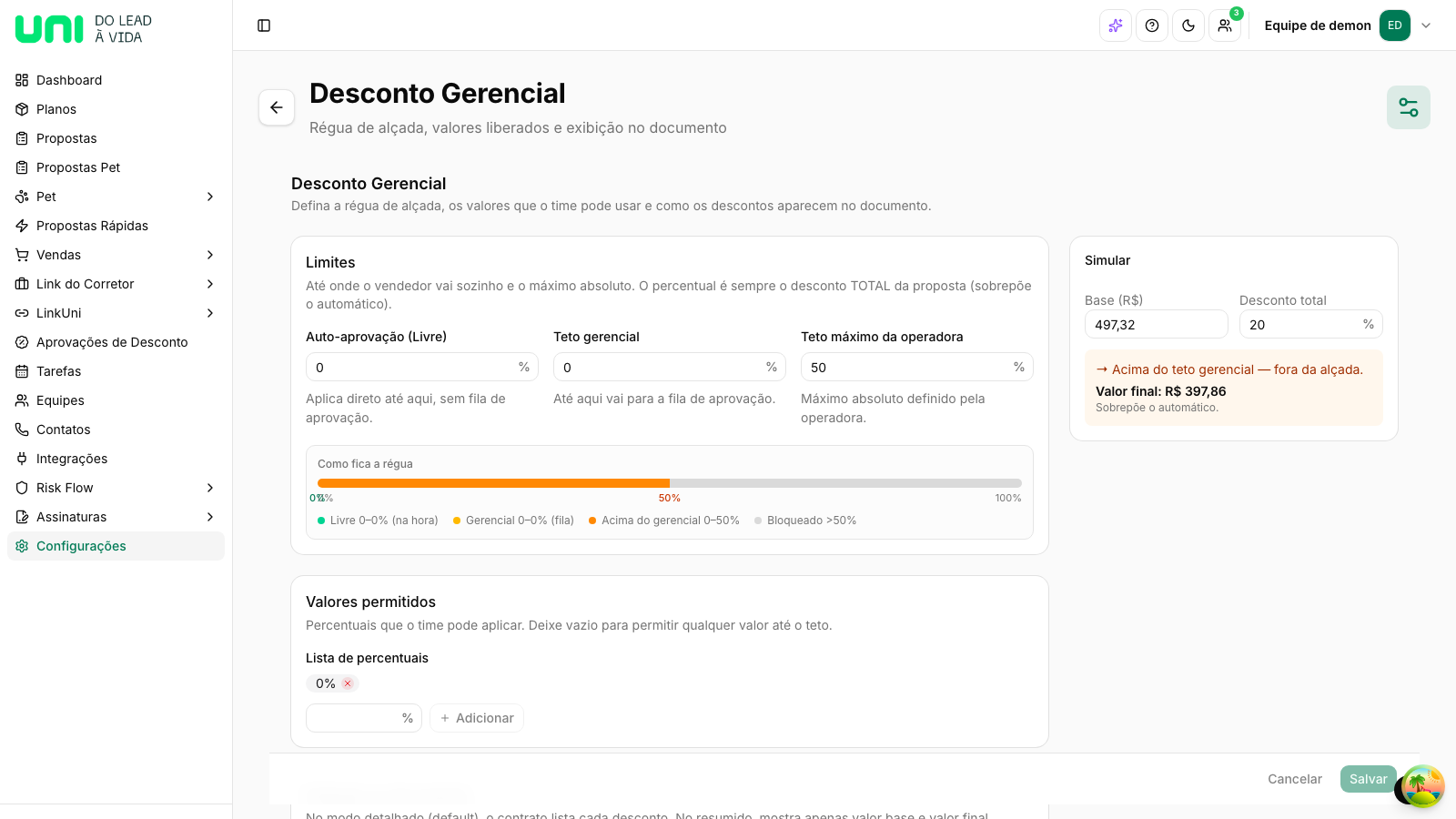
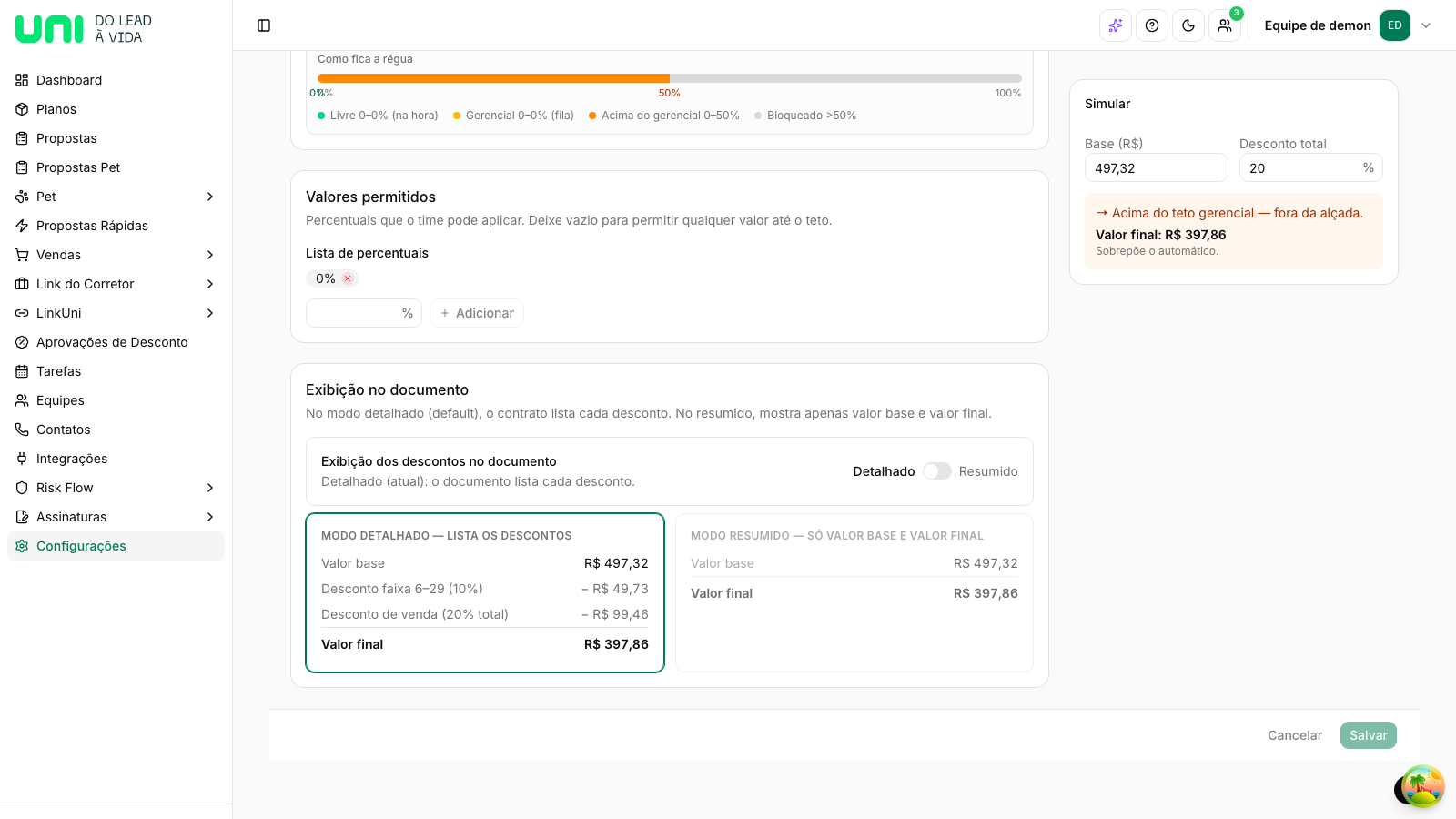
O Teto máximo da operadora exibido nessa tela ainda não é persistido por esse cadastro. A implantação deve confirmar a aplicação do limite aprovado antes de liberar a operação. Confira os valores após reabrir a configuração e registre essa pendência quando ela afetar a implantação.
Em Corretores autorizados, selecione a pessoa e revise seu limite de autoaprovação. Sem uma exceção, a pessoa utiliza a condição global; Usar global remove a exceção. Confira o teto global antes de salvar o limite individual.
Resultado para avançar
Datas, preços, faixas e meios de pagamento foram conferidos no produto/canal utilizados. A gestão conhece quais descontos entram diretamente e quais seguem para aprovação. Configurações salvas foram reabertas e a cotação de teste corresponde à condição esperada.
Veja na prática
Interface atual · dados fictíciosPassos do vídeo em texto
- Separe os dias de vigência dos dias de vencimento.
- Escolha a aba antes de adicionar. Na grade, um clique ativa o dia e outro marca o padrão. Confira a seleção e confirme em Criar. Sem regras cadastradas, a tela informa retorno aos dias padrão; confira o seletor da proposta depois.
- Confira formas de pagamento por produto, etapa e canal.
- Escolha o produto habilitado e revise quando cada forma aparece. A etapa de cobrança e o canal de venda são decisões próprias. Status, contexto, canal e ordem gravam ao alterar os controles. Confira também formas próprias do plano e a integração utilizada.
- Revise os limites de desconto e os responsáveis pela aprovação.
- Use as condições aprovadas pela gestão. Confira autoaprovação, teto gerencial e valores permitidos. Nesta revisão, o teto máximo da operadora exibido ainda não é persistido por esta tela. A implantação deve confirmar esse limite antes de liberar a operação.
- Confira a lista de valores, o documento e a simulação antes de salvar.
- Revise como o desconto aparece no documento e compare o resultado da simulação com a condição pretendida. Salve a configuração e reabra para conferir os valores gravados. Uma prévia não conclui o teste da contratação; valide o resultado no produto utilizado.
Anterior: 2. Produtos. Próximo: 4. Documentos, assinatura e análise.
Revisão: 12/10/2026. A demonstração abre e revisa formulários, sem salvar condições de uma organização real.
Operar depois de configurar as alçadas
Depois de conferir níveis, perfis e regras de encaminhamento, use os guias de fila de alçadas e revisão da decisão. Eles descrevem as telas operacionais e não substituem a configuração ou a aprovação das regras da organização.
Procedimentos específicos de RiskFlow
Após conferir contas e perfis, prepare os níveis de alçada e responsáveis. Depois revise as regras globais e detalhadas de encaminhamento e valide casos de fronteira, destino e acesso antes de iniciar a operação.