Descontos globais e por plano
Use este procedimento depois de preparar os planos e produtos e aprovar as condições comerciais da organização. A conta precisa ter acesso a Configurações → Descontos e à seção utilizada. Se ela não aparecer, confira o perfil e a configuração da organização com o administrador.
Os números e planos das imagens são fictícios. Eles não definem preços, percentuais ou uma política comercial aprovada.
Escolha onde configurar
| Seção | O que você prepara |
|---|---|
| Descontos Globais | Regras por tipo de pessoa e quantidade de vidas, sem escolher um plano nesse cadastro |
| Descontos por Plano | Regras com vínculo explícito a um plano, além do tipo de pessoa e da faixa de vidas |
Desconto Gerencial, Corretores autorizados, Desconto Família e Descontos Odonto têm procedimentos e disponibilidade próprios. Não use este cadastro para substituir uma aprovação gerencial.
1. Localize e confira a regra global
- Abra Configurações → Descontos → Descontos Globais.
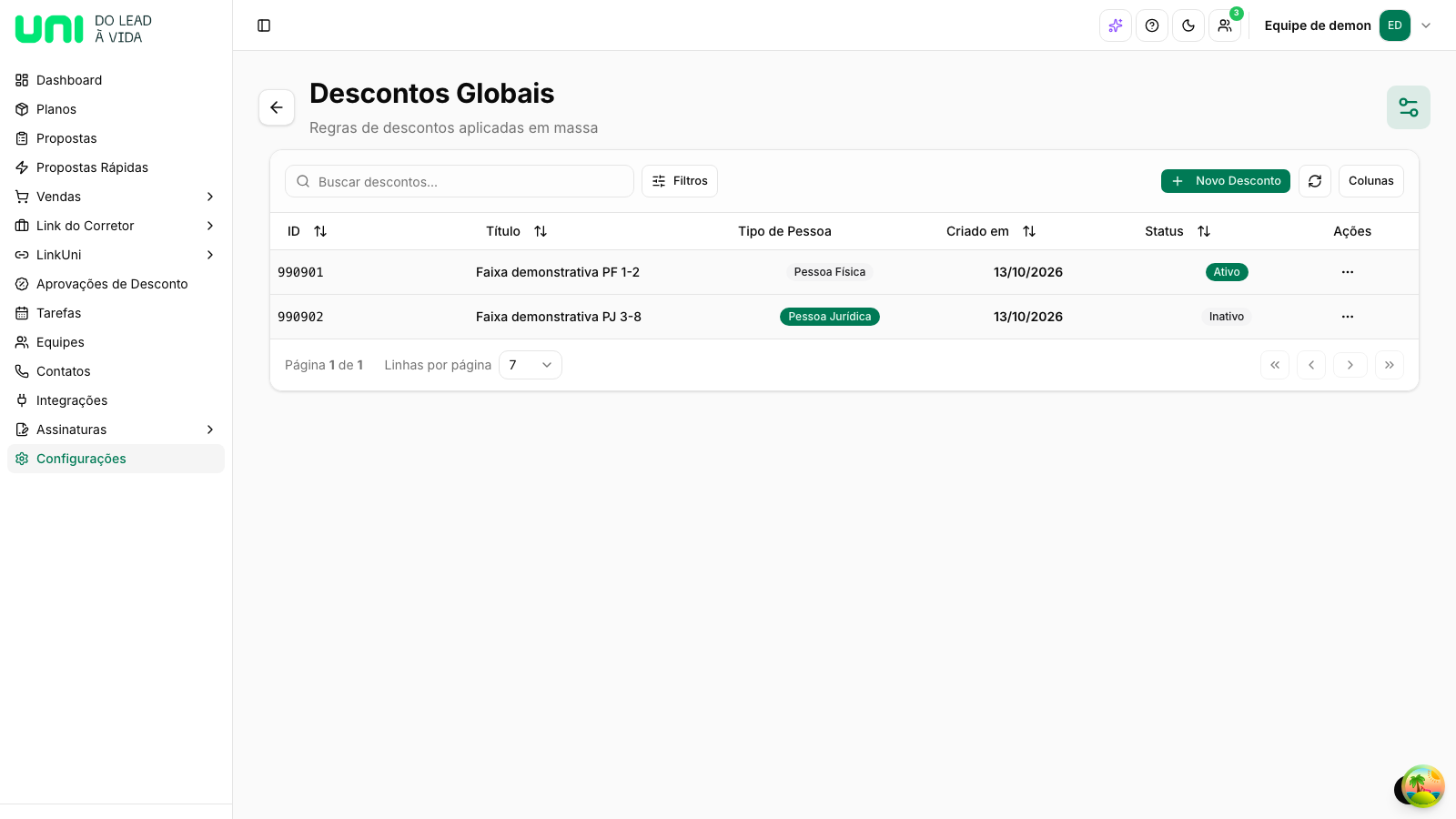
- Use Buscar descontos... para localizar o título. Em Filtros, a visualização permite conferir todos, ativos, inativos, pessoa física ou pessoa jurídica.
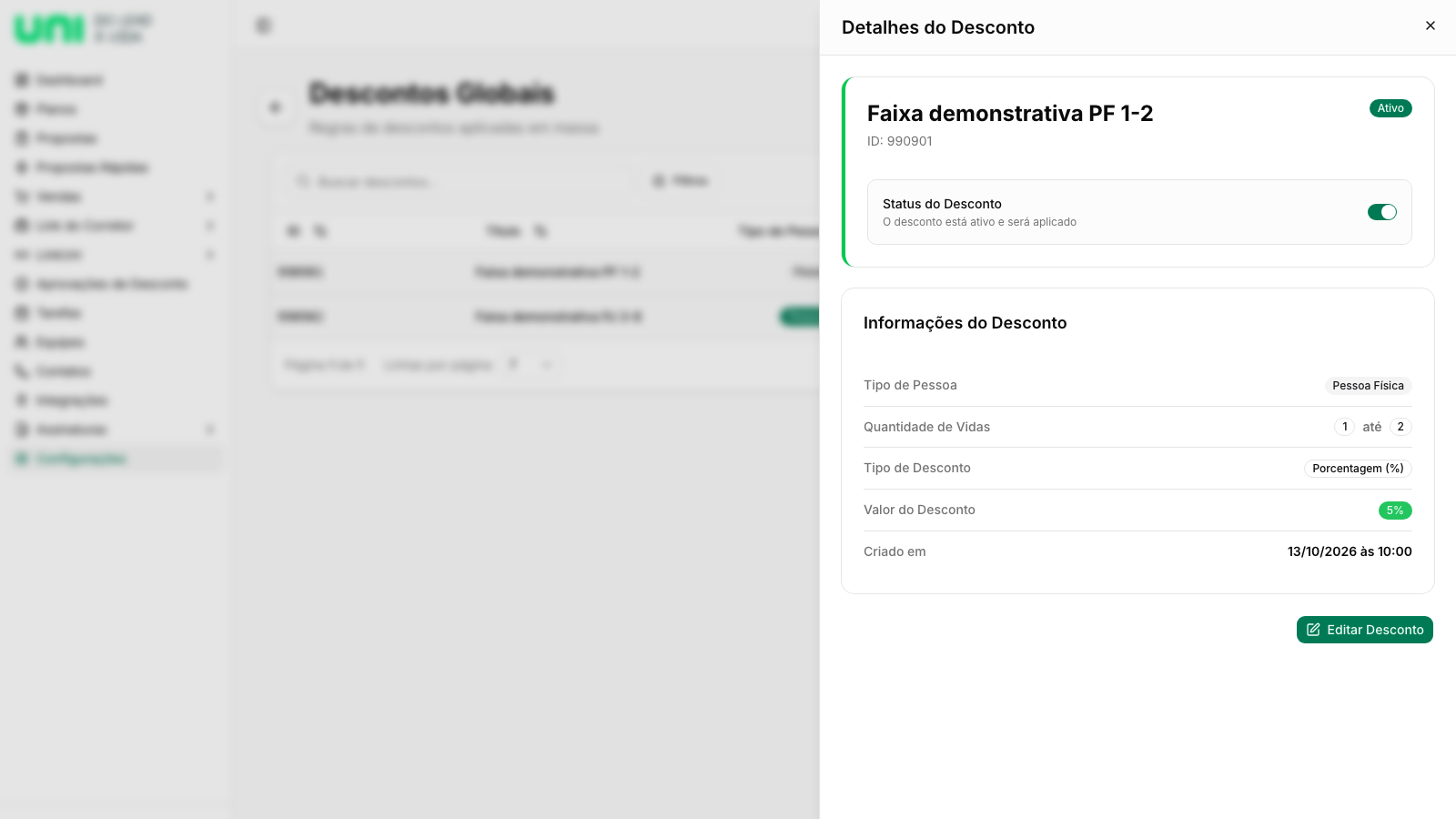
- Confira ID, Título, Tipo de Pessoa, Criado em e Status. Clique no título ou use Visualizar no menu da linha.
- No detalhe, revise a Quantidade de Vidas, o Tipo de Desconto e o Valor do Desconto antes de editar.
2. Cadastre uma ou mais faixas
Clique em Novo Desconto e preencha:
| Campo | Conferência antes de salvar |
|---|---|
| Título da Tabela | Nome que permita identificar a condição aprovada |
| Tipo de Pessoa | Pessoa Física ou Pessoa Jurídica conforme a contratação |
| Quantidade de Vidas | Quantidades inicial e final da faixa; o final deve ser maior ou igual ao inicial |
| Tipo de Desconto | Monetário (R$) ou Porcentagem (%) |
| Valor do Desconto | Número correspondente ao tipo escolhido; confira o valor após sair do campo |
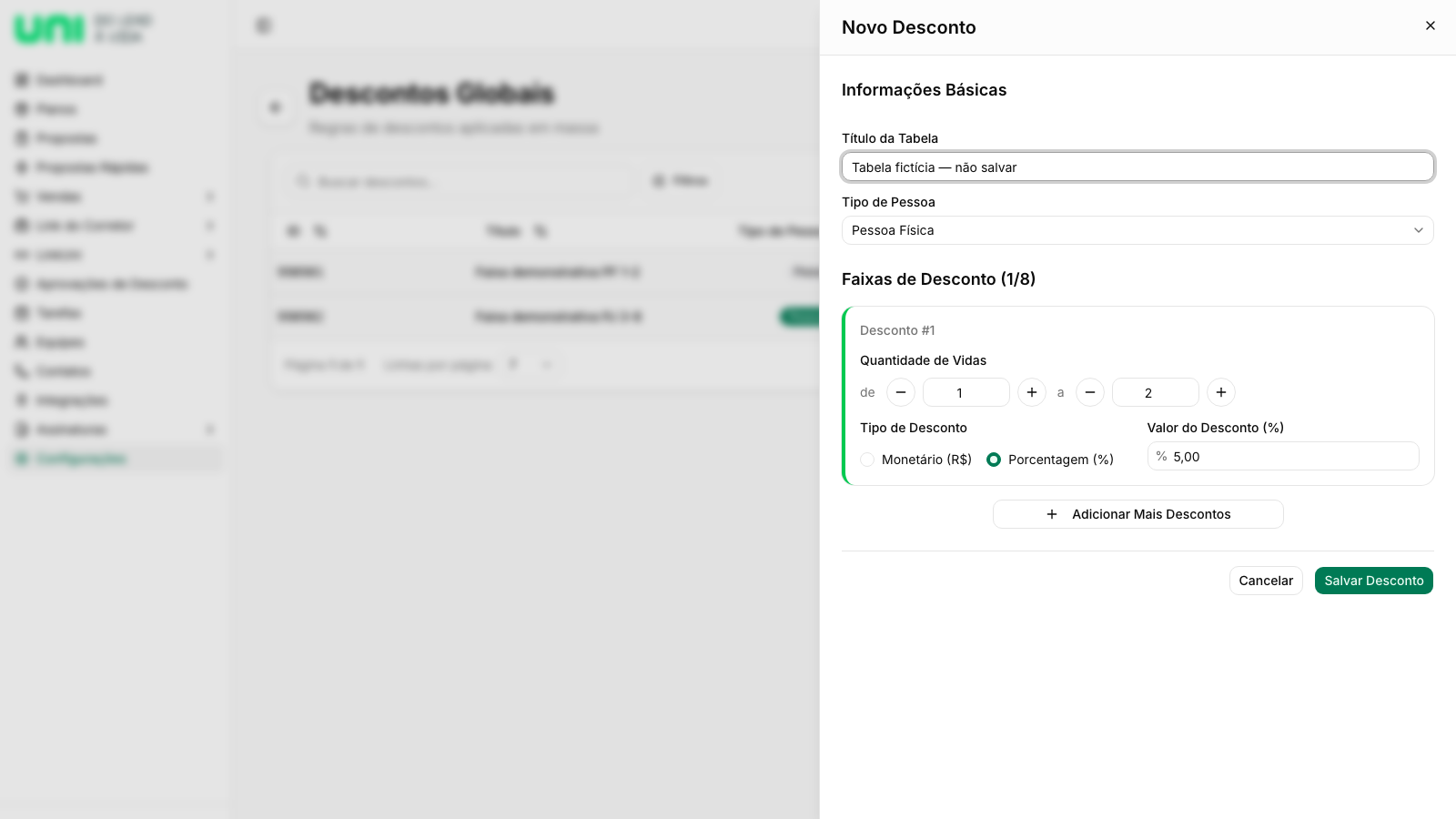
Adicionar Mais Descontos inclui outra faixa no mesmo cadastro, até oito. Quando houver mais de uma, o ícone de lixeira permite remover a faixa local. Confira todas antes de salvar; use Cancelar para sair sem enviar o cadastro.
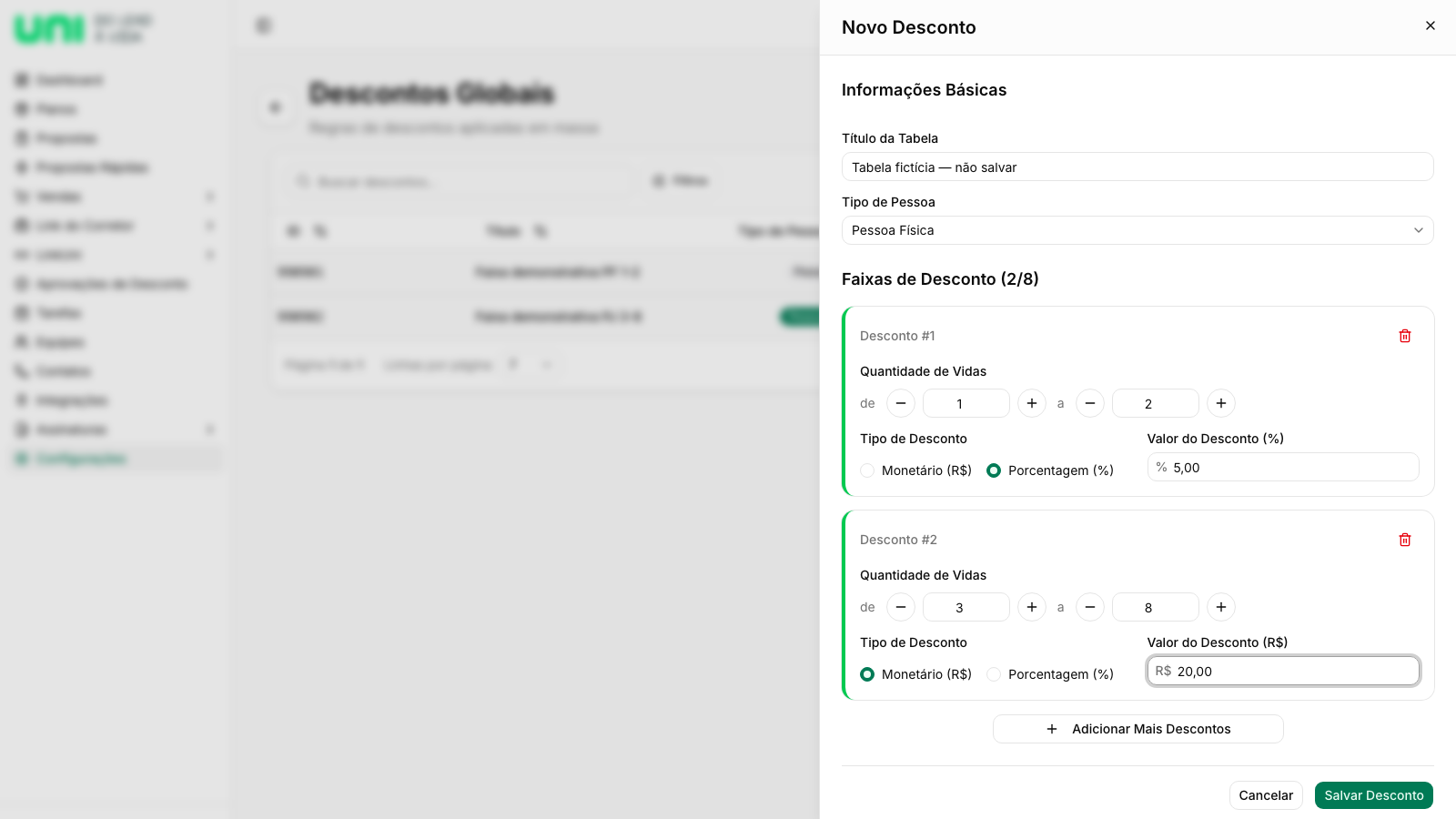
Na operação autorizada, clique em Salvar Desconto, aguarde a resposta e confira os registros na lista. O cadastro envia as faixas em conjunto e acrescenta a faixa ao título de cada regra, por exemplo, Tabela aprovada 1-2. Cada registro deve ser conferido e editado individualmente depois.
Evite faixas sobrepostas e teste as quantidades de fronteira. A validação do formulário não comprova precedência, combinação com outras regras ou resultado da cotação. Nos globais, o formulário exige valor e quantidades a partir de 1; por plano, a versão revisada permite zero nesses campos. Use somente valores e faixas aprovados pela gestão, independentemente do que o campo aceitar.
3. Edite a regra correta
Abra o registro e clique em Editar Desconto, ou use Editar no menu da linha. Confira o título, a pessoa, a faixa, o tipo e o valor. Depois de trocar entre reais e percentual, revise novamente o número; o campo pode ser zerado ou reinterpretado conforme a tela.
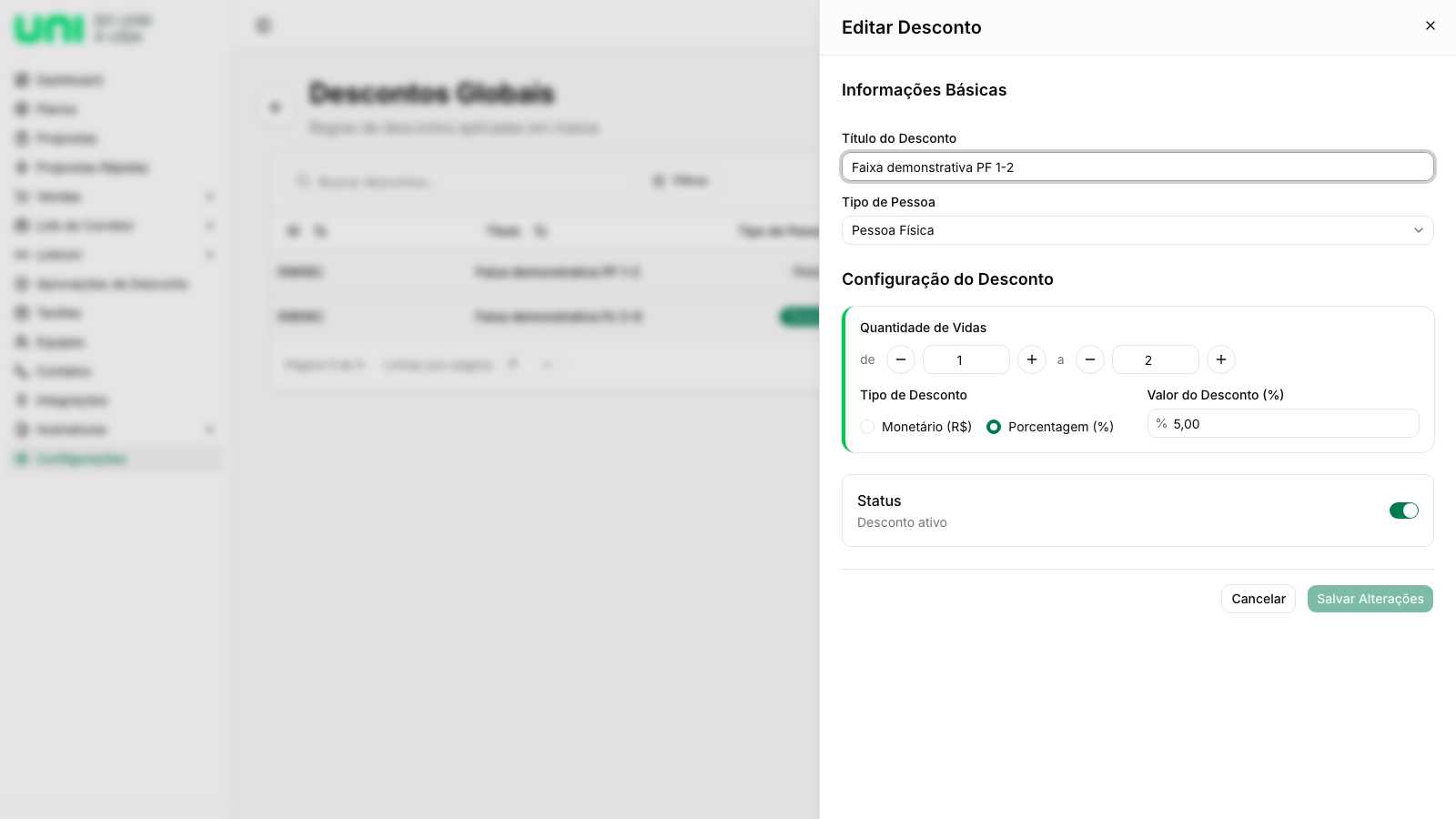
Clique em Salvar Desconto para enviar as alterações do formulário. Aguarde a resposta e reabra o registro. Se houver erro, mantenha os dados para conferência e verifique o resultado antes de tentar novamente.
4. Ative ou desative com atenção
O interruptor de Status envia a alteração assim que é acionado. Ele aparece no detalhe global e na edição das regras globais e por plano. Não depende de Salvar Desconto.
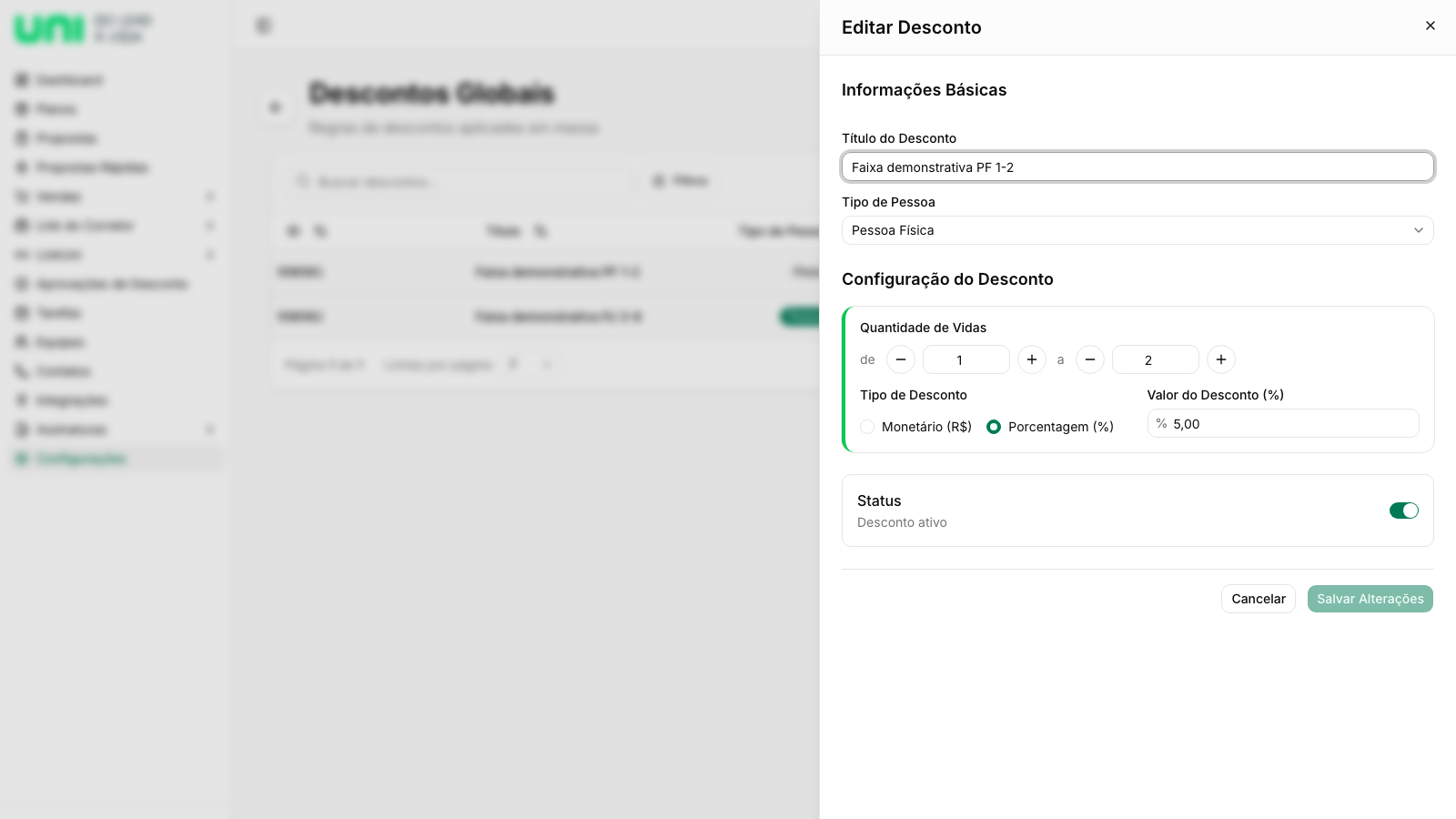
Ao apenas consultar, deixe o interruptor como está. Para uma mudança autorizada, aguarde a resposta e confira o status após reabrir o registro. Cancelar não desfaz uma alteração de status já gravada.
Não deduza que uma regra ativa já foi aplicada a uma proposta existente. Confira a contratação e o cálculo no fluxo utilizado pela organização.
5. Vincule o desconto a um plano
- Abra Descontos por Plano e confira o nome do plano e a situação da regra.
- Clique em Adicionar Desconto.
- Preencha Título da Tabela e Tipo de Pessoa. Selecione o Plano disponível para essa pessoa. Em Saúde, a lista considera a modalidade de contratação do plano; o catálogo também depende do produto da organização.
- Se mudar o tipo de pessoa, confira novamente a seleção do plano. Não salve com um plano que deixou de aparecer na lista.
- Prepare as faixas, o tipo e o valor. Clique em Salvar Desconto na operação autorizada e confira cada registro criado.
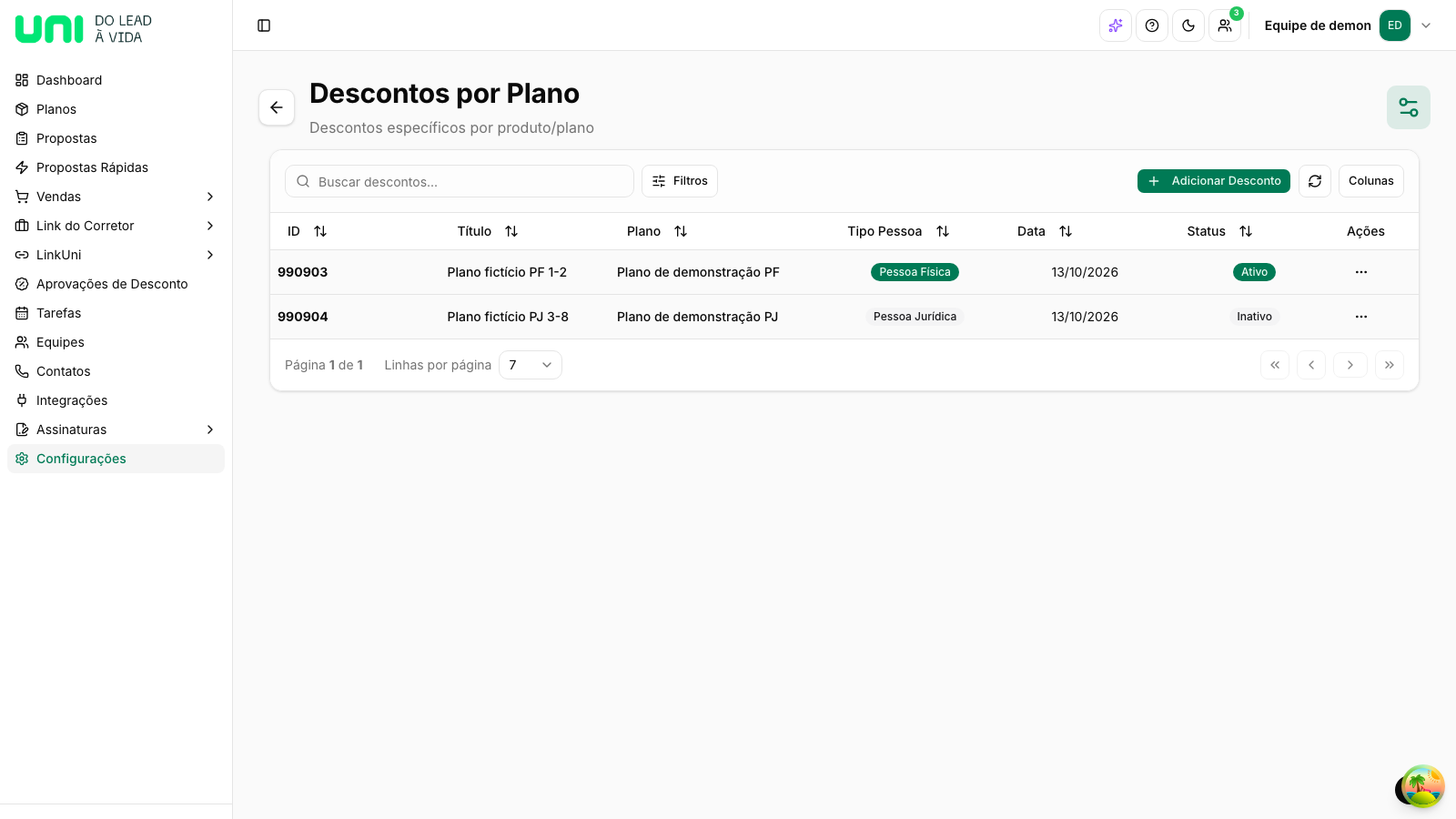
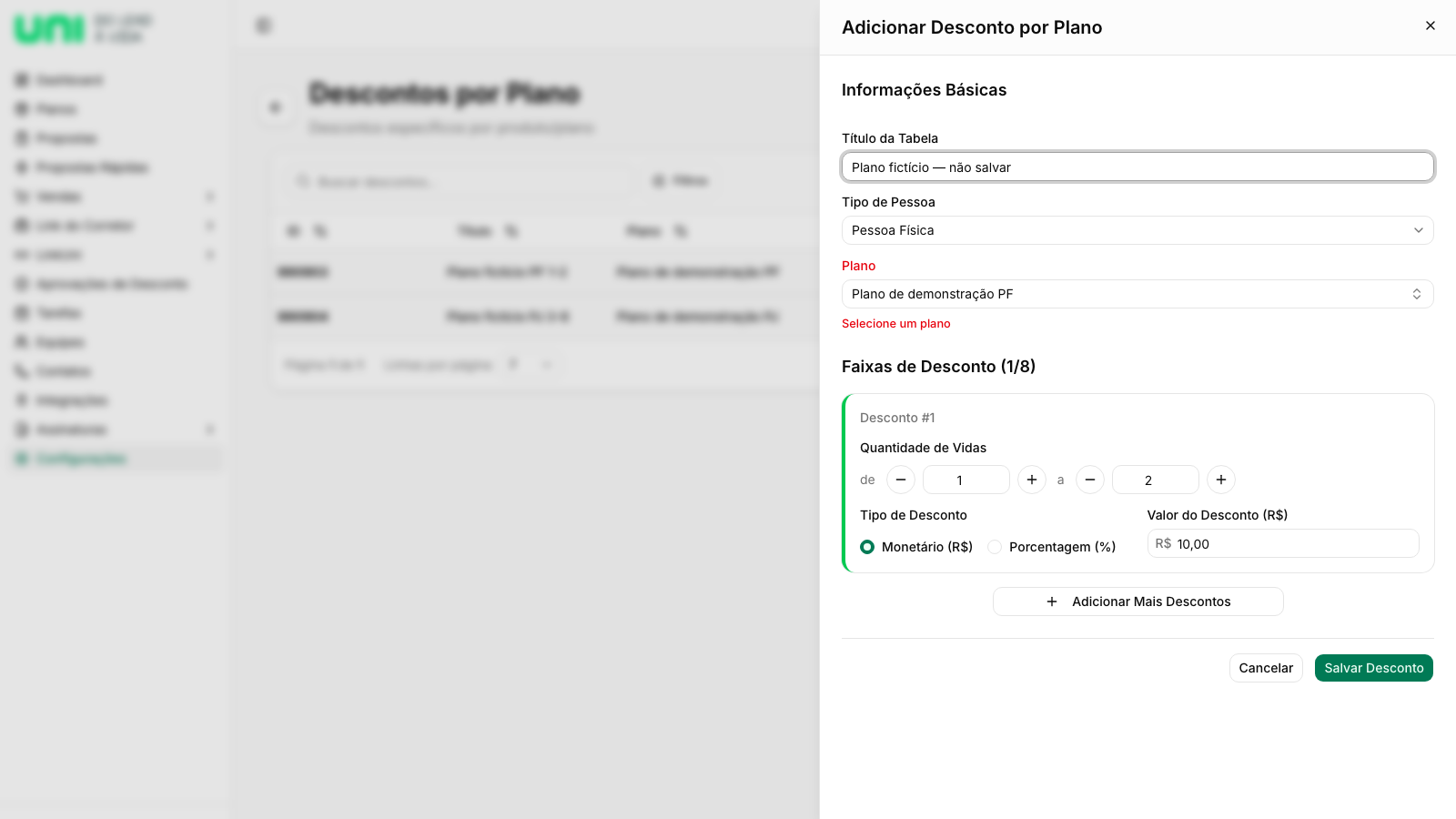
A versão revisada pode manter a mensagem Selecione um plano mesmo depois de escolher o nome. Confira o plano efetivamente selecionado e a resposta do formulário na alteração autorizada. A imagem registra essa condição da interface; a demonstração não salva o cadastro.
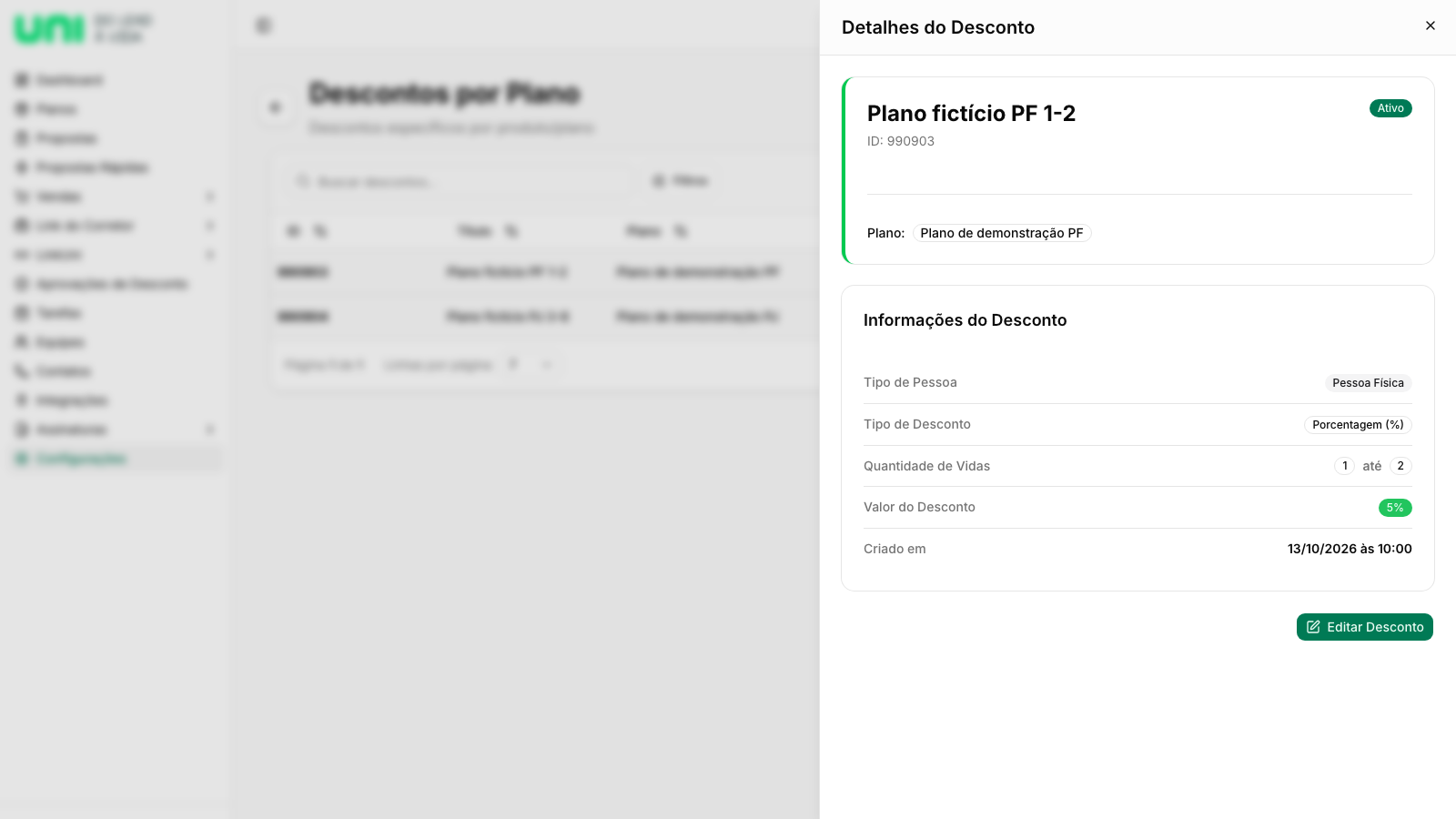
Para editar, abra Visualizar → Editar Desconto ou use Editar no menu. Revise o vínculo com o plano antes de salvar. Se o nome aparecer como N/A, confirme o plano e sua disponibilidade com o responsável; isso pode indicar falha na consulta do nome.
6. Confira o resultado na contratação
Reabra as regras salvas e valide uma contratação fictícia em homologação para o produto, pessoa e plano corretos. Compare as quantidades inicial e final, os valores antes e depois do desconto e a presença de outras regras. Confirme com a gestão a precedência entre global, plano e desconto gerencial.
Salvar uma configuração, simular um valor ou ver um status ativo não comprova sozinho a aplicação da condição, o recebimento ou o comissionamento. As regras comerciais precisam de aceite no fluxo completo utilizado pela organização.
Se algo não corresponder ao esperado
| Situação | Como agir |
|---|---|
| Falha ao consultar ou salvar | Aguarde a resposta, confira os registros atuais e registre a mensagem antes de repetir |
| Lista por plano continua com dados antigos | Não use a lista como prova de atualização. Reabra a seção e confirme o estado com o responsável |
| Confirmação de sucesso sem registro correspondente | Confira novamente a regra e a contratação; não repita o cadastro às cegas |
| Tipo de pessoa alterado | Confira e selecione novamente o plano correspondente |
| Faixas ou valores divergentes | Interrompa a liberação e confronte a configuração com a política aprovada |
Na revisão local, a lista por plano manteve registros antigos quando a atualização retornou vazia. Uma resposta fictícia de operação não confirmada também mostrou mensagem de sucesso. A homologação deve conferir o estado gravado e o contrato real; a demonstração não certifica o backend.
Veja na prática
Interface atual · dados fictíciosPassos do vídeo em texto
- Localize a regra global e confira pessoa, faixa e situação.
- Abra Configurações, Descontos e Descontos Globais com uma conta autorizada. Use a busca para localizar o título e confira se a regra atende pessoa física ou jurídica. Abra o título para revisar quantidade de vidas, tipo e valor. Os exemplos são fictícios e não definem preços comerciais. Consultar uma regra ativa não comprova que ela foi aplicada na proposta.
- Prepare as faixas e escolha entre reais e percentual.
- Em Novo Desconto, preencha Título da Tabela e Tipo de Pessoa. Cada faixa informa quantidade inicial e final de vidas, valor e tipo de desconto. Porcentagem e reais são opções diferentes. Adicionar Mais Descontos permite até oito faixas no cadastro. Confira a ordem das quantidades e evite sobreposição. Na operação autorizada, use Salvar Desconto e confira os registros criados. Aqui cancelamos sem gravar.
- Revise a edição sem acionar o status durante a consulta.
- Abra o desconto correto e selecione Editar Desconto. Revise título, pessoa, faixa e valor antes de salvar. Trocar o tipo exige conferir novamente o número exibido. O controle de status envia uma alteração imediatamente; Cancelar depois não desfaz uma mudança já confirmada. Após qualquer alteração autorizada, aguarde a resposta e reabra a lista para conferir a situação.
- No desconto por plano, confira a pessoa e selecione o produto correto.
- Abra Descontos por Plano e escolha Adicionar Desconto. Selecione o tipo de pessoa antes de escolher o plano disponível para ela. Confira o produto e prepare as faixas da mesma forma. Se mudar a pessoa, confira novamente o plano. Depois de salvar na operação real, valide uma contratação de teste e a combinação com outras regras. Nesta demonstração apenas preenchemos e cancelamos, sem alterar condições reais.
Revisão: 13/10/2026. Componentes conferidos contra a main do CRM; imagens com dados fictícios e vídeo sem salvar, ativar ou desativar regras reais. A gravação demonstra preenchimento, consulta e cancelamento. Persistência, precedência e efeito na contratação precisam de validação em HML.