5. Funil e operação comercial
Antes: usuários/equipe, produto e condições preparados. Responsável: gestor comercial autorizado, com conferência da equipe que receberá os leads.
Ordem: funil e etapas → origens e balcões → equipe e distribuição → metas e acompanhamento.
5.1. Prepare o funil
Abra Configurações → Kanban e Funis → Cadastro de Kanban. Na tela Kanbans & Etapas, consulte os funis existentes. Para um novo, clique em Novo kanban e preencha Chave, Nome, Status e Ordem. Clique em Salvar e confira a listagem.
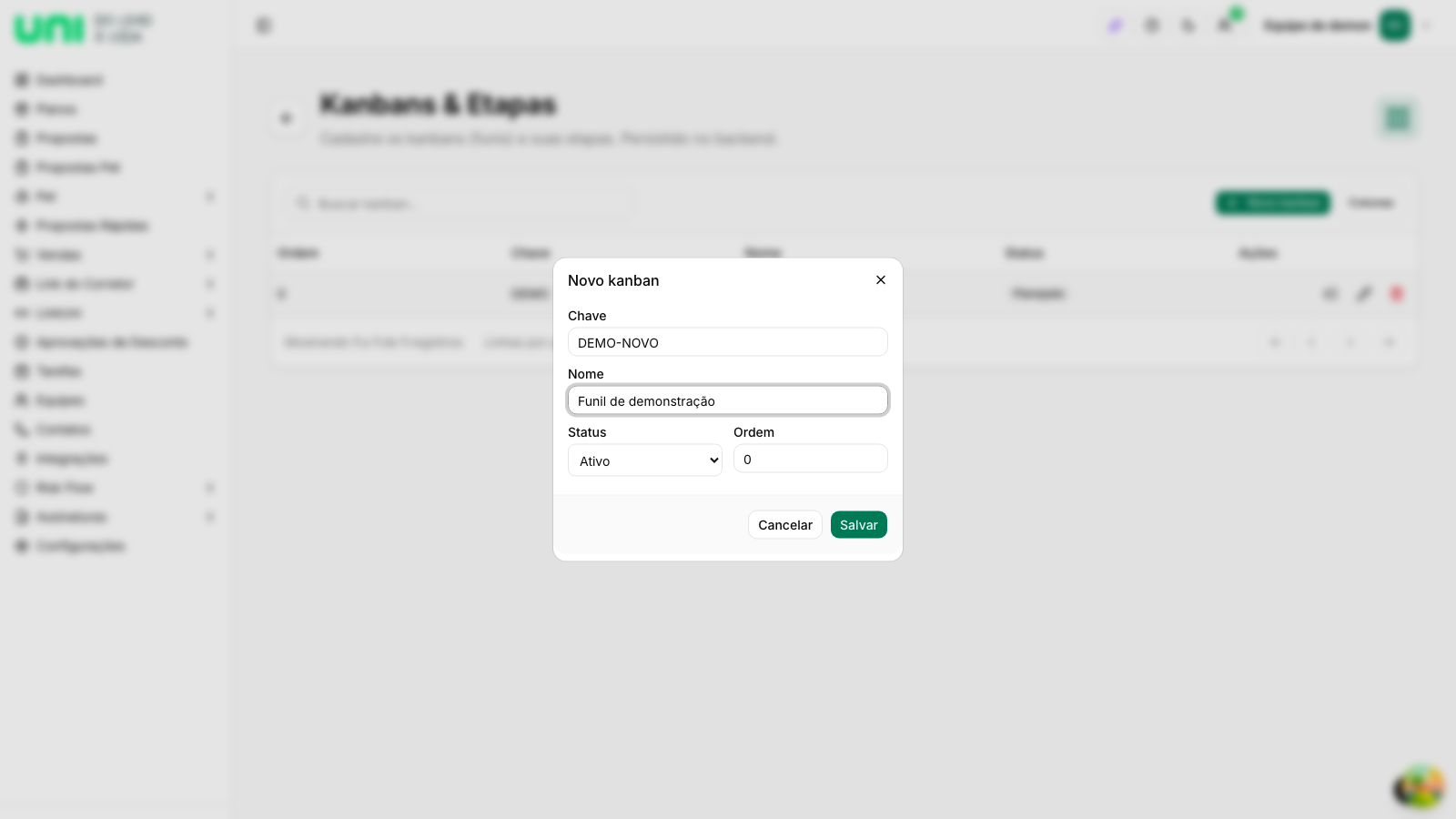
Planejado ajuda a identificar um funil ainda em preparação. Defina a situação de operação após a conferência da implantação. O funil padrão QUALI mantém sua chave e seu nome protegidos na edição.
5.2. Configure as etapas
Use Ver etapas no funil e clique em Nova etapa. Confira Nome, Stage (etapa_kanban), Ordem, tipo de etapa e cores. Utilize os códigos definidos para o funil com o responsável pela implantação.
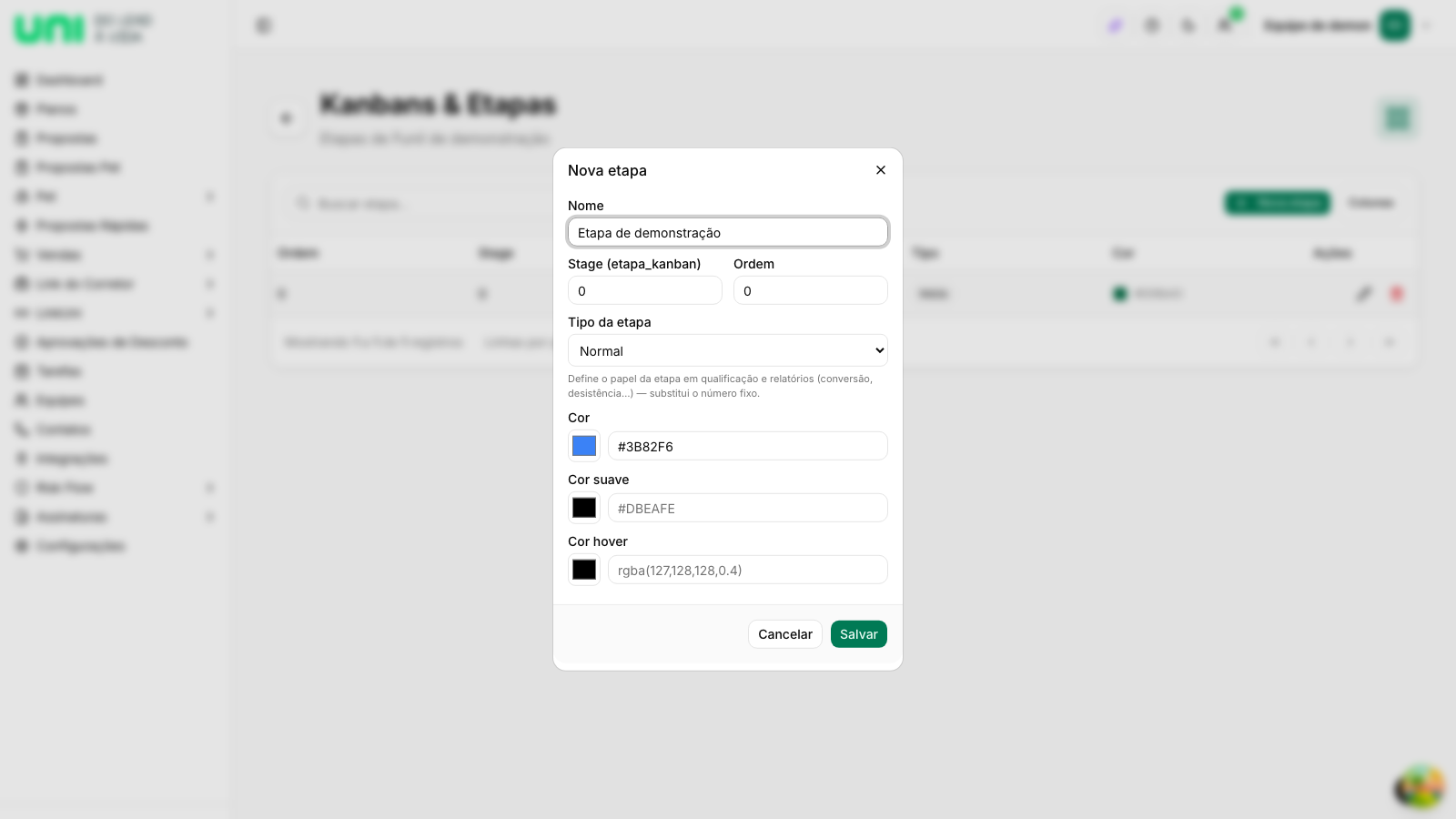
Os tipos apresentados incluem início, proposta, finalizado, desistência, risco e normal. Clique em Salvar, confira a etapa na consulta e teste sua exibição e movimentação no Leadboard. A sequência precisa corresponder à jornada adotada pela equipe; a conferência no quadro faz parte da conclusão deste cadastro.
5.3. Prepare origens e balcões
Abra Configuração de Vendas. Cadastre os Canais de Aquisição, Balcões e Motivos de Desistência utilizados. Confira os registros existentes para manter nomes consistentes na consulta e nos relatórios.
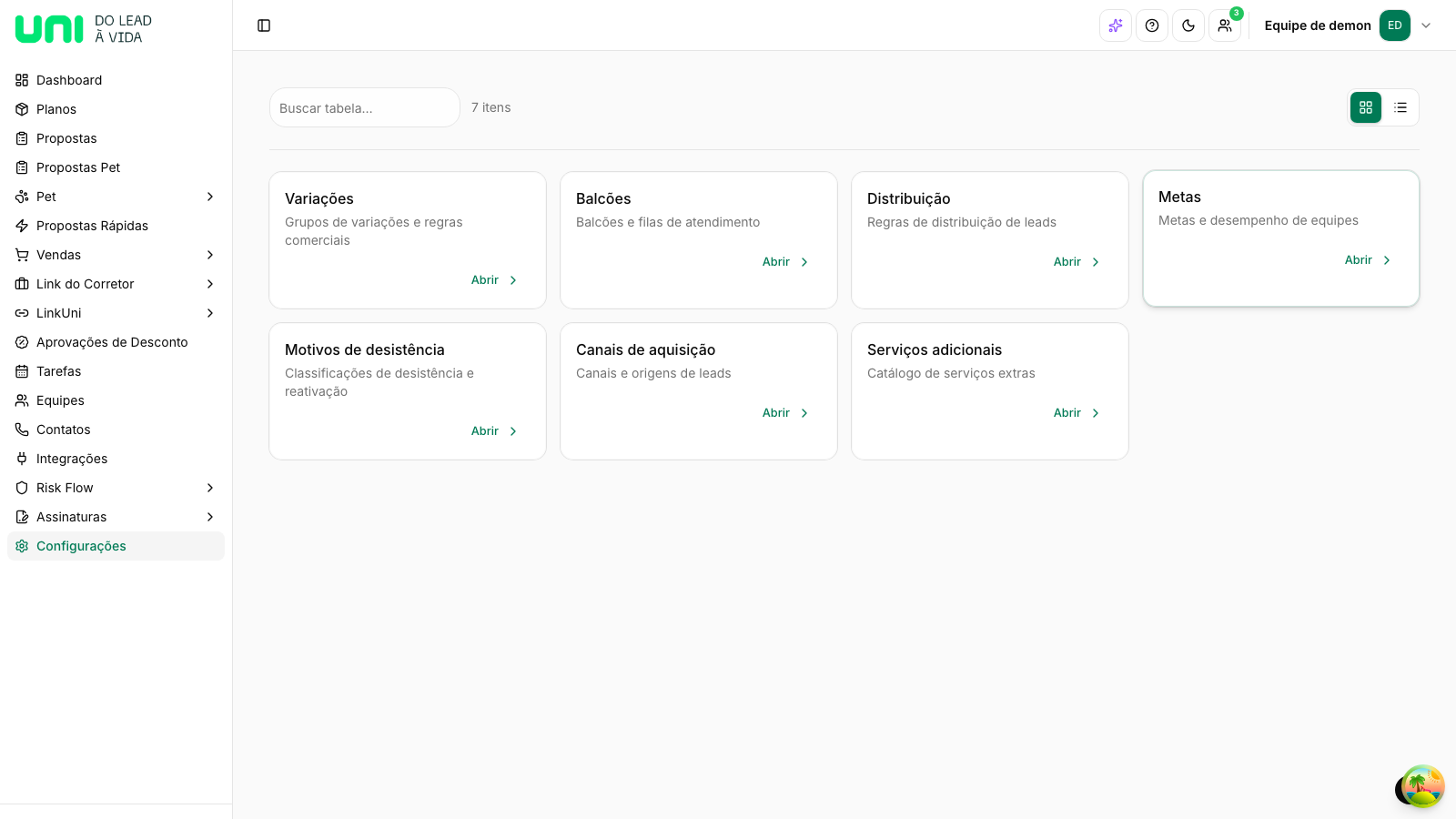
O guia de Configuração de Vendas detalha esses assuntos. Prepare também Serviços Adicionais quando participarem da oferta. Confira os serviços por proposta ou beneficiário no cadastro e na cotação do produto.
Em Tabelas Comerciais, prepare Gerenciador Social/Social Manager e Campanhas quando utilizados na entrada de leads. Após conectar o canal, confira a origem que aparece no atendimento de teste.
5.4. Configure a distribuição depois da equipe
Confirme contas ativas, equipe, liderança, horários e destino dos contatos. Depois, abra Distribuição e revise o modo e os controles apresentados. Clique em Salvar, aguarde a resposta e acompanhe uma nova entrada de teste.
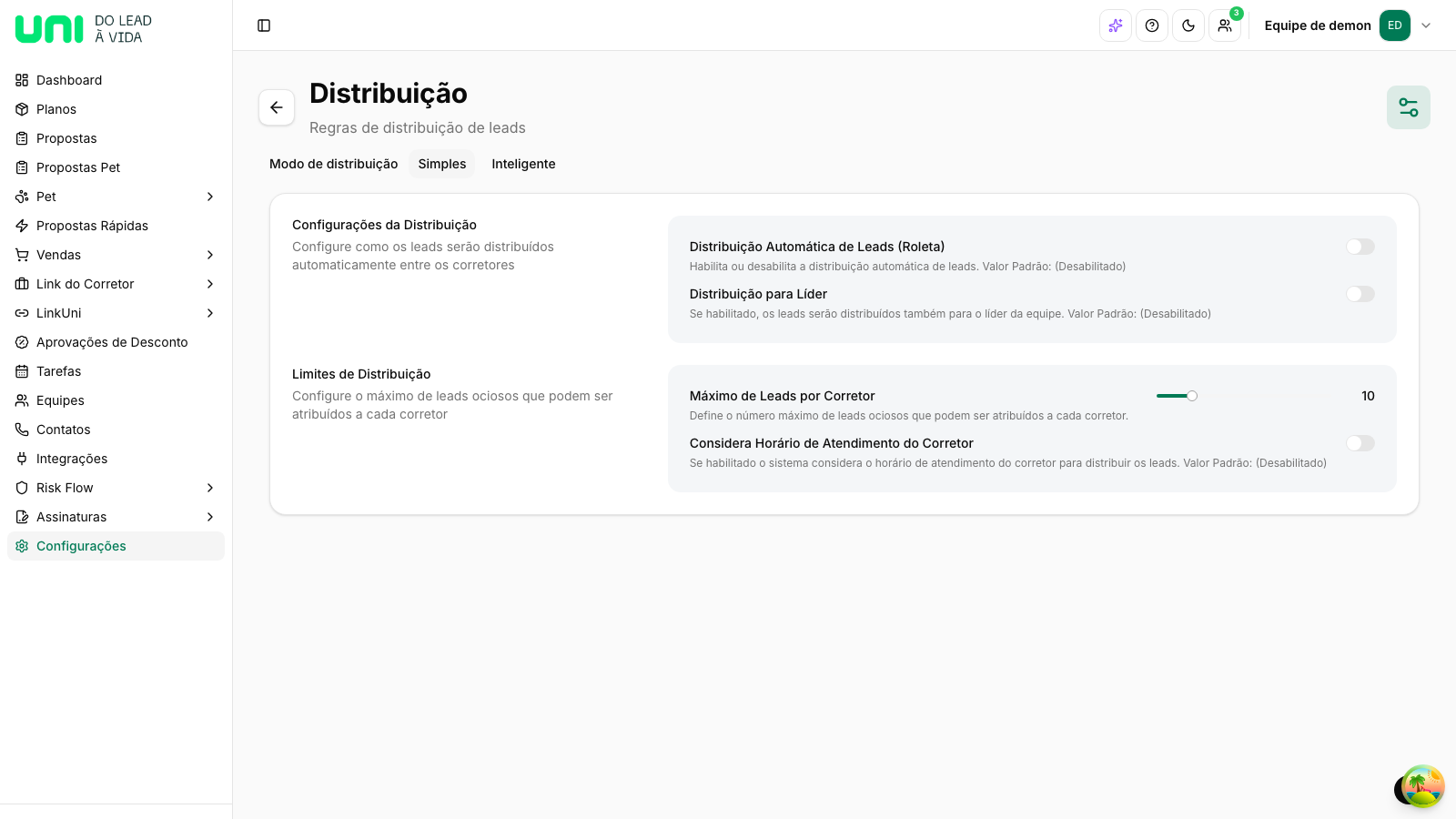
Confira qual pessoa recebeu o atendimento e a etapa em que o lead entrou. Para os controles do modo Simples e a conferência, use o guia de distribuição.
5.5. Complete metas e manutenção do cadastro
Em Metas, confira pessoa/equipe, período e objetivo utilizados. Esses cadastros orientam o acompanhamento depois que o recebimento de contatos estiver validado.
Merges de Personas é uma atividade de revisão de duplicidades. Antes de decidir a união, confira as pessoas e o histórico no módulo; esse assunto não precisa criar registros para concluir um setup novo.
Resultado para avançar
| Teste | O que deve ser conferido |
|---|---|
| Abrir o quadro | Funil e etapas apresentados à equipe correta |
| Criar lead de balcão | Origem e balcão corretos no atendimento |
| Receber contato | Responsável e etapa correspondem à distribuição preparada |
| Encerrar um atendimento de teste | Etapa e motivo correspondem ao resultado registrado |
O estado do funil organiza o atendimento. Pagamento, assinatura e comissionamento são conferidos nas respectivas jornadas.
Veja na prática
Interface atual · dados fictíciosPassos do vídeo em texto
- Defina o funil antes de distribuir os atendimentos.
- Consulte os funis existentes e prepare chave, nome, situação e ordem. Planejado identifica um funil ainda em preparação. Confira a situação de operação com a implantação. O funil padrão mantém sua identidade protegida; revise os cadastros antes de incluir outro.
- Configure as etapas, seus tipos e a sequência de atendimento.
- Confira nome, código, ordem, tipo e cores da etapa. Use os códigos definidos para o funil com a implantação. Salve e confira sua exibição e movimentação no quadro. A sequência deve corresponder à jornada que a equipe realizará.
- Prepare origens, balcões e distribuição com a equipe cadastrada.
- Confira os canais de aquisição, balcões e motivos utilizados. Depois, revise equipe, liderança, horários e regras de distribuição. Aguarde a confirmação e acompanhe um novo contato de teste. Confira quem recebeu o atendimento e em qual etapa ele entrou.
- Teste a entrada de contatos e as integrações antes de liberar a operação.
- Abra o serviço utilizado e confirme a conexão efetiva. Nesta revisão, o indicador Conectado pode aparecer sem um registro ativo. Confira o detalhe e uma entrada fictícia. Registre o resultado e as pendências antes de concluir a liberação do canal.
Anterior: 4. Documentos e assinatura. Próximo: 6. Integrações e programas.
Revisão: 12/10/2026. A demonstração não cria funis, etapas ou regras de distribuição em uma organização real.