4. Documentos, assinatura e análise
Antes: produto, plano, condições e responsáveis definidos. Responsável: administrador autorizado e áreas responsáveis pelos modelos, pela assinatura e pela análise.
Ordem: arquivos/modelos → tipos de venda → assinadores → modelos de fluxo → modelos de análise e encaminhamento utilizados.
4.1. Prepare os arquivos e modelos de contratação
Abra Configurações → Contratos e Propostas. O assunto Arquivos de Tipos de Venda na entrada aparece como Arquivos de Venda na subpágina. Confira títulos e arquivos existentes, cadastre os modelos necessários e aguarde o upload antes de confirmar.
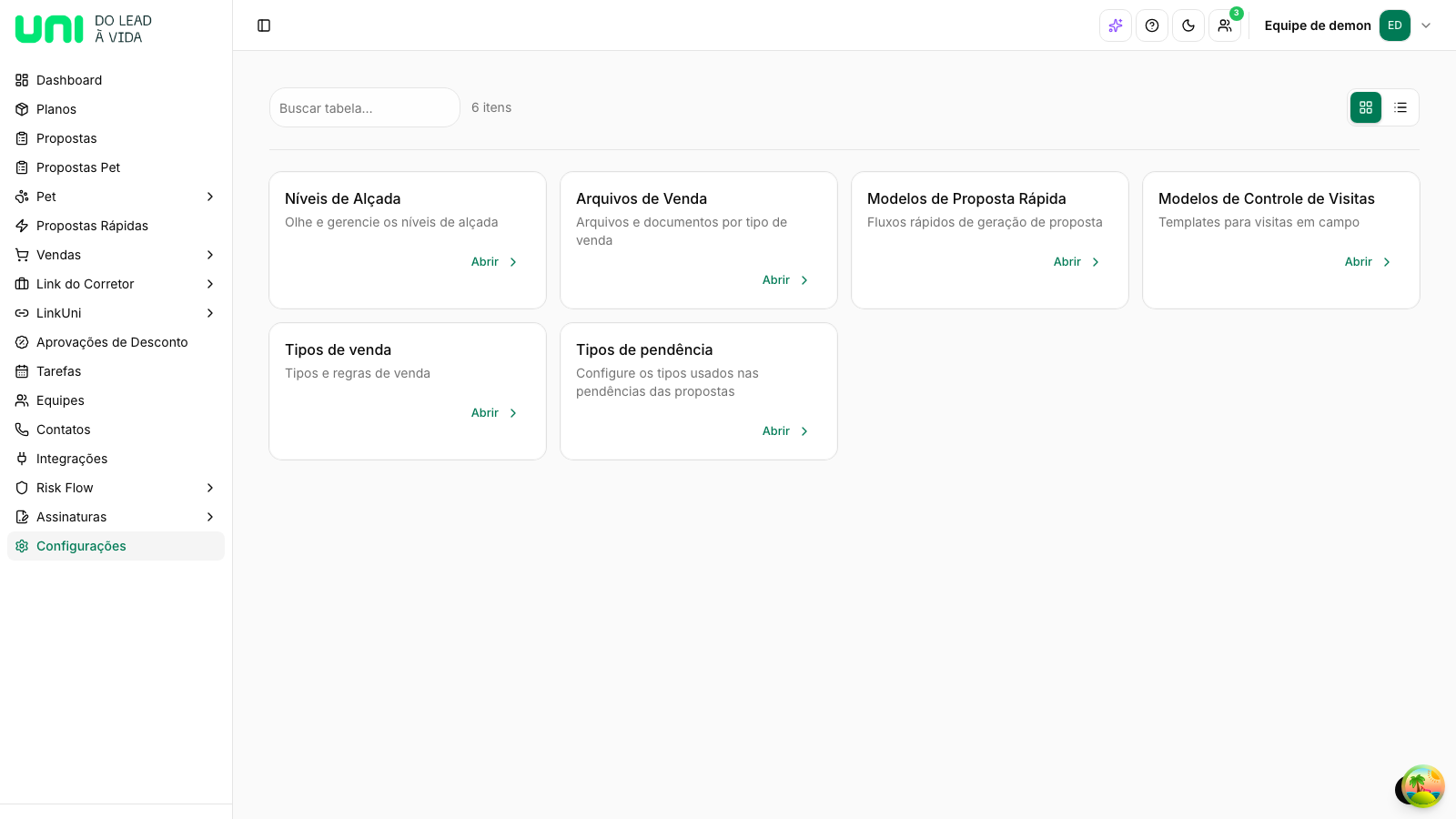
Em Modelos de Proposta Rápida, confira nome, modalidade, arquivo, situação e as opções de padrão apresentadas. Em Modelos de Controle de Visitas, prepare os modelos utilizados em campo. Estes são complementos conforme a operação; execute-os quando forem utilizados.
4.2. Cadastre os tipos de venda
Abra Tipos de Venda e clique em Adicionar. Informe Título, Tipo de Pessoa — PF, PJ ou Adesão — e confira Status. Se a condição for específica, selecione o plano já cadastrado. Confira Com ou sem acessórios e associe os Arquivos que participarão desse tipo.
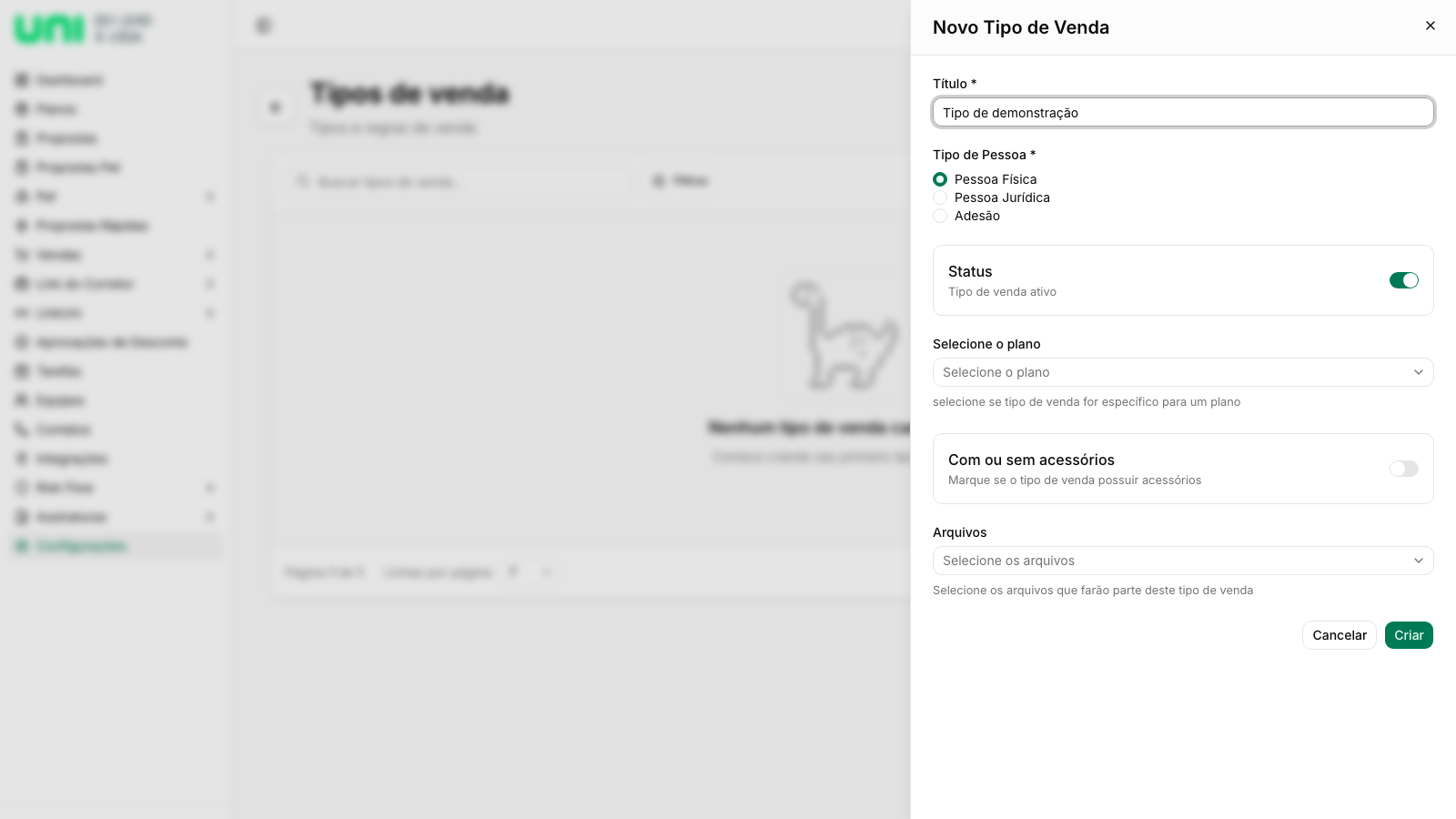
Clique em Criar, aguarde a resposta e reabra a consulta. Na edição, confirme em Salvar. Confira se o tipo aparece na contratação depois de selecionar um plano compatível. Preparar um tipo chamado Adesão ainda exige validar o fluxo e o produto habilitados na organização.
4.3. Cadastre os assinadores
Abra Configurações → Assinatura Digital → Assinadores. Confira o catálogo antes de clicar em Novo Assinador.
Preencha Nome completo, Email, CPF, Cargo e Departamento, conforme o formulário. Confira Tipo — Representante ou Testemunha — e Papel Padrão — Assinante, Aprovador, Visualizador ou Cópia. Clique em Criar e confira a pessoa e a situação na listagem.
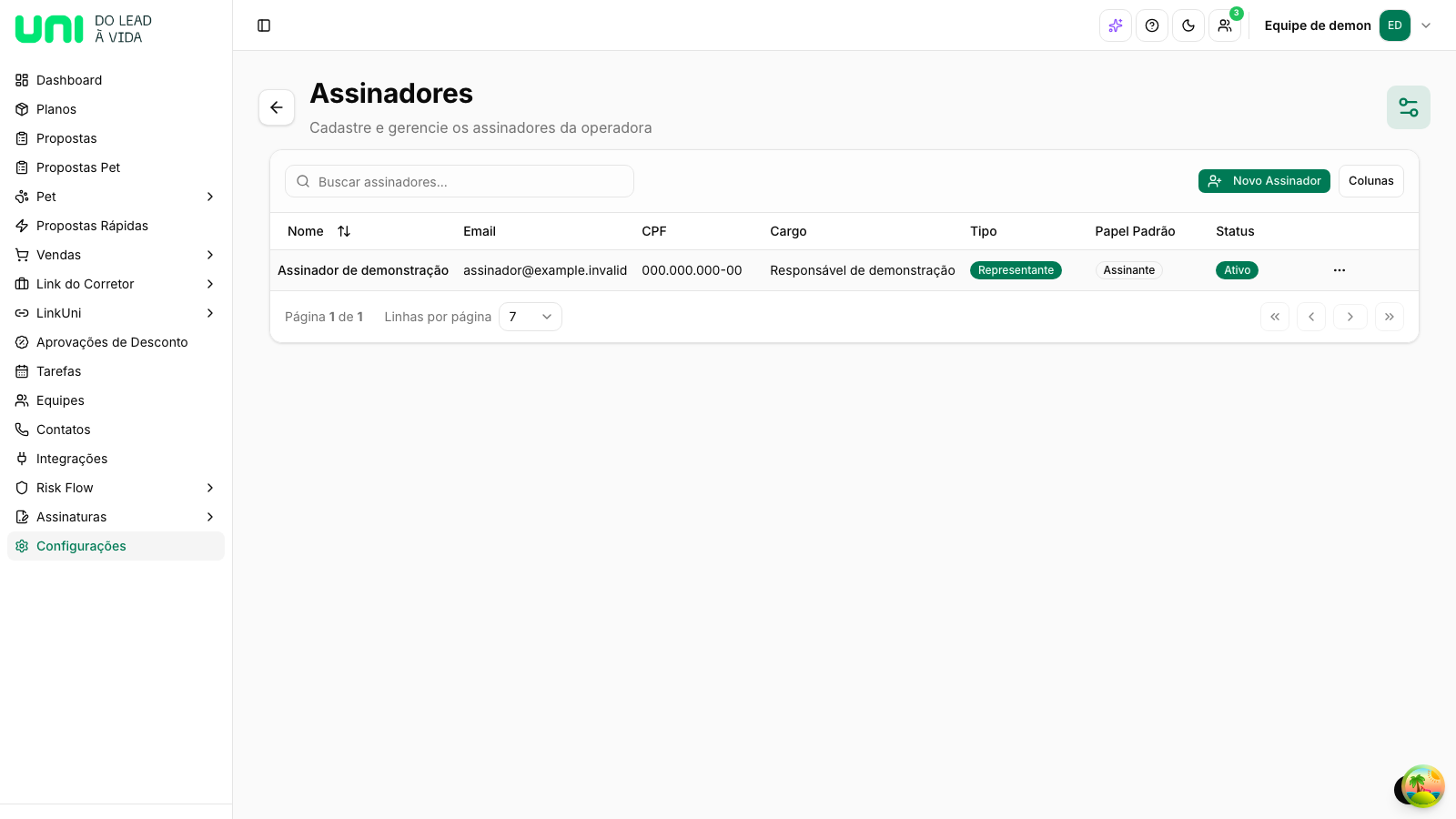
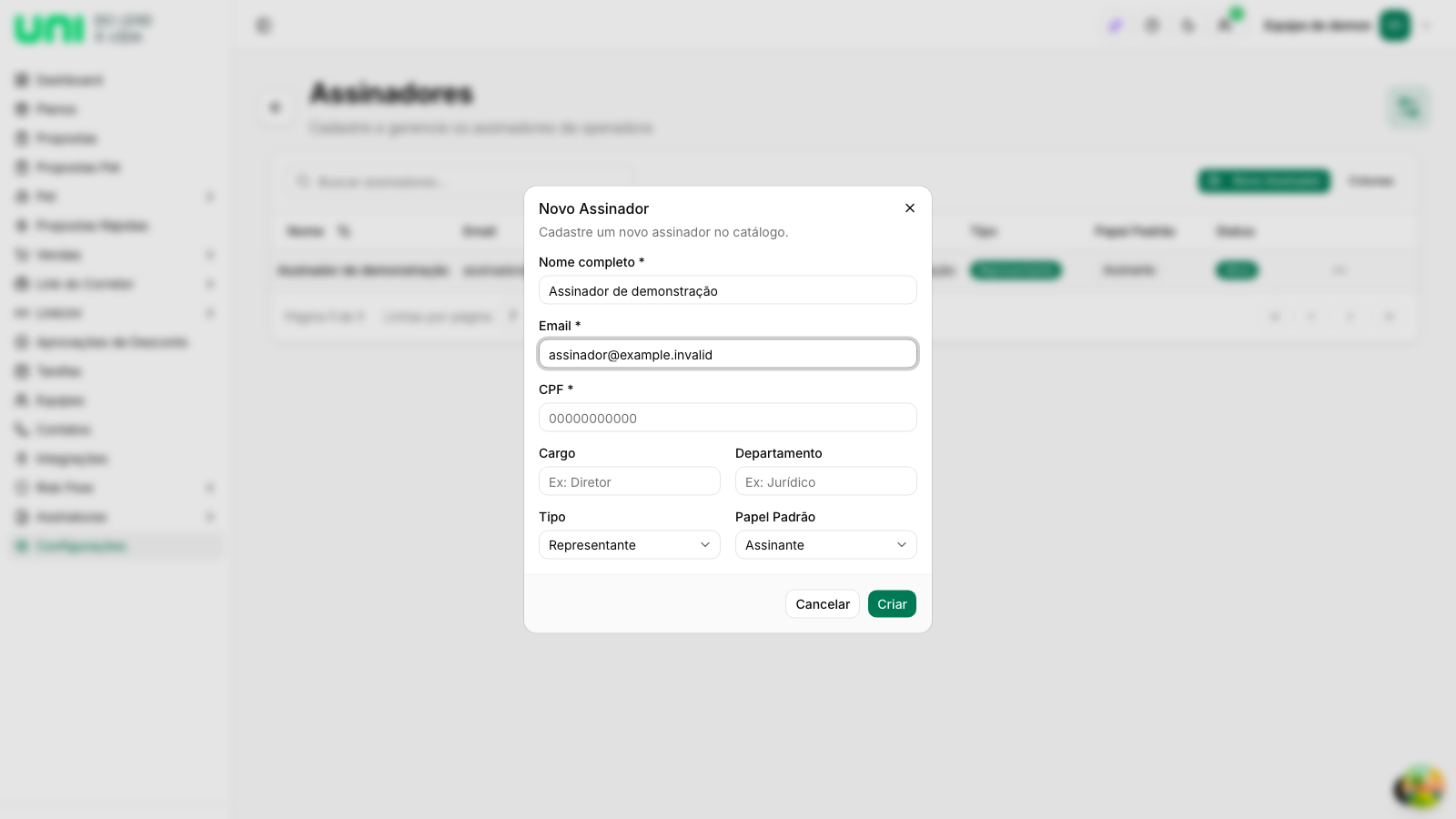
No produto que exigir um representante ativo da operadora, prepare-o antes de iniciar a proposta. Se o atendimento informar ausência de signatário, confira esse catálogo com o administrador.
4.4. Prepare os modelos de fluxo
Abra Modelos de Fluxo e clique em Novo Modelo. Preencha Nome do modelo, Descrição, Modo de Assinatura e Tipo de Pessoa. Na seção Assinadores, selecione pessoas do catálogo ou preencha os destinatários apresentados. Confira nome, e-mail, CPF, papel e ordem.
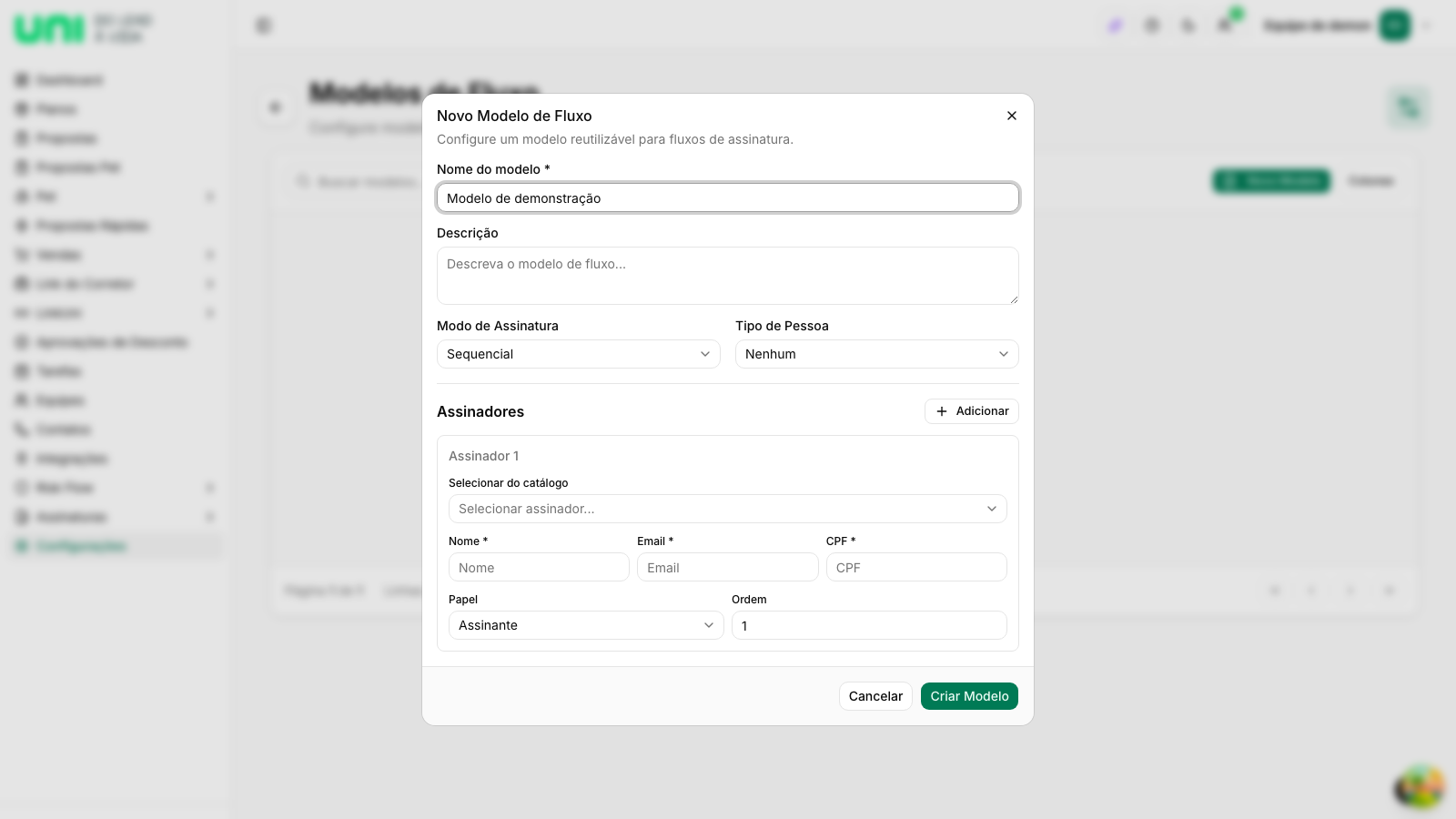
Em Sequencial, revise a ordem de participação. Em Paralelo, confira a composição dos destinatários. Use Adicionar quando precisar de outra pessoa. Clique em Criar Modelo, aguarde a resposta e revise o modelo criado. Confira a condição de padrão quando disponível.
O teste da etapa de assinatura deve confirmar destinatários, documentos e conclusão no provedor utilizado. A criação do catálogo ou do modelo não envia uma proposta para assinatura por si só.
4.5. Prepare os modelos de análise utilizados
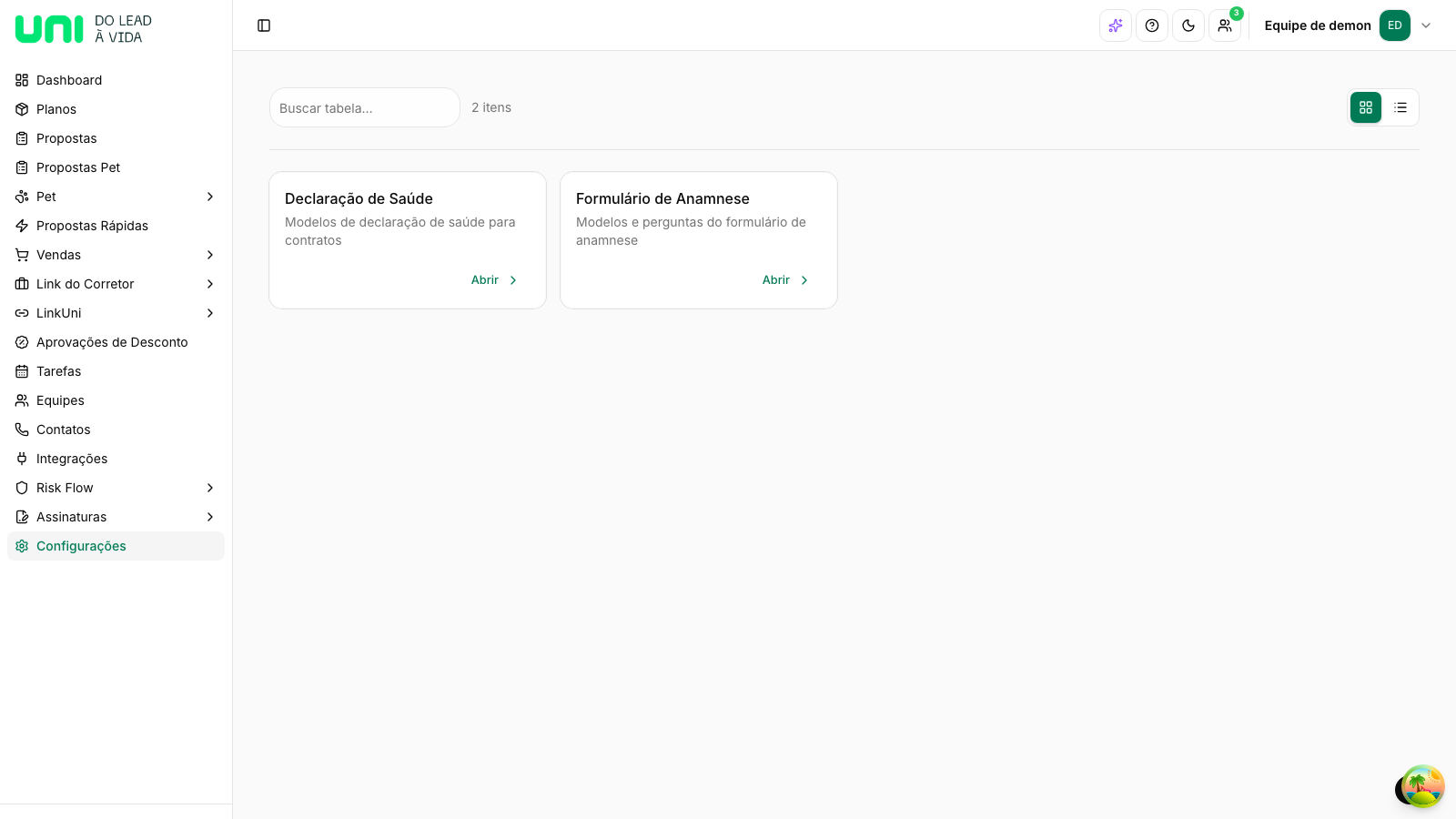
Em Módulos de DS e Auditoria, confira Declaração de Saúde, Formulário de Anamnese e CPT/DCC quando disponíveis. A área responsável pelo produto deve revisar o conteúdo e os modelos antes de utilizá-los em uma proposta.
Em Configuração de Risco, cadastre Níveis de Alçada antes das Regras de Encaminhamento utilizadas. Confira ordem, nome, responsáveis, faixas e limites apresentados. Nas regras, confira condição, ação, destino, prioridade e situação.
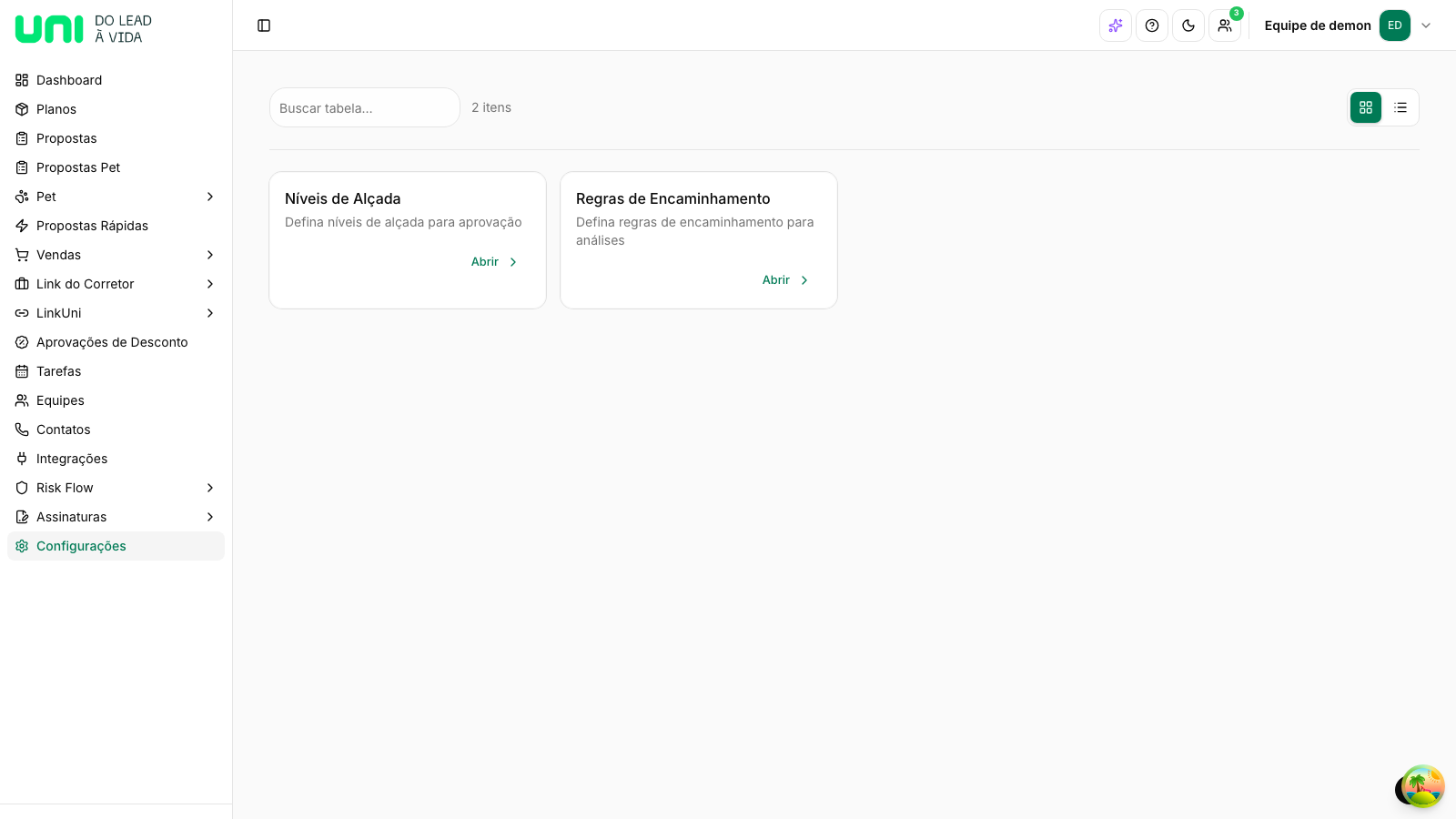
O acesso depende dos assuntos habilitados e do perfil da área. Um nível de alçada também pode ser acessado em Contratos e Propostas; confira se está trabalhando na mesma configuração. Teste a análise e o destinatário com um caso de HML antes de liberar o fluxo.
Resultado para avançar
Arquivos e tipos de venda aparecem no produto correto. Assinadores e modelos de fluxo têm os destinatários conferidos. Os modelos de análise utilizados foram revisados pela área responsável e o encaminhamento de teste chegou ao destino previsto.
Veja na prática
Interface atual · dados fictíciosPassos do vídeo em texto
- Prepare os arquivos e vincule o tipo de venda ao produto.
- Confira os arquivos de contratação antes de associá-los. Revise título, modalidade, situação e plano específico quando utilizado. Confira acessórios e documentos do tipo de venda. Depois de salvar, teste sua disponibilidade ao selecionar o plano correspondente na proposta.
- Cadastre os assinadores da operadora.
- Confira o catálogo antes de incluir outra pessoa. Revise nome, contato, CPF, tipo e papel padrão. O representante necessário ao produto deve estar preparado antes da proposta. Salve e confira a pessoa no catálogo, com a situação esperada.
- Defina o modelo de fluxo e a ordem dos destinatários.
- Informe nome, modo de assinatura e tipo de pessoa. Confira cada destinatário, seu papel e sua ordem. Use o catálogo para selecionar as pessoas já preparadas. O modelo organiza o fluxo; a contratação de teste deve confirmar o envio e a participação correta.
- Prepare os modelos de análise e as regras de encaminhamento.
- A área responsável revisa declaração de saúde, anamnese e os modelos utilizados pelo produto. Prepare níveis e responsáveis antes das regras de encaminhamento. Confira condição, ação e destino. Teste um caso em homologação para confirmar quem recebe a análise.
Anterior: 3. Condições comerciais. Próximo: 5. Funil e operação.
Revisão: 12/10/2026. Nenhum documento real ou solicitação de assinatura é enviado na demonstração.
Depois do setup
Para preparar um PDF e iniciar a operação, consulte Criar workflow ou envelope. Para pendências e correções, use Operação de assinaturas.
Procedimentos específicos de DS/anamnese
Depois de conferir o produto, revise os modelos de Declaração de Saúde e os questionários de anamnese. A preparação de auditoria clínica é uma etapa operacional separada da configuração. Confirme a apresentação ao beneficiário e a aplicação na contratação antes de usar a configuração real.
Modelos CPT/DCC
Depois de conferir o público e o conteúdo aprovado, consulte os modelos CPT/DCC. Confira formato, referência do arquivo, padrão e status antes de validar a geração do documento. A seleção inicia o upload antes de salvar; envio aceito não comprova a associação do arquivo ao modelo.