Criar workflow ou envelope de assinatura
Abra Assinaturas → Workflows. Escolha a ação conforme o que já possui:
| Ação | Quando usar | O que acontece |
|---|---|---|
| Novo Workflow | Preparar participantes e modo do fluxo; vincular um envelope existente quando aplicável | Cria o workflow pelo formulário. Não faz upload de PDF nessa tela. O envio é uma ação posterior no detalhe, quando o fluxo está em rascunho |
| Novo Envelope | Começar pelo PDF e preparar o fluxo completo | Assistente de quatro etapas: informações, documento, assinantes e revisão. Enviar para Assinatura cria os registros e inicia o envio |
Tenha uma conta autorizada, documento revisado, participantes com nome/e-mail/CPF conferidos e o modo de assinatura definido. Se usar catálogo/modelo, prepare-o em Configurações de assinaturas. Um modelo não substitui a revisão dos destinatários carregados.
Caminho A — Novo Workflow
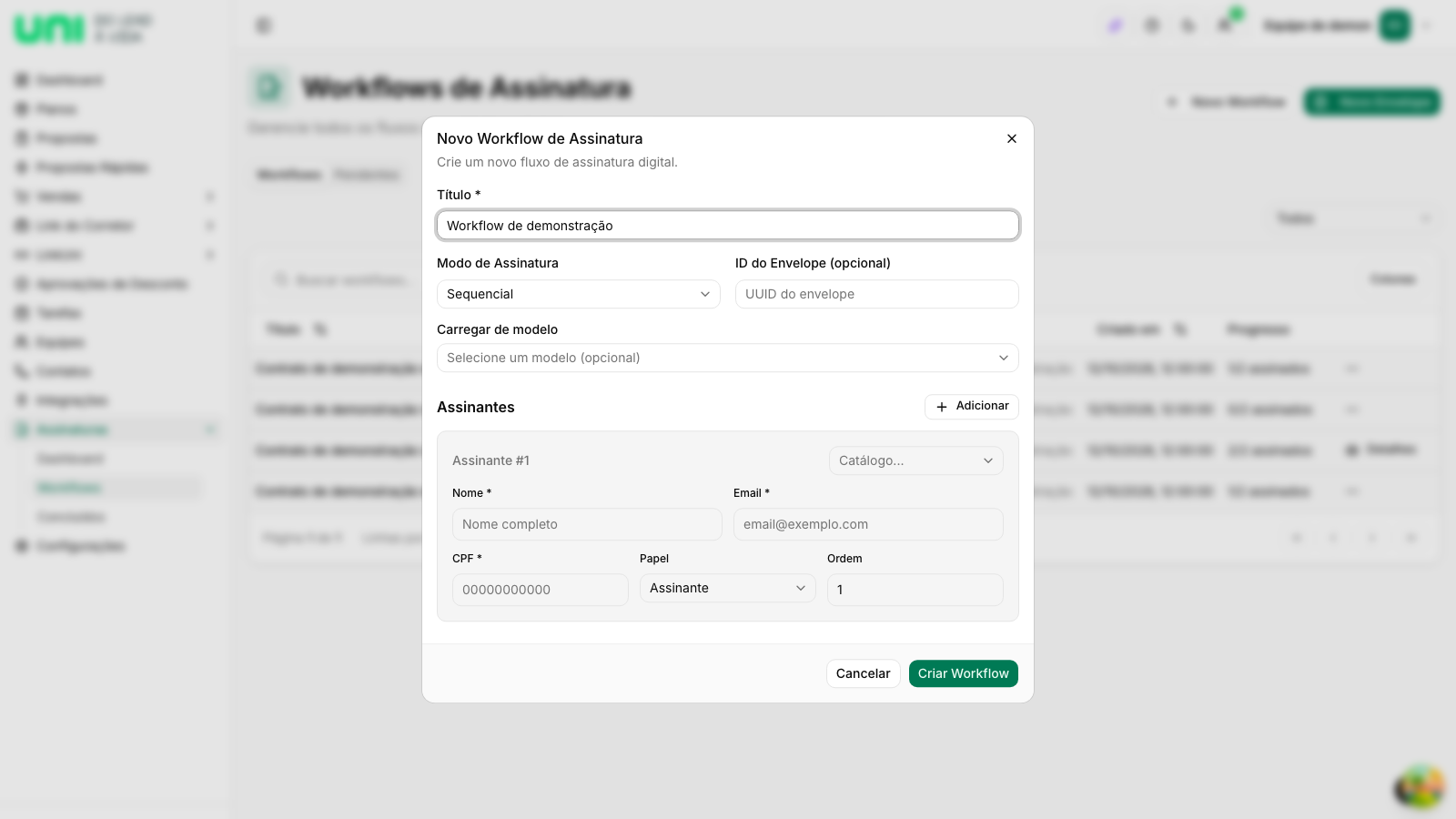
- Clique em Novo Workflow.
- Preencha Título e escolha Modo de Assinatura: sequencial ou paralelo.
- Informe ID do Envelope (opcional) apenas quando houver um envelope correto para vincular. Este formulário não cria nem envia o PDF.
- Se disponível, selecione Carregar de modelo. Confira os participantes efetivamente preenchidos.
- Em Assinantes, use o catálogo ou preencha nome, e-mail, CPF, papel e ordem. Clique em Adicionar para incluir outra pessoa; revise os participantes após carregar um modelo.
- Confira os dados e clique em Criar Workflow. Aguarde a confirmação e localize o registro na lista.
- Abra Detalhes. Se o estado for Rascunho e o documento/vínculo estiver correto, use Enviar para Assinatura. Essa ação inicia o fluxo e notifica os assinantes; não é apenas uma gravação de rascunho.
Não deduza que um workflow sem envelope tem um documento pronto. Se o registro não aparecer ou o vínculo estiver incompleto, confira a lista e peça suporte antes de repetir a criação ou iniciar o envio.
Caminho B — Novo Envelope
1. Informações
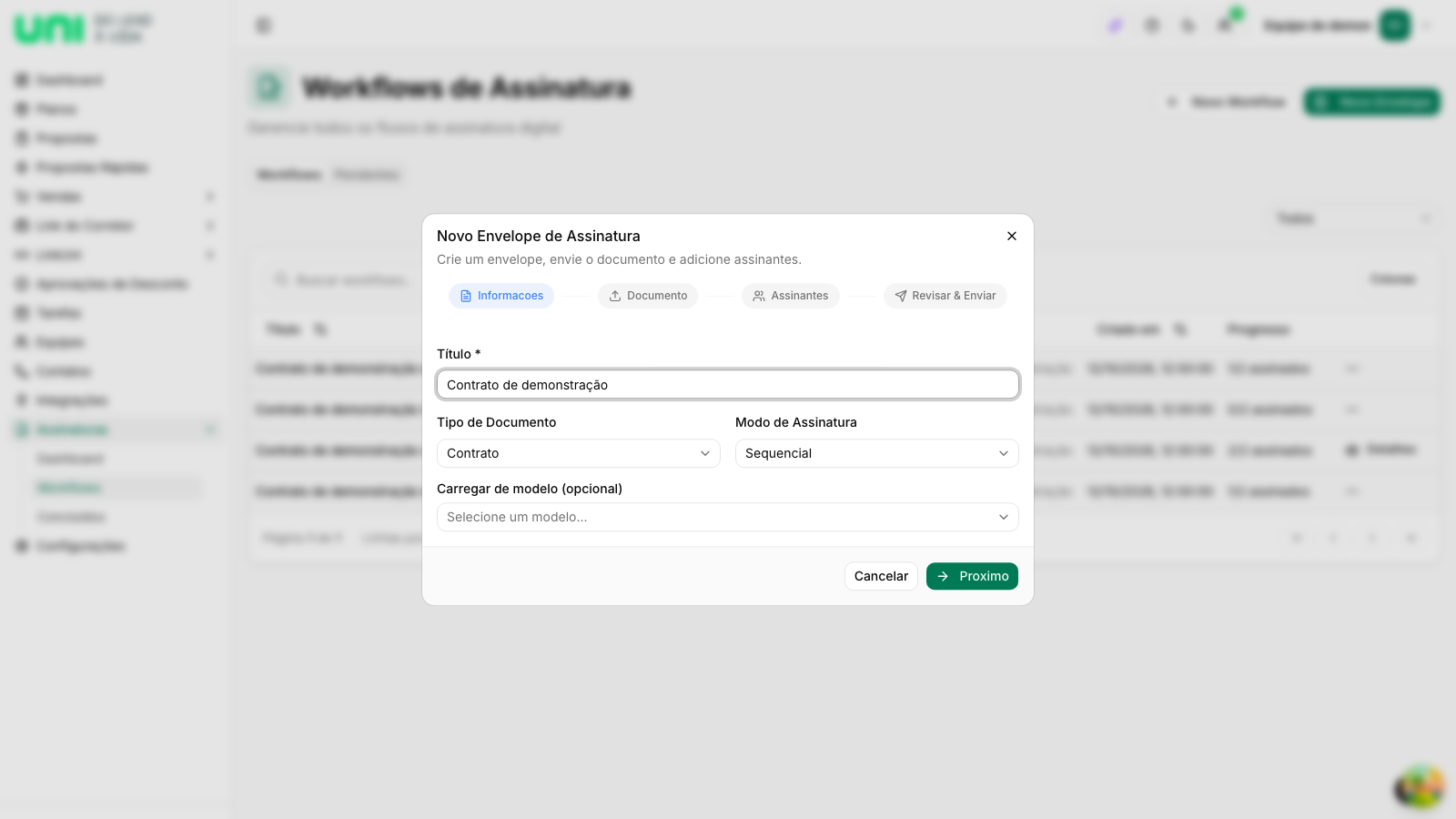
Clique em Novo Envelope. Preencha Título, escolha Tipo de Documento — Contrato, Genérico, Declaração de Conformidade ou Auditoria — e Modo de Assinatura. Se usar um modelo, revise o modo e os destinatários que ele carregou. Clique em Próximo.
2. Documento
Clique em Selecionar PDF, escolha o arquivo e confira nome e tamanho. Use Trocar arquivo se selecionou o documento errado. Clique em Enviar Documento para fazer o upload do PDF e avançar aos assinantes.
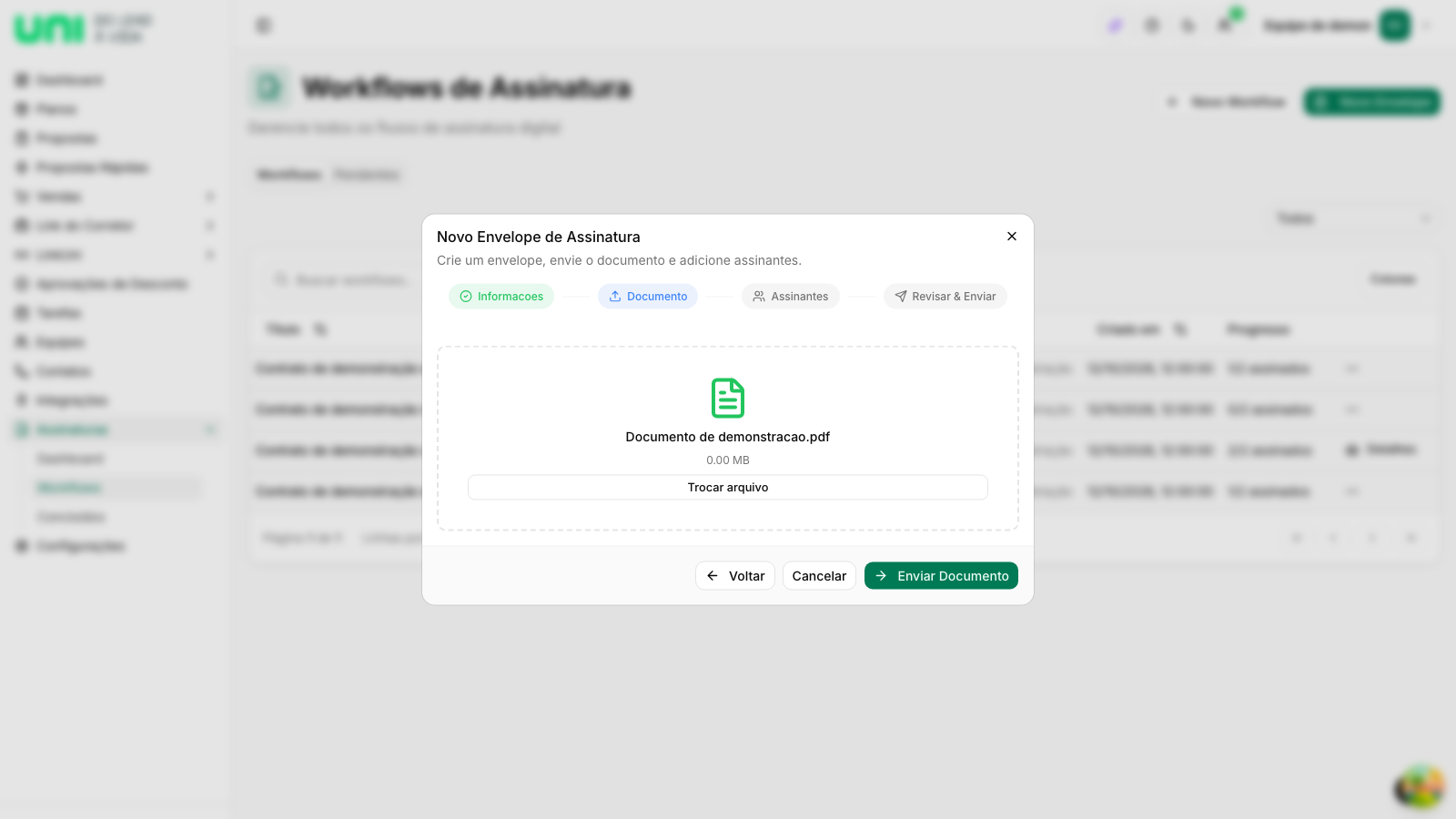
Enviar Documento, na etapa Documento, já faz o upload; o envio aos assinantes ocorre na revisão final. A tela oferece seleção de PDF, mas não apresenta um limite de tamanho confirmado nem uma área de arrastar validada nesta revisão. Use Selecionar PDF e, se o serviço recusar o arquivo, confira a mensagem com a equipe responsável. Cancelar o assistente não comprova exclusão de um arquivo já enviado.
3. Assinantes
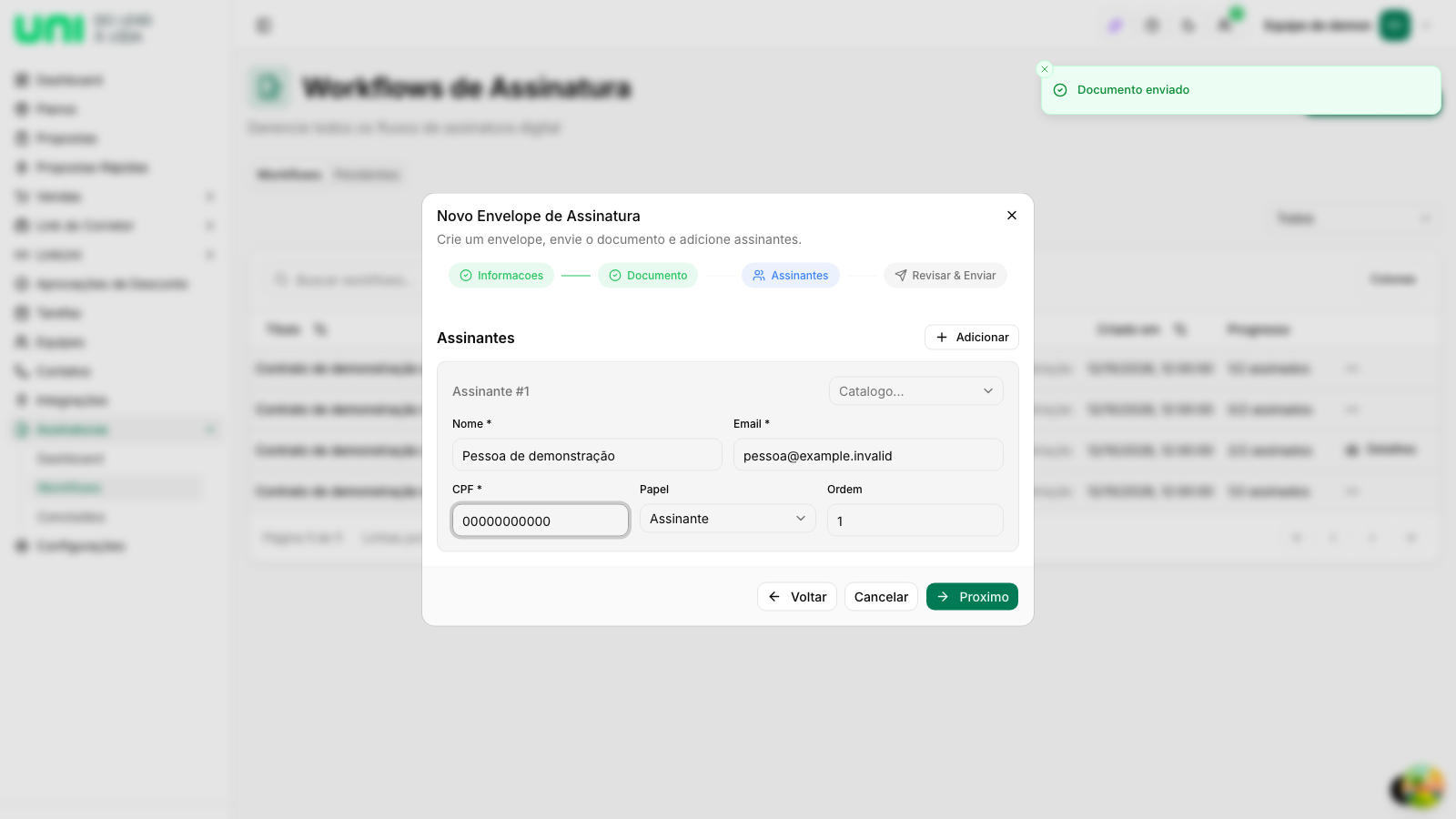
Confira nome, e-mail e CPF de cada pessoa. Escolha o Papel e a Ordem; use Adicionar para incluir participantes. Se selecionar alguém do Catálogo, revise os dados preenchidos.
| Campo | Conferência |
|---|---|
| Sequencial | Defina a ordem em que os participantes devem atuar; não presuma que todos serão liberados ao mesmo tempo |
| Paralelo | Confirme que o procedimento aprovado permite atuação em paralelo |
| Papel | Assinante, Aprovador, Visualizador ou Cópia têm finalidades diferentes; selecione conforme o fluxo aprovado |
| CPF | Confira a identidade, não apenas a quantidade de caracteres aceita pelo formulário |
| Confira o destinatário antes do envio, incluindo participantes vindos de modelo |
Clique em Próximo. Essa passagem pode ocorrer antes da validação final de todos os campos: revise os dados e corrija os erros que surgirem ao enviar.
4. Revisar e enviar
Confira Resumo: título, tipo, modo, nome do PDF, participantes e ordem. Use Voltar para corrigir. Quando estiver tudo certo, clique em Enviar para Assinatura.
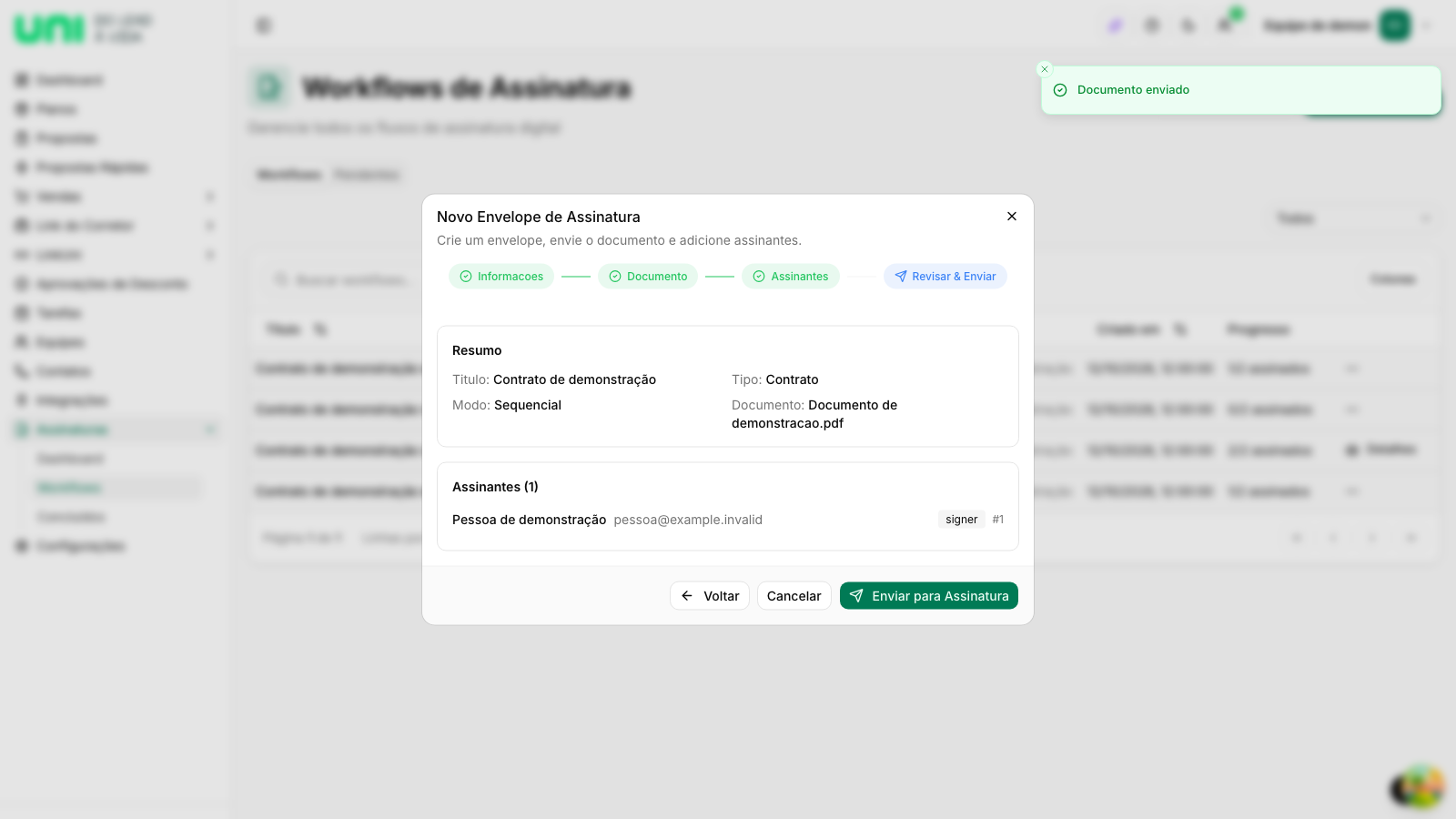
Aguarde Envelope enviado para assinatura!. Confira os identificadores exibidos e localize o workflow na listagem; o detalhe deve apresentar o andamento. A confirmação do envio não significa que o documento já foi assinado.
A operação tem etapas sucessivas. Um erro pode ocorrer depois de o documento ou algum registro já ter sido criado. Confira Workflows e os identificadores antes de tentar novamente, para evitar duplicações. Reabra o caso com a equipe responsável se não conseguir confirmar qual etapa terminou. A demonstração não executa o envio final.
Demonstração narrada
Veja na prática
Interface atual · dados fictíciosPassos do vídeo em texto
- Novo Workflow prepara o fluxo e seus participantes.
- Use Novo Workflow para preparar título, modo e participantes. O identificador do envelope é opcional no formulário, mas o documento correto precisa ser conferido antes de iniciar. Essa tela não faz upload do PDF nem substitui a revisão do vínculo.
- Novo Envelope começa pelas informações e pelo PDF.
- Em Novo Envelope, preencha título, tipo do documento e modo. Na etapa seguinte, selecione o PDF e confira o nome do arquivo. Carregar um modelo pode preencher participantes, mas cada pessoa e o modo precisam ser revisados antes de enviar.
- Enviar Documento faz o upload antes da revisão dos assinantes.
- Enviar Documento já faz o upload e avança aos assinantes. Confira nome, e-mail, CPF, papel e ordem de cada participante. Adicionar inclui outra pessoa. O upload desta demonstração recebe somente uma resposta fictícia; nenhum documento é enviado a um serviço real.
- Revise o resumo antes do envio para assinatura.
- Na revisão, confira título, tipo, modo, PDF e destinatários. Enviar para Assinatura cria o envelope e o fluxo e inicia as notificações. Não clique sem revisão. Se falhar, confira os registros e identificadores antes de repetir, pois alguma etapa pode ter terminado.
Próximo passo: acompanhar o envio e corrigir pendências.
Revisão: 12/10/2026. Dados e upload das demonstrações são fictícios; nenhuma assinatura real foi solicitada.