Acompanhar e corrigir uma assinatura
Em Assinaturas → Workflows, localize o fluxo e abra Detalhes. Confira título, envelope, status, modo, data e progresso antes de escolher a ação.
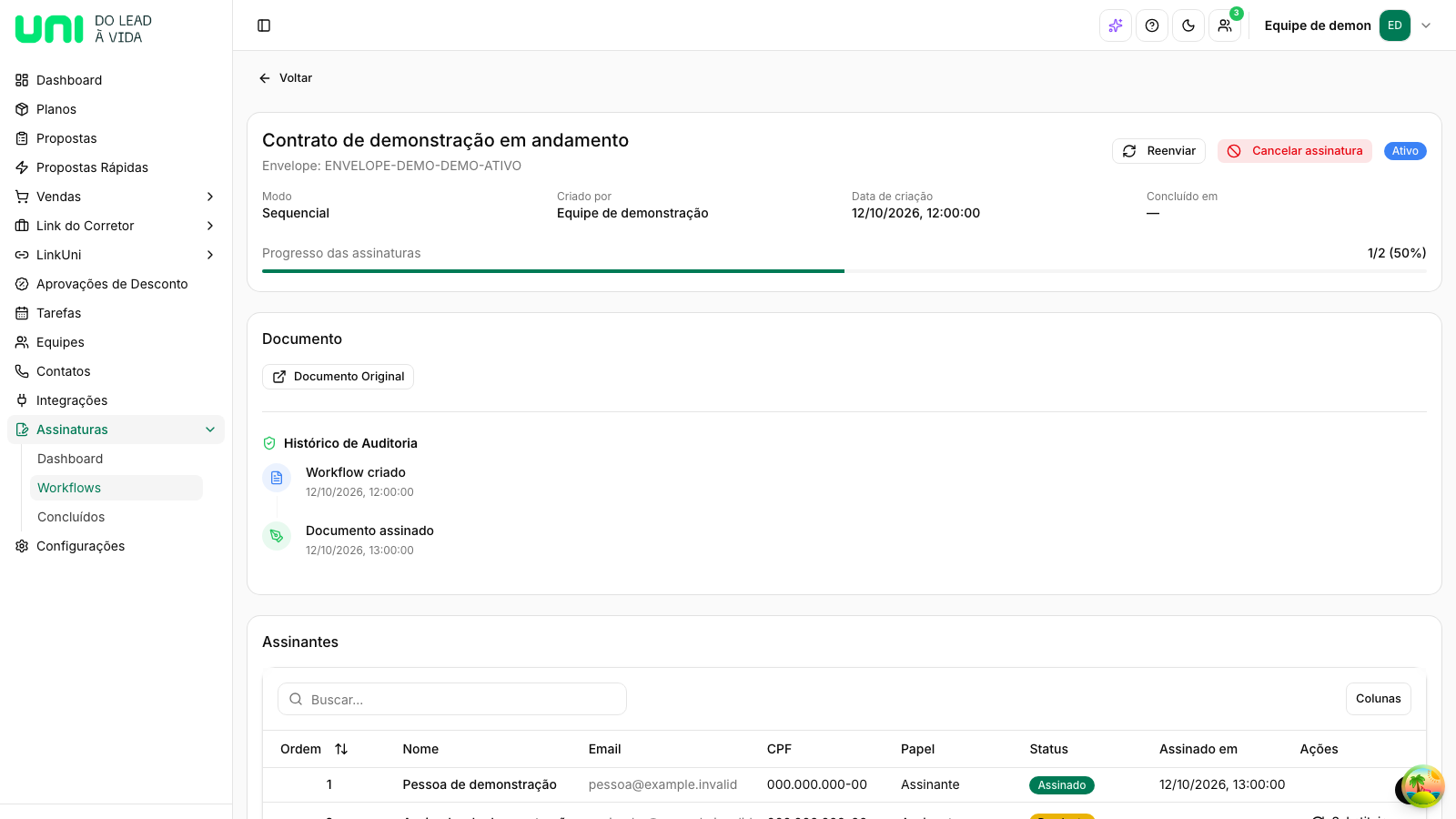
1. Leia o status do fluxo e dos participantes
| Status do fluxo | Como acompanhar |
|---|---|
| Rascunho | Confira documento/vínculo e participantes antes de Enviar para Assinatura |
| Ativo | Confira quem ainda precisa atuar; reenvio e substituição podem aparecer |
| Pendente | Pode representar um fluxo parcialmente assinado. Reabra o detalhe: alguns botões aparecem somente para Ativo |
| Concluído | Confira o documento final e os eventos do histórico |
| Cancelado | O fluxo foi encerrado; não trate o link anterior como válido |
Na tabela Assinantes, confira ordem, papel, status e data. Notificado indica uma etapa do acompanhamento, não comprova leitura do e-mail. Assinado, Aprovado, Rejeitado e Substituído descrevem resultados diferentes.
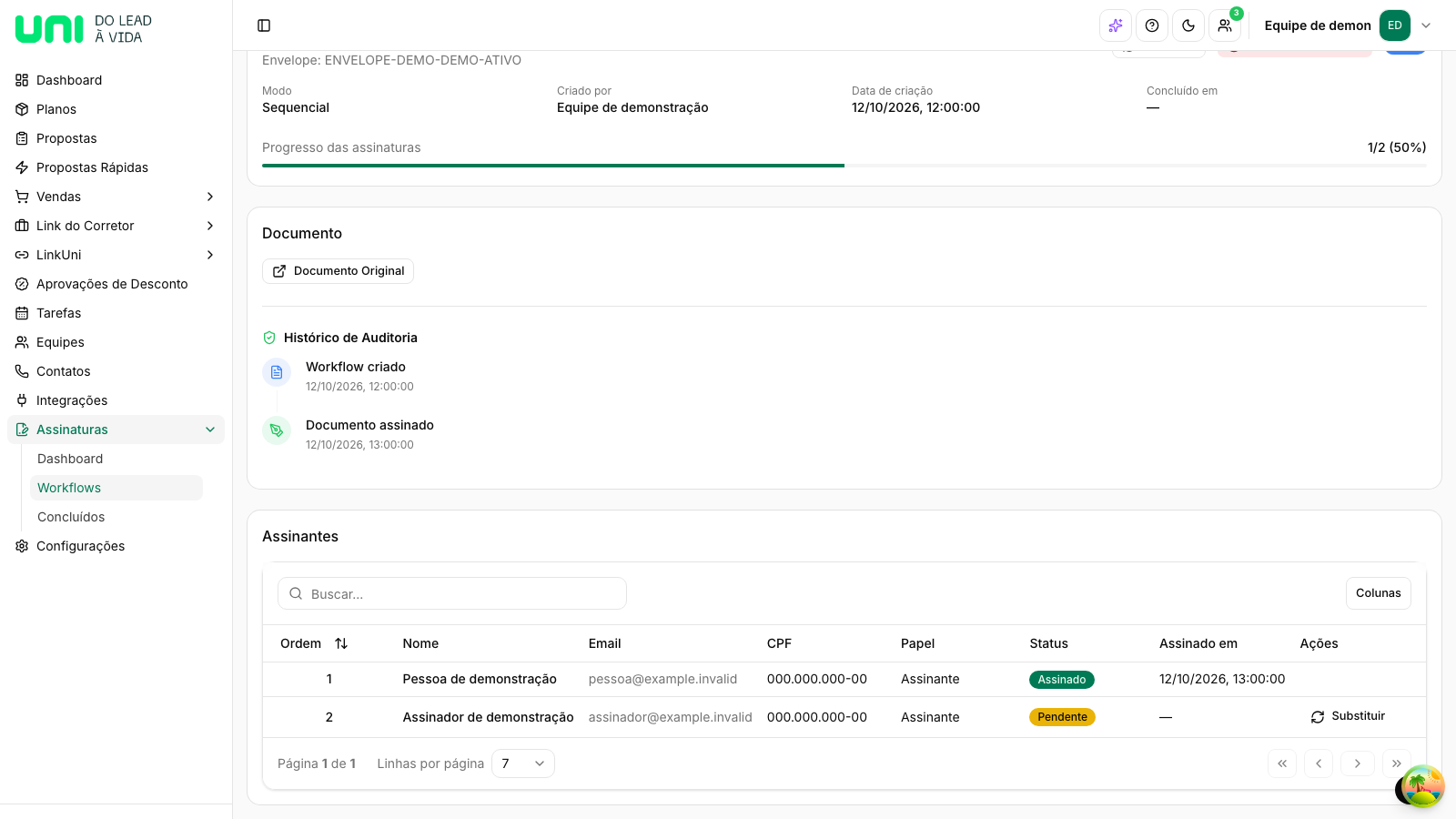
2. Reenvie uma notificação quando necessário
No detalhe de um workflow Ativo, Reenviar solicita novamente as notificações. A confirmação exibe a quantidade informada pelo serviço; se mostrar zero, confira o estado e os destinatários antes de considerar o envio resolvido. Essa ação não substitui o participante nem muda seu cadastro.
No acompanhamento dentro de uma proposta, pode existir a ação Reenviar solicitação de assinatura para um signatário. Quando o diálogo aparecer:
- Confira a pessoa selecionada.
- Escolha E-mail principal ou Outro e-mail.
- Para outro endereço, preencha E-mail alternativo. Ele precisa ser válido e diferente do principal.
- Clique em Reenviar e confira a confirmação ou a mensagem de erro.
O e-mail alternativo vale somente para aquele envio; não altera o cadastro do cliente. Esse diálogo individual é diferente do botão Reenviar do detalhe geral. Os atalhos e a elegibilidade dependem da proposta, provedor, estado e perfil; não procure necessariamente o mesmo diálogo nas duas telas.
Se o envio alternativo não puder ser confirmado, a solicitação pode ter ido ao e-mail principal. Verifique o destinatário com a equipe responsável antes de repetir. Não deduza a entrega apenas porque fechou o diálogo.
3. Use o link do participante quando disponível
Na tabela Assinantes, os atalhos Copiar link de assinatura e Abrir assinatura em nova aba aparecem para participante Pendente ou Notificado que tenha um link disponível. Confira a linha antes de copiar; compartilhe somente com o destinatário autorizado. Não use o link de outra pessoa para assinar em seu lugar.
Assinar Documento pode aparecer no detalhe de um workflow Ativo quando a conta logada corresponde ao e-mail de um participante Pendente com link disponível. O botão abre o portal de assinatura; siga as validações exibidas por ele. Fechar o portal não comprova assinatura: reabra o detalhe e confira o status. O portal externo não é executado na demonstração deste guia.
4. Substitua o destinatário correto
Quando disponível na tabela de participantes, clique em Substituir. Confira a pessoa anterior e preencha Nome completo, Email e CPF do novo participante. Revise a identidade e clique em Confirmar Substituição somente quando estiver autorizado.
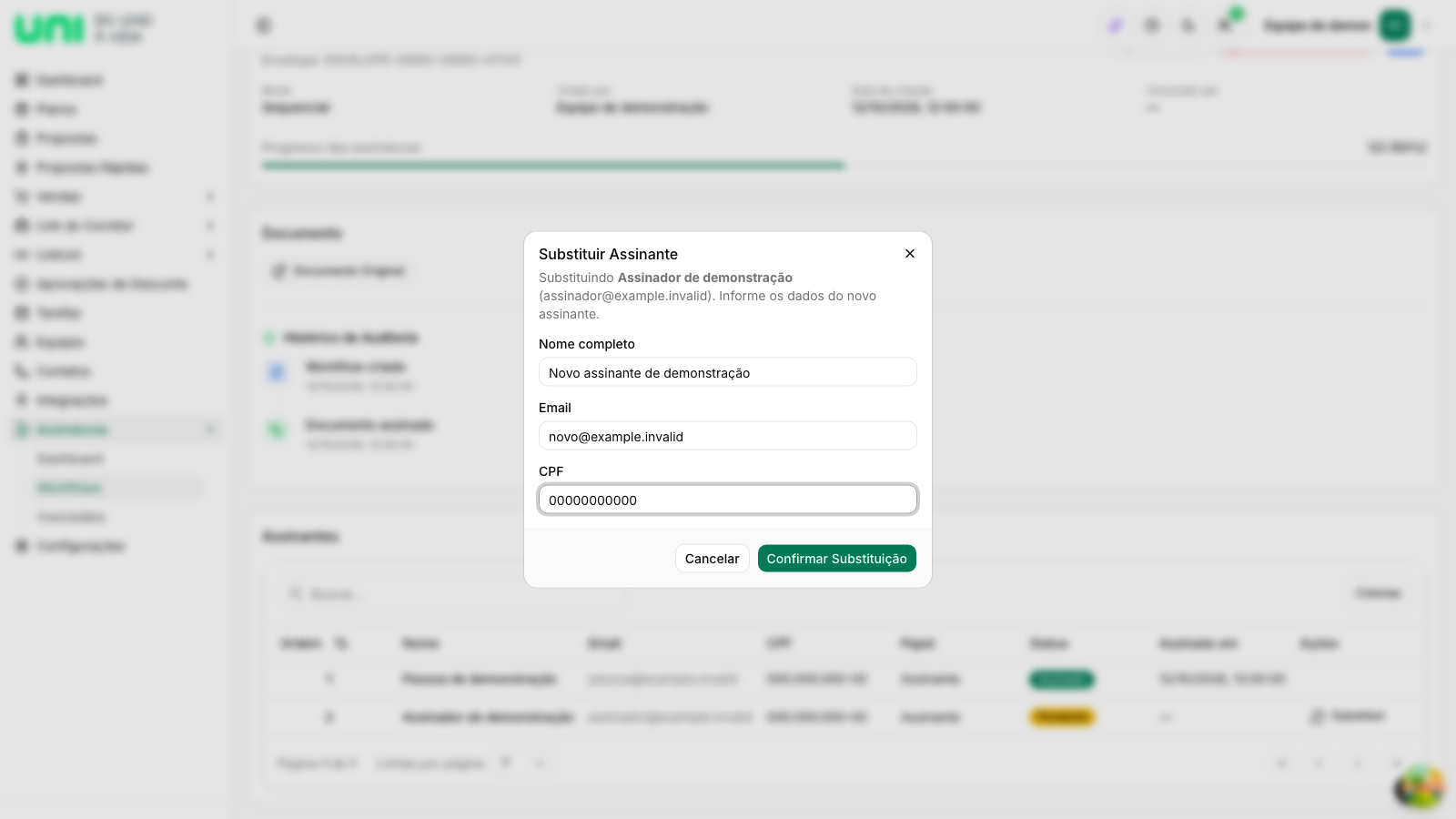
No detalhe atual, a ação aparece para workflow Ativo e participante que não esteja Assinado, Aprovado ou Substituído. Ela altera o participante do fluxo; não é um reenvio para outro e-mail. Após a confirmação, reabra o detalhe e confira qual destinatário está ativo. Não presuma que um link anterior permaneceu válido.
5. Cancele somente o fluxo conferido
Cancelar assinatura aparece para os perfis autorizados — Super Admin, Gestor de Planos, Diretoria de Vendas e Supervisor — em estados elegíveis: Rascunho, Ativo ou Pendente. O acesso à área geral de Assinaturas possui regras próprias; se seu perfil não abre a área, solicite o acesso correto. Corretor e Operador não recebem essa ação apenas por visualizar uma proposta.
- Confira o título e o envelope.
- Clique em Cancelar assinatura no detalhe ou nas ações da linha.
- Leia a confirmação; preencha Motivo (opcional) se aplicável.
- Use Voltar para desistir. Para encerrar, confirme Cancelar assinatura.
- Reabra o registro e confira o status e o histórico. Se a tela informar que o fluxo já foi concluído/cancelado, atualize antes de agir.
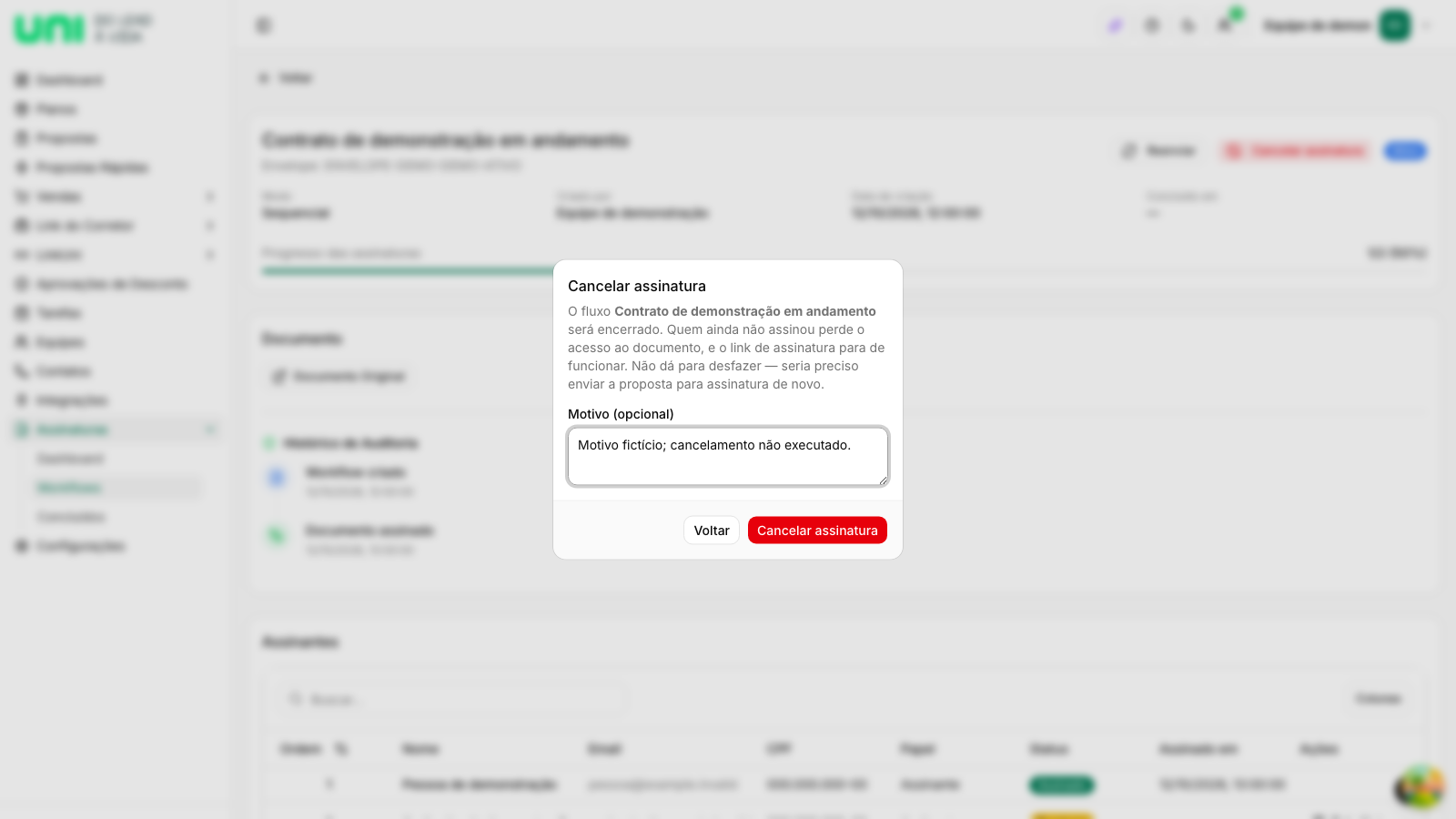
O cancelamento encerra o fluxo e invalida o acesso de quem ainda não assinou. Não é reversível nessa tela. Cancelar assinatura não cancela automaticamente a proposta, o pagamento, a venda ou uma comissão. Trate esses processos nos respectivos módulos.
6. Confira documento e histórico
Use Documento Original para consultar o arquivo de origem e Documento Assinado (com chancela) quando o arquivo final estiver disponível. Confira Histórico de Auditoria e os eventos apresentados, incluindo criação, envio, assinatura, reenvio, substituição ou cancelamento.
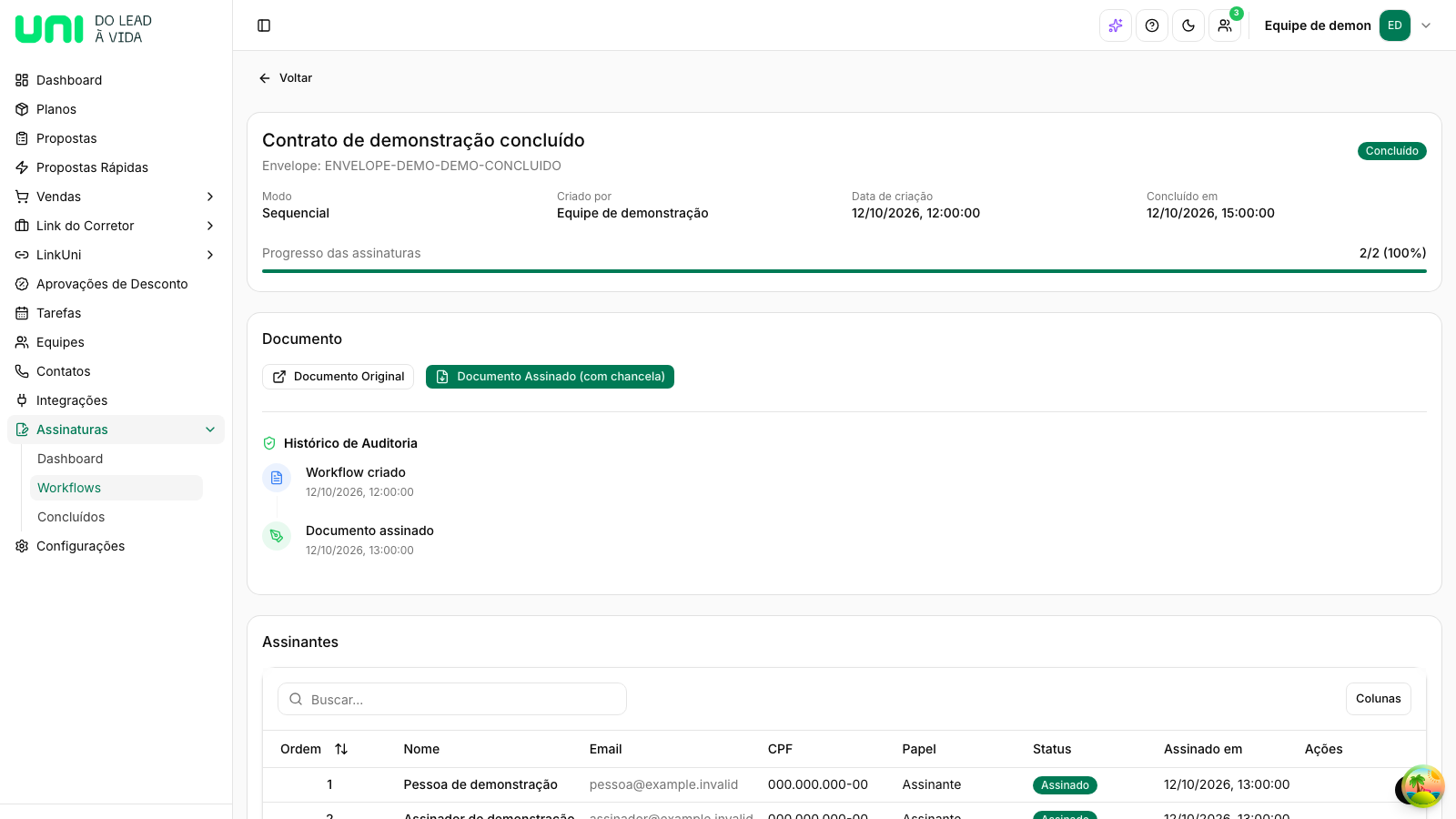
Se o workflow estiver Concluído e o arquivo final não aparecer, confira a mensagem Chancela não gerada. Quando a ação Forçar Chancela estiver disponível, execute apenas com o responsável autorizado e confira o resultado; atualize o detalhe para verificar o arquivo. Se o original também estiver ausente, o bloco de documentos pode não aparecer: encaminhe o identificador para suporte.
A ausência de eventos na tela não comprova ausência de operação. Registre título, envelope/workflow, estado observado, horário e mensagem de erro. Evite expor documento, CPF, e-mail ou link de assinatura em canais sem autorização.
Demonstração narrada
Veja na prática
Interface atual · dados fictíciosPassos do vídeo em texto
- Confira status, progresso, documento e auditoria.
- Abra o detalhe e confira título, envelope, status e progresso. Leia a situação de cada participante e o histórico. Reenviar aparece para o fluxo ativo; revise o resultado e a quantidade informada. A notificação não comprova que o destinatário leu o e-mail.
- Substituir altera o participante do fluxo.
- Substituir altera o participante do fluxo. Confira a pessoa anterior, nome, e-mail e CPF do novo assinante antes da confirmação. Essa ação é diferente do reenvio para outro endereço. Na demonstração, apenas preenchemos o diálogo e voltamos sem confirmar.
- Cancelar assinatura exige conferir o fluxo e a consequência.
- Cancelar assinatura encerra o fluxo e exige perfil autorizado. Confira o título, leia a consequência e registre o motivo quando necessário. Quem ainda não assinou perde o acesso. Cancelar assinatura não cancela automaticamente a proposta, o pagamento, a venda ou a comissão.
- Concluído exige conferir o arquivo final e os eventos.
- Quando o fluxo estiver concluído, confira o documento assinado com chancela e os eventos. Se o arquivo final não aparecer, verifique a mensagem e encaminhe o identificador para suporte. Valide as ações em homologação com responsáveis autorizados antes de usar em operação.
Validação em HML
Com dados de teste e responsáveis autorizados, confira envio, reabertura, resultado por participante, restrições por perfil, erro parcial, estado Pendente e recuperação do arquivo final. A captura deste guia abre diálogos e consulta registros fictícios; não executa reenvio, assinatura, substituição ou cancelamento reais.
Revisão: 12/10/2026. Voltar à operação de assinaturas.
Orientar o destinatário no novo UniSign
Compartilhe o guia de assinatura por link com o participante que usa a nova interface. Ele explica INSERIR, DESENHAR, leitura do PDF e mensagens de conclusão. Antes de repetir uma tentativa com resultado incerto, confira o estado do participante e o histórico do workflow.