Auditor — beneficiários e documentos
Abra Auditor, localize a proposta e use Ver anamneses. Confira cada beneficiário e seus documentos antes de encaminhar a pendência ao responsável autorizado.
O módulo depende da habilitação na organização e do perfil autorizado de Profissional de saúde. Confirme proposta, pessoa e responsabilidade de atendimento. As imagens usam pessoas fictícias e respostas simuladas; não mostram dados clínicos reais nem comprovam uma auditoria registrada no backend. Este guia ensina consulta e organização documental; não orienta uma decisão clínica.
1. Localize a proposta
No menu Auditor, o título da tela é Auditorias. Use a busca por proposta, razão social ou telefone e os filtros disponíveis. Confira Número proposta, Razão Social, Telefone, Beneficiários e Status.
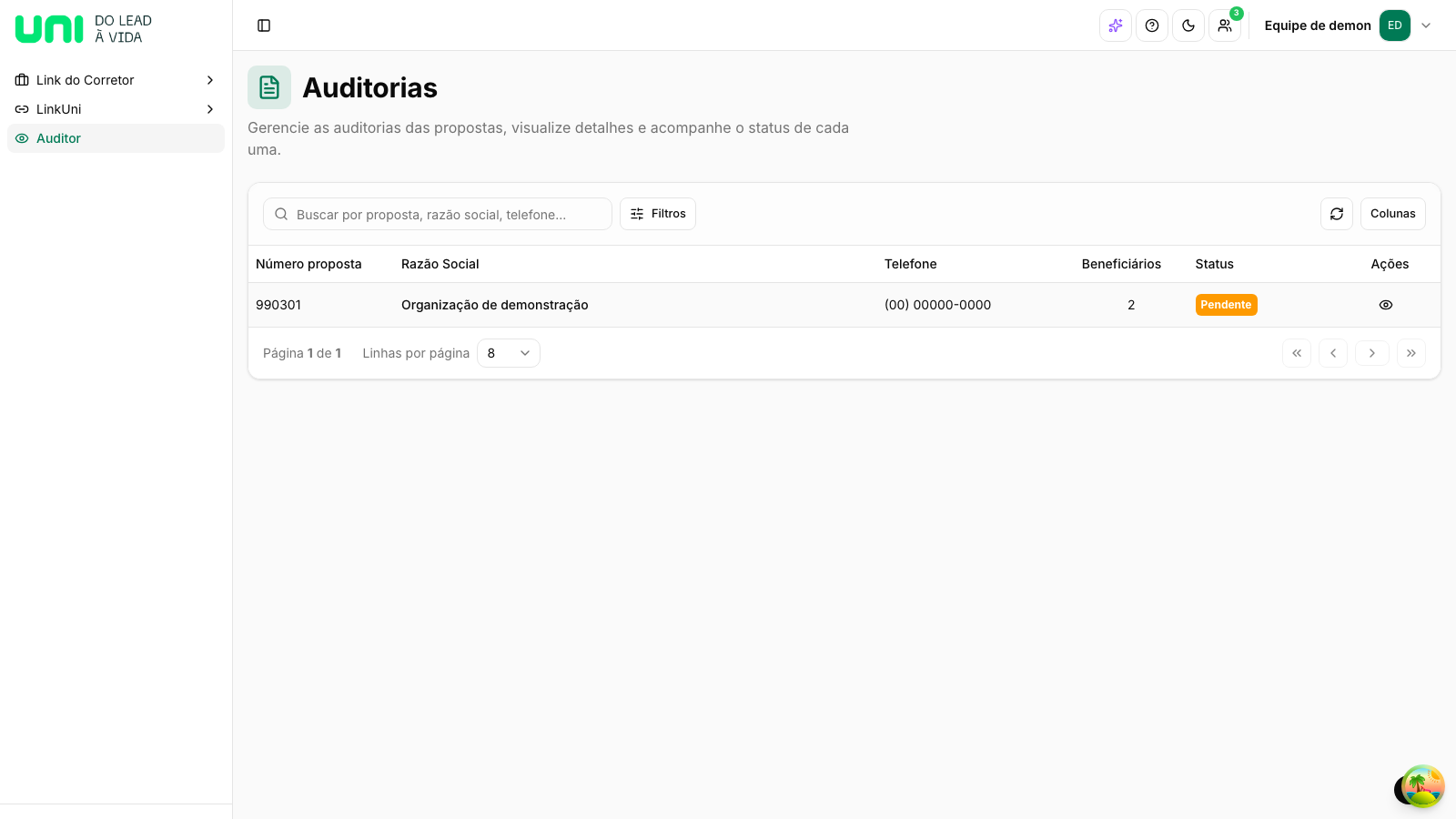
Clique em Ver anamneses, na ação de visualização da linha. O detalhe apresenta Anamneses - nº …. Abrir pelo registro preserva o contexto da proposta; não construa um endereço trocando identificadores de outra pessoa ou organização.
A tela Propostas V2 também pode apresentar o título Auditorias. Esse título, sozinho, não comprova o mesmo perfil ou as mesmas ações do módulo Auditor. Use o caminho habilitado para sua conta.
2. Confira as pessoas e os filtros
Compare Beneficiário, e-mail e proposta em cada linha. Colunas adicionais variam conforme o fluxo da organização: podem incluir data de nascimento, plano, dependentes e tipo de contratação.
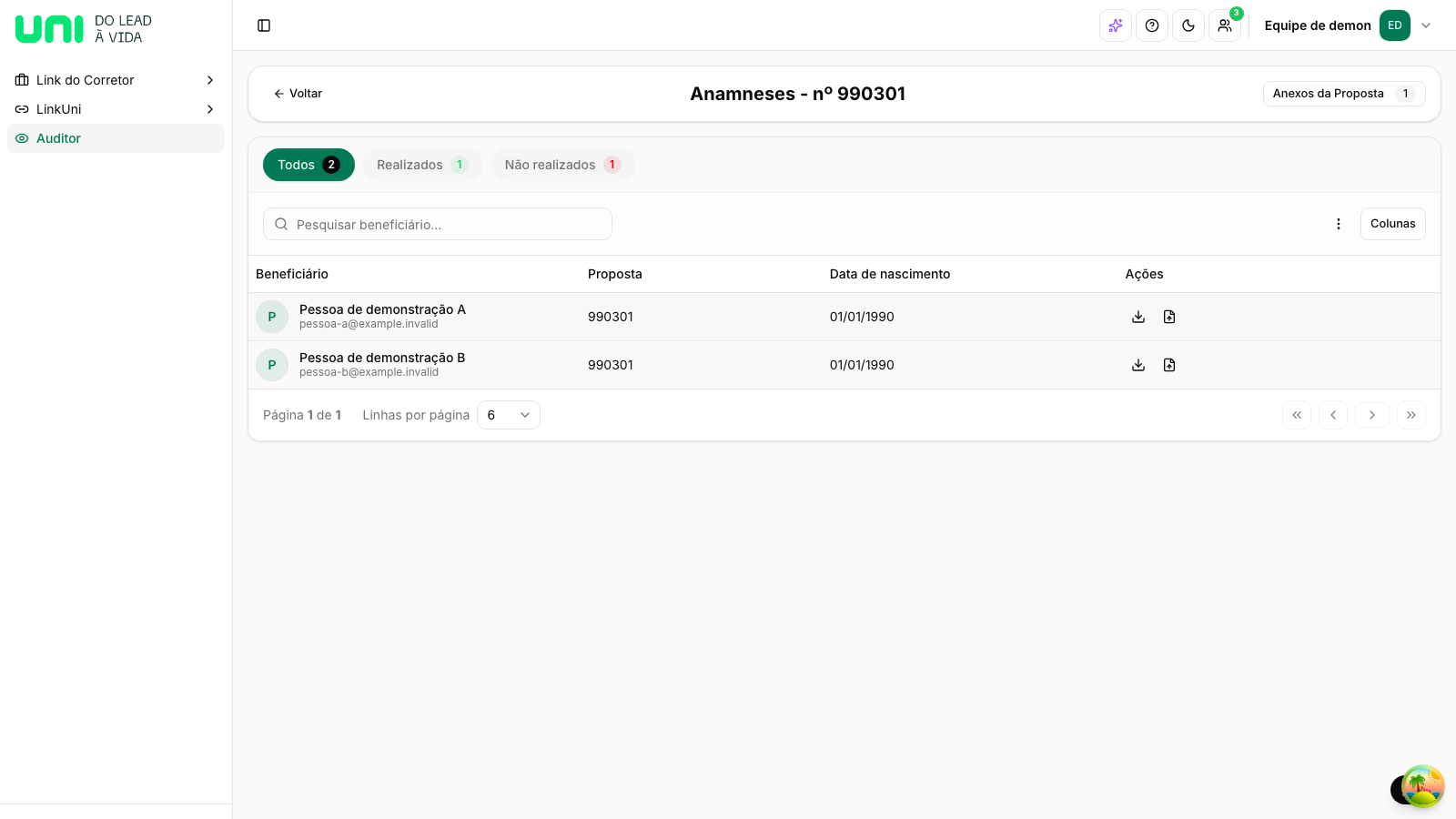
Use Todos, Realizados e Não realizados e a busca Pesquisar beneficiário… para organizar o atendimento.
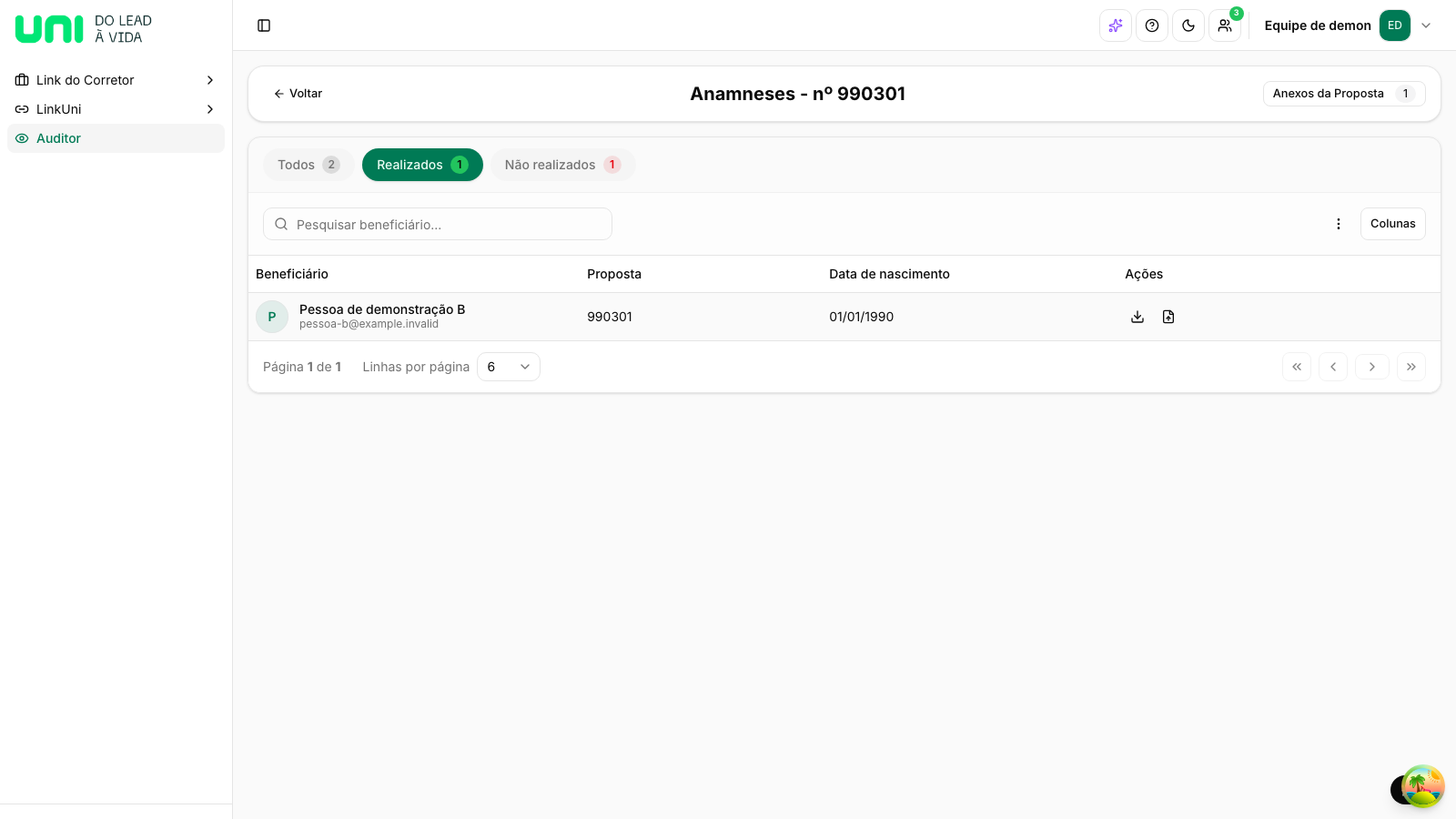
Realizados não é, por si só, comprovação de parecer clínico. A tela pode considerar realizado um registro com auditoria vinculada ou com os três tipos de anexos ativos esperados no fluxo externo: Declaração de Saúde, Auditoria e CPT. Confira o documento e o resultado do processo aplicável antes de encaminhar como concluído.
A listagem também depende da configuração de elegibilidade. Um beneficiário ausente ou um resultado vazio não confirma que a contratação está completa. Confira filtros e regra do cliente com o responsável; não altere dados pessoais para fazer alguém aparecer.
3. Consulte os anexos da proposta
Clique em Anexos da Proposta para abrir os documentos da contratação. Confira o nome e a referência de cada arquivo. Quando disponíveis, as ações permitem consultar, selecionar ou baixar arquivos.
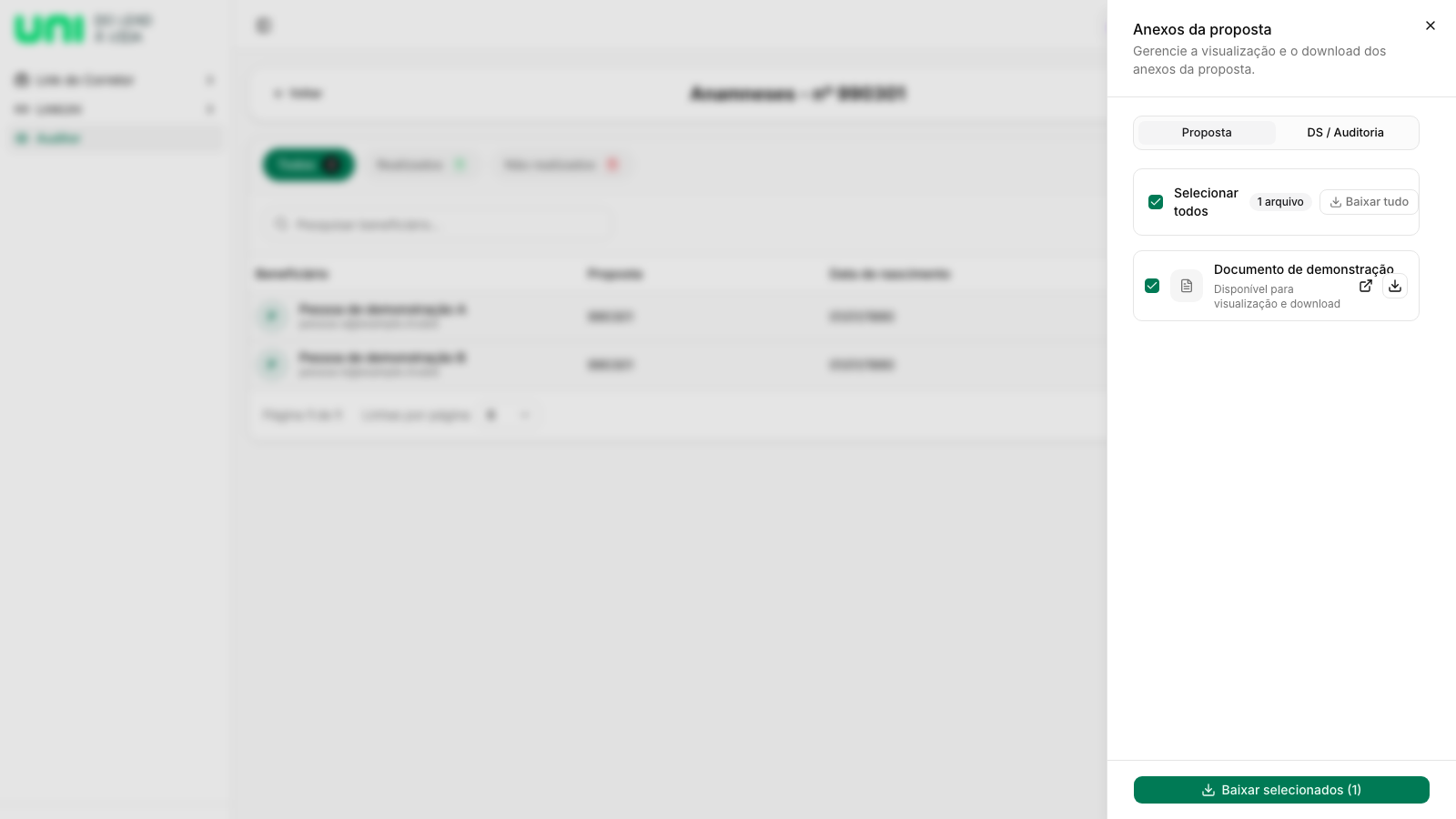
Anexos da Proposta reúne documentos relacionados à contratação. Enviar Anexos, na linha de um beneficiário, trata os documentos daquela pessoa. Confira esse vínculo antes de baixar, enviar ou remover qualquer arquivo.
As ações de download e visualização dependem dos links/documentos disponíveis. Se um arquivo não abrir, confira sua disponibilidade com a equipe responsável antes de repetir um envio.
4. Confira os documentos do beneficiário
Na linha correta, a ação Enviar Anexos, quando disponível, abre Anexar documentos de auditoria. Confira proposta e nome no cabeçalho. Os blocos são Declaração de Saúde, Auditoria e CPT.
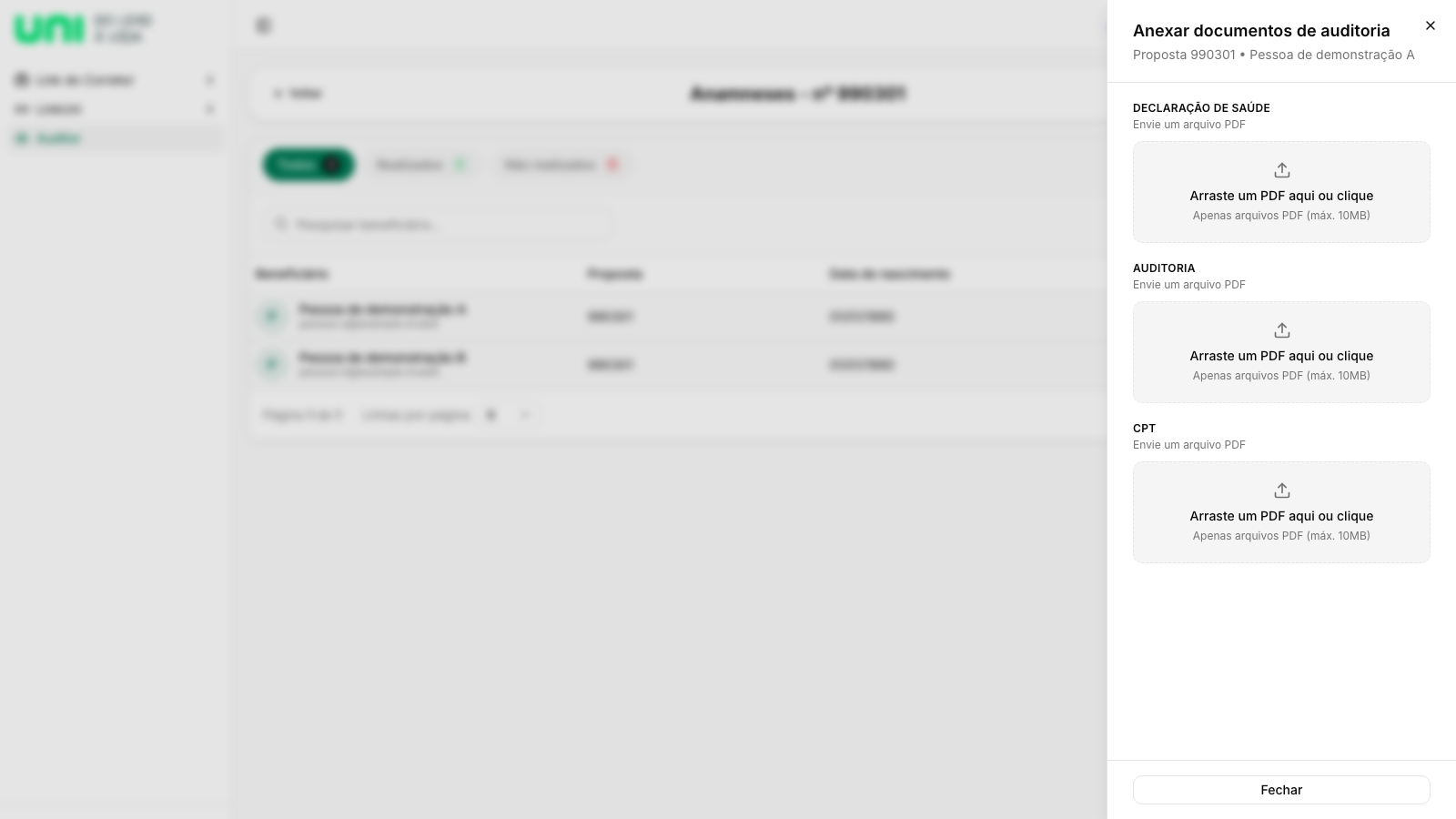
Escolha o PDF no bloco correspondente somente quando tiver autorização e o documento correto. Selecionar um PDF inicia o envio daquele arquivo; não há uma etapa geral de Salvar todos no final. Aguarde a confirmação e confira Arquivo anexado em cada bloco. A demonstração não seleciona nem envia arquivos.
Para um arquivo já vinculado, podem aparecer download e remoção. A remoção pede confirmação; revise pessoa e documento antes de confirmar. Se ocorrer erro depois do envio, confira o bloco e a lista antes de tentar novamente.
Entenda as ações da linha
| O que aparece | O que conferir |
|---|---|
| Enviar Anexos, sem ação de anamnese | O registro pode seguir o fluxo documental externo. Confira os blocos exigidos e o responsável. |
| Não Realizada e ação de edição | Confira anamnese, disponibilidade da DS e o fluxo habilitado antes de abrir. |
| Visualizar Auditoria | Consulte o registro vinculado e os documentos. O caminho e a forma de consulta variam entre fluxos antigos e atuais. |
| Baixar arquivo | O menu oferece somente os documentos com link disponível, como Documento DS ou Documento Auditoria. |
Este guia demonstra a consulta e os anexos externos. O preenchimento do parecer, a auditoria clínica e suas regras específicas exigem o procedimento do profissional autorizado; não são comprovados por estas capturas.
Se houver uma pendência
| Situação | Como continuar |
|---|---|
| Auditor não aparece | Confirme habilitação do módulo e perfil com a administração. |
| Nenhuma proposta ou anamnese encontrada | Limpe busca/filtros e confira organização, proposta e elegibilidade. |
| Ação não abre ou documento está ausente | Confira se a DS e os vínculos necessários estão disponíveis; registre a referência para suporte. |
| Arquivo rejeitado | Use PDF e confira o bloco e a pessoa antes de selecionar outro arquivo. |
| Erro durante envio | Confira o que já ficou anexado antes de repetir; informe horário e mensagem pelo canal autorizado. |
Demonstração narrada
Veja na prática
Interface atual · dados fictíciosPassos do vídeo em texto
- Localize a proposta no Auditor e abra as anamneses.
- Abra Auditor com o perfil autorizado e localize a proposta pelo número ou pela organização. Confira o registro antes de usar Ver anamneses. A tela lista as propostas retornadas para sua conta; ela não comprova que todas as pessoas da organização estão presentes. Neste vídeo, os dados e respostas são fictícios.
- Confira cada beneficiário e o filtro de realização.
- No detalhe, confira beneficiário e número da proposta. Use Todos, Realizados e Não realizados para organizar a consulta. Realizados pode incluir o beneficiário com os anexos exigidos pela tela, sem registrar uma decisão clínica. Um resultado vazio também pode depender da configuração de elegibilidade ou dos filtros.
- Separe os arquivos da proposta dos anexos do beneficiário.
- Anexos da Proposta reúne documentos da contratação e permite consultar ou selecionar os arquivos disponíveis. Isso é diferente dos documentos do beneficiário. Confira a proposta e a pessoa antes de baixar ou compartilhar. Nenhum arquivo real de saúde nem link assinado é exposto nesta demonstração.
- Confira Declaração de Saúde, Auditoria e CPT antes de anexar.
- Em Enviar Anexos, confira a pessoa e os blocos Declaração de Saúde, Auditoria e CPT. A escolha de um PDF inicia o envio desse arquivo; não há uma confirmação geral de Salvar no final. Confira o resultado em cada bloco antes de repetir. Este vídeo não seleciona arquivo nem registra uma auditoria real.
Continue em: fila de alçadas RiskFlow, quando esse for o encaminhamento do seu processo, ou beneficiários e documentos da contratação.
Revisão: 13/10/2026. Interface verificada com dados fictícios, sem gravação de auditoria ou envio de arquivo real.