Beneficiários, vínculos e documentos de Saúde
Caminho: Follow-up de Saúde → Beneficiários do plano → Adicionar Beneficiário, ou ação de edição da pessoa já cadastrada.
Confira primeiro se está no fluxo PF ou PJ. Contratante e representante legal só terão cobertura se estiverem na lista de beneficiários.
1. Escolha o vínculo
No PF, o formulário oferece Beneficiário será um responsável e Beneficiario será dependente. No PJ, as opções identificam colaborador e dependente de um colaborador.
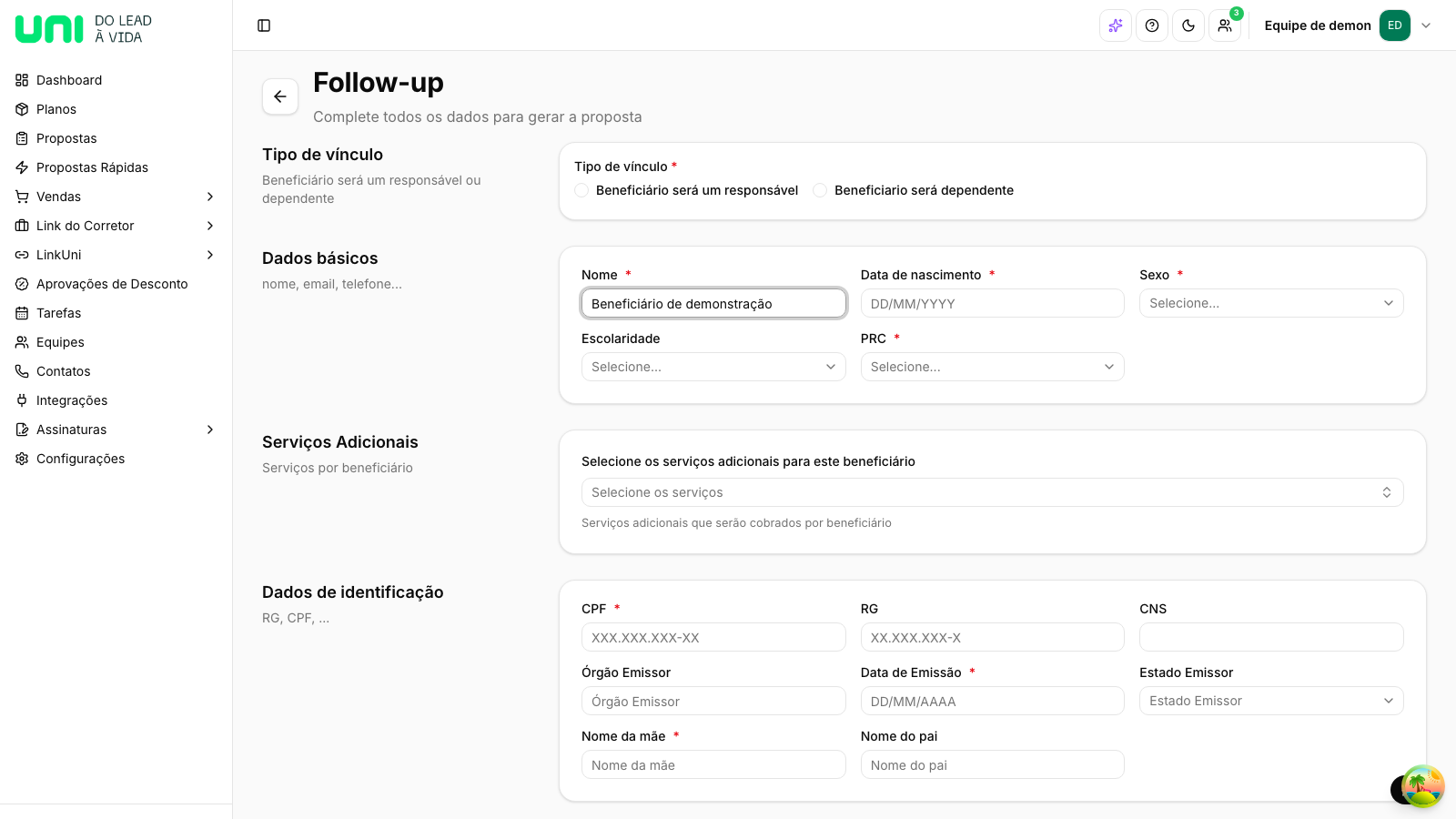
Cadastre primeiro a pessoa de referência. Para um dependente, selecione Referente ao beneficiário: e informe o Parentesco. Confira a pessoa selecionada; nomes semelhantes não bastam para identificar o vínculo.
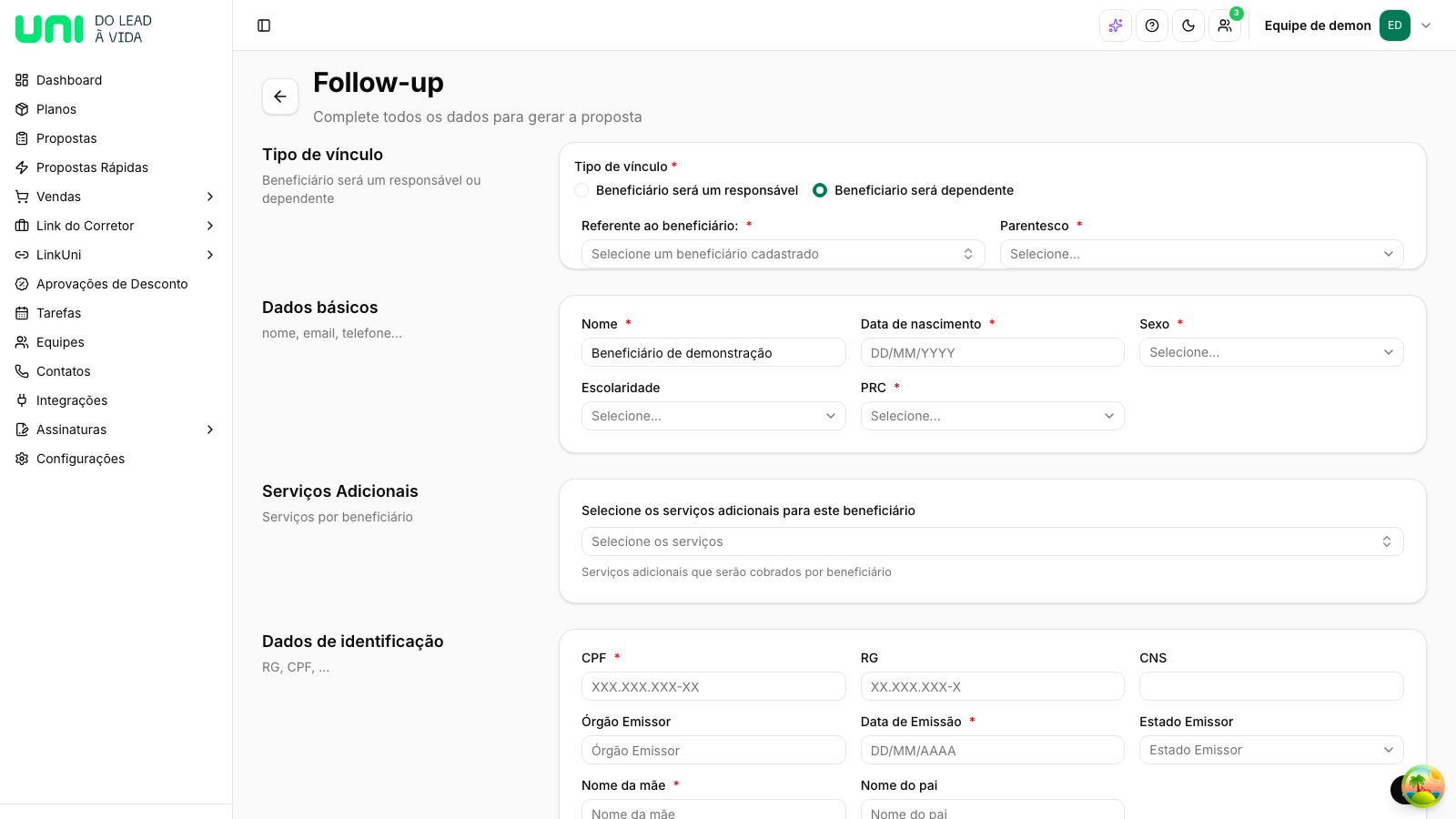
Se a referência não aparecer, volte à lista, complete e salve o cadastro dessa pessoa antes de incluir o dependente.
2. Preencha os dados da pessoa
Informe nome, nascimento e sexo, além dos demais campos apresentados. Confira serviços adicionais por beneficiário quando habilitados.
Preencha também PRC quando apresentado, conforme a orientação da gestão para aquele produto.
Em Dados de identificação, revise CPF, RG, CNS quando apresentado, órgão e estado emissor, data de emissão e nomes dos pais. Preencha o endereço e confira o resultado de qualquer busca automática por CEP. Os asteriscos indicam campos obrigatórios.
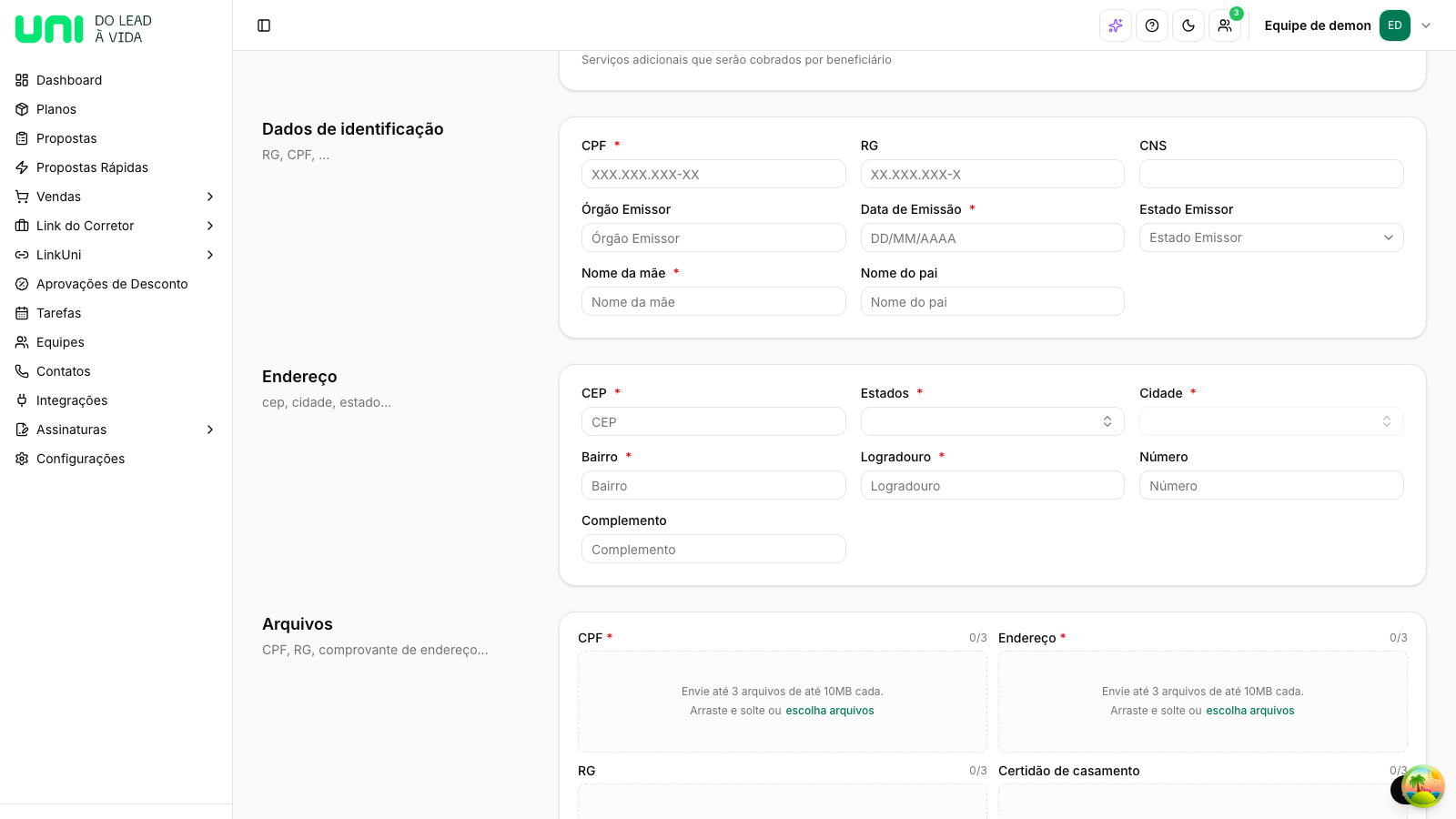
Cada beneficiário deve ter os próprios dados. Se houver aviso de CPF já cadastrado, confira a pessoa existente e edite seu registro em vez de criar outra linha.
3. Envie os comprovantes
Em Arquivos, anexe os documentos à categoria correta. Neste formulário, CPF e Endereço aparecem como obrigatórios; RG e Certidão de casamento também têm categorias próprias. Confira exigências complementares da operadora.
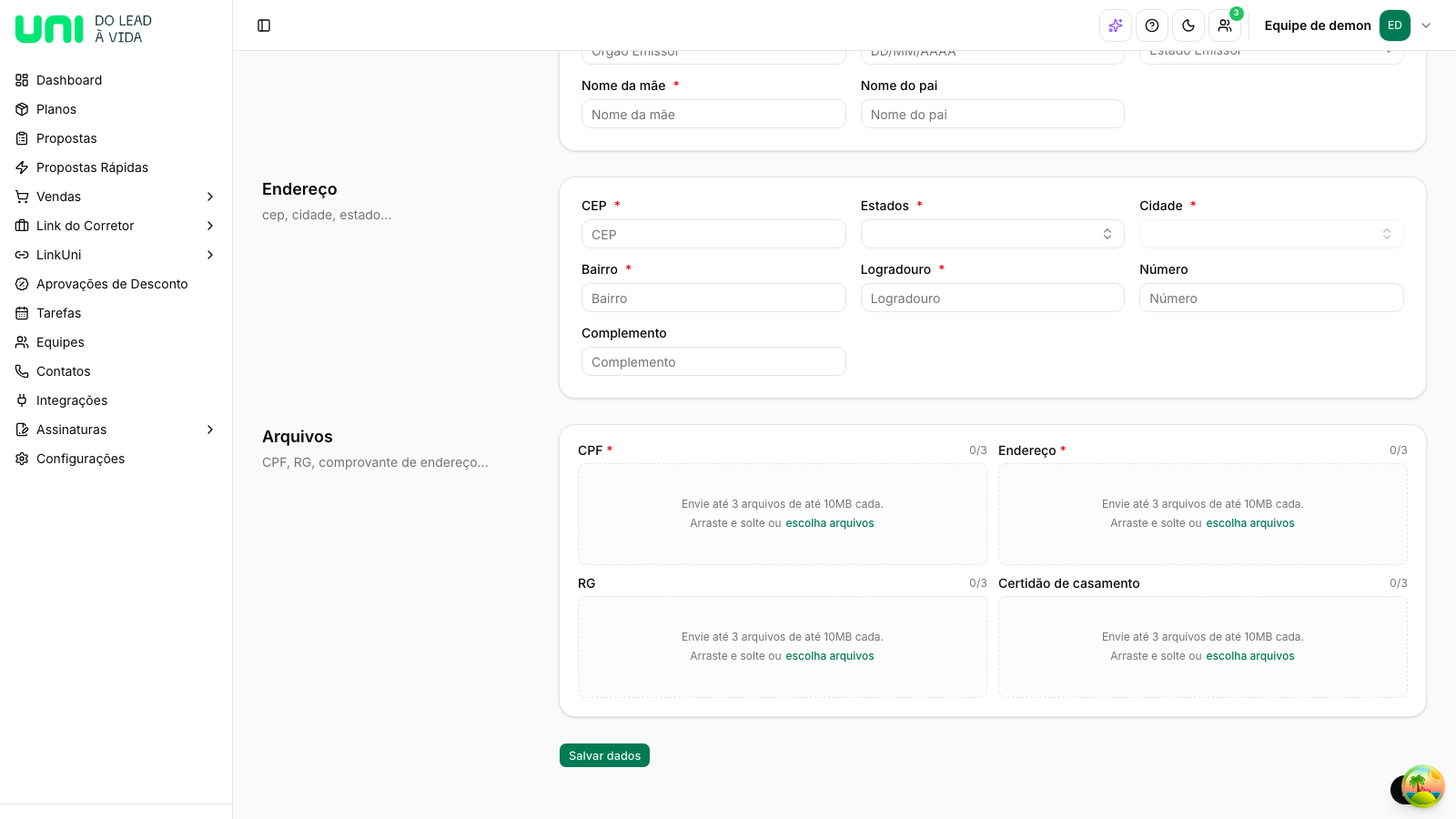
Use escolha arquivos ou arraste o arquivo para o campo. A tela aceita imagens e PDF, até 3 arquivos por categoria, com até 10 MB por arquivo. Confira legibilidade, pessoa e documento antes de enviar.
Aguarde cada upload terminar. O botão de salvar fica indisponível enquanto houver envio em andamento. Se houver falha, confira o retorno do campo antes de tentar novamente; não considere um arquivo apenas selecionado como já enviado.
4. Salve e confira a lista
Clique em Salvar dados para um novo beneficiário ou em Salvar Alterações ao editar. Se houver validação, corrija os campos indicados e salve novamente. Aguarde a confirmação e confira a pessoa na lista do Follow-up, seu vínculo e a situação Completo/Incompleto.
Use a busca da seção para encontrar um beneficiário. Ao editar ou retirar uma pessoa, confira novamente quantidade de vidas, dependentes vinculados, cotação e valores. Só gere a proposta depois dessa revisão.
5. Acompanhe os documentos depois da geração
Abra a proposta pela listagem e confira os arquivos e Pendências disponíveis. Leia o pedido de correção antes de substituir um comprovante. O arquivo enviado ainda pode depender de análise; a presença do documento não comprova aprovação, assinatura ou pagamento.
Quando disponível, Reenviar documentos aciona o envio do link ao proponente. Confira o e-mail e a configuração de envio com a gestão. A ação depende do canal habilitado na organização; gerar a proposta não garante envio automático desse e-mail.
Veja na prática
Interface atual · dados fictíciosPassos do vídeo em texto
- Abra Adicionar Beneficiário e confira o tipo de vínculo.
- Escolha a opção correspondente à pessoa que terá cobertura. No empresarial, as opções identificam colaboradores e seus dependentes. Confira o fluxo apresentado antes de preencher. O cadastro do contratante ou do representante, sozinho, não substitui a lista de beneficiários.
- Um dependente precisa estar vinculado a um beneficiário já cadastrado.
- Cadastre primeiro a pessoa de referência. Depois, selecione o vínculo e o grau de parentesco. Se a referência não aparecer, complete e salve seu cadastro antes de continuar. Confira a pessoa correta para evitar associar o dependente a outro atendimento.
- Confira a identificação e o endereço da pessoa.
- Preencha os dados básicos e os campos de identificação apresentados. Revise CPF, nascimento, nome da mãe e os campos obrigatórios. Se houver aviso de cadastro duplicado, confira a linha existente antes de incluir novamente a mesma pessoa.
- Envie documentos na categoria correta e aguarde antes de salvar.
- Este formulário aceita imagens ou PDF, até três arquivos por categoria, com dez megabytes por arquivo. Confira pessoa e legibilidade. Aguarde os envios terminarem, salve e confirme a lista. A presença dos arquivos não comprova aprovação, assinatura ou pagamento.
Problemas comuns
| Situação | Como resolver |
|---|---|
| Dependente sem pessoa de referência | Cadastre e salve a referência antes de escolher o vínculo |
| CPF já cadastrado | Confira a linha existente e edite a pessoa correta |
| Arquivo excede o limite | Envie um arquivo legível dentro do limite indicado; preserve as informações necessárias |
| Salvar está indisponível | Aguarde uploads e verificações terminarem |
| A pessoa continua Incompleto | Abra a edição e confira dados obrigatórios, endereço e comprovantes |
| Valor mudou depois de incluir uma pessoa | Revise cotação, serviços e quantidade de vidas antes de gerar |
Revisão: 12/10/2026. Imagens e vídeo usam dados fictícios, sem documentos pessoais reais.