Iniciar e consultar uma proposta
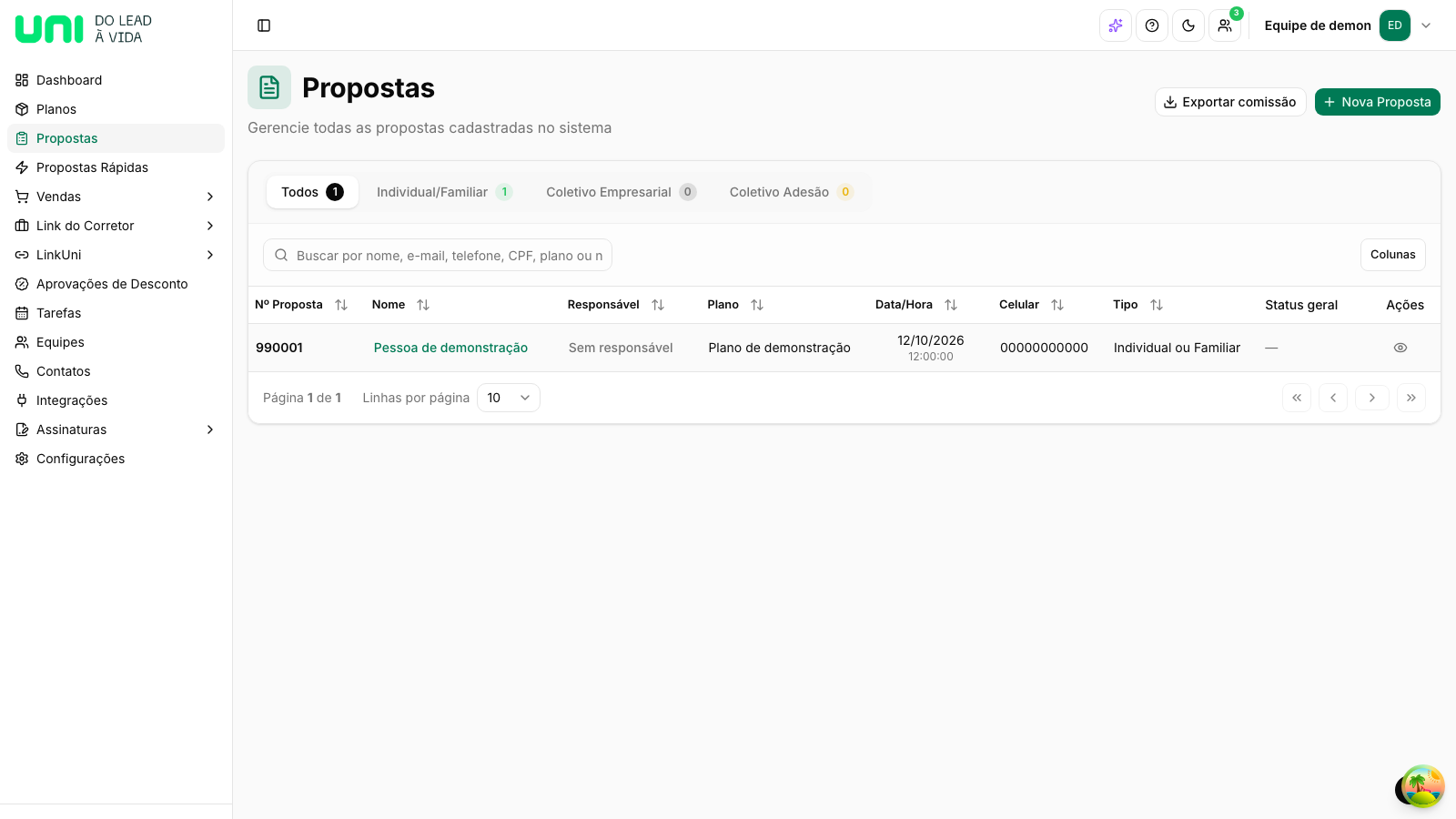
Caminho: Propostas, ou Vendas → Leadboard → detalhe do lead. A listagem reúne as propostas; Nova Proposta encaminha para o Leadboard, onde você seleciona o atendimento e inicia o fluxo de contratação.
Antes de começar
Tenha um lead identificado, os dados do responsável pela compra e acesso ao produto oferecido. O fluxo de saúde, odontológico e Pet pode apresentar etapas e ações diferentes. Use o endereço do CRM da sua organização.
1. Localize o atendimento
Em Propostas, clique em Nova Proposta para ir ao Leadboard. Localize o lead e clique em seu nome. Confira o cadastro, o tipo de pessoa, o CPF/CNPJ e o responsável pelo atendimento.
2. Inicie o fluxo do produto
No detalhe do lead, use Follow UP!. Em organizações com fluxos específicos, a ação pode abrir Follow UP Smart ou o cadastro de uma proposta Pet. Se houver impedimento, leia a mensagem antes de continuar; completar o cadastro não substitui os requisitos do produto.
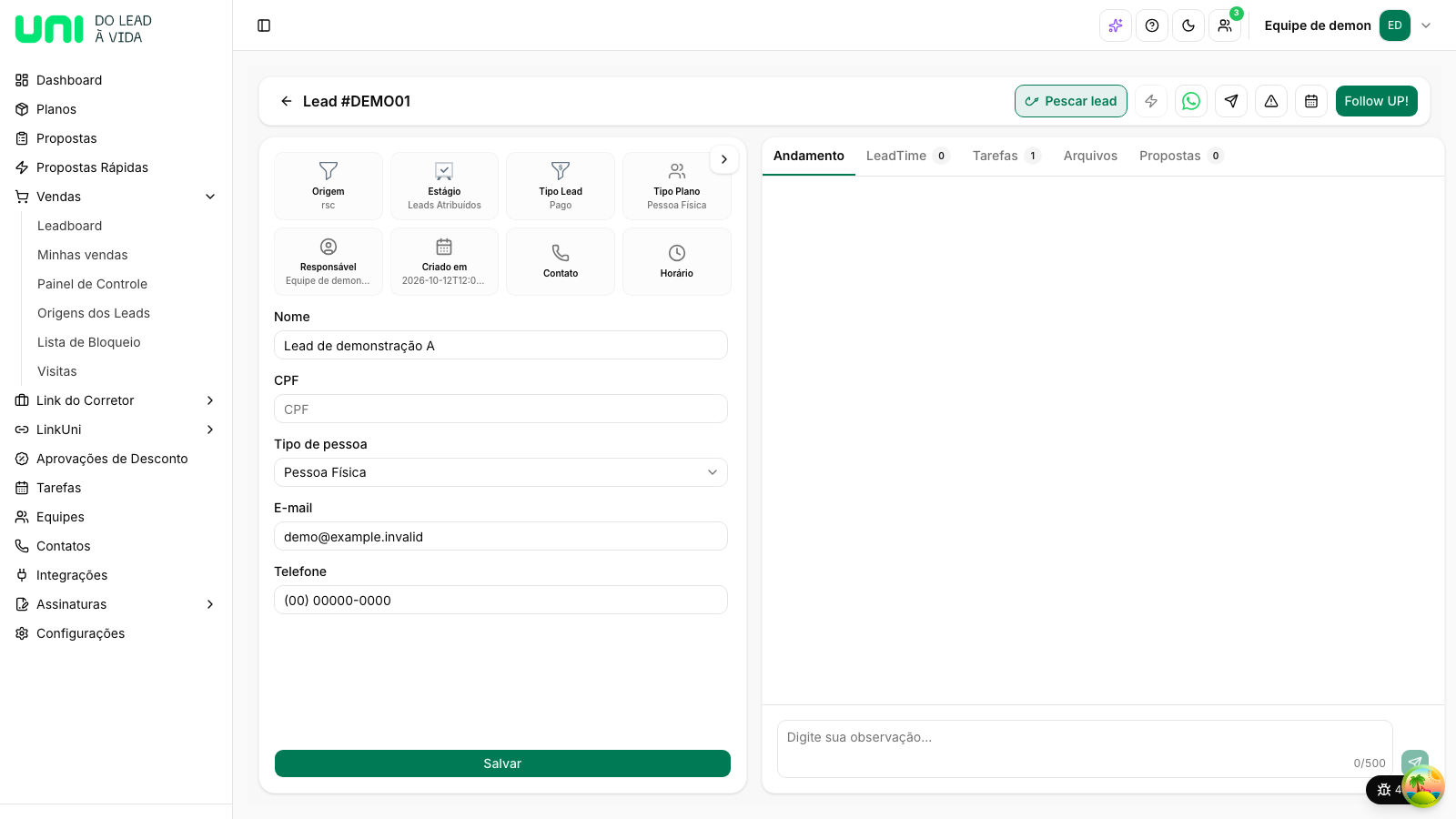
Preencha os campos apresentados pelo fluxo: responsável/titular, beneficiários, plano e condições, endereço e documentos quando solicitados. Confira a composição e o valor antes de confirmar. Aguarde a resposta de sucesso e guarde o número da proposta. Não repita o envio enquanto a primeira solicitação estiver em andamento.
Não use uma tela de outro produto como modelo de contratação. A ação habilitada no atendimento orienta o fluxo disponível para aquela organização. No módulo Pet, a proposta segue os dados do tutor; no odontológico, o formulário pode ser específico da operadora.
Para preencher a contratação de Saúde, siga os guias de pessoa física, empresa e beneficiários e documentos.
3. Encontre a proposta gerada
Retorne a Propostas. Use a busca por nome, e-mail, telefone, CPF, plano ou número. As abas Todos, Individual/Familiar, Coletivo Empresarial e Coletivo Adesão ajudam a separar a consulta. Use Colunas para organizar a listagem.
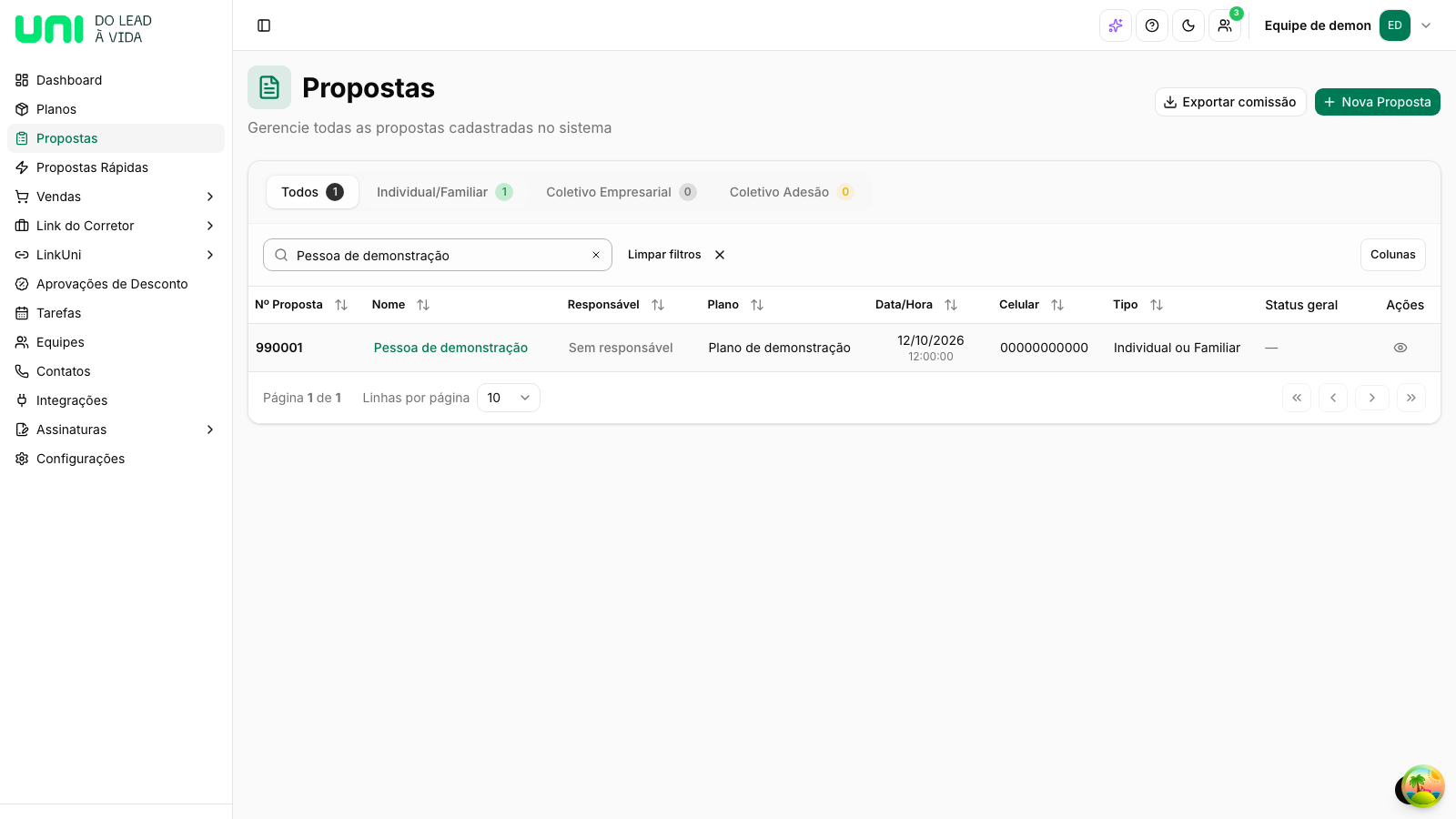
Clique no nome ou na ação de visualização da linha para abrir a proposta. Confira o plano, os documentos e as pendências disponíveis. A coluna Status geral reúne o estado consultado pelo sistema; um traço não deve ser interpretado como aprovação ou pagamento.
4. Confira a próxima confirmação
Uma proposta registrada pode continuar aguardando documentos, análise, assinatura ou pagamento. Consulte a condição apresentada no detalhe. Para acompanhar o funil, use Minhas vendas; para um programa de comissões, confira o recebimento e a conciliação.
Veja na prática
Interface atual · dados fictíciosPassos do vídeo em texto
- Abra Propostas e confira as informações da listagem.
- Confira o cliente, a situação e o tipo de contratação antes de abrir um registro. A listagem ajuda a localizar o trabalho já iniciado. Se o atendimento existir, continue pela proposta correspondente em vez de criar outro registro para a mesma negociação.
- Use a busca e a aba do tipo de contratação.
- Escolha a aba compatível com a contratação e refine a consulta pelos dados disponíveis. Confirme que o resultado corresponde ao cliente e ao plano pretendidos. Se não encontrar a proposta, reveja o período, os filtros e a organização em que está conectado.
- Nova Proposta leva ao Leadboard para selecionar o atendimento.
- No atendimento selecionado, confira os dados necessários para seguir a contratação. Revise as opções e os valores apresentados antes de confirmar. A proposta deve acompanhar o cliente correto. Sua criação não comprova assinatura ou pagamento; acompanhe essas confirmações nas etapas correspondentes.
Problemas comuns
| Situação | O que conferir |
|---|---|
| A proposta não aparece | Busca, tipo de contratação, organização e responsável |
| Follow UP não está disponível | Cadastro, perfil e a mensagem de impedimento apresentada |
| A proposta existe, mas o recebimento não aparece | Meio de pagamento e conciliação; não registrar uma confirmação fictícia |
| A tela não respondeu ao envio | Consulte a listagem antes de tentar criar outra proposta |
Qual produto contratar
Confira Escolher o fluxo de proposta antes de iniciar: Saúde, Pet e Odonto possuem jornadas e condições de disponibilidade diferentes.