Contratação Pet — tutor, animais e revisão
Abra o lead e clique em Follow UP! no cliente Pet. Em Propostas Pet, Nova Proposta leva ao quadro para escolher o lead. O formulário depende desse vínculo e pode restaurar um rascunho anterior.
Tenha acesso ao produto Pet e confira tutor, responsável financeiro, endereço, animais, planos e condições comerciais. Os planos disponíveis dependem da configuração e da elegibilidade do animal. As demonstrações usam dados fictícios e etapas restauradas de rascunhos de teste; não executam a finalização nem comprovam gravação no backend.
Ordem das sete etapas
Tutor → Financeiro → Endereço → Pets → Plano → Pagamento → Revisão. Use os botões da etapa para avançar ou voltar; confira os dados restaurados antes de prosseguir.
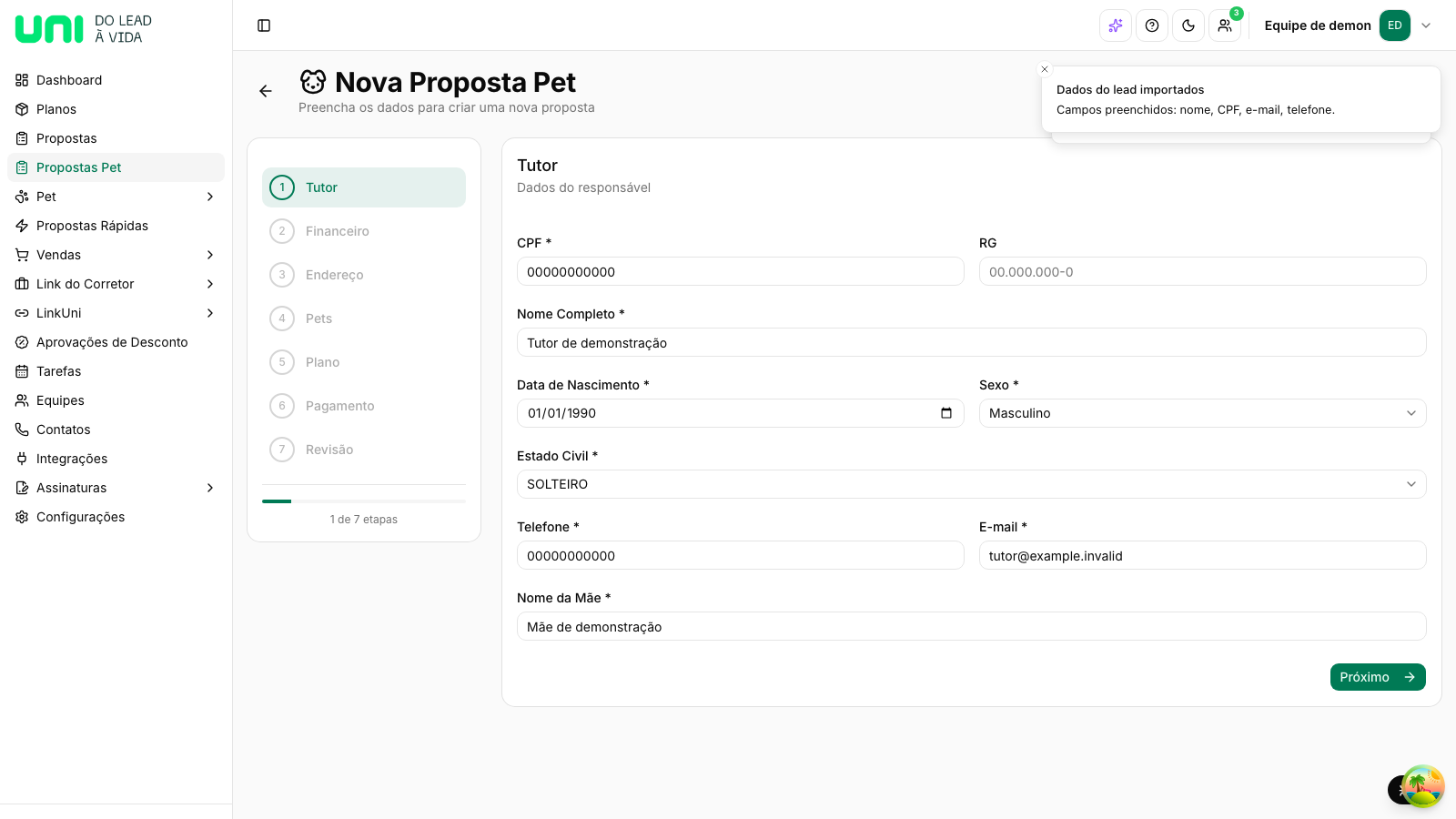
1. Tutor
Confira CPF, Nome Completo, Data de Nascimento, Sexo, Estado Civil, Telefone, E-mail e Nome da Mãe. Informe RG quando aplicável. Dados importados do lead precisam de revisão. O assistente verifica idade mínima de 18 anos para o tutor antes de finalizar.
2. Financeiro
Confira O tutor é o responsável financeiro. Desative se outra pessoa paga o plano e preencha os dados que a tela exigir, incluindo nome, CPF, nascimento, sexo, telefone e e-mail. Não deixe o bloco de outra pessoa parcialmente preenchido.
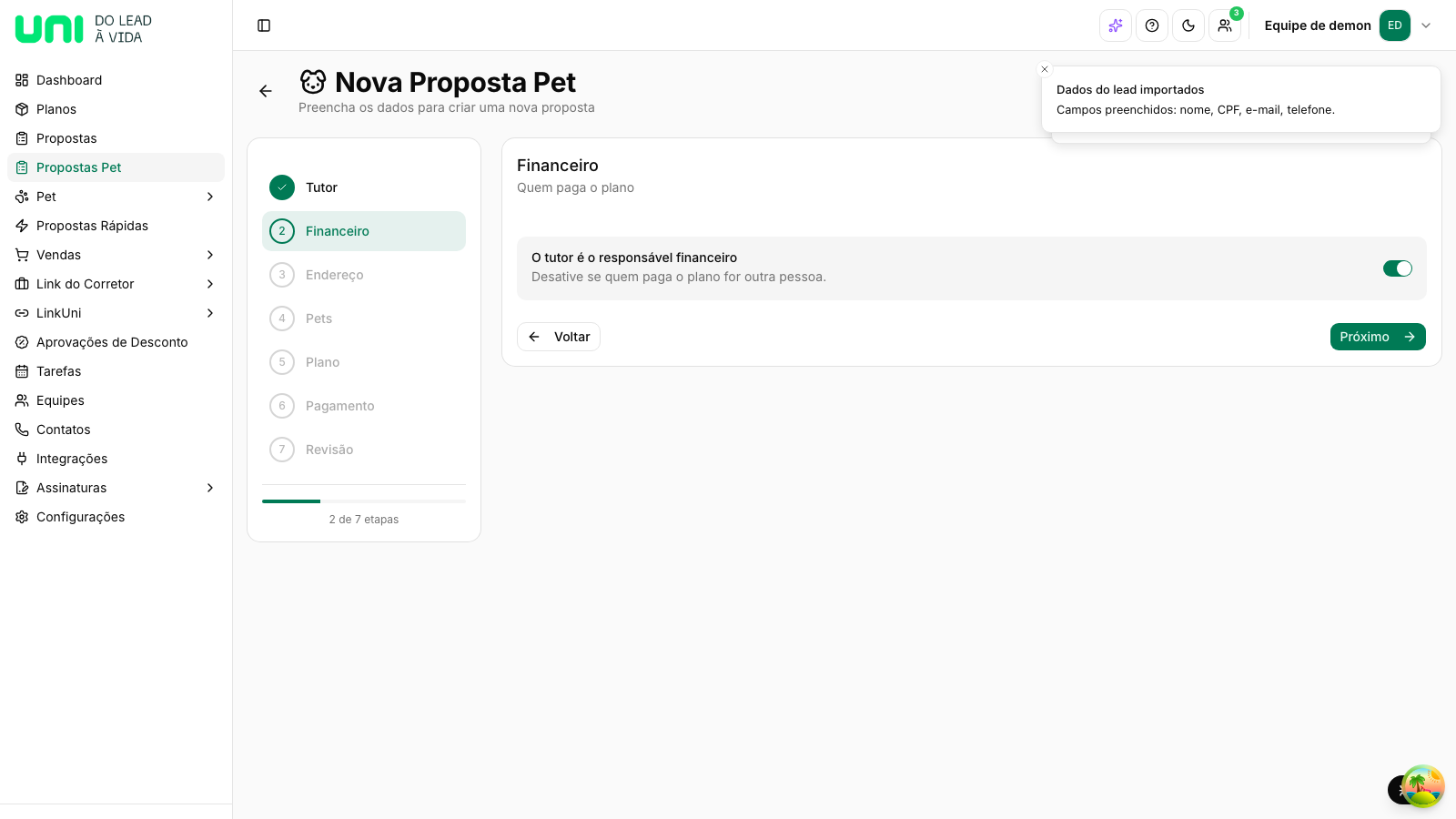
O pagador e o tutor podem ser pessoas diferentes. Essa escolha influencia os dados usados na cobrança; não substitui o cadastro do tutor.
3. Endereço
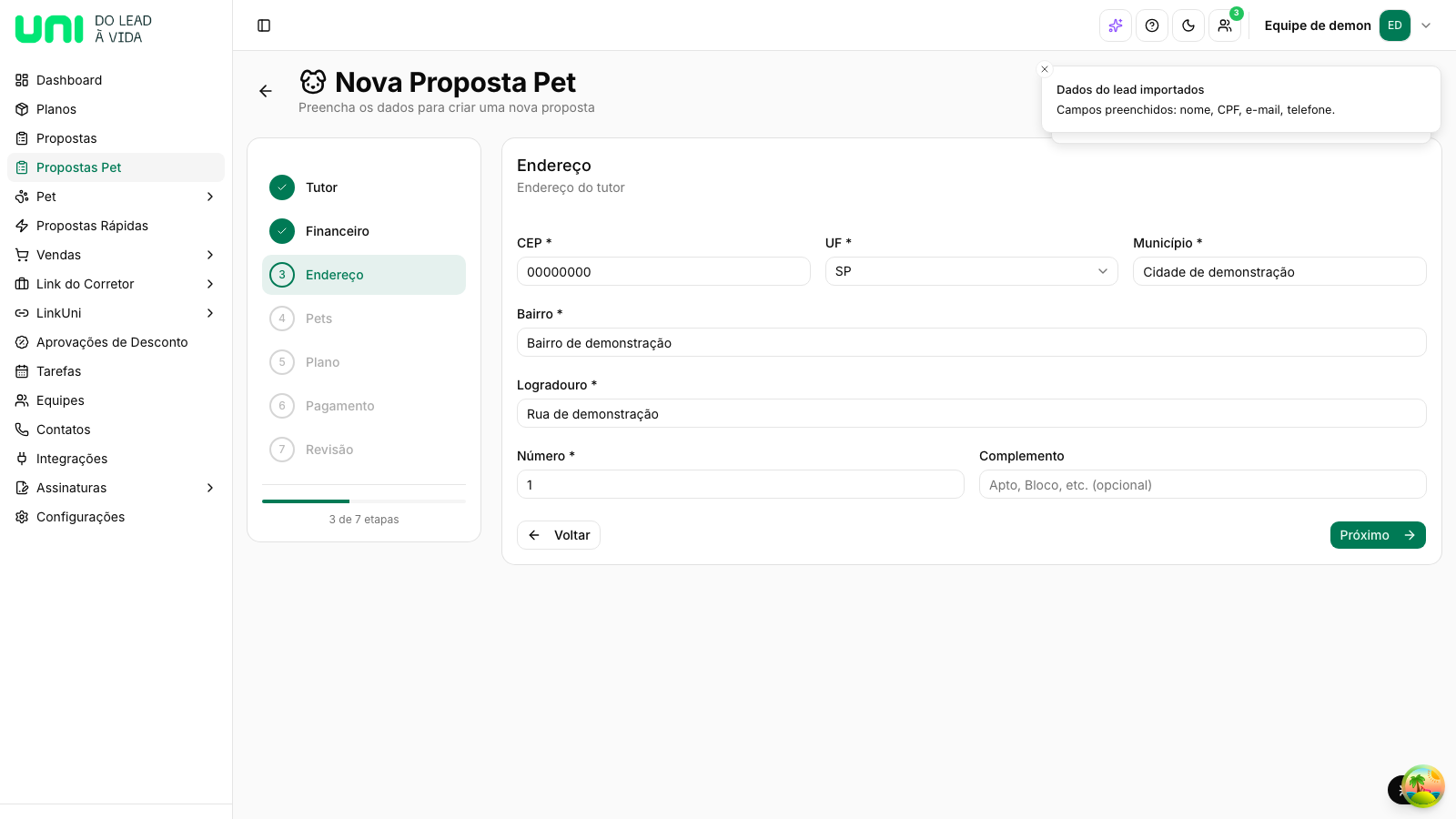
Confira CEP, logradouro, número, bairro, cidade e UF. Complete o complemento quando necessário. Se os dados vieram do lead ou de uma consulta, confirme o resultado com o cliente antes de avançar.
4. Pets
Use Adicionar Pet e preencha nome, espécie, raça, idade e sexo. Confira mês/dia de nascimento quando informados; a tela monta a data a partir desses dados. Se escolher uma opção de outra raça, informe o campo complementar exibido. Use Editar no animal para corrigir seu cadastro.
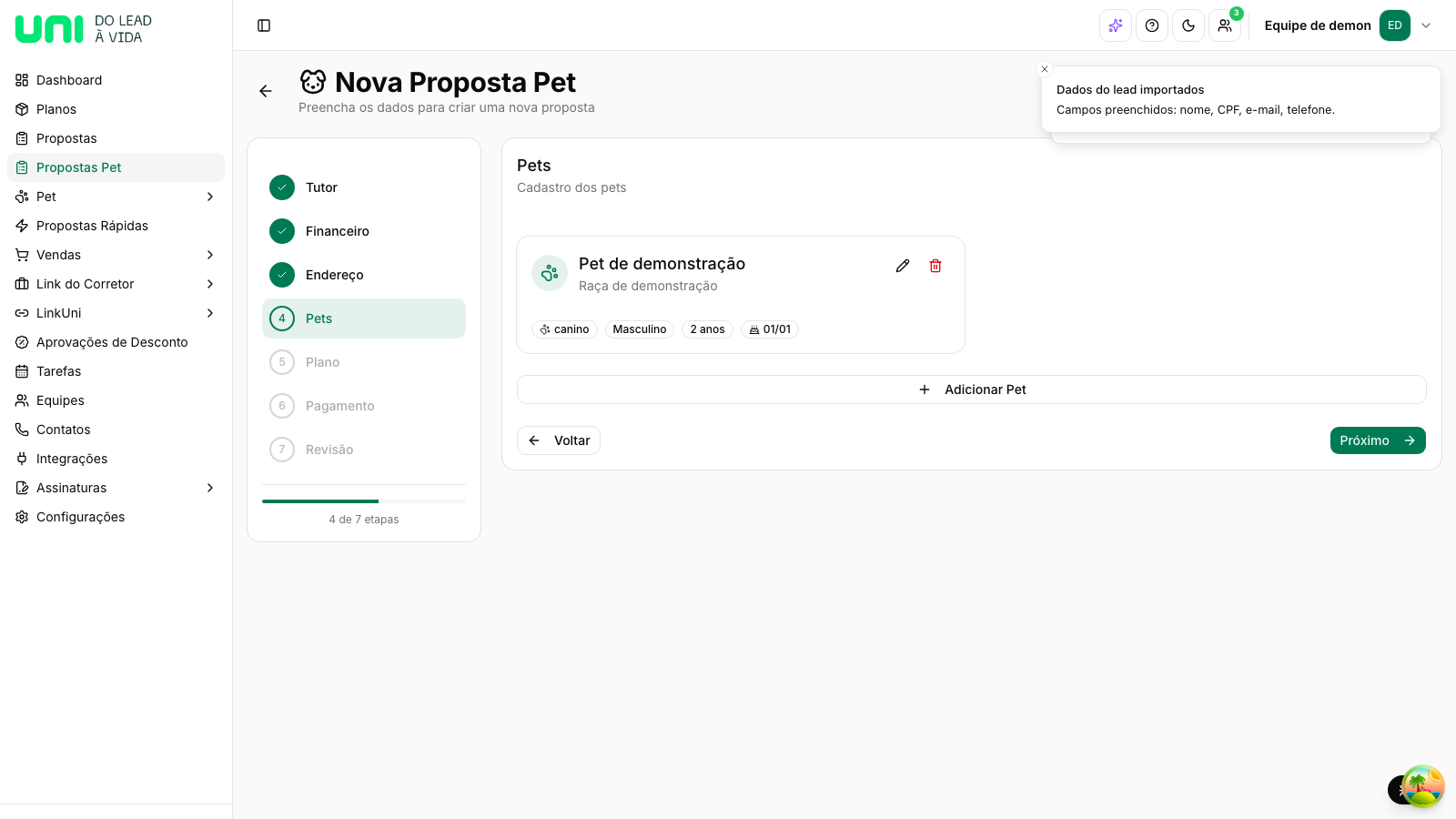
Inclua pelo menos um animal. Revise cada pet individualmente; o tutor é a pessoa responsável, e os pets não são beneficiários humanos com CPF.
5. Plano
Selecione um plano para cada pet. Confira nome, valor e total mensal. As opções podem variar por idade e características do animal; revise novamente o plano depois de alterar seus dados.
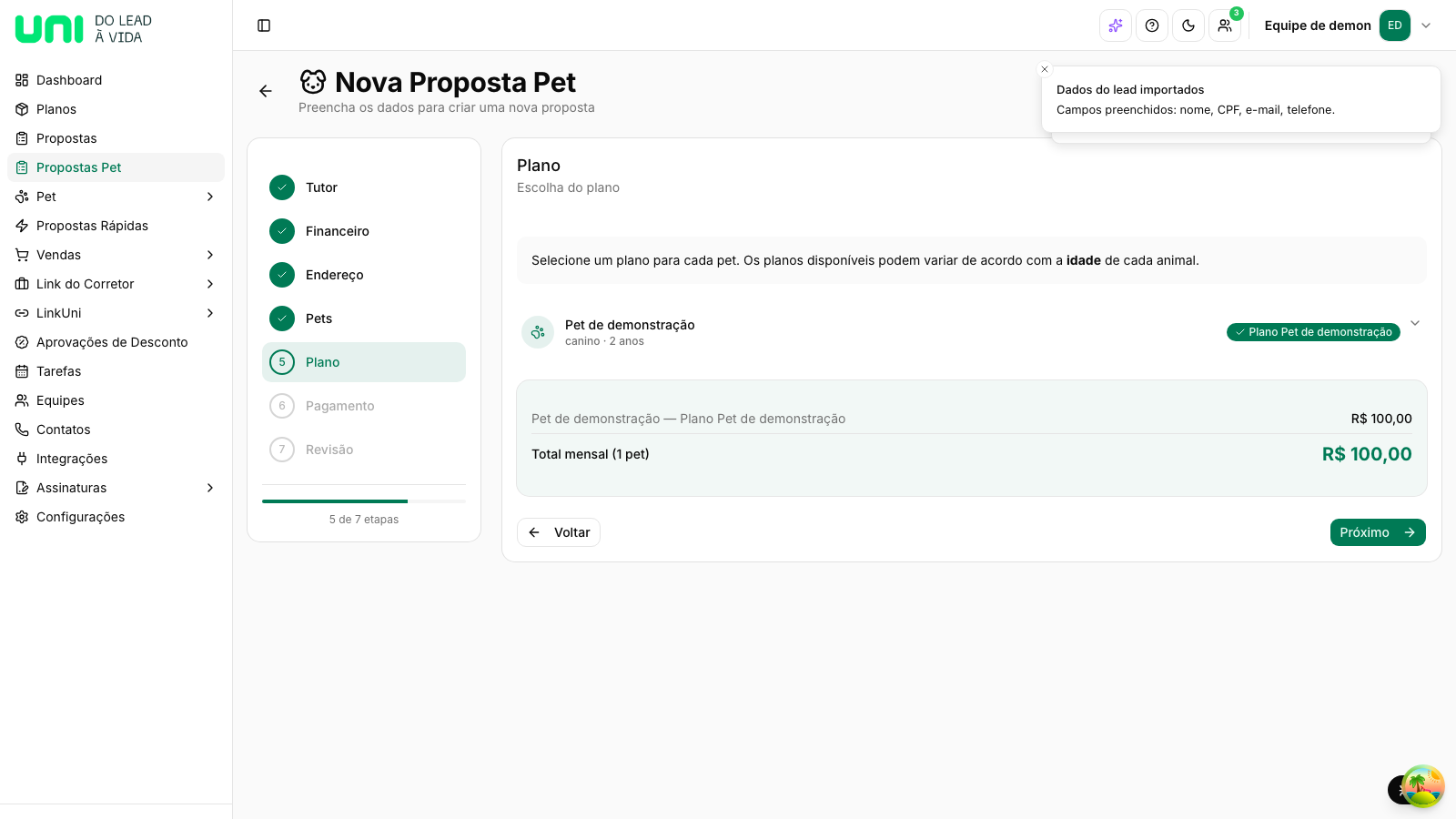
Descontos, elegibilidade e valores exibidos precisam corresponder à política aprovada da organização. Os valores das imagens são fictícios e não definem preços comerciais.
6. Pagamento
Escolha separadamente Pagamento da adesão e Pagamento da mensalidade. Use somente as opções apresentadas para o plano/cliente. Selecione Dia de Vencimento e clique em Revisar Proposta.
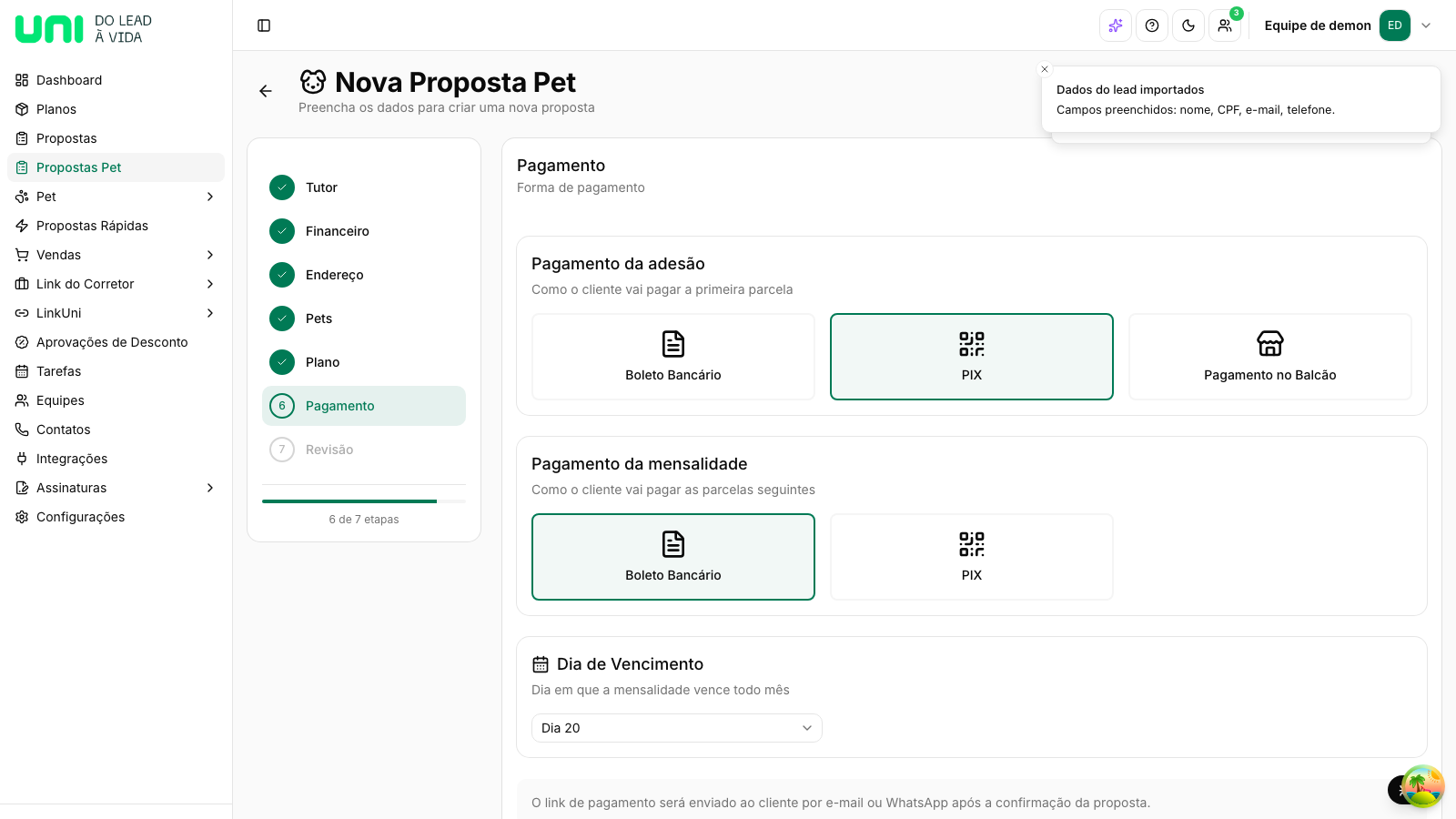
As formas e dias não são escolhidos automaticamente pelo assistente. Dias que já passaram no mês podem deixar de ser oferecidos. Se o dia restaurado ficou indisponível, escolha outro da lista. Não presuma que o cartão disponível no catálogo de outro produto também será oferecido nessa tela.
A cobrança por boleto utiliza os dados do pagador definido na etapa Financeiro. Não digite dados de cartão em um campo que não os solicite; o cliente utiliza o fluxo de pagamento oferecido pelo sistema.
7. Revisão
Confira tutor, pagador, endereço, animais, plano de cada um, formas, vencimento e valores. Use Editar no bloco correspondente para corrigir. Leia a informação exibida junto à finalização e clique em Finalizar Proposta somente depois da conferência.
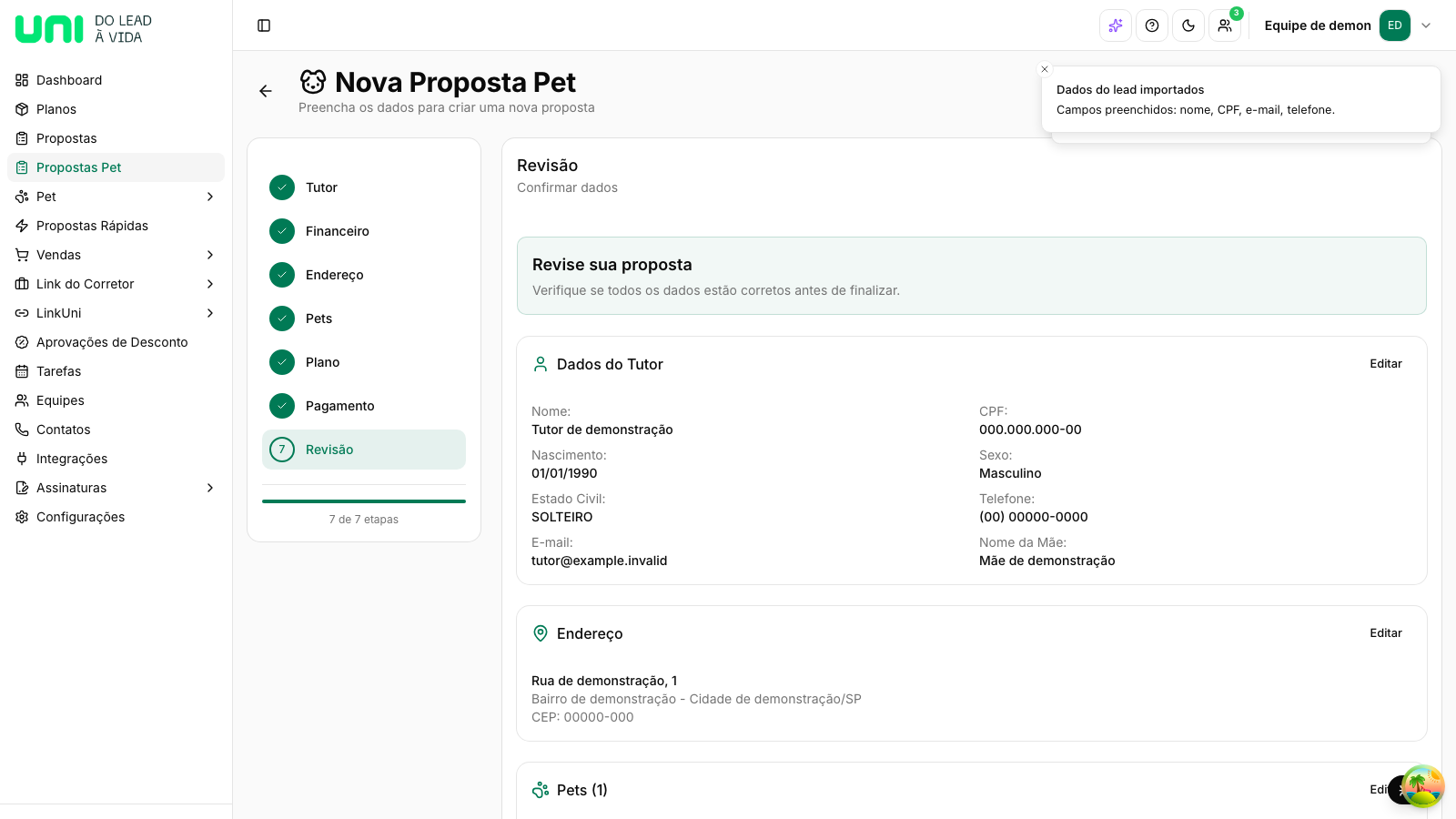
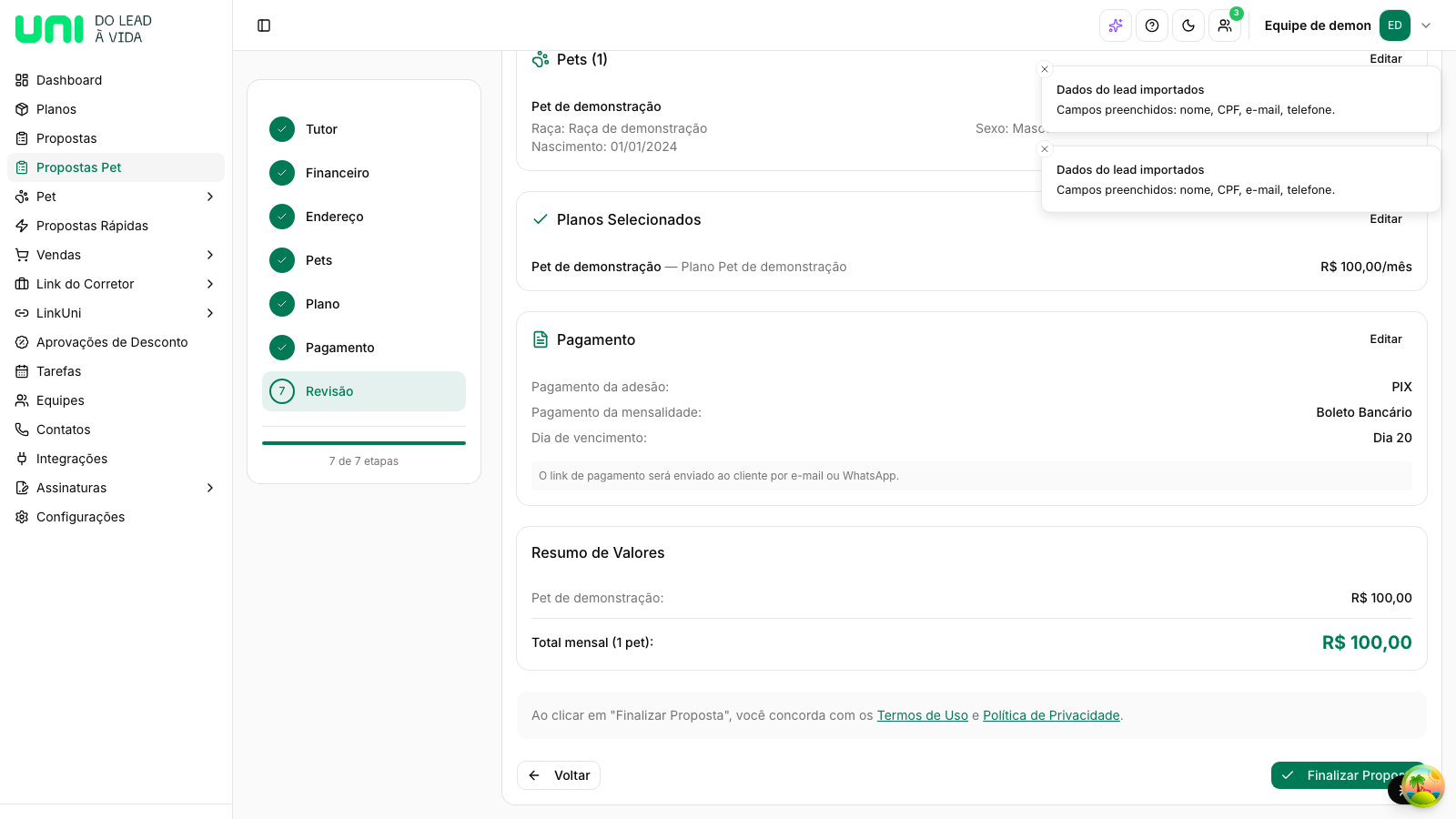
Aguarde o resultado e confira o número/identificador da proposta. Localize o registro na listagem e abra o detalhe. Se o processo apresentar erro depois de alguma etapa, confira o que já foi criado antes de repetir. A demonstração não clica em Finalizar Proposta.
Rascunho e retomada
Ao reabrir pelo mesmo lead, pode haver dados e uma etapa restaurados. Confira se pertencem à contratação atual antes de prosseguir. O rascunho não é uma proposta concluída. Se faltar informação ou aparecer um formulário diferente do esperado, registre o lead e solicite conferência; não finalize somente porque a revisão já estava aberta.
Demonstração narrada
Veja na prática
Interface atual · dados fictíciosPassos do vídeo em texto
- Abra o lead e confira os dados do tutor.
- No cliente Pet, abra o lead e use Follow UP para iniciar. Confira os dados importados do tutor e complete os campos obrigatórios. O assistente verifica a idade do responsável. Neste vídeo, as etapas são restauradas de rascunhos fictícios, sem finalizar uma contratação.
- Confira quem paga e o endereço da contratação.
- Na etapa Financeiro, confirme se o tutor paga o plano. Se outra pessoa for responsável, informe todos os dados solicitados. Em Endereço, revise CEP, rua, número, bairro, cidade e estado. Dados importados ou restaurados precisam de conferência antes de avançar.
- Revise cada pet e o plano selecionado.
- Em Pets, confira cada animal, espécie, raça, idade e sexo. Adicionar Pet inclui outro cadastro. Na etapa Plano, selecione a opção de cada pet e revise os valores. A disponibilidade pode mudar conforme idade e configuração; os preços desta demonstração são fictícios.
- Separe adesão e mensalidade e revise antes de finalizar.
- Selecione separadamente adesão e mensalidade e escolha um vencimento disponível. Na Revisão, confira todas as pessoas, animais, planos e valores. Use Editar para corrigir. Finalizar Proposta só deve ser usado depois dessa conferência; a demonstração termina antes da confirmação.
Próximo passo: acompanhar documentos, assinatura e pagamento Pet.
Revisão: 12/10/2026. Escolher outro fluxo.