Acompanhar proposta Pet
Abra Propostas Pet, localize o número/registro e confira tutor, animais, valor, forma e status. Use o filtro de status e a busca por dados do tutor ou proposta. A consulta é paginada; a busca local cobre a página carregada, não garante pesquisa de todo o histórico.
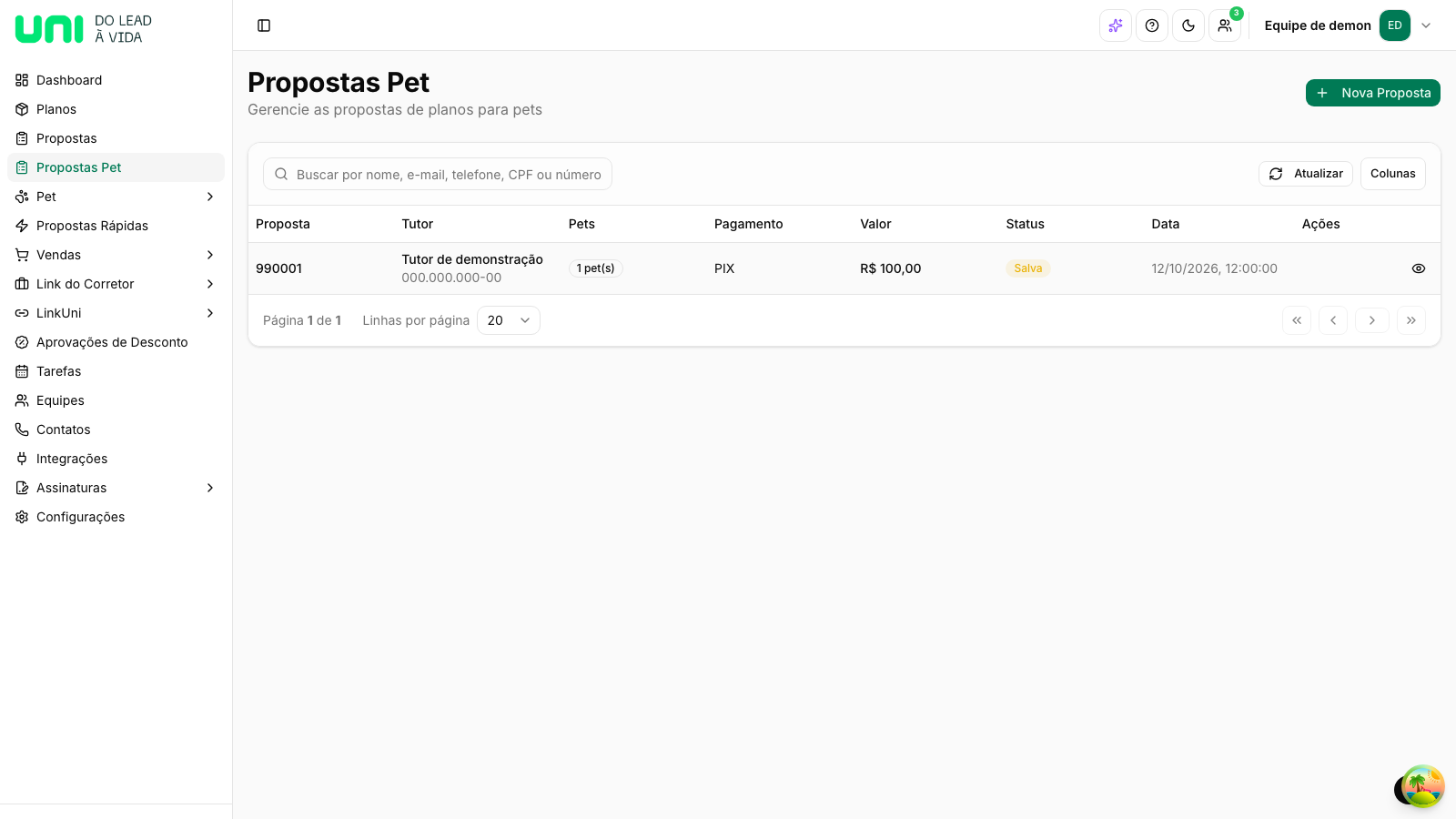
1. Abra o detalhe e confira Informações
Confira número, situação, tutor, pagador quando diferente, endereço, animais e planos. Abra o registro correto antes de usar qualquer link ou ação.
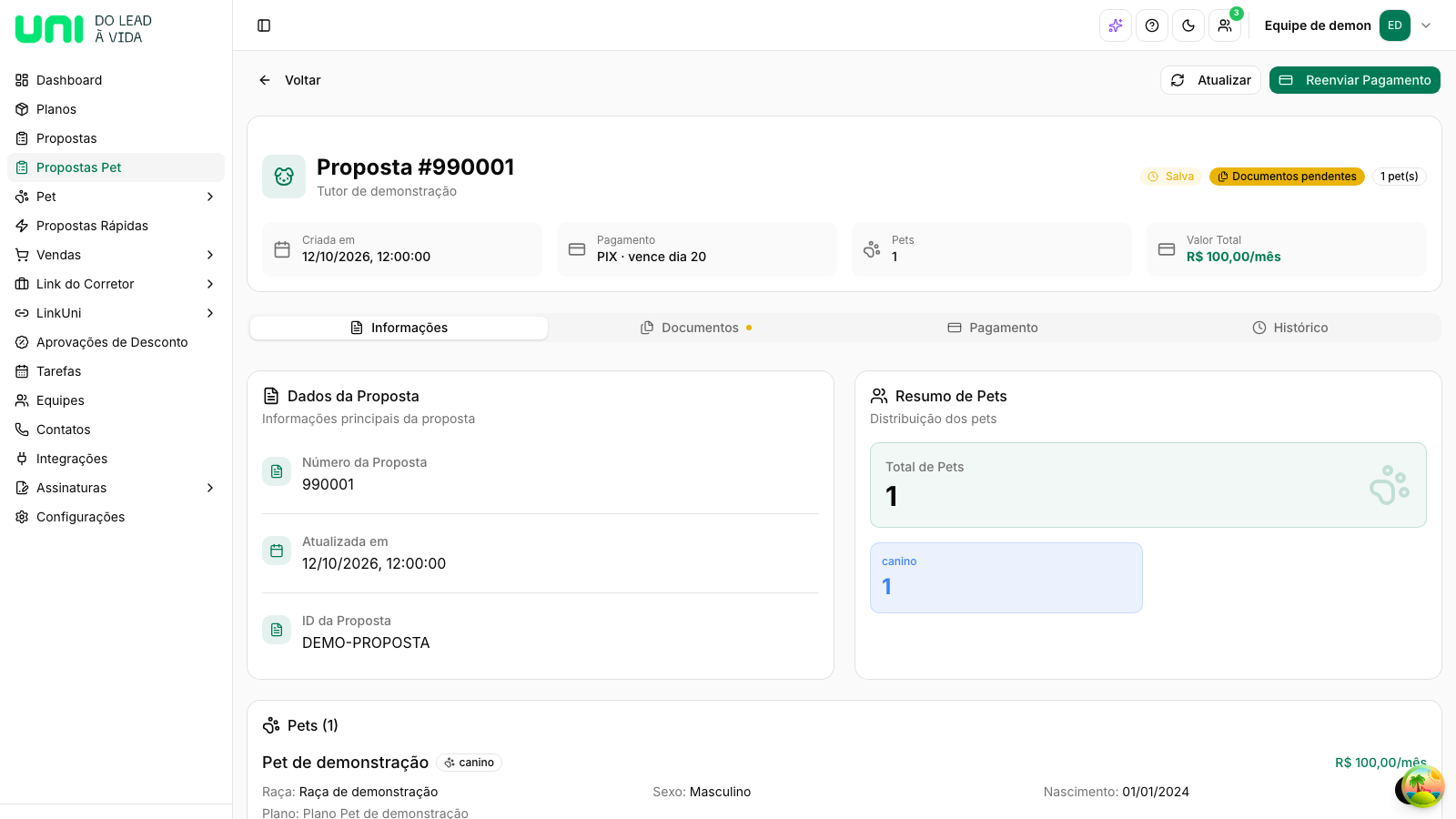
O detalhe revisado consulta o integrador quando a organização possui essa integração. Se aparecer aviso de ausência de integração ou proposta não encontrada, confirme disponibilidade e identificador com o responsável; não deduza que o pagamento não aconteceu.
2. Confira Documentos e assinatura
Abra Documentos. Revise os arquivos gerados e os documentos pessoais do tutor. Nos campos apresentados, confira identidade, CPF quando exigido separadamente e comprovante de endereço. A pergunta sobre CPF presente na identidade muda a exigência do arquivo separado.
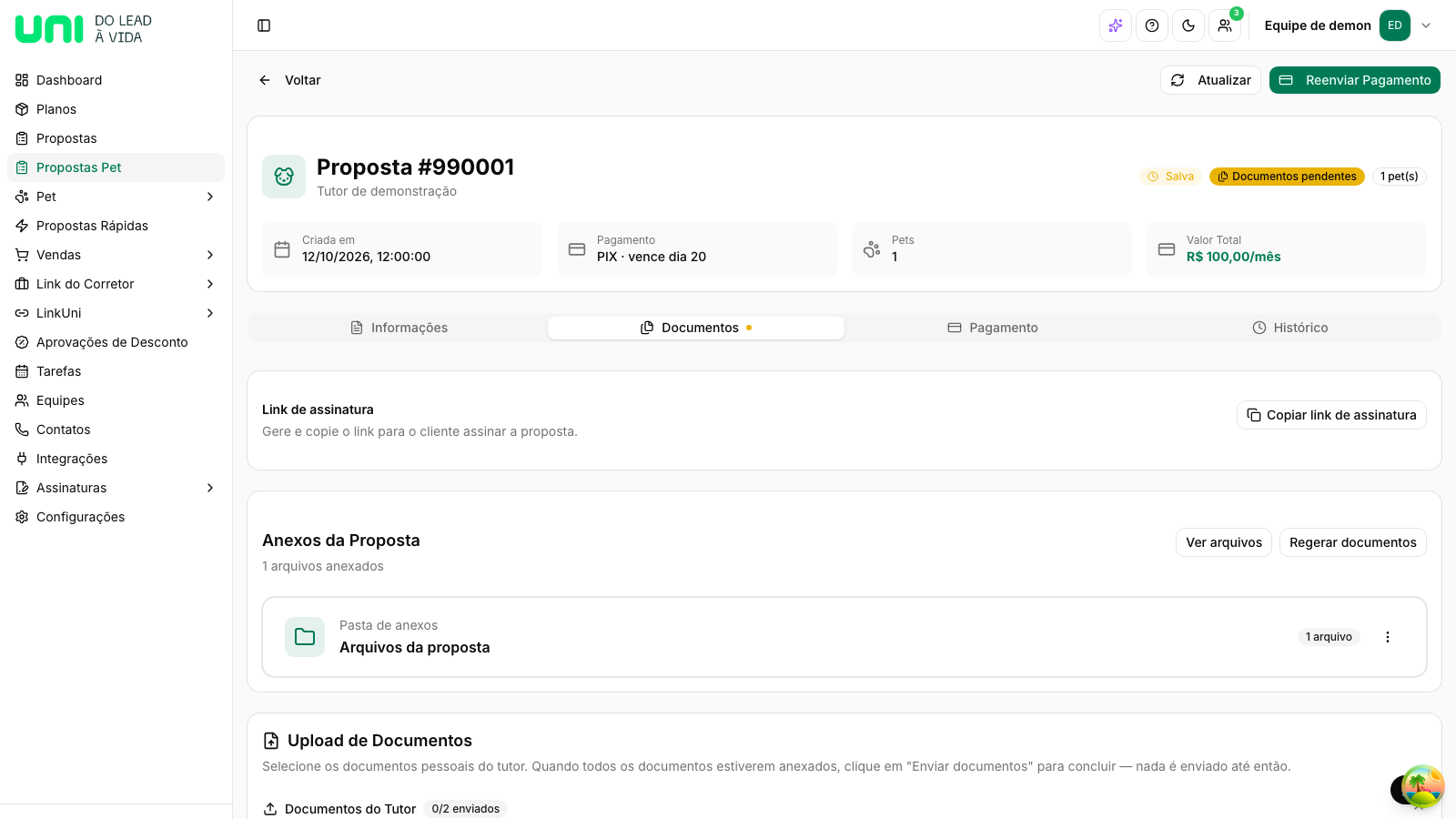
Selecione os arquivos e use a confirmação Enviar documentos para concluir. Confira o resultado e reabra a aba. Selecionar um arquivo não comprova envio. O componente atual aceita PDF/JPG/JPEG/PNG com limite informado de até 5 MB por arquivo; respeite a informação exibida no seu cliente.
Quando disponível, Link de Documentos envia ao tutor o caminho para completar os anexos. Confira destinatário e resultado antes de repetir. Não use esse atalho como se fosse um envio de assinatura.
Enviar para Assinatura depende de arquivos gerados e documentos pessoais completos. Se estiver bloqueado, leia o motivo e resolva a pendência indicada. Se houver aviso de janela de assinatura, siga a informação da tela e a orientação da organização. Após o envio, confira os signatários e o histórico; o envio não significa que o tutor assinou.
Consulte o manual de Assinaturas para reenvio, link, cancelamento e acompanhamento. Nenhuma dessas ações é confirmada na demonstração deste guia.
3. Confira Pagamento
Abra Pagamento. Confira o estado informado, método, dados de boleto/PIX ou link disponíveis. Copiar uma chave, abrir um link ou emitir uma cobrança não comprova recebimento.
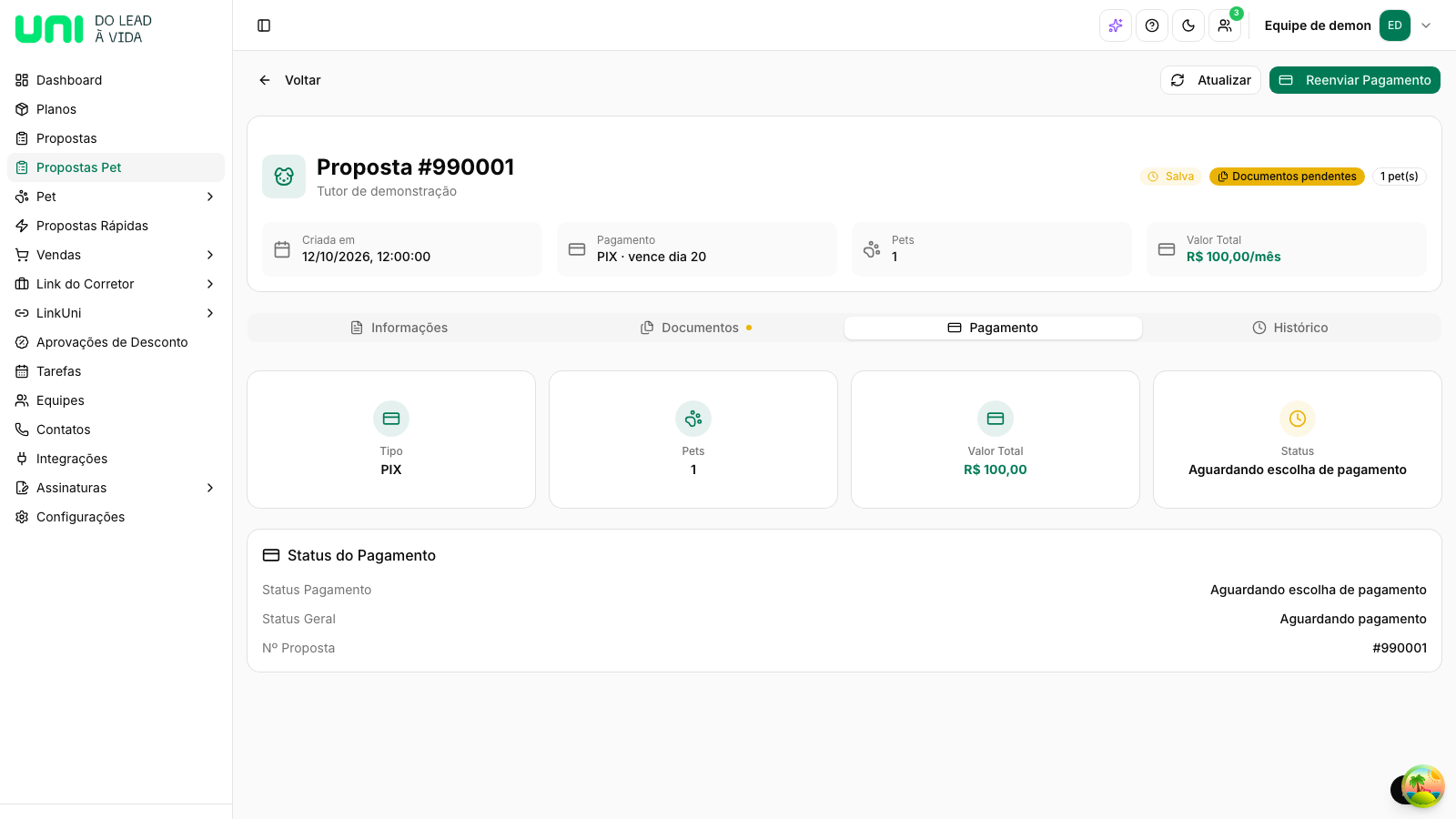
Se houver cobranças por plano, confira cada uma: pagamento parcial não equivale a todos os planos pagos. Um subtotal por plano sem cobrança emitida é uma referência de valor, não uma cobrança efetiva.
Use geração/reenvio somente quando a tela oferecer a ação e a cobrança correta ainda precisar dela. O detalhe atual bloqueia nova geração quando identifica uma cobrança existente. Em erro ou informação divergente, atualize e confira o identificador antes de repetir, para evitar cobrança duplicada.
Não interprete um estado desconhecido ou uma consulta com erro como Pago ou Não pago. Confira a confirmação financeira na fonte responsável antes de encerrar o atendimento ou esperar comissão.
4. Consulte Histórico
Abra Histórico, leia os eventos e confira quem deve agir em seguida. Registre número da proposta, horário e mensagem ao encaminhar uma divergência.
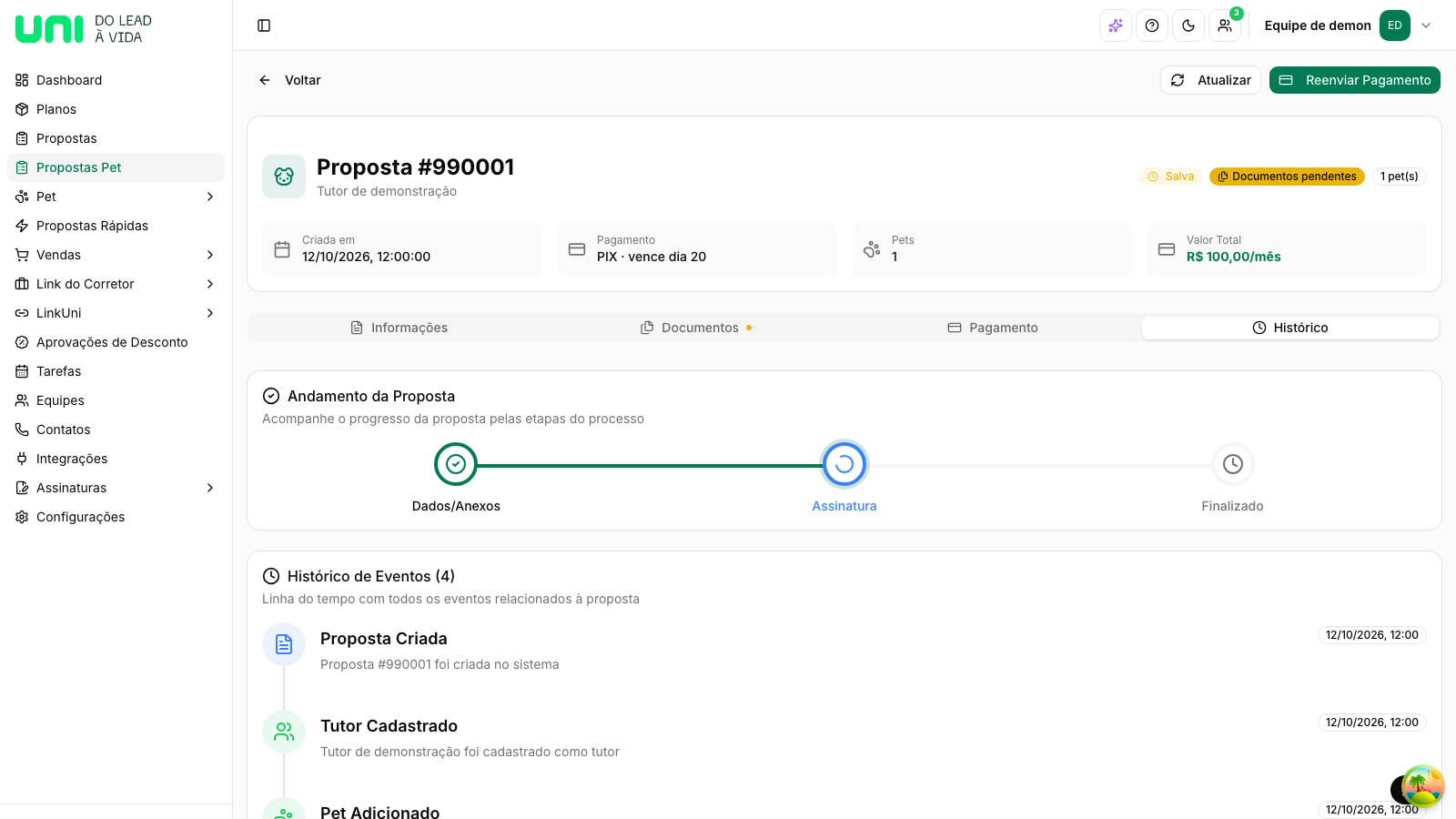
Documentos completos, assinatura, pagamento e comissão são confirmações diferentes. Mantenha o acompanhamento de cada uma.
Demonstração narrada
Veja na prática
Interface atual · dados fictíciosPassos do vídeo em texto
- Localize a proposta Pet e confira o estado informado.
- Em Propostas Pet, confira número, tutor, quantidade de animais, valor e status. A consulta é paginada e a busca local não garante todo o histórico. Abra o detalhe correto e confira as informações da contratação antes de usar qualquer ação ou link.
- Confira documentos do tutor antes de solicitar assinatura.
- Em Documentos, confira os arquivos gerados e os documentos pessoais do tutor. Selecione e confirme o envio dos anexos quando autorizado. Enviar para Assinatura depende das pendências resolvidas. O link de documentos e o link de assinatura têm finalidades diferentes.
- Consulte pagamento sem confundir link com recebimento.
- Em Pagamento, confira a situação informada e a cobrança existente. Um link, uma chave PIX ou um boleto emitido não comprova recebimento. Se houver cobrança por plano, confira cada uma. Evite repetir a geração sem verificar o resultado anterior.
- Use o histórico para conferir o próximo responsável.
- Em Histórico, leia os eventos e o próximo responsável. Encaminhe o número da proposta, horário e mensagem em caso de divergência. Documentos completos, assinatura, pagamento e comissão são confirmações diferentes. Nenhuma ação financeira ou assinatura real é executada neste vídeo.
Revisão: 12/10/2026. Capturas com dados fictícios, sem envio de documentos, assinatura ou pagamento reais. Preparar nova proposta.