Consultar propostas rápidas
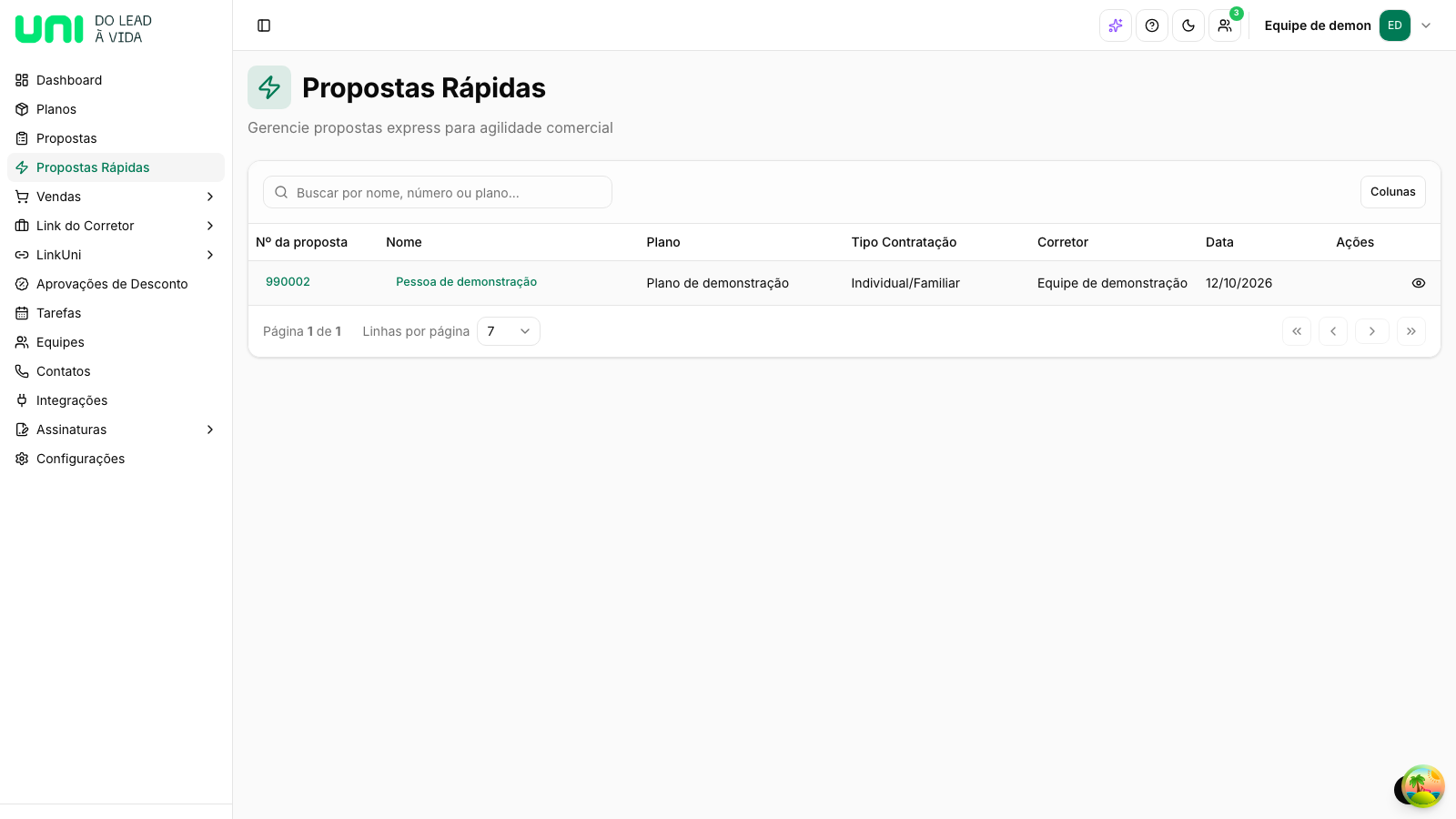
Caminho: Propostas Rápidas. Este módulo reúne cotações expressas geradas pelo atendimento, com o número, o nome, o plano, o tipo de contratação e o corretor.
Escolha o guia do produto
Este guia mostra a consulta geral do fluxo Saúde. Para os formulários de geração e consulta dos outros produtos, use:
- Proposta rápida Pet — animais e plano de cada pet.
- Proposta rápida Odonto — quantidade de pessoas e plano.
A mesma área Propostas Rápidas muda conforme o produto da organização. Os campos e ações das imagens abaixo pertencem ao fluxo geral; confira o guia específico antes de gerar.
1. Localize a cotação
Abra Propostas Rápidas. Use a busca por nome, número ou plano. Confira a linha antes de abrir o detalhe: uma pessoa pode ter mais de uma cotação em datas ou condições diferentes.
2. Abra o detalhe ou o arquivo
Clique no número, no nome ou na ação de visualização da linha. Se houver arquivo gerado, a ação Ver Proposta permite consultá-lo. A disponibilidade do arquivo depende de a geração ter sido concluída; a ausência dessa ação não comprova erro nem contratação.
3. Gere uma nova cotação pelo atendimento
Abra o lead no Leadboard. Use a ação de proposta rápida quando ela estiver habilitada. Confira o tipo de pessoa, escolha o plano e revise os dados e condições apresentados. Aguarde a confirmação de geração e volte à listagem ou à aba Arquivos do lead.
A opção pode não aparecer conforme o produto ou a configuração da organização. Não troque o tipo de pessoa apenas para contornar um impedimento.
A proposta rápida ajuda a apresentar condições ao cliente. Ela não substitui as etapas de contratação, assinatura, documentos e pagamento do fluxo completo.
Veja na prática
Interface atual · dados fictíciosPassos do vídeo em texto
- Abra Propostas Rápidas e confira a cotação.
- A cotação rápida apoia a consulta comercial inicial. Confira o cliente e a oferta apresentada antes de compartilhar informações. Esse registro não substitui a proposta emitida nem confirma assinatura. Para continuar a contratação, siga o atendimento e o processo autorizado pela organização.
- Busque por número, nome ou plano.
- Use uma referência que identifique o registro procurado. Compare o nome, o número e o plano antes de abrir o resultado. Se a consulta não retornar o esperado, reveja o período e os filtros. Evite criar outra cotação apenas para contornar a busca.
- Confira plano, tipo de contratação, corretor e data.
- A data e o responsável ajudam a entender o contexto da oferta. Confira se as condições continuam adequadas ao cliente antes de prosseguir. Quando houver dúvida de valor ou produto, consulte o responsável comercial. A confirmação financeira acontece em outra etapa do processo.
Se não houver resultado
Limpe a busca, confirme o responsável pela geração e a organização. No lead, consulte o andamento e os arquivos. Se a cotação não foi gerada, reveja os campos solicitados antes de tentar novamente.
Continue em: Proposta completa · Minhas vendas.