Proposta rápida Odonto — gerar e consultar
Abra o lead no cliente Odonto e use o raio de Proposta Rápida Odonto. Informe a quantidade de pessoas, escolha um plano e aguarde a geração. Consulte o documento em Propostas Rápidas.
Confira organização Odonto, perfil de acesso e classificação PF/PJ do lead. A oferta considera essa classificação e os planos disponíveis. A demonstração usa dados fictícios e respostas simuladas, inclusive a confirmação de geração; não comprova gravação real em HML. As condições mostradas não definem preços comerciais.
1. Abra o raio no lead
Localize o contato no Leadboard. Confira pessoa ou empresa e clique no raio identificado como Raio de Proposta Rápida Odonto. A janela será Gerar proposta rápida odonto.
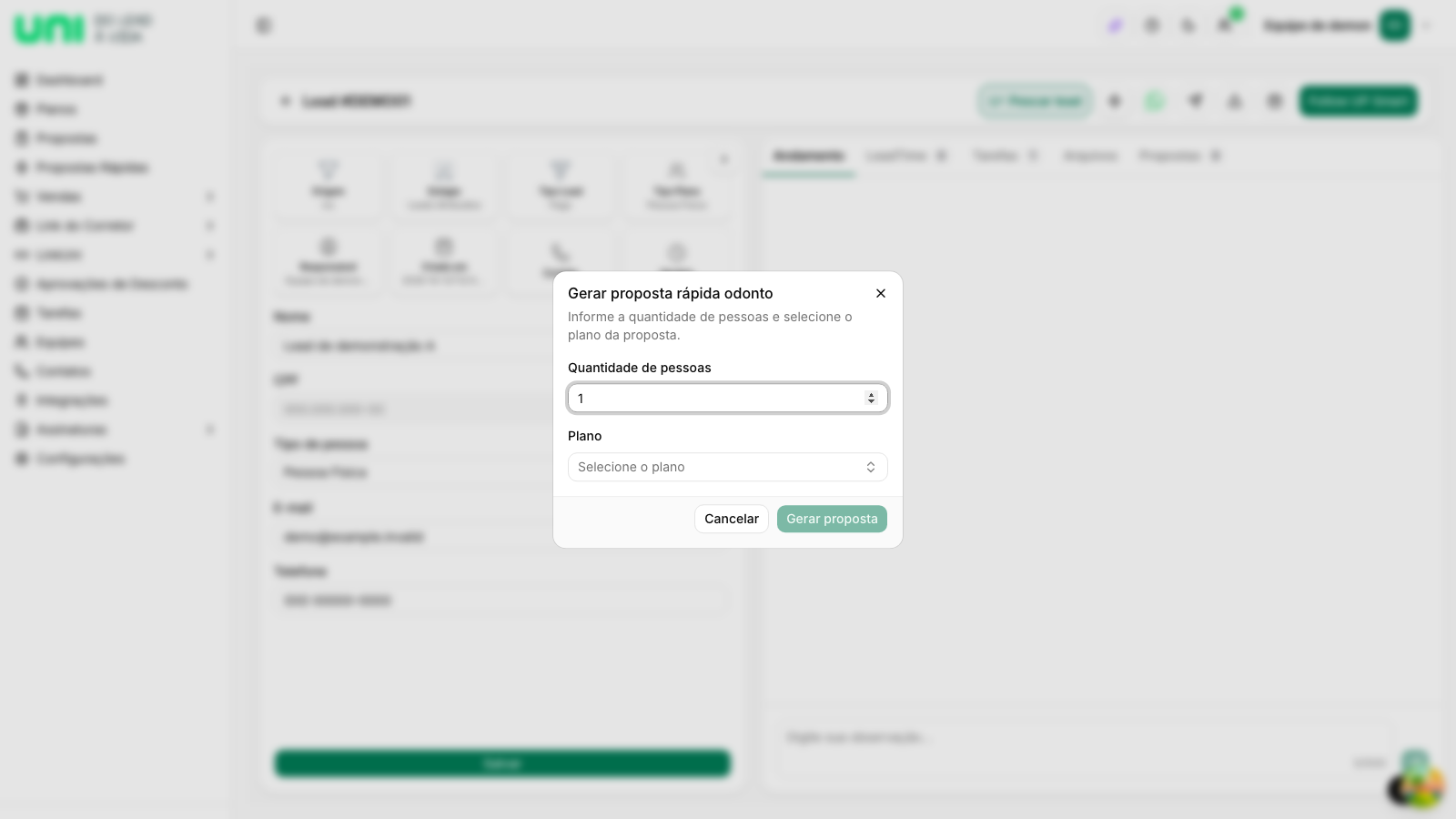
Se o botão não estiver disponível, confira produto e permissões com a administração. Não altere PF para PJ, ou o contrário, apenas para conseguir um plano. A cotação rápida e o Follow UP Smart são caminhos diferentes: a disponibilidade da cotação PJ não comprova que o assistente de contratação PJ está disponível.
2. Informe a quantidade e escolha um plano
- Preencha Quantidade de pessoas com um número inteiro maior que zero.
- Abra Plano, pesquise e selecione uma opção disponível.
- Confira a opção, o valor apresentado e as condições comerciais antes de prosseguir.
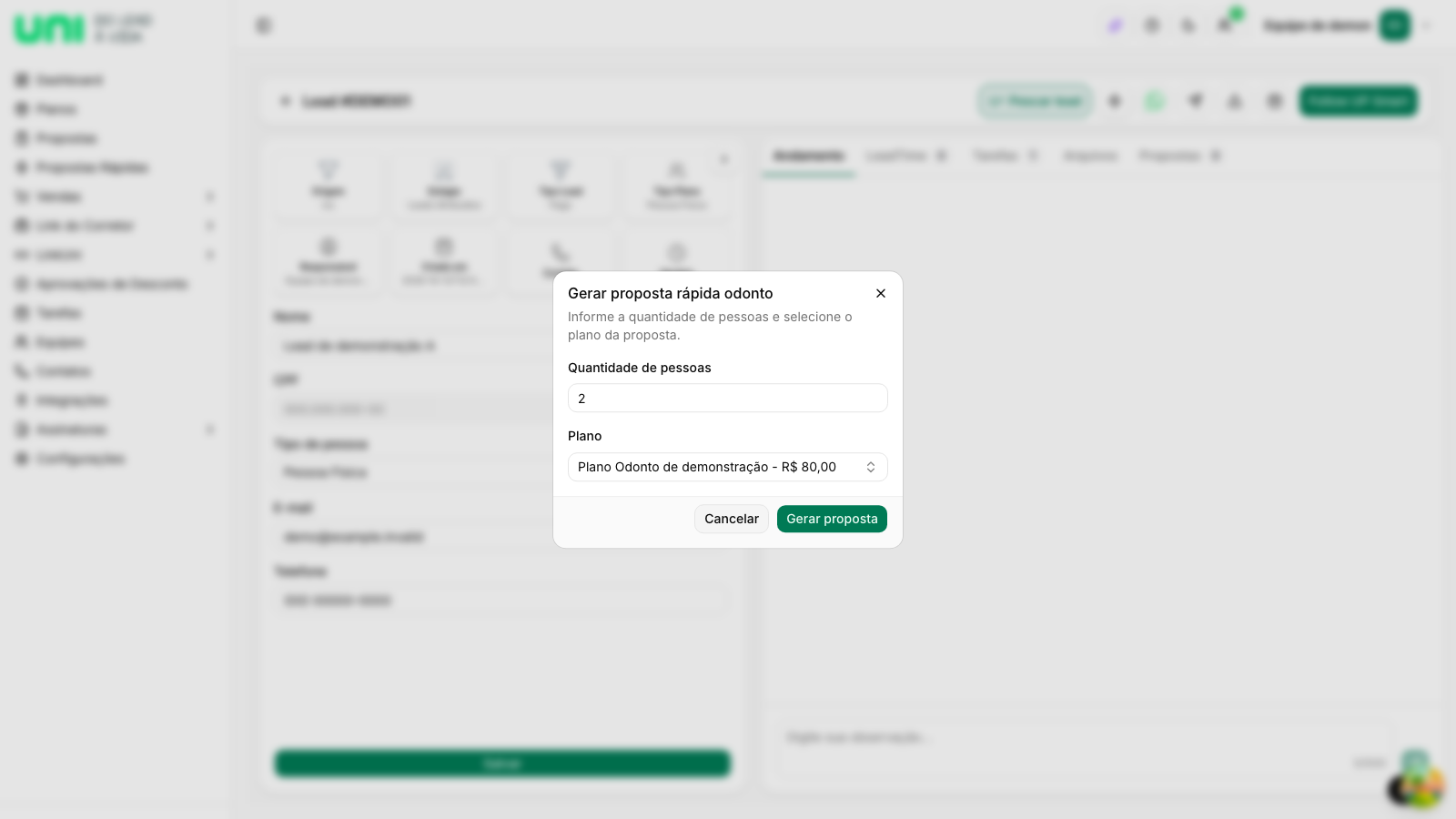
O formulário revisado escolhe um plano por geração. A quantidade informada não cadastra as pessoas como beneficiários; o cadastro completo pertence à contratação. Os planos oferecidos são filtrados pelo tipo de pessoa do lead e pela disponibilidade do catálogo.
Gerar proposta fica desabilitado quando falta plano, a quantidade é inválida, falta vínculo do lead ou há uma geração em andamento. Se a consulta dos planos falhar, a tela informa Não foi possível carregar os planos odonto.
3. Gere e aguarde a confirmação
Clique em Gerar proposta depois de conferir os dados. Aguarde Proposta gerada com sucesso. e clique em Fechar.
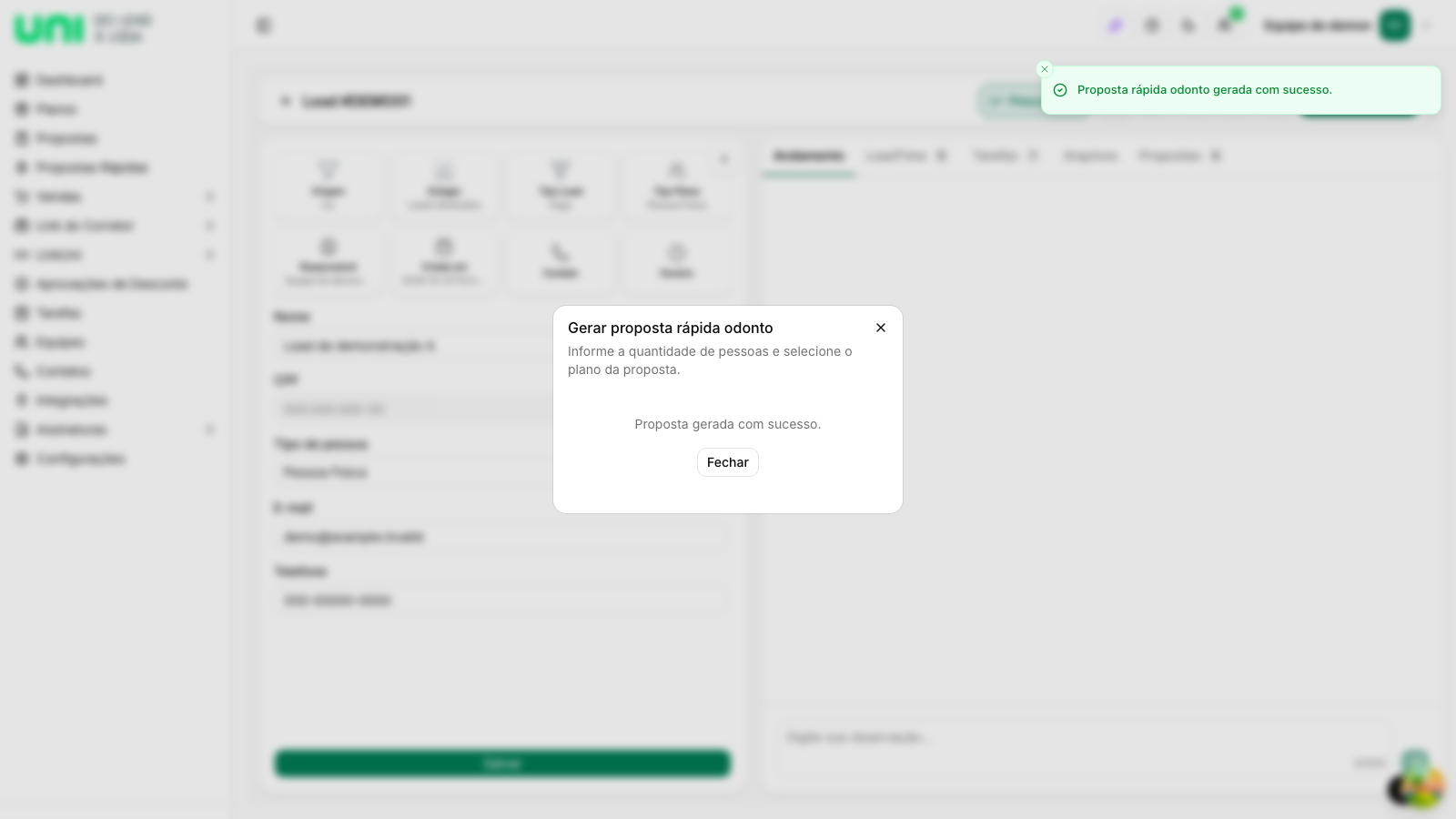
Nesta versão, a confirmação do formulário Odonto oferece Fechar. O arquivo é consultado na listagem ou no detalhe. Cancelar encerra a preparação e limpa quantidade/seleção; não equivale a cancelamento de uma contratação existente.
Se houver timeout ou erro, confira o resultado anterior na listagem e nos arquivos do lead antes de repetir. Uma falha de comunicação não confirma que nada foi gerado.
4. Confira a cotação e o documento
Abra Propostas Rápidas. No cliente Odonto, a tela apresenta Propostas Rápidas Odonto. Busque o registro e compare número, nome, documento, contratação, vidas, valor, data e status.
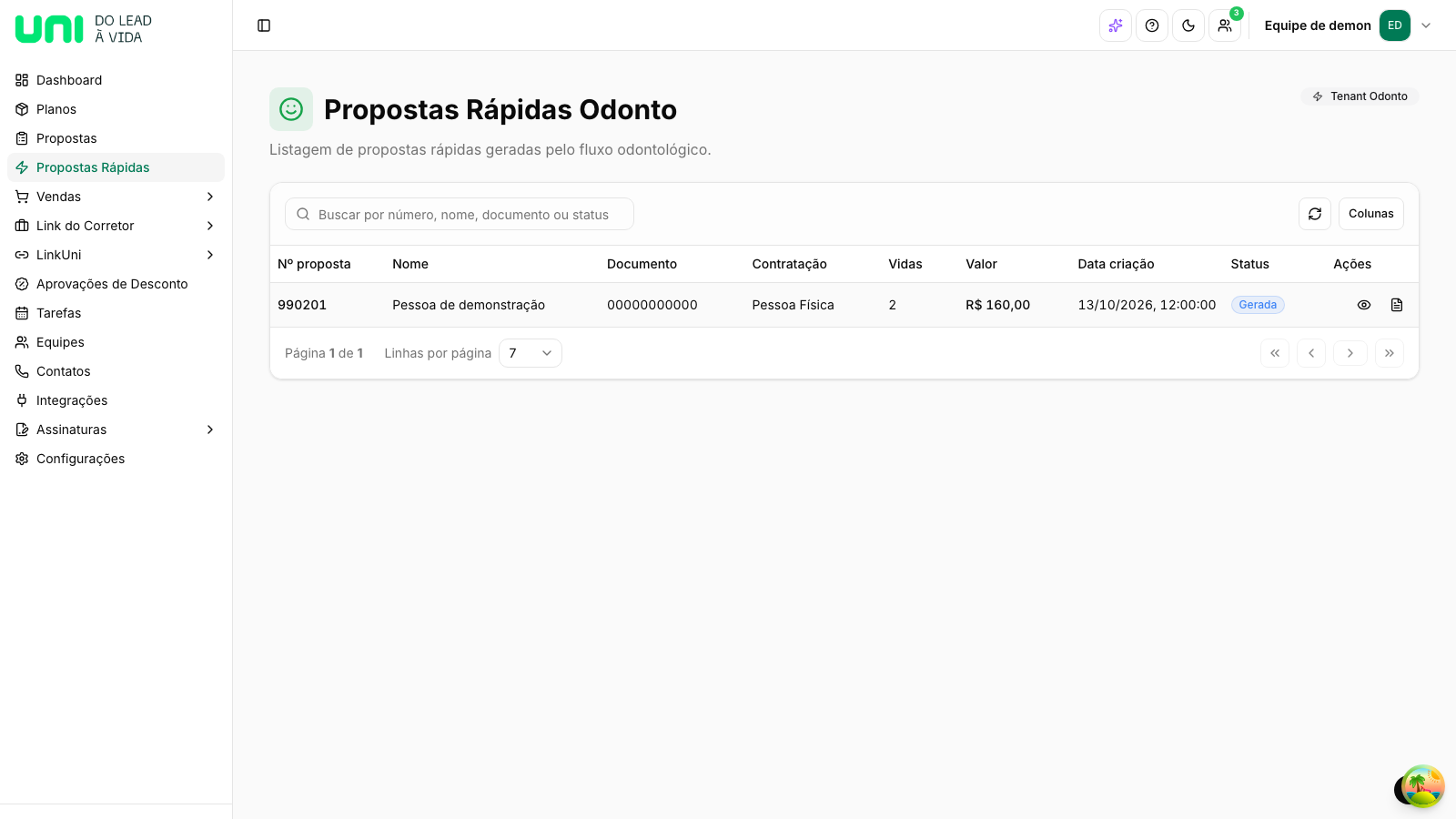
Use Visualizar proposta na coluna Ações. O detalhe reúne Dados principais, Resumo e Planos da proposta. Confira tipo de contratação, lead, datas, vidas e valor total antes de compartilhar. A tela revisada permite consulta e download; não oferece edição da cotação nesse detalhe.
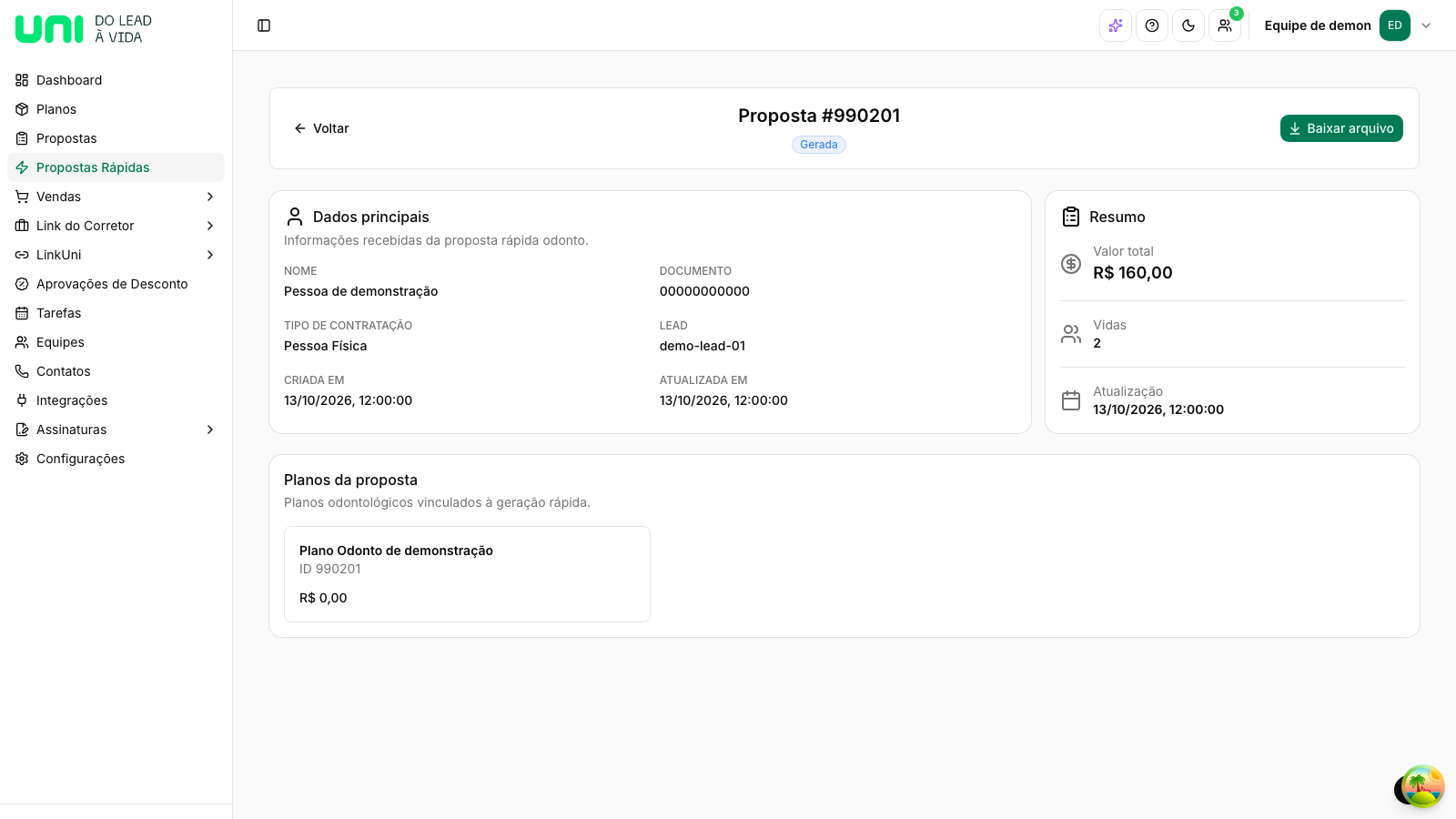
Baixar arquivo aparece quando existe documento retornado; Sem arquivo indica que ele não está disponível no registro carregado. A ação de arquivo também pode aparecer na listagem. A falta de documento não deve ser tratada como confirmação de pagamento nem como motivo automático para duplicar a geração.
Se não funcionar
| Situação | Como continuar |
|---|---|
| Quantidade zero, decimal ou plano não selecionado | Informe um inteiro positivo e escolha uma opção disponível. |
| Nenhum plano aparece | Confira PF/PJ e solicite revisão do catálogo. Não altere o tipo do lead para contornar a restrição. |
| Falha ao carregar planos | Aguarde e reabra a consulta; se persistir, informe produto, organização, horário e mensagem à equipe responsável. |
| Geração demora ou retorna erro | Consulte listagem e arquivos antes de repetir. Preserve a referência do lead. |
| Proposta não encontrada ou Sem arquivo | Confira o registro e atualize a consulta. Solicite conferência do processamento antes de gerar novamente. |
A busca opera sobre os registros retornados e a visibilidade depende do perfil/responsável. Os estados da cotação não confirmam contrato, assinatura, cobrança recebida ou comissão.
Demonstração narrada
Veja na prática
Interface atual · dados fictíciosPassos do vídeo em texto
- Abra o lead e o raio do produto correto.
- Na organização Odonto, abra o lead correto e use o raio de proposta rápida Odonto. Confira se o contato é pessoa física ou jurídica. A oferta de planos considera essa classificação. Não altere o tipo de pessoa apenas para liberar uma opção. As respostas deste vídeo são simuladas e os dados são fictícios.
- Informe a quantidade de pessoas e selecione um plano compatível.
- Informe uma quantidade inteira de pessoas maior que zero. Abra Plano, pesquise e escolha uma opção disponível para o lead. Este formulário seleciona um plano por geração. A quantidade não substitui o cadastro completo dos beneficiários. Confira valores e condições comerciais antes de enviar a cotação.
- Revise a cotação e aguarde a confirmação da geração.
- Com quantidade e plano válidos, use Gerar proposta e aguarde a confirmação. O formulário Odonto apresenta a mensagem de sucesso e Fechar; o arquivo deve ser consultado na listagem ou no detalhe. Se houver demora ou erro, confira o resultado anterior antes de repetir para evitar outra cotação.
- Localize a cotação gerada e confira o detalhe antes de compartilhar.
- Em Propostas Rápidas Odonto, confira número, pessoa, contratação, vidas, valor e status. Abra Visualizar proposta e revise dados principais, resumo e planos. Baixar arquivo depende do retorno de um documento; Sem arquivo indica que ele não está disponível. Para contratar, siga o fluxo Odonto disponível. Cotação não é pagamento confirmado.
Próximo passo: contratar e acompanhar Odonto. A disponibilidade do assistente completo deve ser confirmada no cliente.
Revisão: 13/10/2026. Interface revisada com dados fictícios. Escolher o fluxo · Proposta rápida Pet.