Contratar Saúde PJ — empresa e responsáveis
Caminho: Vendas → Leadboard → nome do lead PJ → Follow UP!. Este guia acompanha o fluxo com Responsável Legal, Empresa, Responsáveis Legais Adicionais, Beneficiários do plano e Plano.
Tenha o CNPJ, os dados do representante da empresa, os documentos exigidos e a composição de vidas. Confira o tipo PJ no atendimento. A abertura pode consultar o CNPJ e apresentar uma confirmação sobre a situação da empresa; leia o motivo antes de decidir continuar.
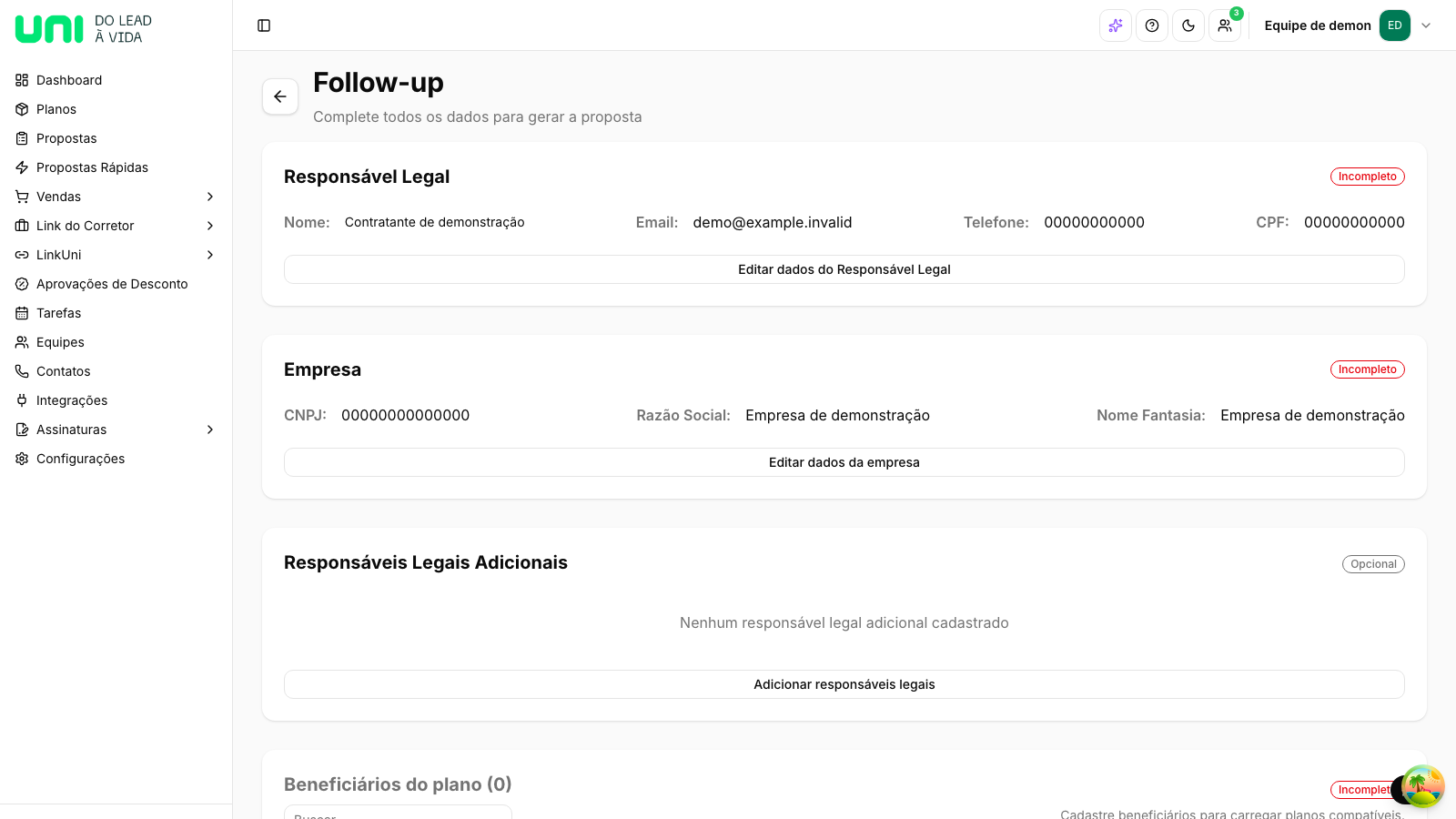
1. Complete o responsável legal principal
Clique em Editar dados do Responsável Legal. Confira identificação, nascimento, contato, endereço e comprovantes da pessoa que representa a empresa. Preencha os campos obrigatórios e clique em Salvar Alterações. Ao retornar, confira os dados e o estado da seção.
Representar a empresa não inclui a pessoa automaticamente como beneficiária. Se ela também tiver cobertura, confira a opção Incluir responsável como beneficiário do plano? e sua presença na lista de vidas.
2. Preencha a empresa
Clique em Editar dados da empresa. Confira CNPJ, razão social, nome fantasia, CNAE, inscrições, data de abertura, telefone comercial, e-mail, atividade principal, natureza jurídica e porte. Preencha o endereço da empresa.
Quando houver consulta automática, confira os dados preenchidos antes de salvar. Uma consulta indisponível não deve ser tratada como confirmação da situação cadastral.
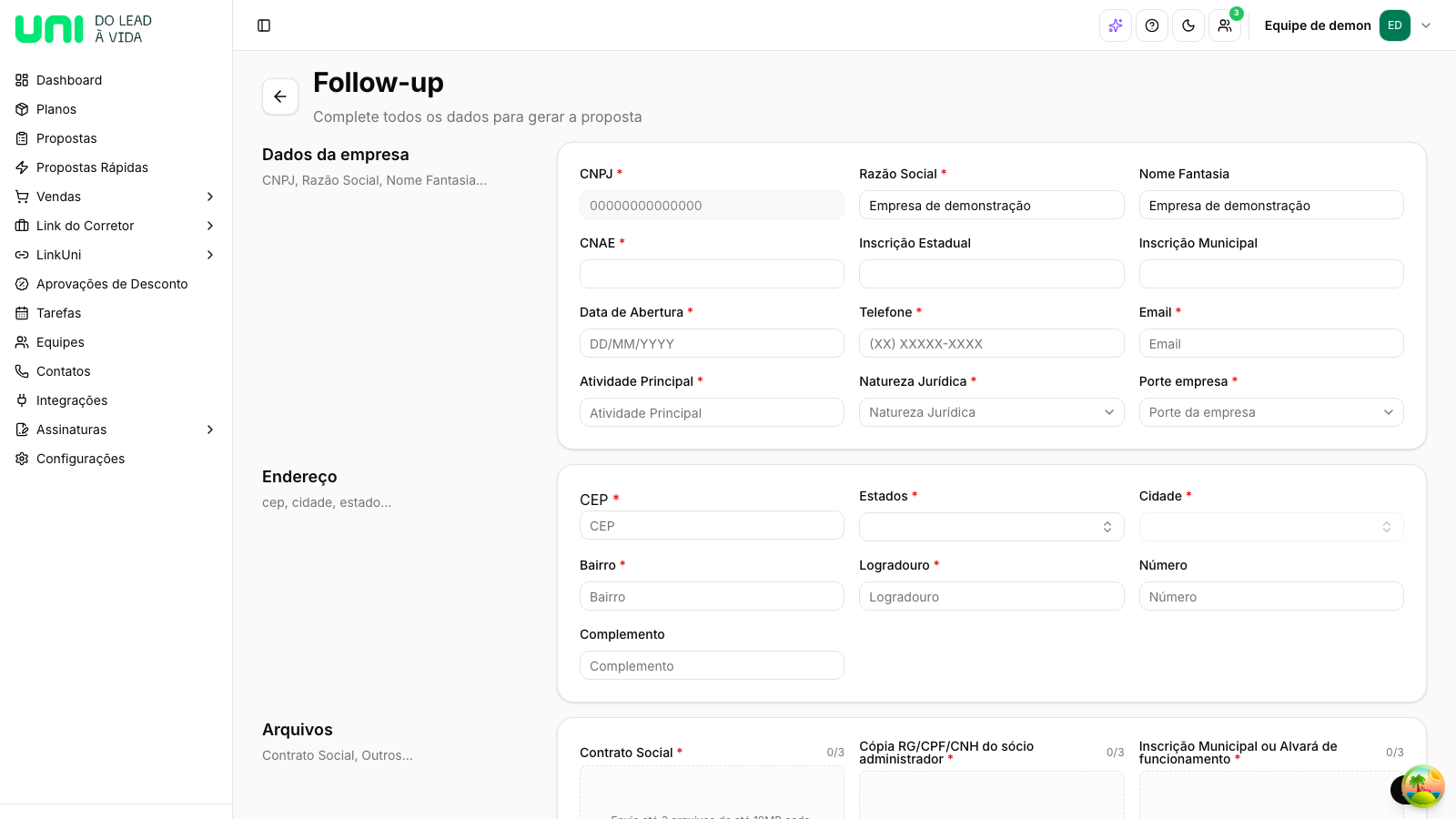
3. Anexe os documentos empresariais
Na seção Arquivos, escolha a categoria correspondente:
| Categoria exibida | O que anexar |
|---|---|
| Contrato Social | Documento societário da empresa |
| Cópia RG/CPF/CNH do sócio administrador | Identificação do administrador correto |
| Inscrição Municipal ou Alvará de funcionamento | Comprovante correspondente à empresa |
| DCTFWeb completa… ou relatório S2200… | Comprovante indicado no campo, quando exigido pela contratação |
| Outros | Complementos solicitados para a proposta |
As três primeiras categorias aparecem como obrigatórias neste formulário. Confira também as exigências da operadora. A presença de um arquivo não comprova sua aprovação.
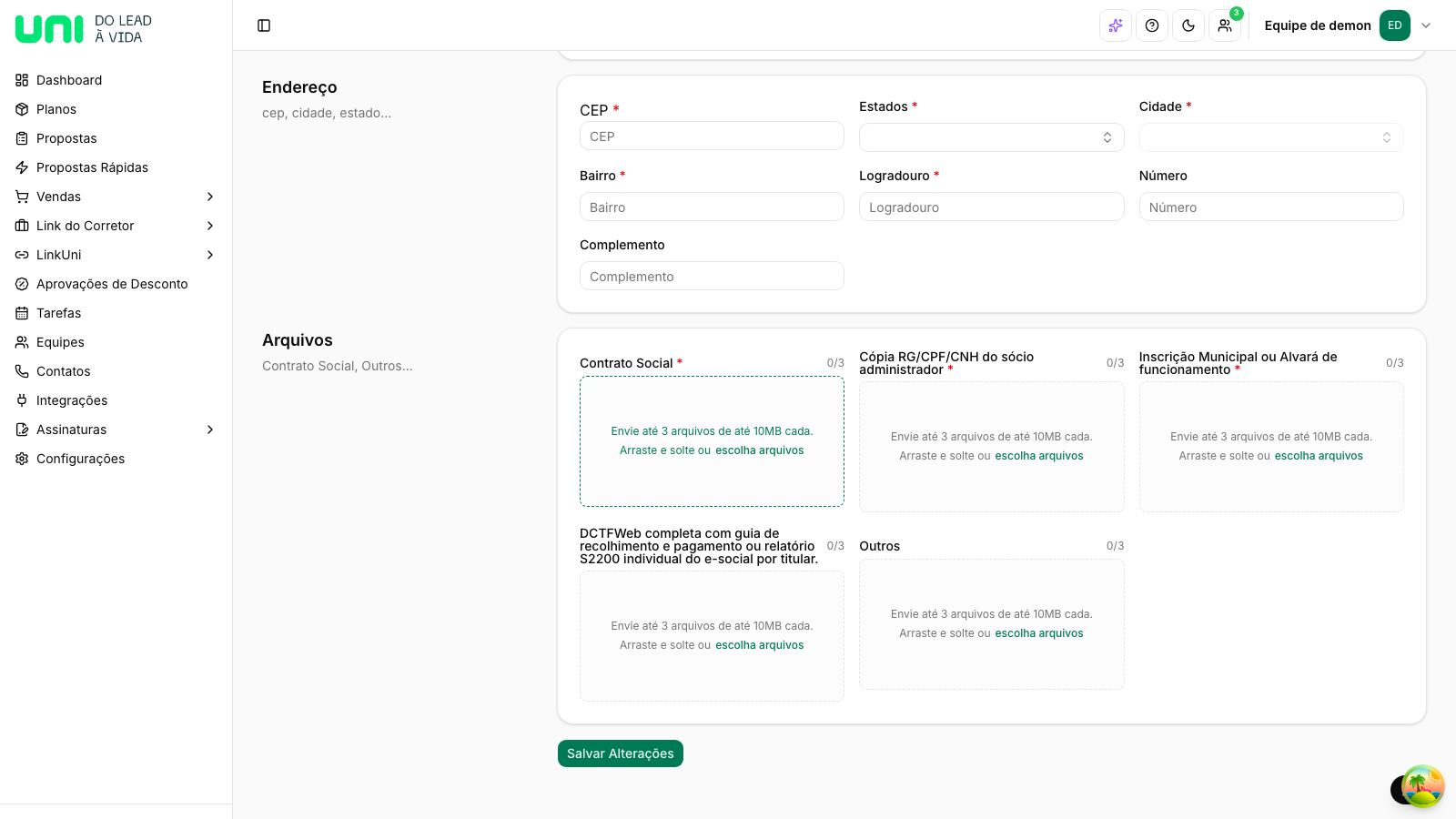
Aguarde os envios terminarem e clique em Salvar Alterações. Confira o retorno à tela principal e a situação da empresa.
4. Inclua representantes adicionais quando necessário
Em Responsáveis Legais Adicionais, use Adicionar responsáveis legais → Adicionar responsável legal. Preencha nome, CPF, cargo, contato, nascimento, nacionalidade, estado civil e identificação. O fluxo permite até 2 responsáveis adicionais; esta seção aparece como opcional.
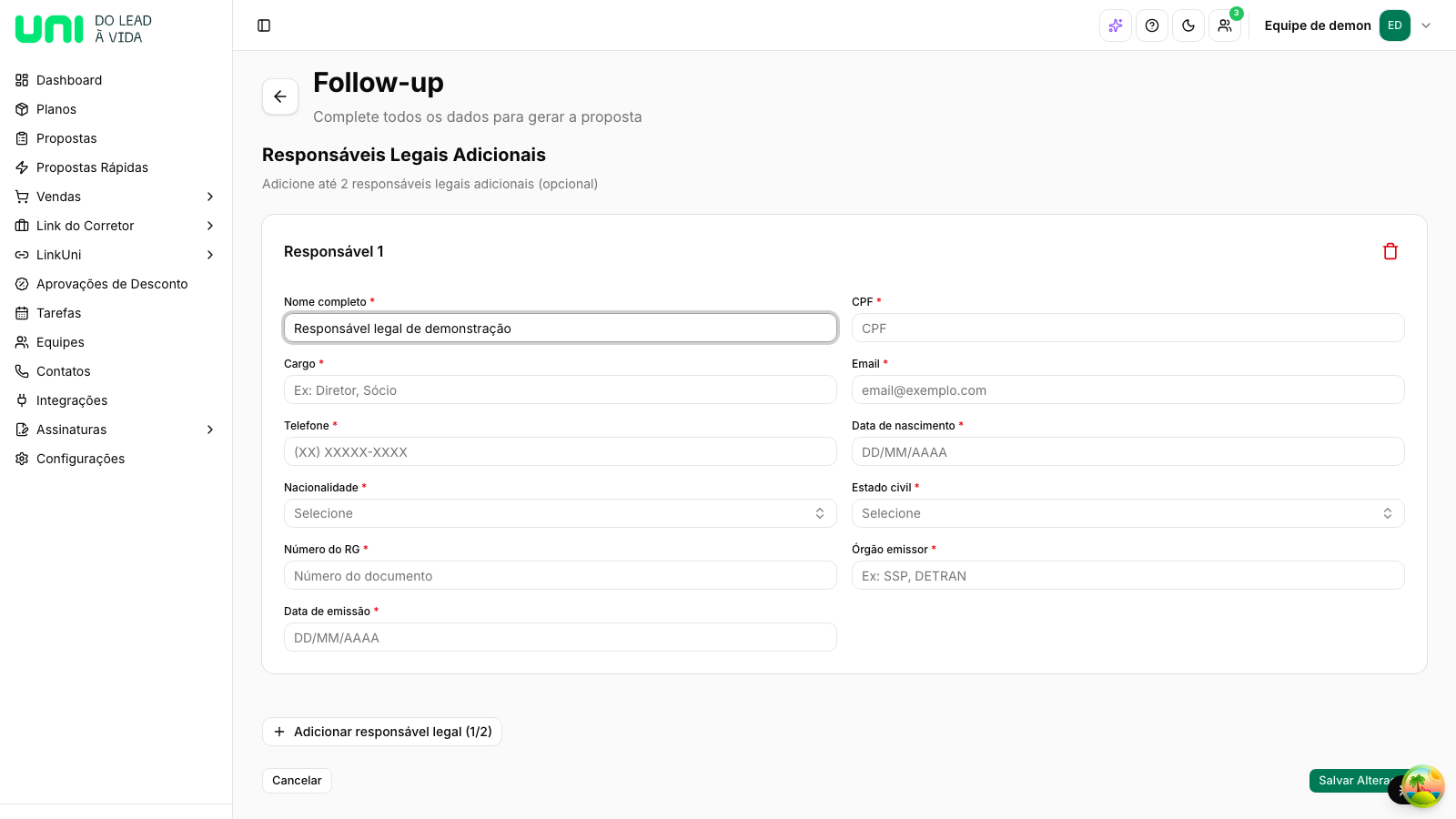
Clique em Salvar Alterações e confira a lista ao retornar. Representantes adicionais não substituem o responsável legal principal.
5. Cadastre colaboradores e dependentes
Clique em Adicionar Beneficiário. Escolha se a pessoa será um colaborador ou dependente de um colaborador. Cadastre primeiro o colaborador; depois selecione esse vínculo e o parentesco para o dependente. Preencha identificação, endereço e comprovantes de cada pessoa.
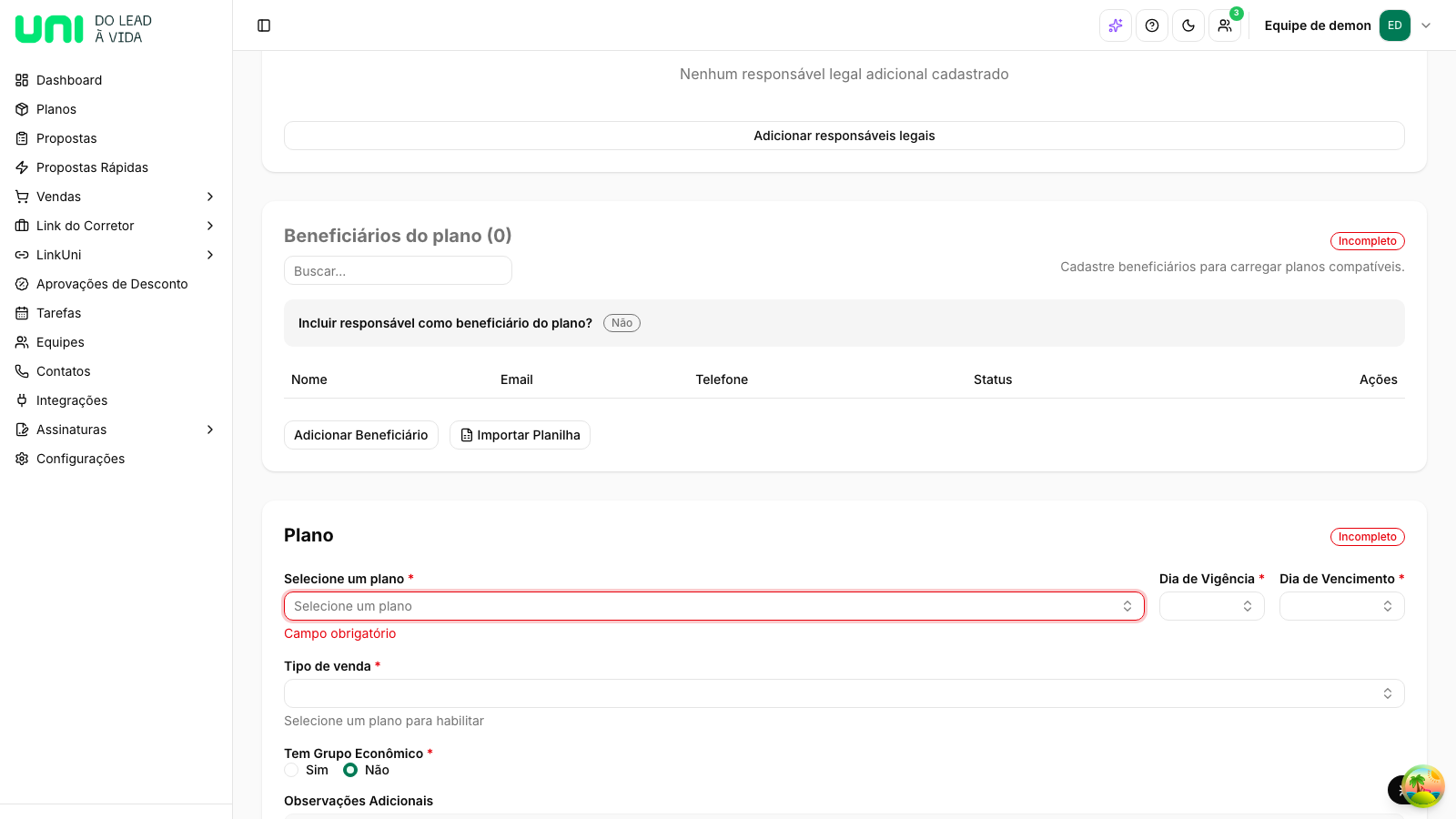
A tela também oferece Importar Planilha. Se utilizar essa opção, leia as instruções do importador e confira a lista resultante antes de continuar. Importar nomes não substitui a conferência dos campos e documentos obrigatórios. Para o cadastro individual, veja Beneficiários e documentos.
6. Confira o plano e gere a proposta
Selecione plano, vigência, vencimento e tipo de venda. Responda Tem Grupo Econômico; se escolher Sim, informe o grupo solicitado. Revise serviços adicionais, quantidade de beneficiários, resumo de valores e observações. Clique em Salvar para registrar as condições.
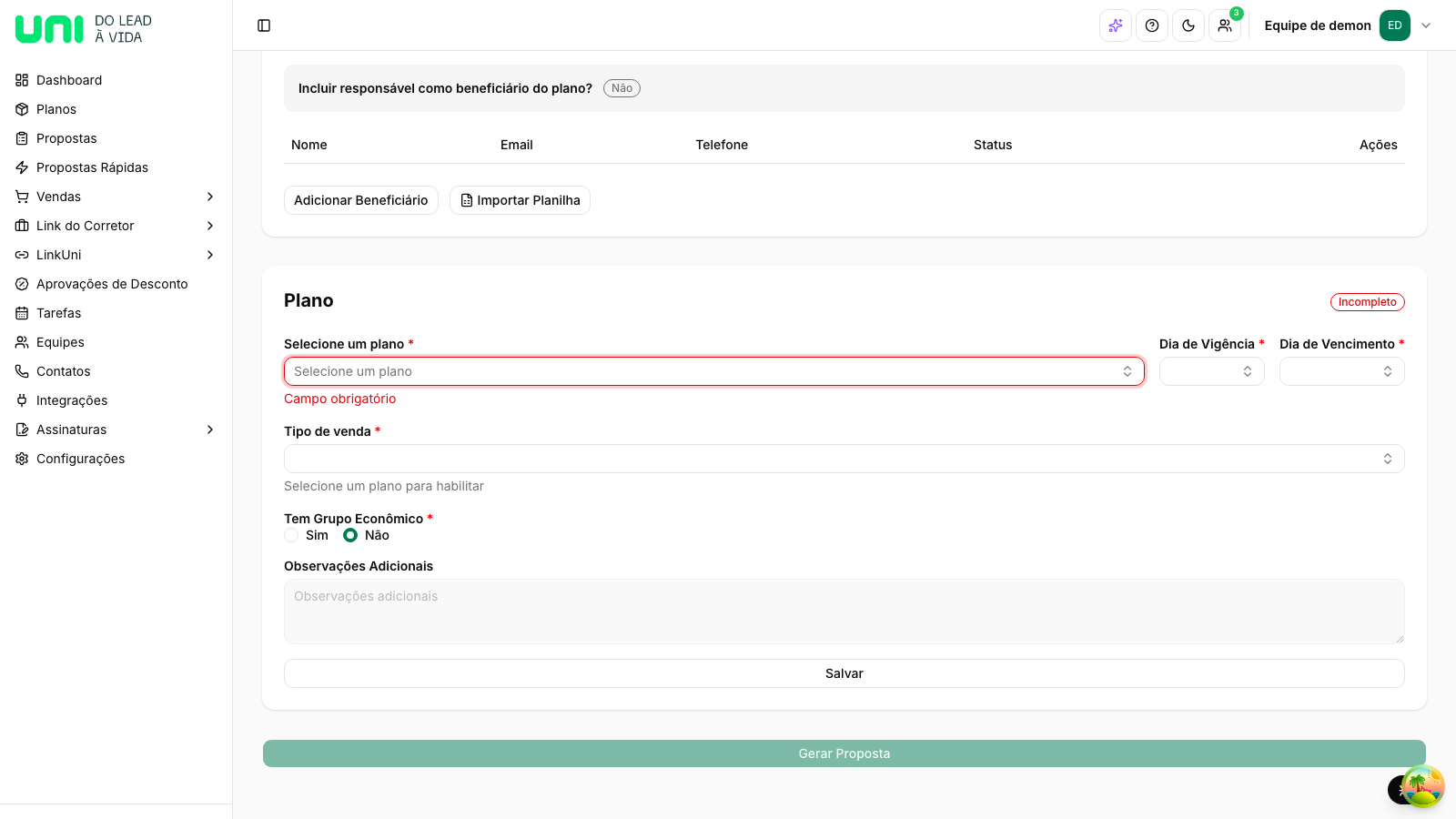
Revise as seções Completo/Incompleto e clique em Gerar Proposta quando a tela permitir. Aguarde a resposta de sucesso e confira o número da proposta aberta. Se o envio informar bloqueio, RiskFlow ou desconto aguardando aprovação, encaminhe a pendência ao responsável pela análise. Não repita a contratação para contornar a mensagem.
Depois, acompanhe documentos, análise, assinatura e pagamento no detalhe da proposta. Em caso de timeout, consulte a listagem antes de enviar novamente. Para localizar o registro, veja Iniciar e consultar uma proposta.
Veja na prática
Interface atual · dados fictíciosPassos do vídeo em texto
- Confira responsável legal, empresa e beneficiários no Follow-up empresarial.
- O representante da empresa e os beneficiários têm funções diferentes. Complete o responsável principal e confira se ele também terá cobertura. Leia as situações das seções antes de continuar; um cadastro incompleto ainda exige revisão.
- Abra os dados da empresa e confira o cadastro.
- Revise CNPJ, razão social, contatos, data de abertura, atividade, natureza jurídica e porte. Confira também o endereço. Se a consulta automática preencher os campos, verifique as informações antes de salvar. Dados retornados precisam corresponder à empresa atendida.
- Anexe os comprovantes da empresa nas categorias correspondentes.
- O formulário separa contrato social, identificação do administrador e inscrição municipal ou alvará. Confira também os documentos complementares solicitados. Aguarde cada envio terminar antes de salvar. Um arquivo presente ainda pode depender de análise e aprovação.
- Cadastre responsáveis legais adicionais quando necessário.
- Esta seção é opcional e permite até dois representantes adicionais. Confira cargo, CPF, contato e identificação de cada pessoa. Eles não substituem o responsável principal. Salve as alterações e confirme a lista na tela do atendimento.
- Confira os beneficiários e as condições do plano.
- Cadastre colaboradores antes de seus dependentes e confira os vínculos. Revise plano, valores, datas, tipo de venda e grupo econômico. Salve e gere somente depois da conferência. Aguarde a resposta e consulte o número da proposta criada.
Conferência antes de encerrar
- Empresa e CNPJ correspondem ao atendimento.
- Representante principal e adicionais correspondem aos documentos da empresa.
- Colaboradores, dependentes e vínculos estão corretos.
- Plano, quantidade de vidas, valores, datas e grupo econômico foram conferidos.
- Número da proposta e pendências seguintes foram registrados no atendimento.
Para pessoa física, use Saúde PF. Para adesão, confirme o produto e as condições habilitadas antes de iniciar; o filtro Coletivo Adesão da listagem não transforma esta contratação empresarial em adesão.
Revisão: 12/10/2026. Demonstração com dados fictícios; não cria uma proposta ou envia documentos de uma empresa real.