Escolher o fluxo de proposta
Confira produto, organização, tipo de pessoa e lead antes de começar. O menu Propostas não corresponde ao mesmo formulário em todos os clientes UNI.
| Produto ou tela | Comece por | Guia |
|---|---|---|
| Saúde PF | Lead → Follow UP do fluxo da organização | Contratação Saúde PF |
| Saúde PJ | Lead → Follow UP da empresa | Contratação Saúde PJ |
| Pet | Lead → Follow UP! → assistente Pet | Contratar Pet |
| Odonto PF | Lead → Follow UP Smart, quando disponível | Contratar e acompanhar Odonto |
| Cotação rápida Saúde | Atalho de cotação do lead | Consulta geral |
| Cotação rápida Pet | Lead → raio Pet | Gerar e consultar cotação Pet |
| Cotação rápida Odonto | Lead → raio Odonto | Gerar e consultar cotação Odonto |
Confira a entrada pelo lead
Em Pet e Odonto, Nova Proposta na listagem leva ao quadro de leads. Localize o contato existente, confira o responsável e abra o detalhe. O assistente Pet depende desse vínculo; abrir sua URL diretamente pode devolver você ao quadro.
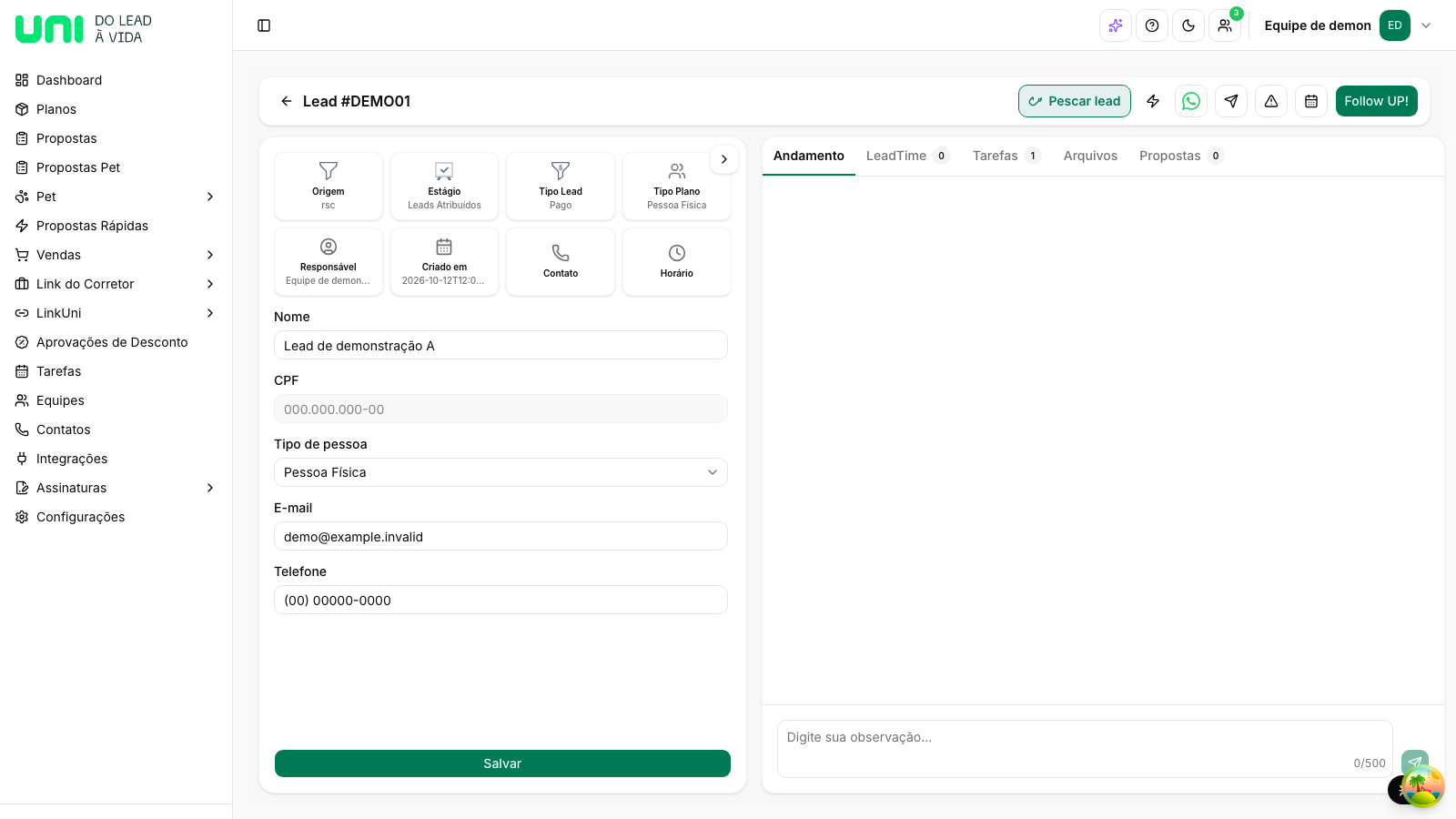
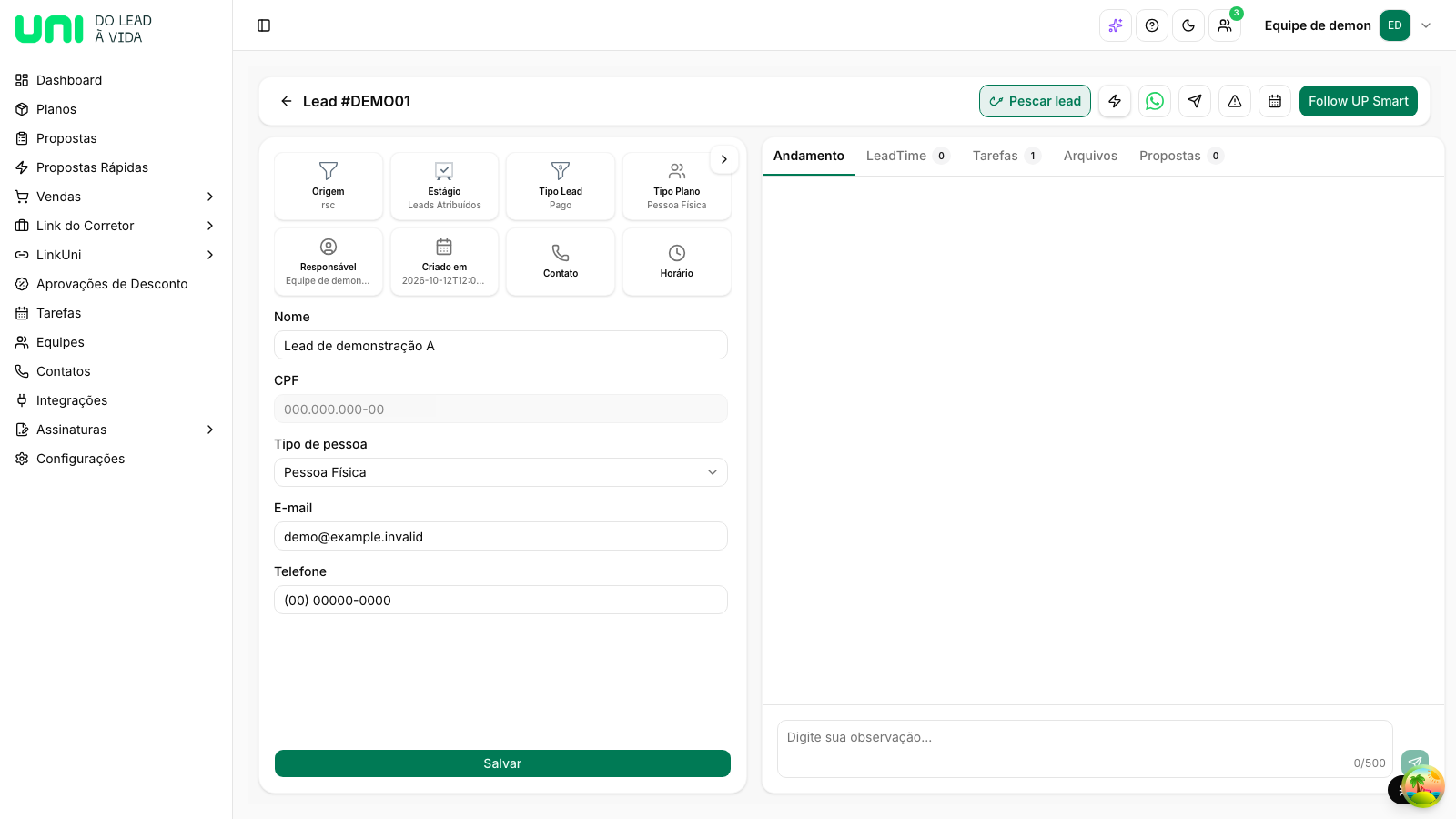
Use o botão do produto que estiver habilitado para sua organização. Se ele não aparecer ou estiver bloqueado, confira produto, perfil, etapa do lead e configuração com o responsável. Não tente substituir o fluxo digitando o endereço de outra organização ou produto.
Odonto PJ e disponibilidade
Nesta revisão, Follow UP Smart avisa que o fluxo PJ está em desenvolvimento quando o lead é de empresa. Isso não significa que propostas PJ existentes deixaram de poder ser consultadas. Não apresente esse atalho como criação PJ disponível nem use o guia Saúde PJ como substituto do Odonto.
Para PF, o Smart também exige um assinador raiz ativo da operadora. Consulte Configuração de documentos e assinaturas se o sistema disser que não pode iniciar a proposta.
Sobre Propostas V2
A referência V2 identifica uma família de telas e registros; não é uma confirmação de que um assistente alternativo está disponível. Na rota atual de Propostas V2, a tela revisada apresenta o título Auditorias e filtros de propostas/análise. Use o caminho confirmado do produto para iniciar a contratação; se o menu levar a uma tela inesperada, registre a ocorrência para a equipe responsável.
Não confunda essa consulta com Propostas Odonto, Propostas Pet ou a contratação Saúde. Os respectivos guias descrevem as telas verificadas. A configuração do cliente e a versão podem mudar qual caminho fica visível.
Após a criação
- Guarde o número/identificador confirmado e localize o registro.
- Confira dados e documentos de cada pessoa ou tutor.
- Acompanhe assinatura e pagamento em suas próprias áreas.
- Confirme emissão e, quando elegível, comissão e repasse.
Proposta criada, assinatura concluída, pagamento confirmado e comissão liberada são resultados diferentes. Uma cotação rápida ou um cartão do lead finalizado não substitui essas conferências.
Revisão: 12/10/2026. Interface verificada com dados fictícios; não comprova criação ou pagamento reais em HML.