Atender leads no Leadboard
Caminho: Vendas → Leadboard. Use esta tela para localizar o lead, identificar sua etapa e abrir o atendimento. O quadro acompanha o trabalho comercial; a confirmação de pagamento deve ser consultada na proposta e no financeiro.
Antes de começar
Entre no CRM da sua organização com o perfil habilitado. Corretor, supervisor, diretoria e operador podem ter visões diferentes. Um lead pode estar fora da tela por causa do período, da busca, de um filtro ou da atribuição a outro responsável.
1. Localize o lead
Abra Vendas → Leadboard. Confira o período no topo e digite o nome na busca. Use os filtros para restringir a consulta quando houver muitos cartões. Para alternar a apresentação, use Kanban ou Lista.
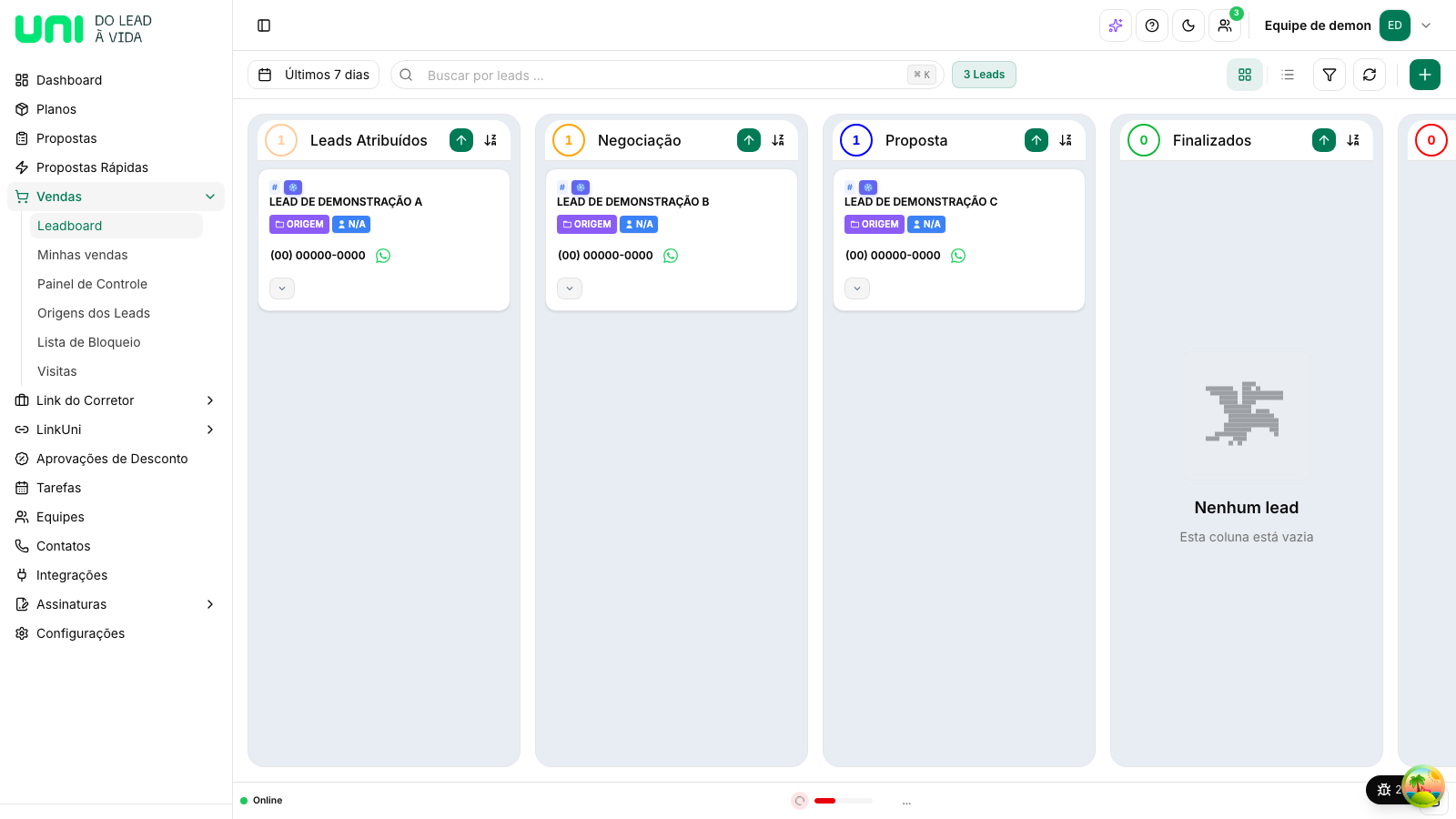
Os números das colunas ajudam a acompanhar cada etapa. Leads Atribuídos, Negociação, Proposta, Finalizados e Desistências aparecem conforme o quadro e o perfil da organização. A legenda Online indica a conexão de atualização em tempo real.
Para registrar um contato novo, siga o guia Criar um lead de balcão e atender pelo WhatsApp.
2. Abra o cadastro
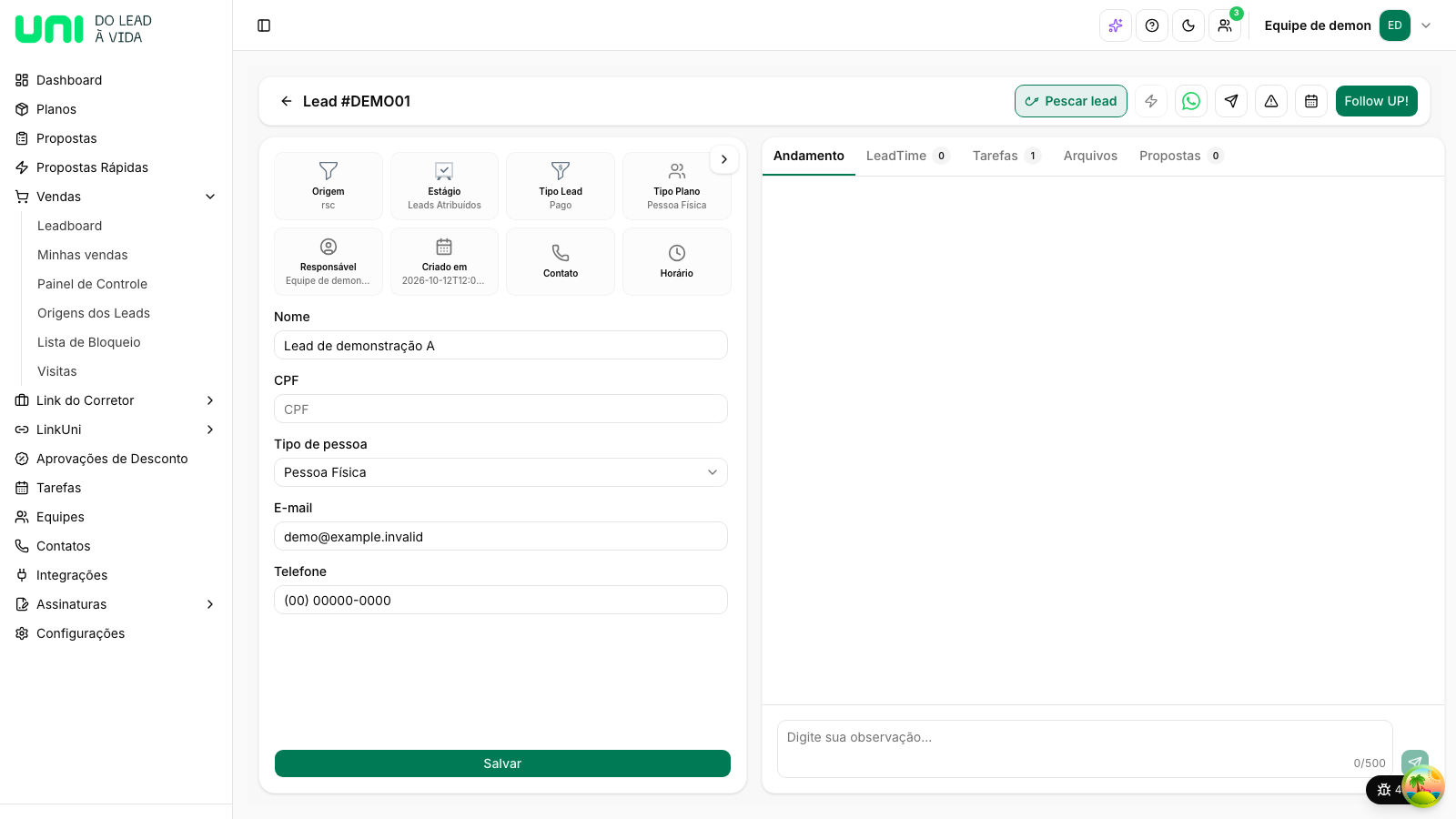
Clique no nome do lead. Na tela de detalhe, confira Nome, CPF/CNPJ, Tipo de pessoa, E-mail, Telefone e o responsável pelo atendimento. Corrija os dados necessários e clique em Salvar; aguarde a confirmação antes de continuar.
3. Registre o próximo passo
Use as abas disponíveis para consultar Andamento, LeadTime, Tarefas, Arquivos e Propostas. Registre uma observação útil para o próximo contato. Crie uma tarefa para um retorno futuro, em vez de depender apenas da posição do cartão.
Quando os dados estiverem completos, use Follow UP! ou a ação de proposta habilitada para o produto. Siga o guia de propostas.
4. Acompanhe a etapa
Retorne ao quadro para acompanhar o atendimento. A disponibilidade de movimentação depende do perfil, da conexão e das regras da organização. Se houver aviso de conexão indisponível, aguarde a reconexão ou atualize a página antes de tentar movimentar um cartão.
O lead continua identificado, com o cadastro atualizado e um próximo atendimento registrado. Uma mudança de etapa não comprova pagamento nem libera comissão automaticamente.
Veja na prática
Interface atual · dados fictíciosPassos do vídeo em texto
- Abra Vendas → Leadboard e confira o período.
- Confira a organização, os filtros e o período da consulta. Os cartões mostram os atendimentos organizados por etapa. Antes de cadastrar um contato, procure pelo nome ou pelos dados disponíveis para evitar registros duplicados e preservar o histórico do cliente.
- Clique no nome para abrir o atendimento.
- O detalhe reúne as informações necessárias para continuar o atendimento. Confirme o nome e os dados de contato antes de usar qualquer atalho. Leia as observações existentes e verifique quem está responsável, principalmente quando outro membro da equipe iniciou a conversa.
- Confira cadastro, responsável e abas do lead.
- Use as abas disponíveis para consultar tarefas, arquivos e propostas do contato. Registre o andamento e planeje o próximo retorno. Mover um cartão no funil organiza o acompanhamento, mas não comprova pagamento. Para avançar comercialmente, consulte o guia de propostas.
Se não encontrar o lead
- Limpe a busca e confira o período.
- Reveja os filtros e a atribuição do lead.
- Confirme a organização em que você está conectado.
- Se persistir, informe à gestão o identificador do lead e o que foi conferido. Evite enviar CPF, telefone ou documentos em canais públicos.
Continue em: Propostas · Tarefas · Minhas vendas.