Criar um lead de balcão e atender pelo WhatsApp
Caminho: Vendas → Leadboard → botão +, com o atalho Criar Lead Balcão. Use o cadastro para registrar o contato recebido no atendimento e iniciar seu acompanhamento no funil.
Antes de cadastrar
Confira se o contato já existe no Leadboard. Tenha o nome, um telefone ou e-mail e o balcão de origem. A organização precisa ter um balcão ativo disponível no seletor. O tipo de plano e a atribuição podem variar conforme o produto e o perfil da conta.
1. Abra Criar Lead — Balcão
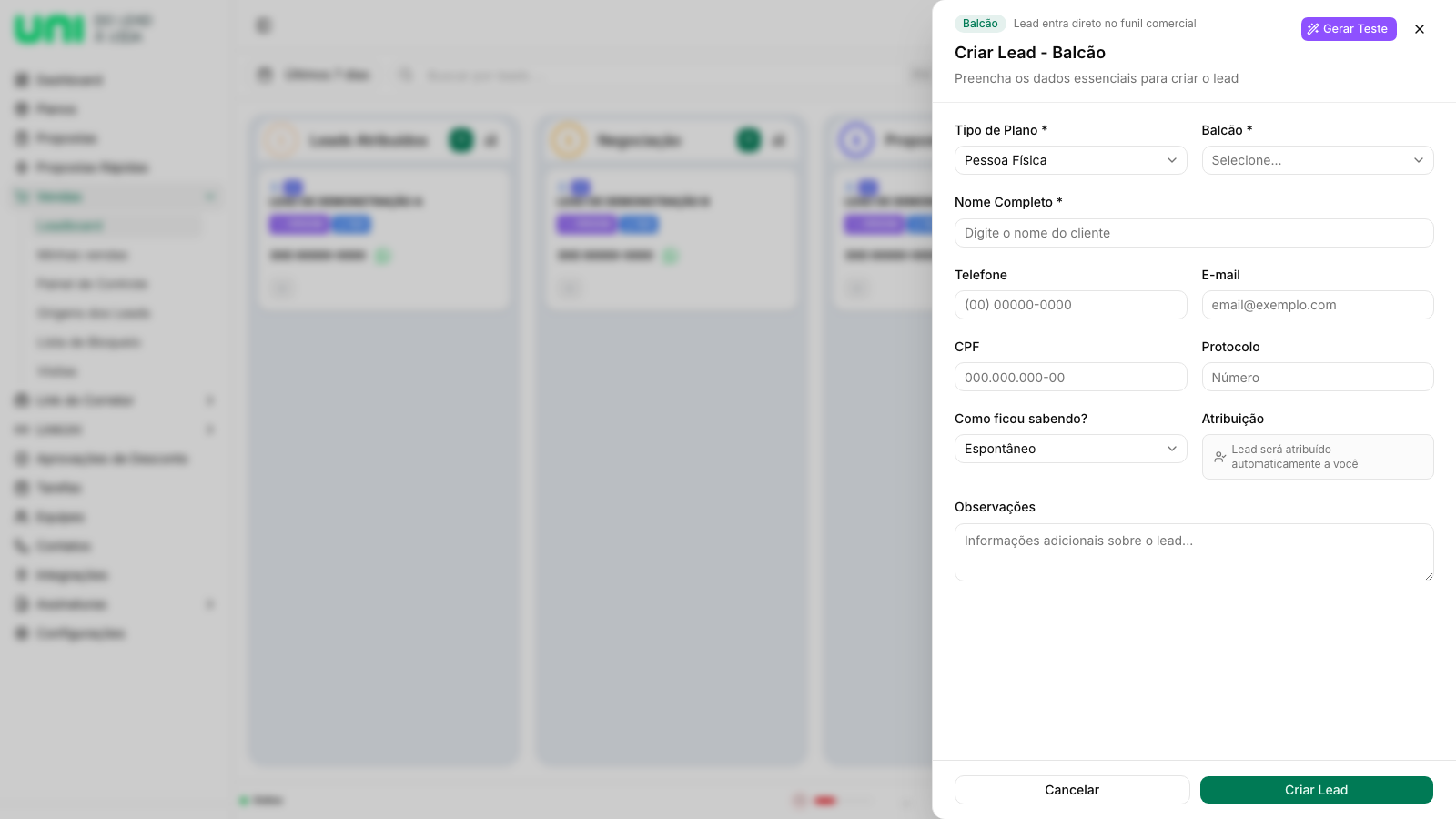
Clique no + do Leadboard. O painel Criar Lead - Balcão reúne os campos de cadastro e a atribuição do atendimento.
2. Preencha os dados
| Campo | Como usar |
|---|---|
| Tipo de Plano | Escolha Pessoa Física, Pessoa Jurídica ou Adesão, conforme as opções habilitadas |
| Balcão | Selecione a origem ativa do atendimento |
| Nome Completo | Identifique a pessoa atendida |
| Telefone / E-mail | Informe pelo menos um contato; para WhatsApp, confira o telefone e o DDD |
| CPF / CNPJ | Quando informado, use o documento correto do tipo de pessoa; o formulário valida o documento |
| Protocolo | Registre a referência do atendimento, quando houver |
| Como ficou sabendo? | Selecione a origem da indicação ou o canal apresentado |
| Atribuição | Confira quem ficará responsável; contas com permissão podem escolher outro corretor |
| Observações | Registre o contexto necessário para o próximo contato |
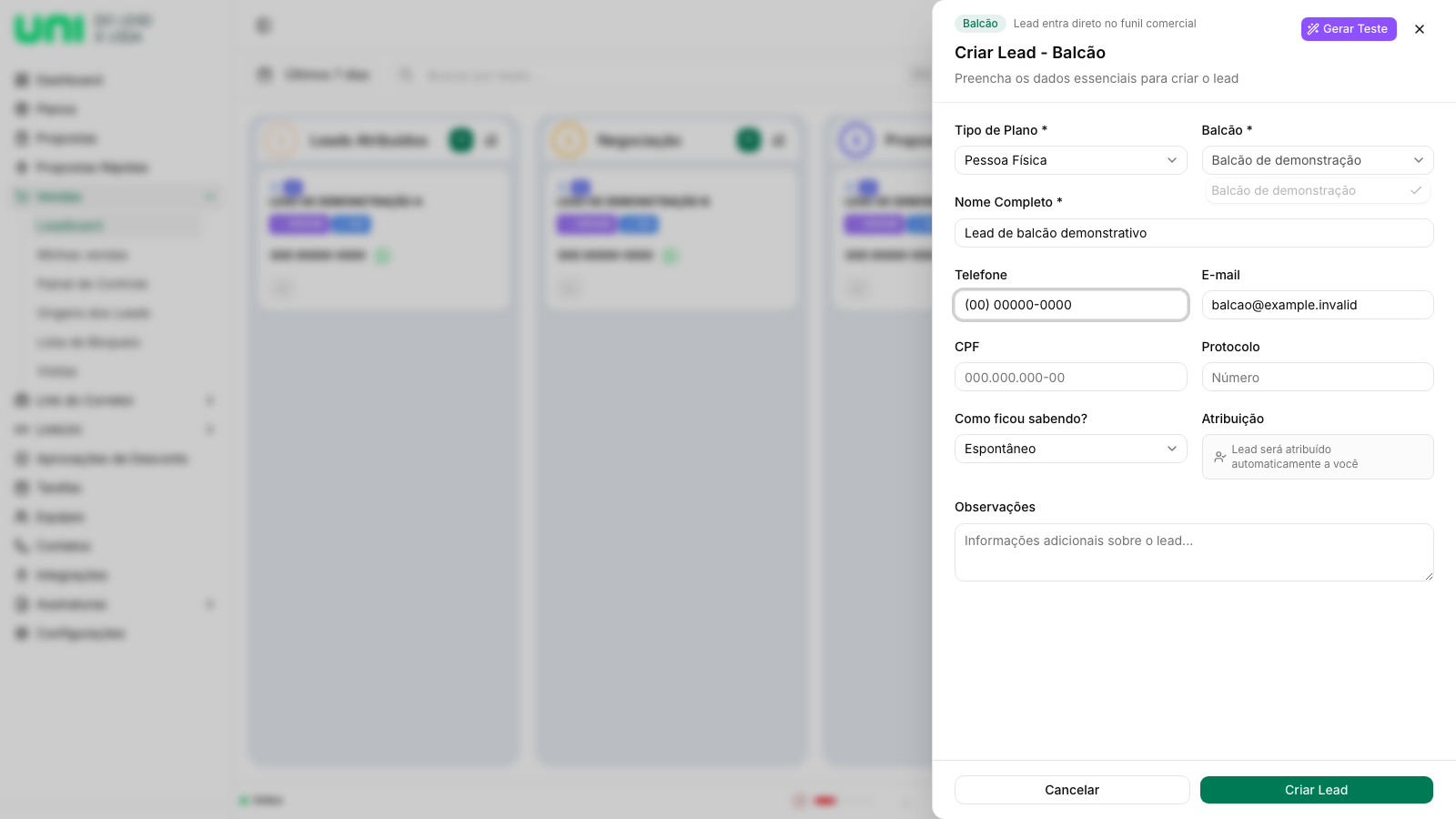
A atribuição automática pode direcionar o lead à sua conta. Não selecione outro responsável sem conferir a regra da equipe. Os campos de pessoa jurídica e as opções disponíveis dependem do produto da organização.
3. Crie e confira o registro
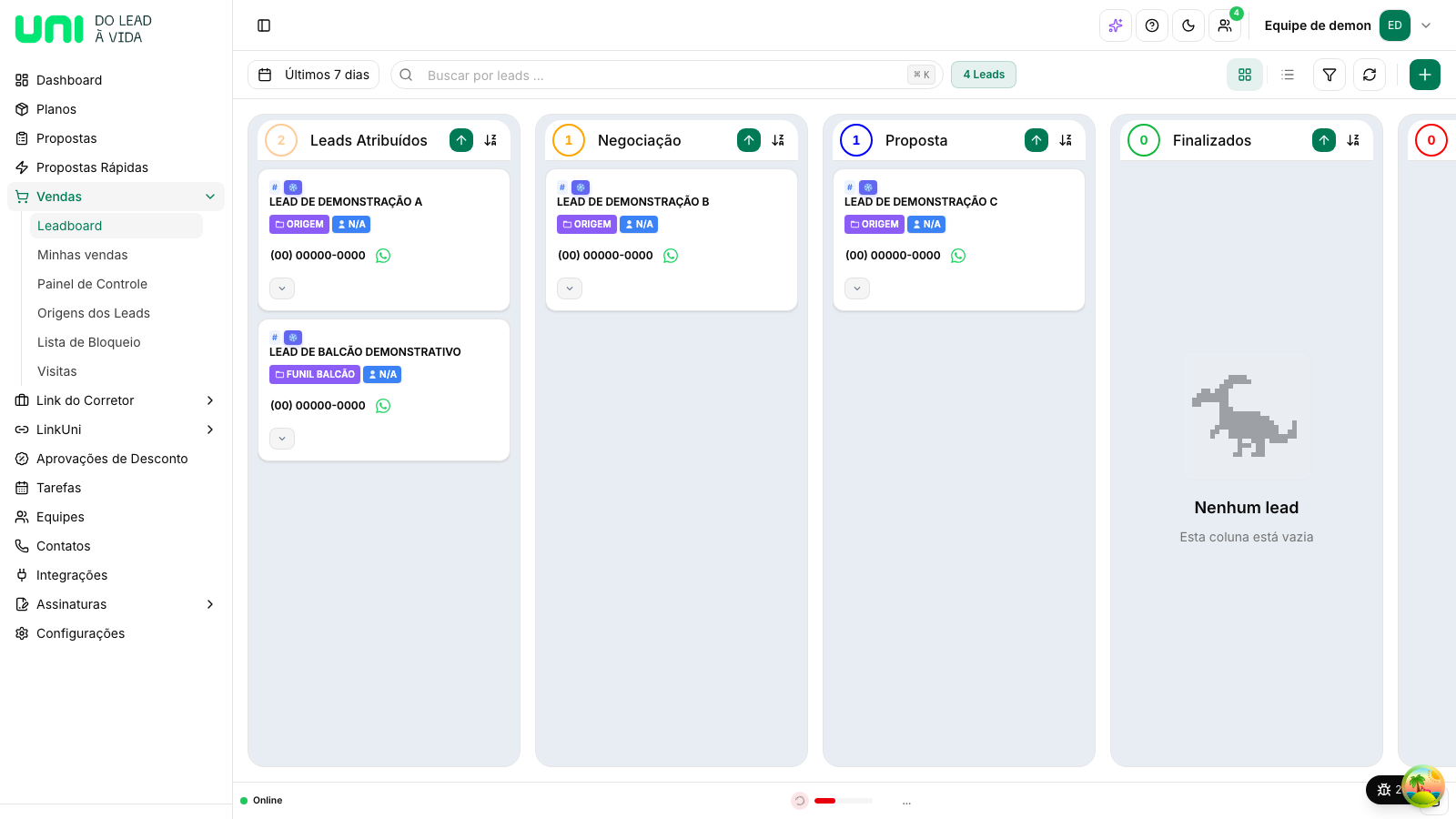
Clique em Criar Lead e aguarde a confirmação. O botão apresenta Criando... enquanto processa. Se houver aviso de duplicidade, bloqueio ou dados inválidos, leia a orientação antes de tentar cadastrar novamente.
Localize o contato pelo nome e confira a etapa, o responsável e a origem. Se ele não aparecer, reveja o período e os filtros antes de criar outro igual.
4. Abra o atendimento
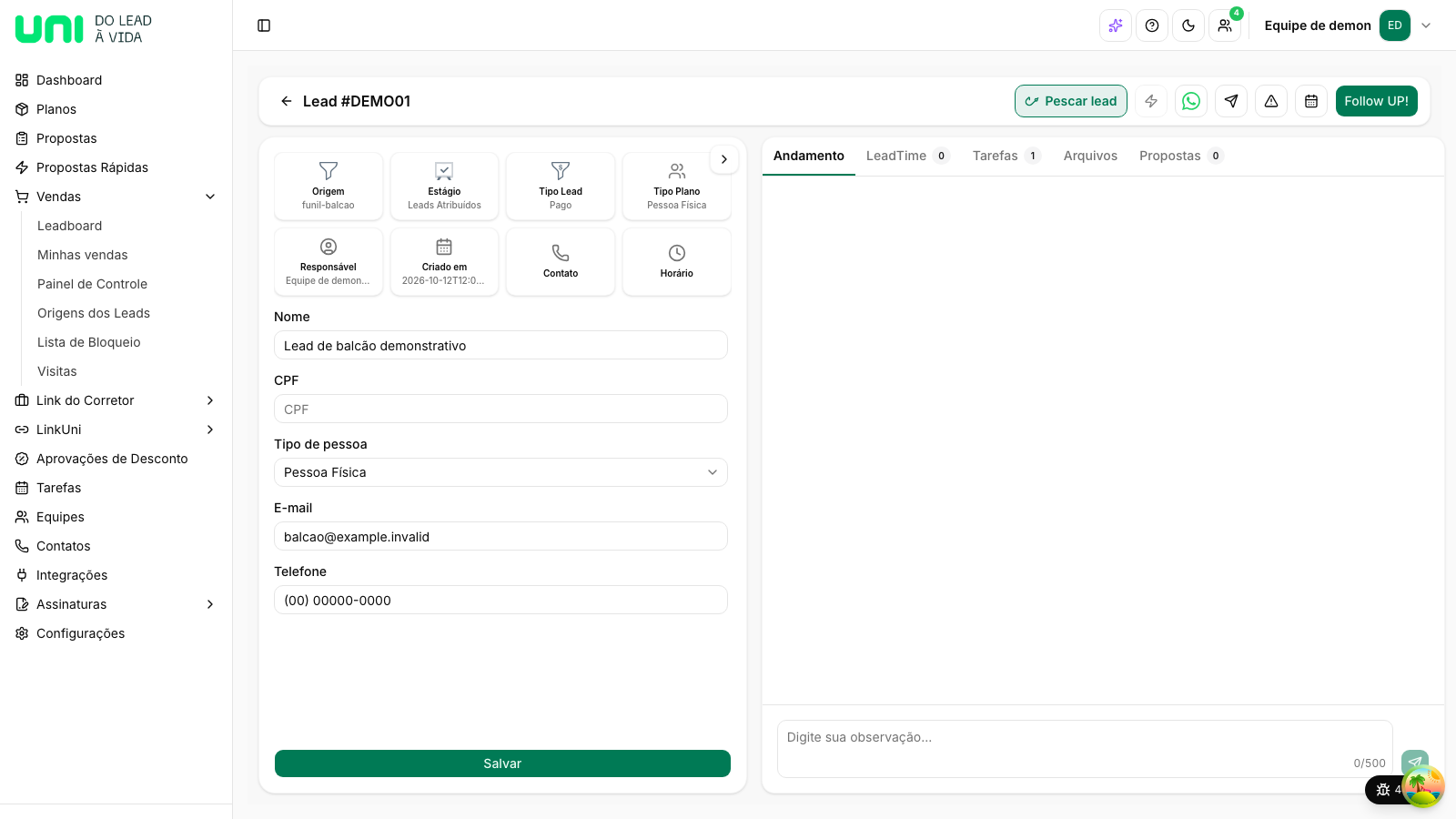
Clique no nome do lead. Confira os dados no detalhe e use as abas disponíveis para registrar o andamento, consultar tarefas, arquivos e propostas. Planeje o próximo retorno ou siga o guia de propostas quando o cliente estiver pronto.
5. Use o atalho do WhatsApp
No cartão ou no detalhe do lead, localize o ícone WhatsApp, identificado como Enviar mensagem no WhatsApp. Confira o telefone antes de clicar.
O atalho abre o WhatsApp em uma nova aba com a conversa direcionada ao número e uma apresentação do consultor. Conclua a abertura no WhatsApp Web ou no aplicativo, conforme o dispositivo, revise a mensagem e envie quando estiver correto. Abrir o link não envia a mensagem automaticamente.
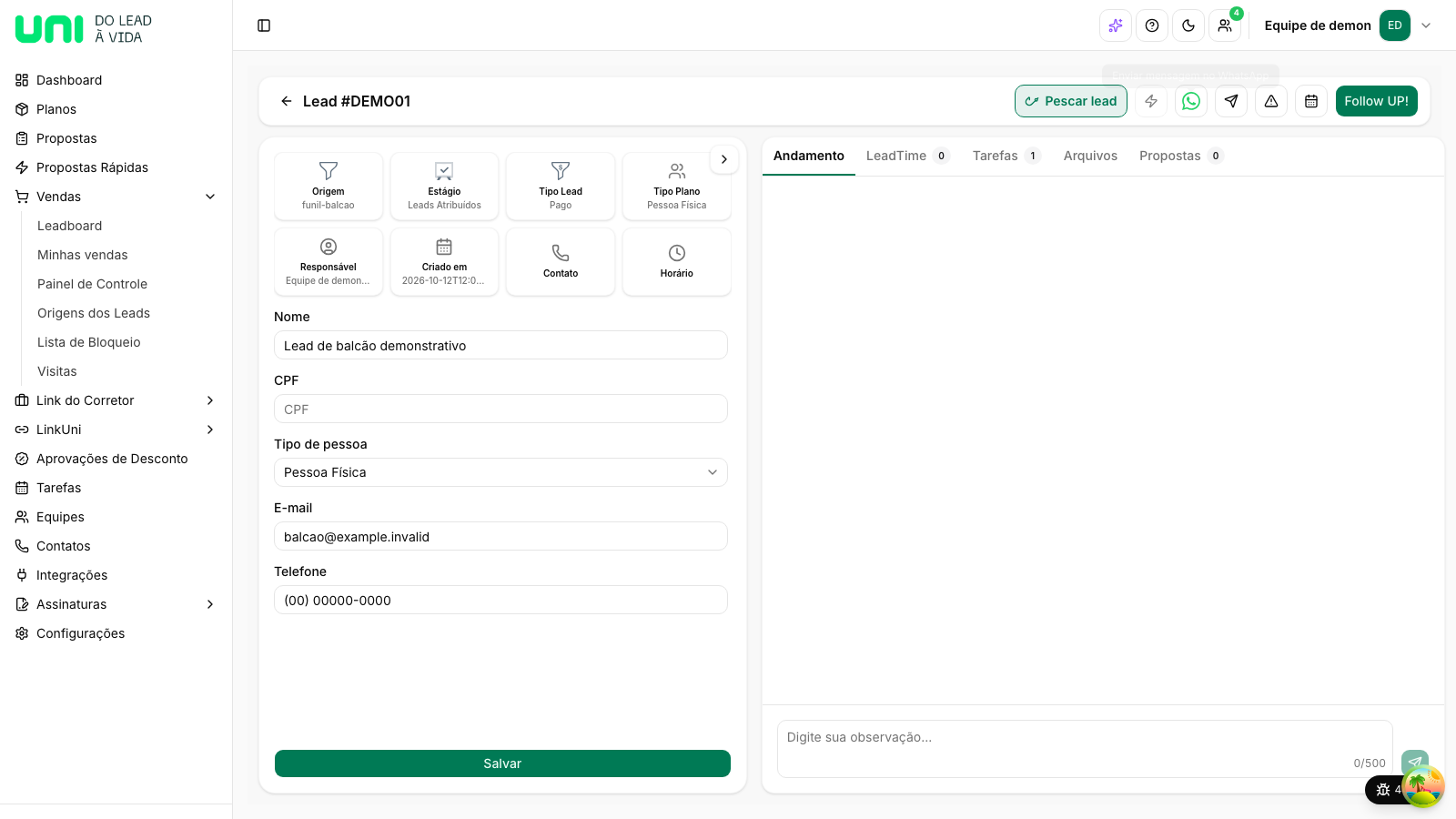
Se a conversa não abrir, confira o número, o DDD, o acesso ao WhatsApp e a abertura de novas abas no navegador. Registre no CRM o resultado do atendimento para que o próximo responsável tenha o contexto.
Demonstração
A gravação utiliza o CRM real com API/WS locais e dados fictícios. O cadastro ocorre somente nas respostas de demonstração. O link do WhatsApp é acionado com um número fictício, com navegação externa bloqueada; nenhuma mensagem é enviada e nenhuma conta real é contatada.
Veja na prática
Interface atual · dados fictíciosPassos do vídeo em texto
- No Leadboard, clique no sinal de mais para criar um lead de balcão.
- Confira primeiro se o contato já existe e se há um balcão ativo disponível para sua organização. O cadastro reúne a origem e o responsável pelo atendimento. Use o registro para preservar o contexto da conversa recebida presencialmente.
- Selecione o balcão e informe nome e um contato. Confira a atribuição.
- Escolha o tipo de plano e revise os campos apresentados. Informe pelo menos telefone ou e-mail; para WhatsApp, confira o DDD. Verifique a atribuição antes de cadastrar e registre observações que ajudem o próximo contato da equipe.
- Clique em Criar Lead, confira o cadastro e abra o atendimento pelo nome.
- Aguarde a confirmação e localize o nome no quadro. Confira os filtros se ele não aparecer. Abra o detalhe e revise os dados de contato. Use as abas disponíveis para consultar propostas, tarefas e informações necessárias ao atendimento.
- No ícone do WhatsApp, confira o número e abra a conversa para atender.
- O atalho abre a conversa em uma nova aba e prepara uma apresentação. Confira o telefone e revise o texto no WhatsApp antes de enviar. Abrir o link não envia a mensagem automaticamente; registre depois o resultado no CRM.
Continue em: Leadboard · Criar uma tarefa · Iniciar uma proposta.
Revisão da interface: 12/10/2026. Criar um lead ou abrir uma conversa não confirma uma venda ou um pagamento.