Preencher a Declaração de Saúde
A pessoa responsável pelo preenchimento acessa o Portal do Cliente, confere o beneficiário e abre Anamnese → Preencher. O questionário apresentado depende da proposta e da operadora. Confira as perguntas e as orientações exibidas antes de responder.
Ordem da jornada: acesso ao portal → plano e beneficiário → documento Anamnese → orientações → perguntas e complementos → conferência das respostas → envio e documento → assinatura e acompanhamento.
As telas usam dados fictícios e um questionário criado apenas para mostrar os controles. A sessão do portal, o envio das respostas e a geração do documento são simulados. Não houve login real por CPF/código, registro clínico, emissão de documento ou assinatura externa. Não copie as respostas do exemplo para uma declaração real.
As marcas e as orientações das telas pertencem à versão de referência do portal. Confirme o conteúdo disponibilizado pela sua operadora; este manual não substitui essa orientação nem a revisão do documento aplicável à contratação.
1. Entre no Portal do Cliente
Abra o acesso fornecido pela equipe responsável pela proposta. Na tela Acesso ao Portal do Cliente, informe o CPF solicitado e use Avançar. A etapa seguinte pede o código recebido por SMS; informe o código e use Confirmar.
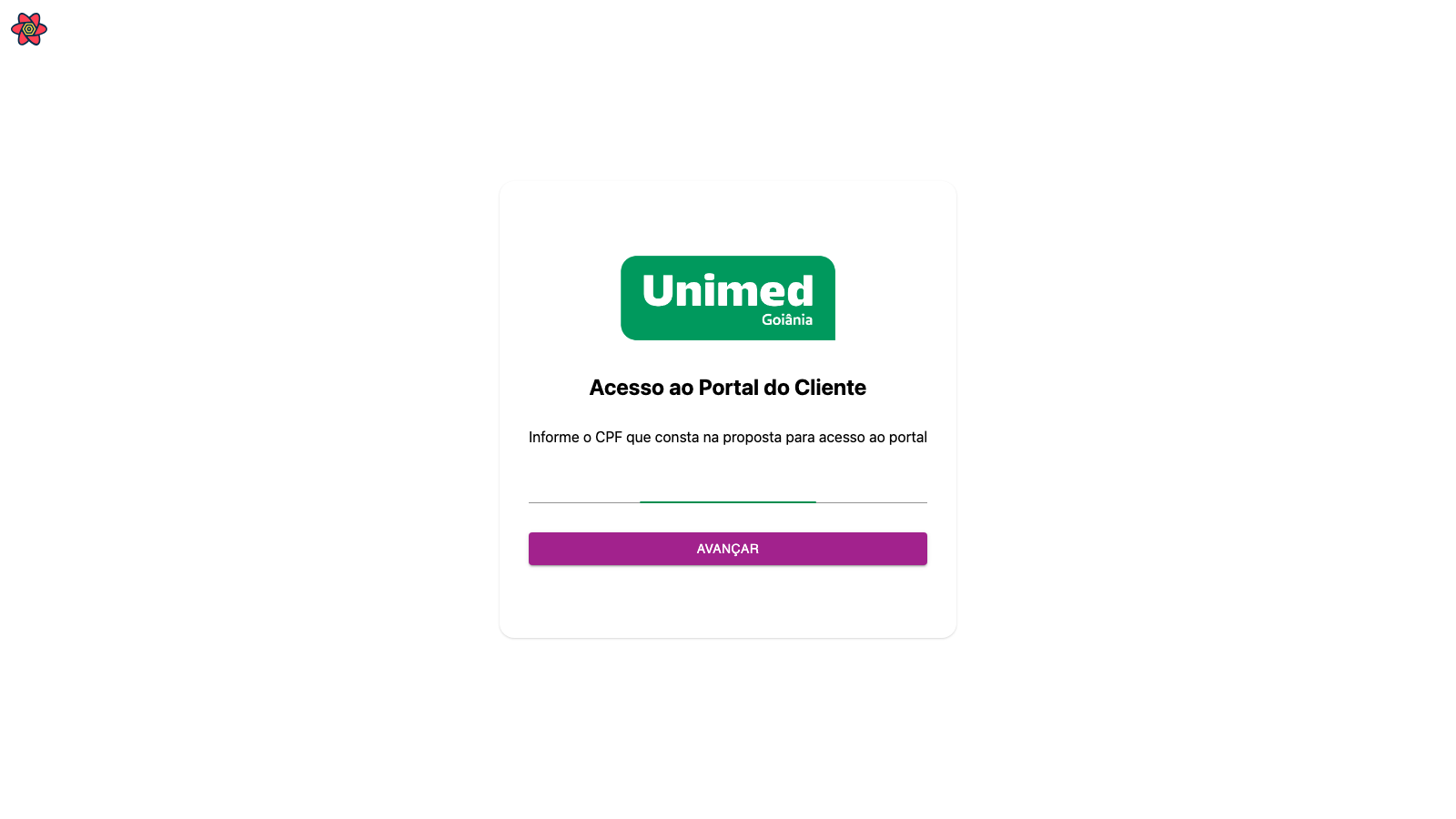
Se aparecer Digite um CPF válido, confira o preenchimento. Para Token inválido ou expirado ou falha no recebimento do código, confirme o acesso com a equipe; não compartilhe o código. O vídeo começa com uma sessão fictícia já preparada e não demonstra a entrega ou validação real de SMS.
2. Confira o plano e o beneficiário
Depois do acesso, confira Seu plano e Beneficiários do Plano. Abra a seta no cartão da pessoa correta para consultar Detalhes.
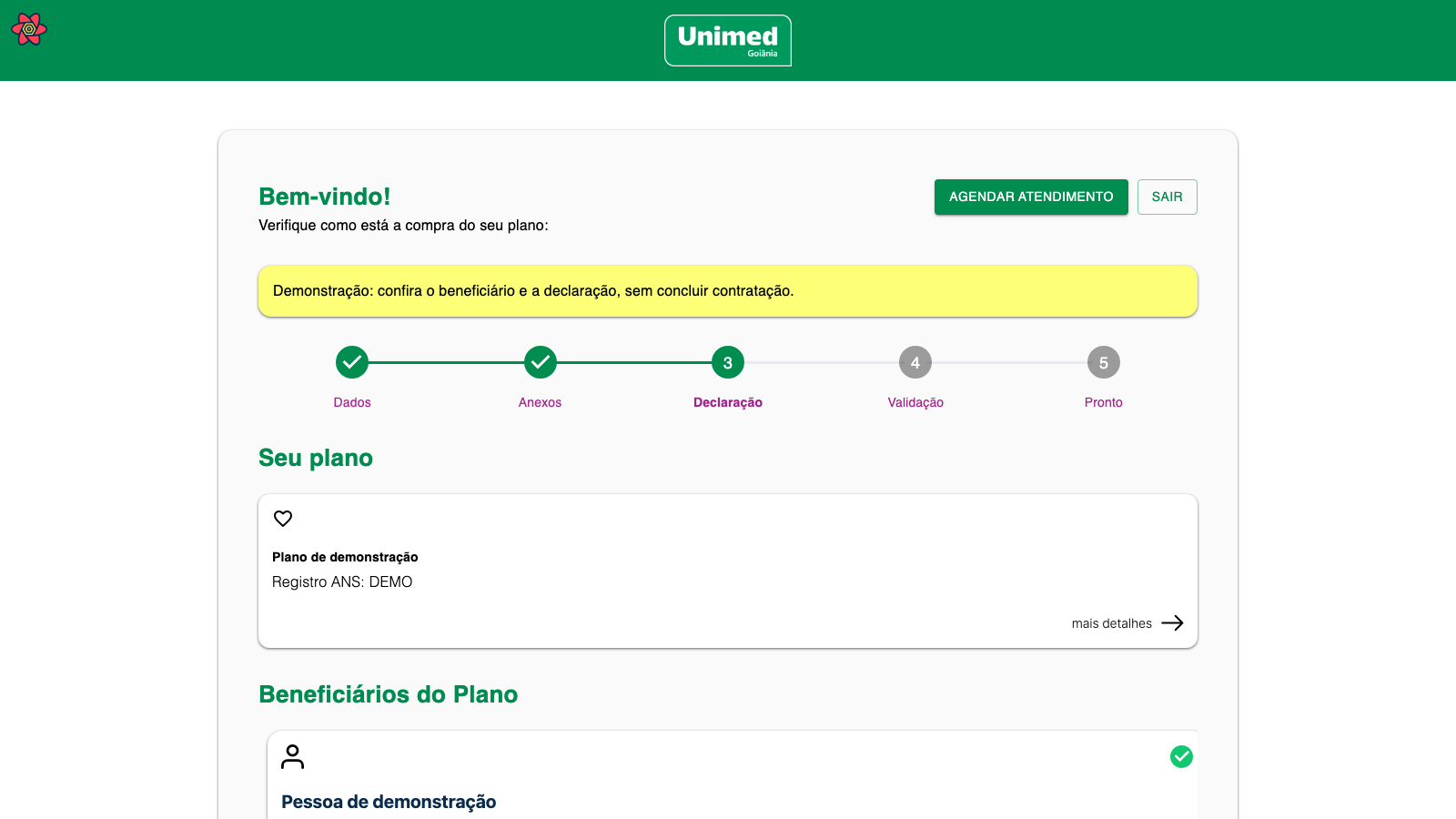
Confira a identificação antes de continuar. Se os dados estiverem incorretos ou a pessoa não aparecer, procure a equipe responsável pela proposta. Evite responder um formulário vinculado a outra pessoa apenas para concluir a etapa.
Na tabela de documentos, localize Anamnese e use Preencher.
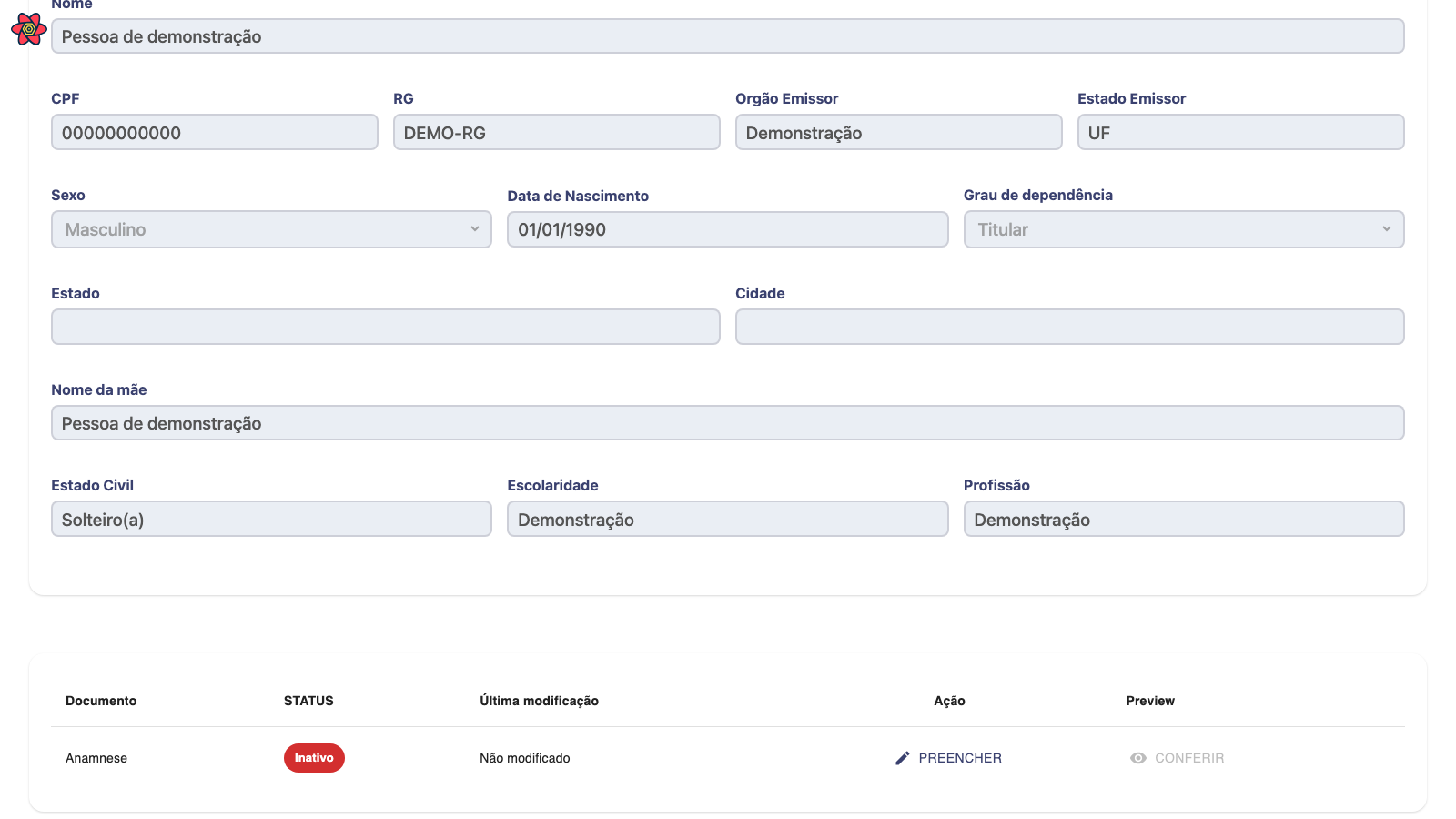
Se, no celular, os campos de Detalhes sobrepuserem o botão Preencher e impedirem o toque, use o computador e informe a falha à equipe. Essa sobreposição foi observada na demonstração; a jornada de preenchimento no celular ainda requer correção e validação.
Entre por esse caminho do portal. Nesta versão, abrir diretamente a página da declaração em uma nova sessão pode falhar. Se isso acontecer, retorne ao portal e abra novamente pelo beneficiário.
3. Leia as orientações antes das perguntas
A página Declaração de Saúde mostra INFORMAÇÕES IMPORTANTES. Leia o conteúdo apresentado pela operadora e esclareça suas dúvidas com a equipe responsável antes de continuar.
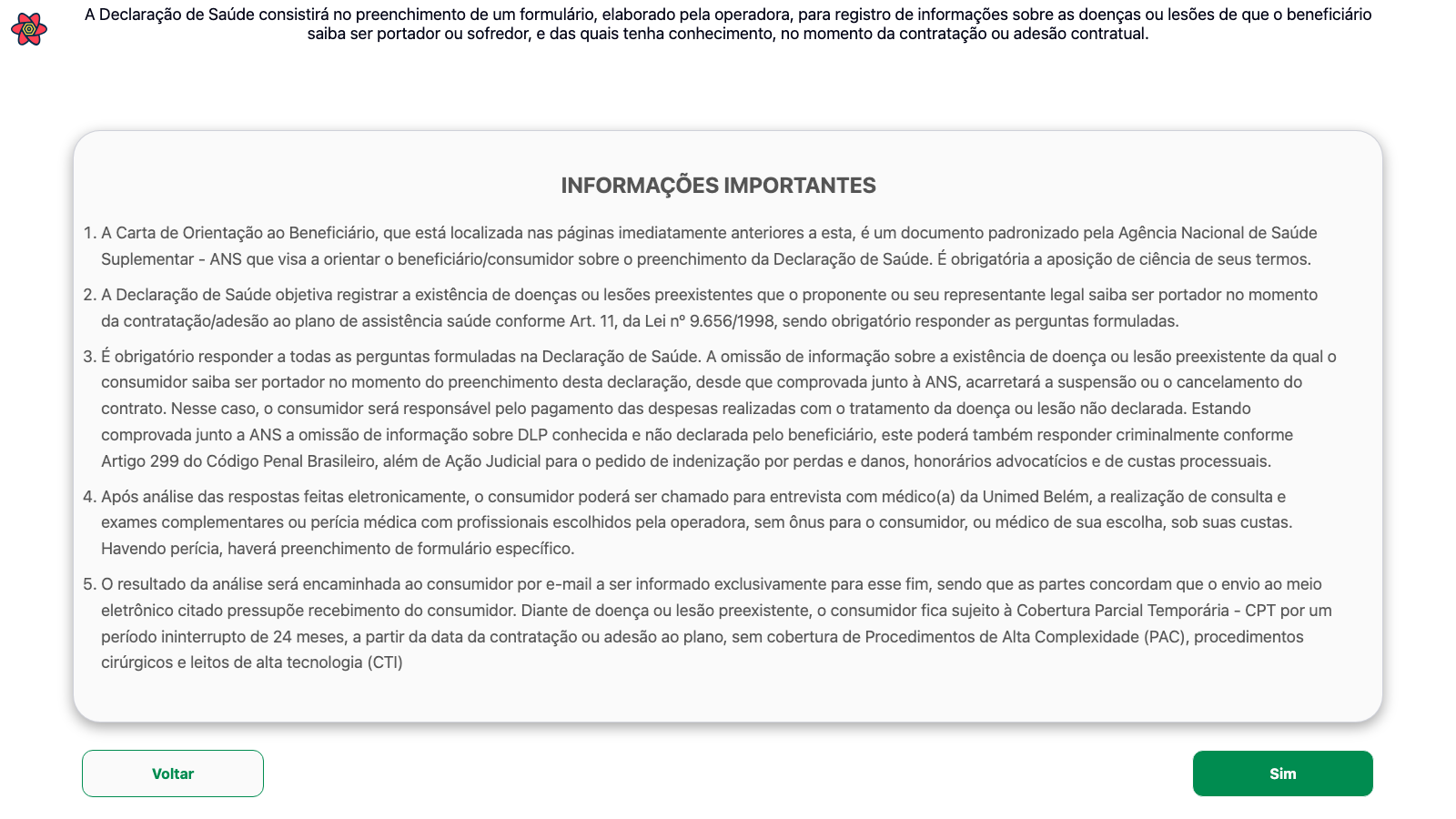
No computador, Sim abre as perguntas; Voltar retorna à página anterior. No celular, a tela usa setas para voltar ou continuar. Confira o sentido da seta: nesta versão, as duas setas de orientação têm o mesmo nome acessível, embora realizem ações diferentes.
Continuar nessa tela abre o formulário; a demonstração não comprova registro de consentimento ou ciência no servidor.
4. Responda e confira a pessoa indicada
O formulário apresenta uma pergunta por etapa. Confira o nome da pessoa quando ele aparecer e preencha o campo solicitado. As perguntas, as opções e os complementos podem variar.
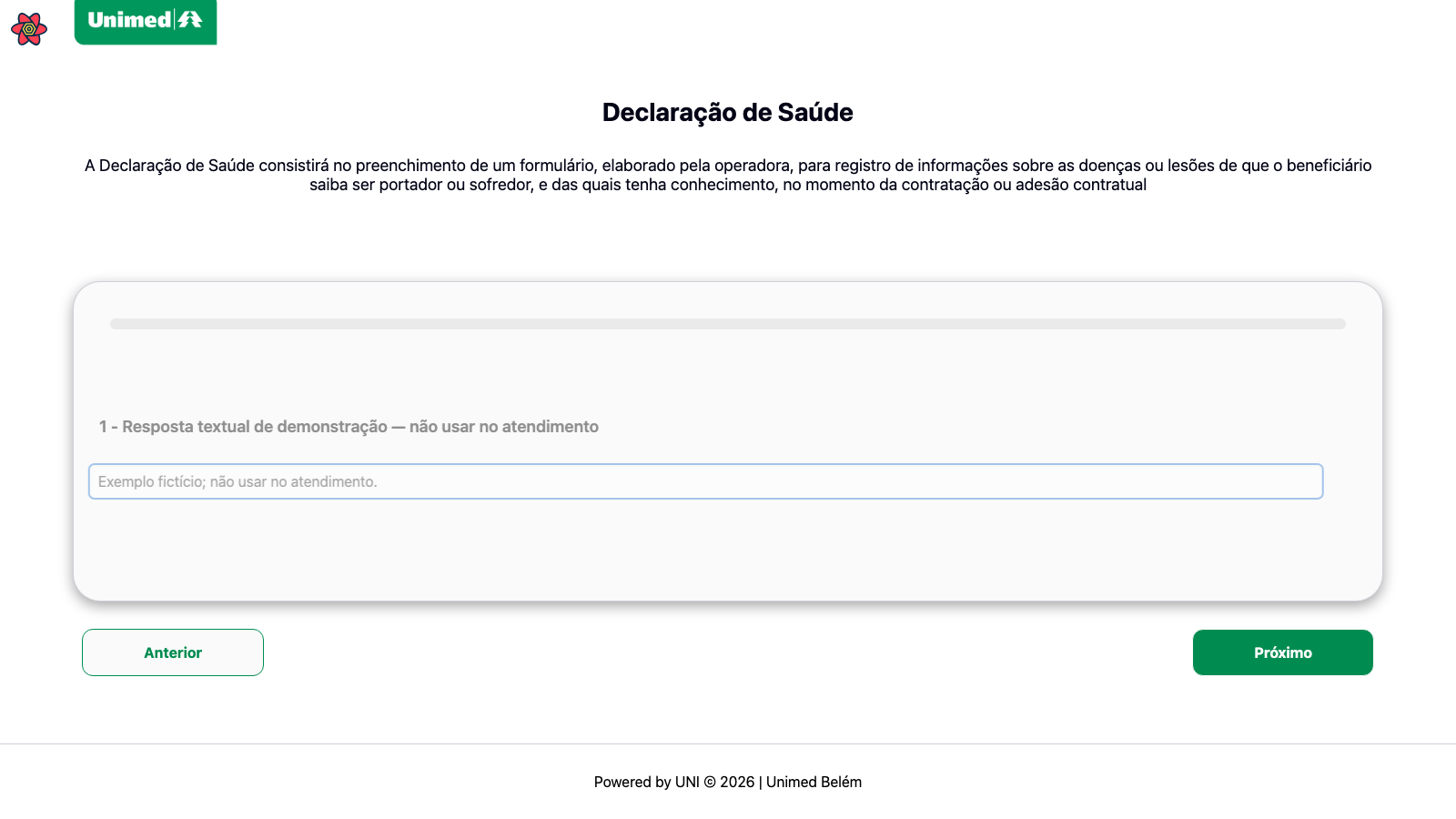
Use Próximo para avançar e Anterior para revisar uma resposta. No celular, essas ações aparecem como setas. Quando o campo for obrigatório, confira a resposta antes de continuar.
Não avance se a pergunta estiver em branco, se o formulário não carregar ou se os dados da pessoa não corresponderem ao atendimento. A versão revisada não oferece uma recuperação clara para todos esses casos; retorne ao portal e solicite ajuda se a falha continuar.
5. Confira as opções e os complementos
Algumas perguntas oferecem Sim e Não. Quando uma resposta abrir Especifique: ou outro complemento, confira e preencha também essa informação antes de avançar.
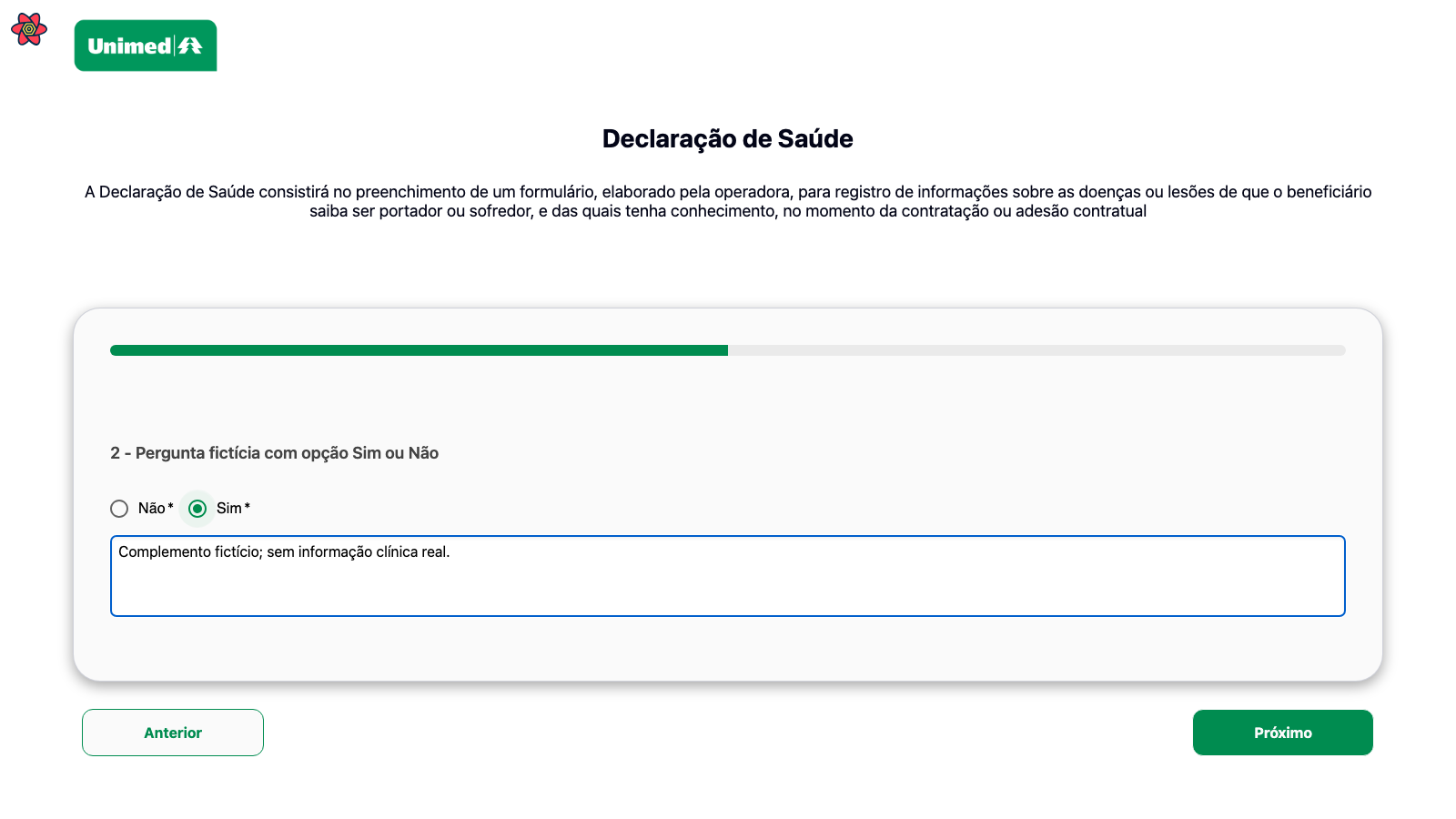
Os tipos de pergunta podem oferecer outros campos e opções. Responda ao conteúdo que aparece no seu formulário; o exemplo apenas demonstra o funcionamento dos controles. Não escolha uma opção para contornar um campo obrigatório.
6. Revise antes da última ação
Use Anterior para revisar o que foi preenchido. Confira pessoa, respostas e complementos antes de continuar na última pergunta.
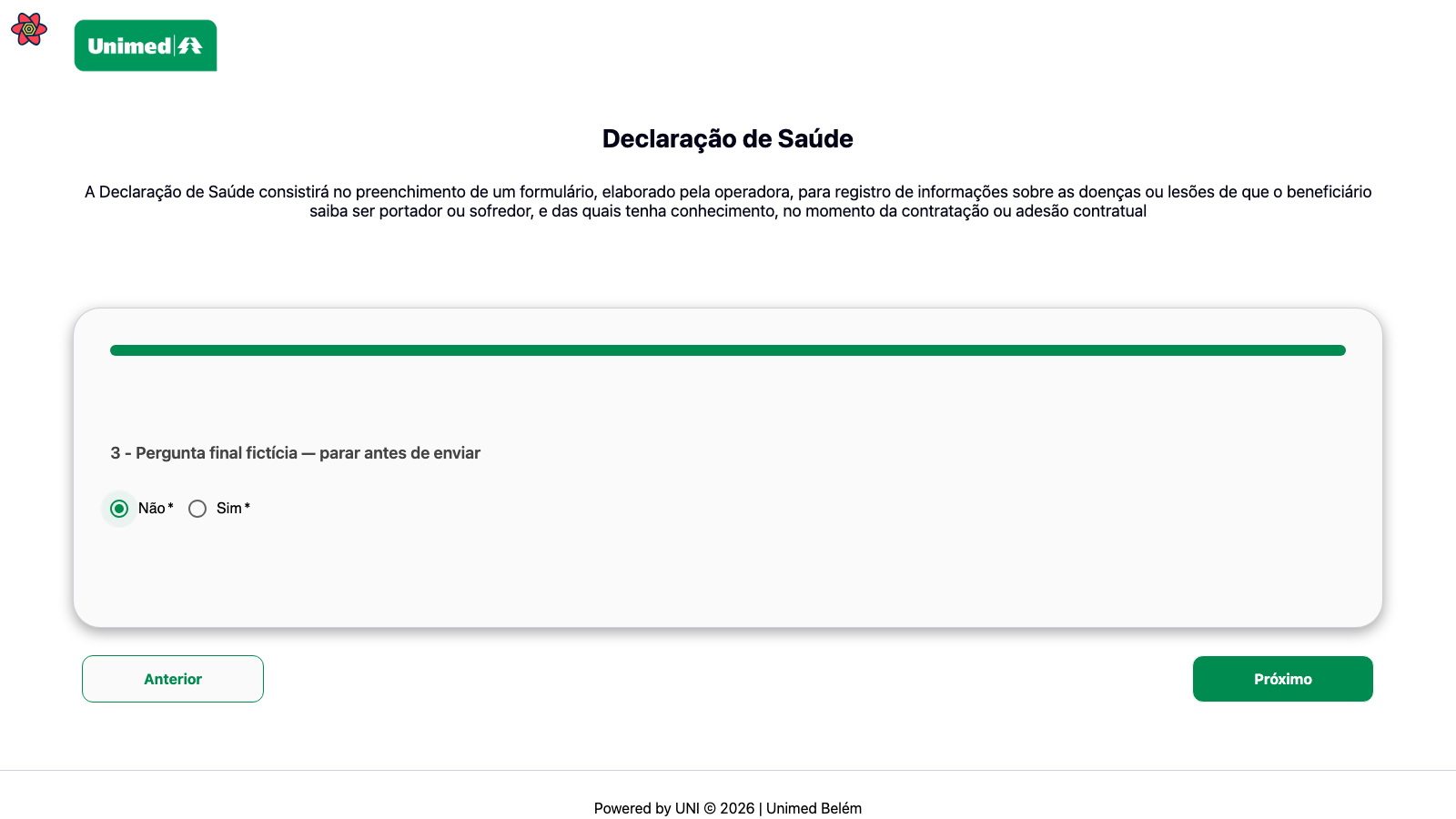
Na versão revisada, o botão da última pergunta ainda mostra Próximo, mas essa ação envia as respostas e solicita a geração do documento. Não há uma tela adicional de revisão antes do envio, e o rótulo Enviar não aparece no percurso comum.
Faça a conferência antes de usar esse último botão. Não espere outra confirmação para decidir se deseja enviar.
No celular, a seta de próximo também confirma a última pergunta. Aguarde o resultado da operação.
7. Confira o documento e continue para a assinatura
Depois do envio e da geração concluídos, a interface apresenta SUCESSO!!!, os nomes dos declarantes e abrir documento. Confira o documento disponibilizado antes de continuar por Assinar os documentos.
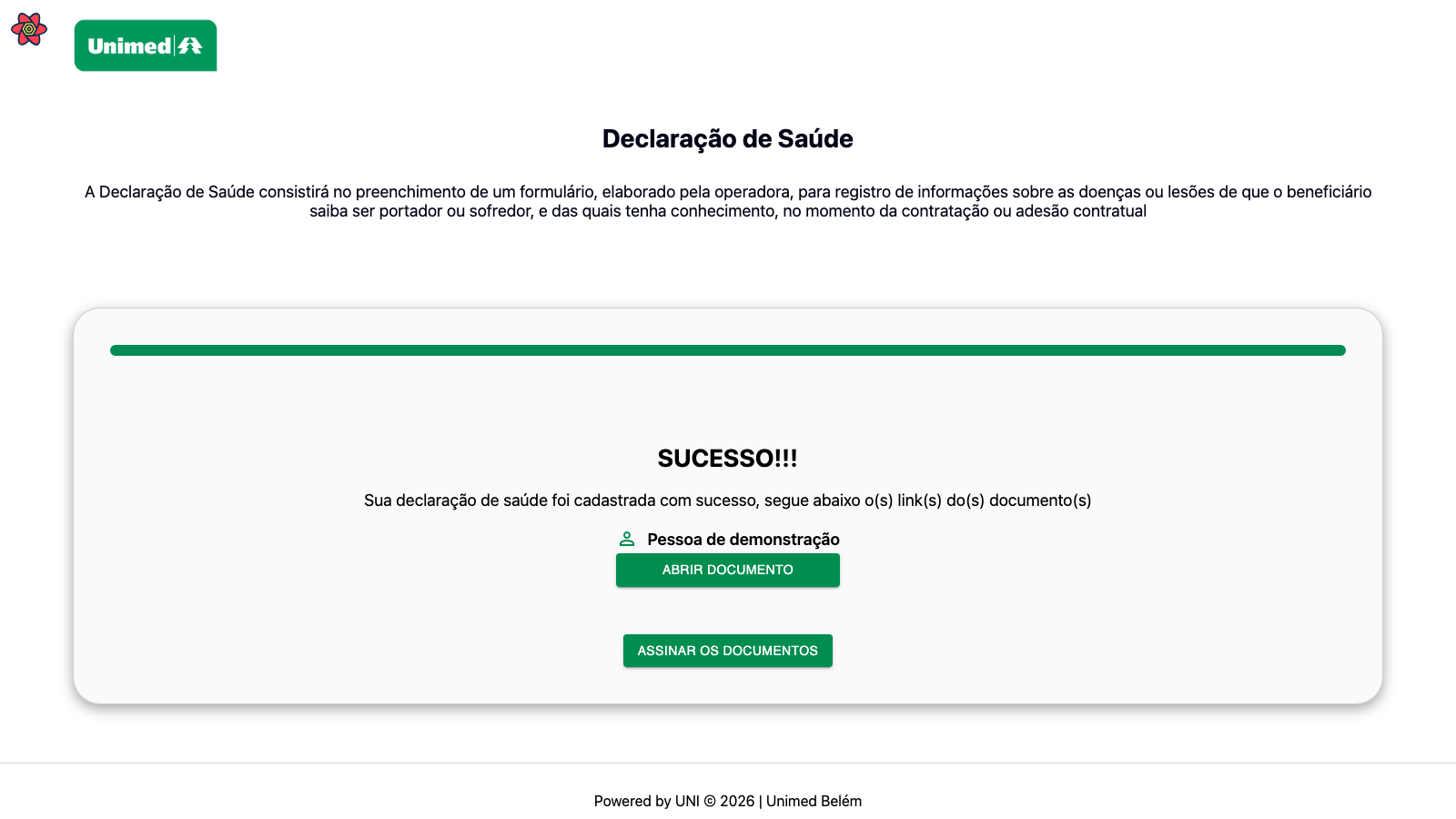
A geração e a assinatura são etapas distintas. A mensagem de cadastro não comprova que o documento foi assinado ou que a análise da operadora foi concluída. A assinatura depende do documento e do acesso disponibilizados para a contratação; ela não é executada neste vídeo.
Se o envio ou a geração falhar, não repita automaticamente. A tela não apresenta uma mensagem clara em todas as falhas, e as respostas podem ter sido enviadas antes de a geração do documento falhar. Confira o estado com a equipe antes de tentar novamente.
Se houver uma falha
| Situação | Como continuar |
|---|---|
| CPF, código ou acesso recusado | Confira o dado solicitado e o acesso com a equipe responsável. |
| Beneficiário ou plano incorreto | Pare e confira a proposta antes de preencher. |
| Anamnese/Preencher não aparece | Confirme a disponibilidade da etapa para essa proposta. |
| Página direta falha | Retorne ao portal e abra pelo cartão do beneficiário. |
| Pergunta vazia ou falha de carregamento | Não continue nem envie; refaça a entrada e procure suporte. |
| Complemento obrigatório | Confira a resposta e preencha o complemento solicitado. |
| Última ação não apresenta resultado claro | Confira o estado antes de repetir o envio. |
| Documento ausente ou diferente | Confirme a geração e a associação com a equipe antes de assinar. |
Demonstração narrada
Veja na prática
Interface atual · dados fictíciosPassos do vídeo em texto
- Confira o beneficiário antes de abrir a declaração de saúde.
- Entre no Portal do Cliente pelo acesso fornecido pela equipe e confira o plano e os beneficiários. No cartão da pessoa correta, abra os detalhes. Localize o documento Anamnese e use Preencher. Esta demonstração começa com uma sessão fictícia já preparada; não valida um login real por CPF ou código recebido no celular.
- Leia as orientações da operadora e responda às perguntas apresentadas.
- Leia as informações exibidas pela operadora antes de continuar. No computador, confirme a opção Sim para abrir as perguntas. Responda ao que aparece na tela e confira a pessoa indicada. O questionário do vídeo foi criado apenas para demonstração e não deve ser usado em atendimento. Não copie essas respostas para uma declaração real.
- Confira as respostas e os complementos antes de avançar.
- Use Próximo para avançar e Anterior para revisar uma resposta já preenchida. Algumas perguntas oferecem Sim e Não; quando houver um complemento solicitado, preencha também esse campo. Os detalhes variam conforme o formulário apresentado pela operadora. Não avance apenas para eliminar uma mensagem de campo obrigatório. Confira sua resposta e, se houver dúvida, peça orientação à equipe responsável.
- Na última pergunta, confira o envio e a geração do documento.
- Antes de continuar na última pergunta, revise todas as respostas. Nesta versão, o botão ainda mostra Próximo, mas já envia o formulário e solicita o documento. A tela de sucesso e o link mostrados aqui usam respostas simuladas. Na operação, confirme o documento gerado antes de seguir para assinatura. Este vídeo não assina nenhum documento nem registra informações clínicas reais.
Configuração anterior: formulários de anamnese. Continuidade pela equipe: consulta de auditorias e preparação da auditoria clínica.
Revisão: 13/10/2026. Interface do portal revisada na origem; paridade com um deploy operacional ainda não comprovada. Envio e geração simulados, sem assinatura real.
Para a próxima etapa, consulte assinatura pelo portal: documento, código, recusa e retorno. O guia explicita os controles e as lacunas atuais; não comprova assinatura real.