Análise completa — preparar solicitação
Use Nova Análise Completa para preparar uma solicitação detalhada de risco. O formulário reúne dados do proponente, contatos, endereço, plano, vidas, valor e responsável pela operação.
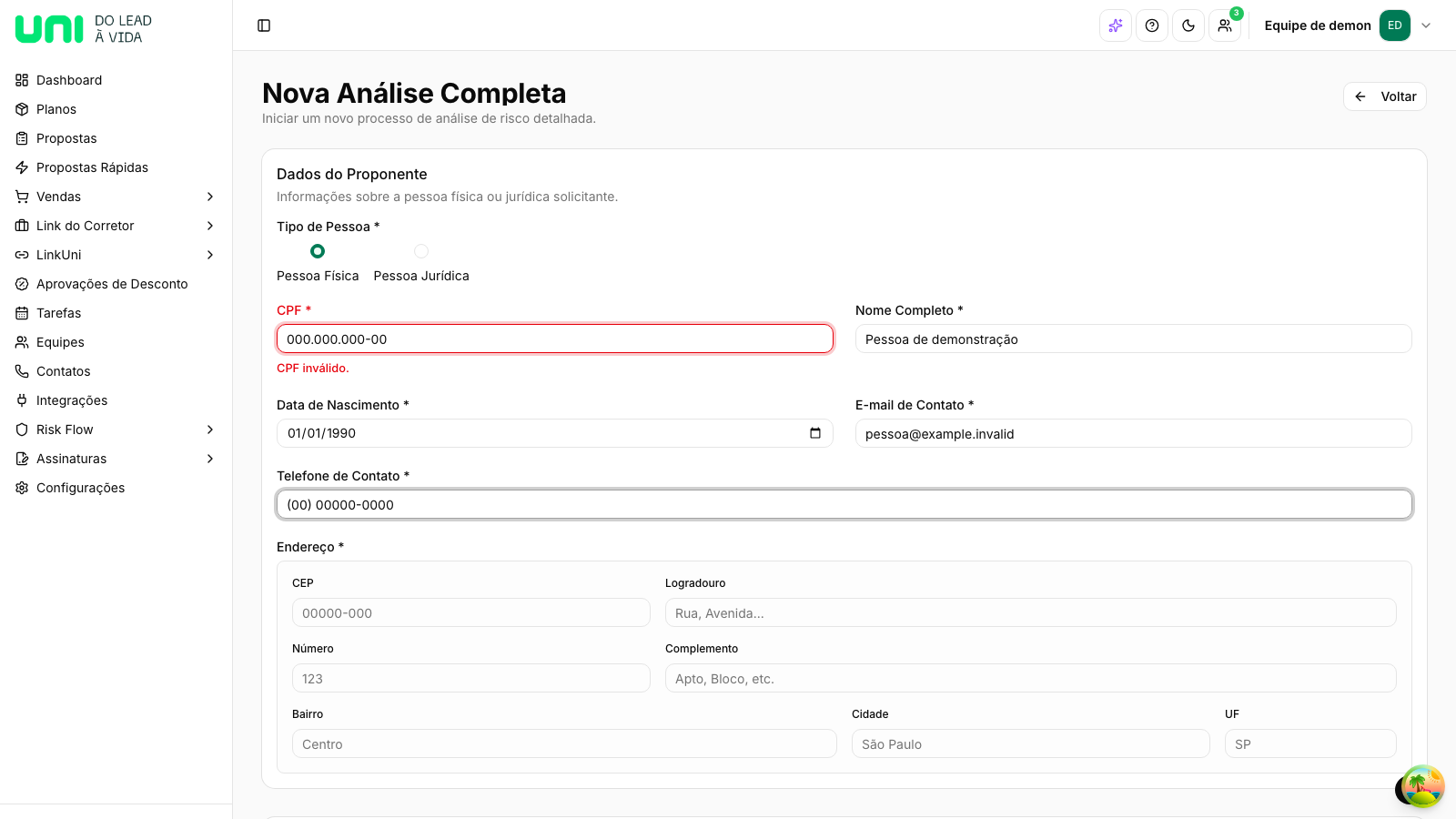
A rota do CRM é /analise-completa/adicionar. Na versão revisada, o dashboard não oferece um botão de criação; use apenas o caminho disponibilizado pela organização. As imagens mostram a interface real com dados fictícios. Os documentos com zeros são intencionalmente inválidos. O vídeo não envia a solicitação nem comprova gravação em HML.
1. Confira o tipo e os dados do proponente
Abra o formulário autorizado e confira o título Nova Análise Completa. Selecione Pessoa Física ou Pessoa Jurídica antes de revisar os campos correspondentes.
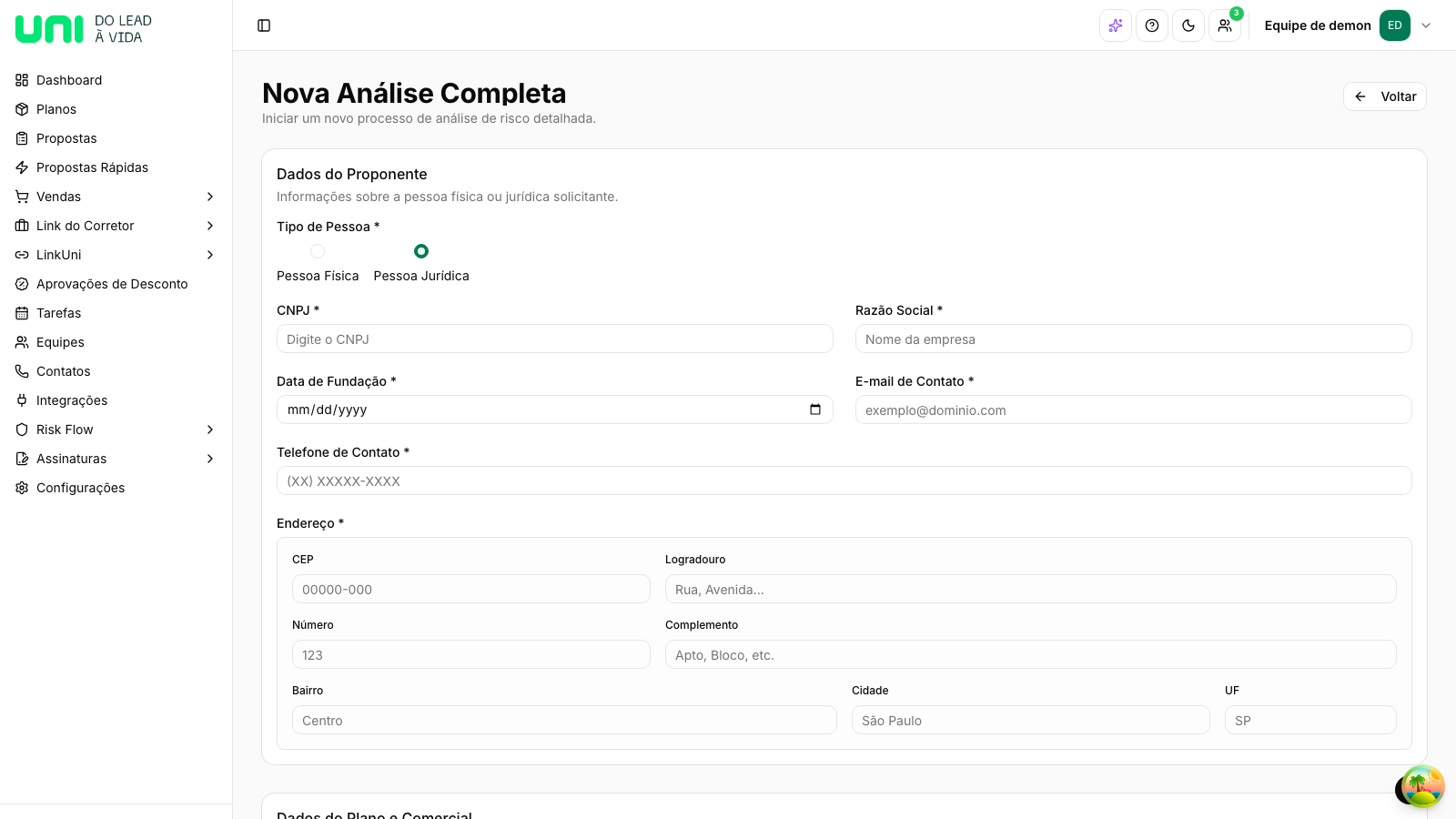
| Campo | Conferência |
|---|---|
| CPF / CNPJ | Use o documento completo e correto do proponente. Não considere a ausência de erro uma validação cadastral completa. |
| Nome Completo / Razão Social | Confira o nome associado ao documento; até 255 caracteres. |
| Data de Nascimento / Data de Fundação | Informe a data correspondente ao tipo de pessoa. |
| E-mail de Contato | Use um endereço válido e confira quem receberá comunicações. |
| Telefone de Contato | A validação da tela exige 10 ou 11 dígitos. Confira o número real e o DDD. |
Em PJ, o preenchimento do CNPJ pode iniciar uma consulta pública e completar dados da empresa, contatos e endereço. Revise os valores retornados antes de continuar. Se a consulta falhar, siga o procedimento da organização; não invente dados nem use os exemplos deste manual.
2. Confira o endereço completo
Preencha CEP, Logradouro, Número, Bairro, Cidade e UF. Complemento é opcional. A tela exige oito dígitos para CEP e duas letras para UF.
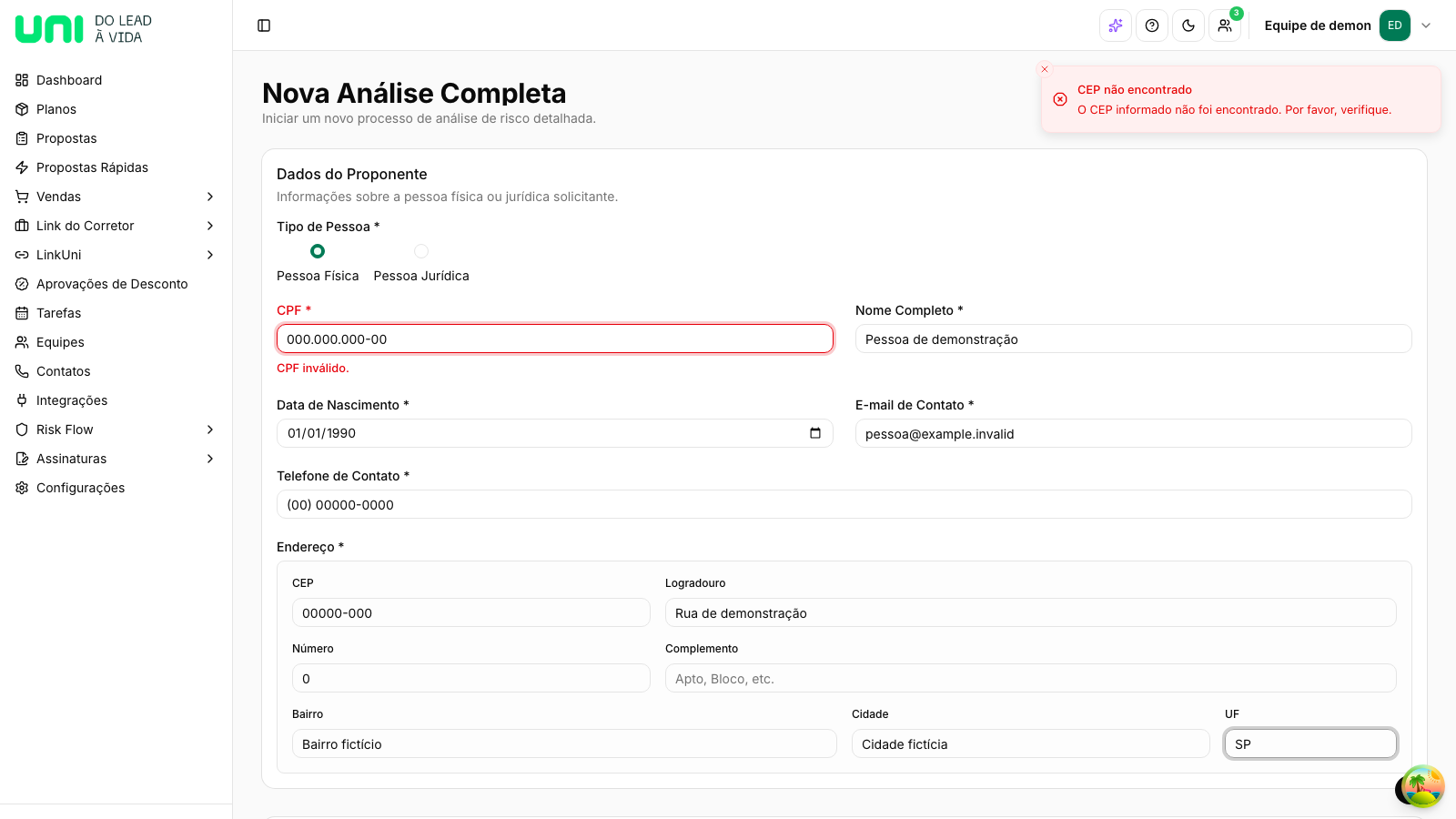
O CEP pode preencher logradouro, bairro, cidade e UF automaticamente. Confira o retorno e informe o número. Uma busca sem resultado não substitui a conferência do endereço. Os zeros da demonstração não representam um CEP utilizável.
3. Preencha a operação e o responsável
| Campo | Como preencher |
|---|---|
| Plano Solicitado | Aguarde as opções correspondentes a PF/PJ e selecione o plano do caso. |
| Quantidade de Vidas | Informe a quantidade correta; a tela exige pelo menos uma vida. |
| Valor da Operação (R$) | Informe o valor correto. A validação recusa valores negativos; a aprovação segue o procedimento da organização. |
| Corretor/Vendedor Responsável | Pesquise e escolha o responsável correto entre os resultados disponíveis. |
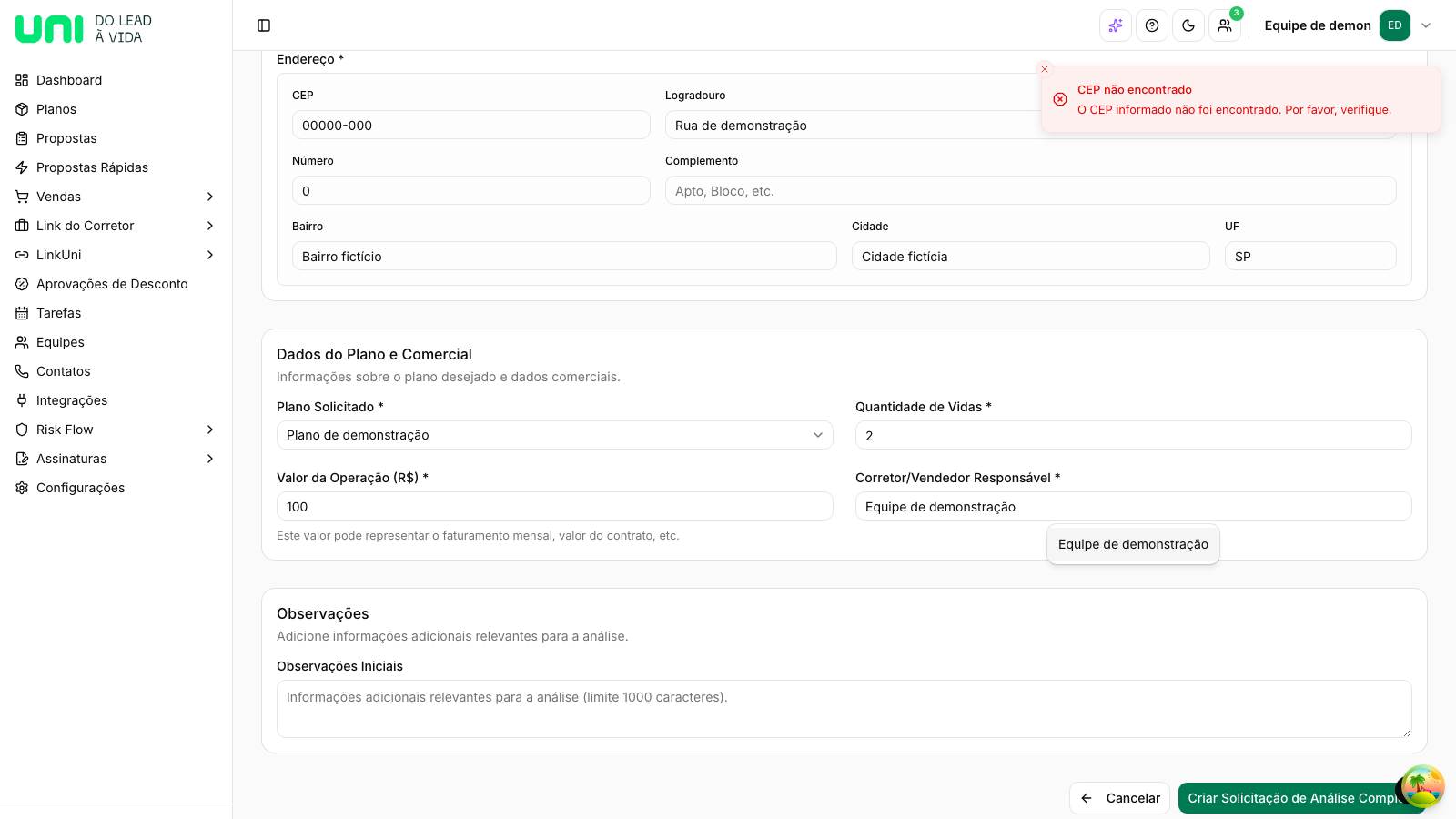
Trocar PF/PJ limpa o plano selecionado e recarrega as opções. Confira novamente o plano e os demais dados antes de seguir. Não altere a quantidade ou o valor para evitar uma análise exigida pelo procedimento comercial.
4. Revise antes de criar
Em Observações Iniciais, descreva o contexto necessário com até 1.000 caracteres. Revise documento, nome, data, contatos, endereço, plano, quantidade, valor e responsável.
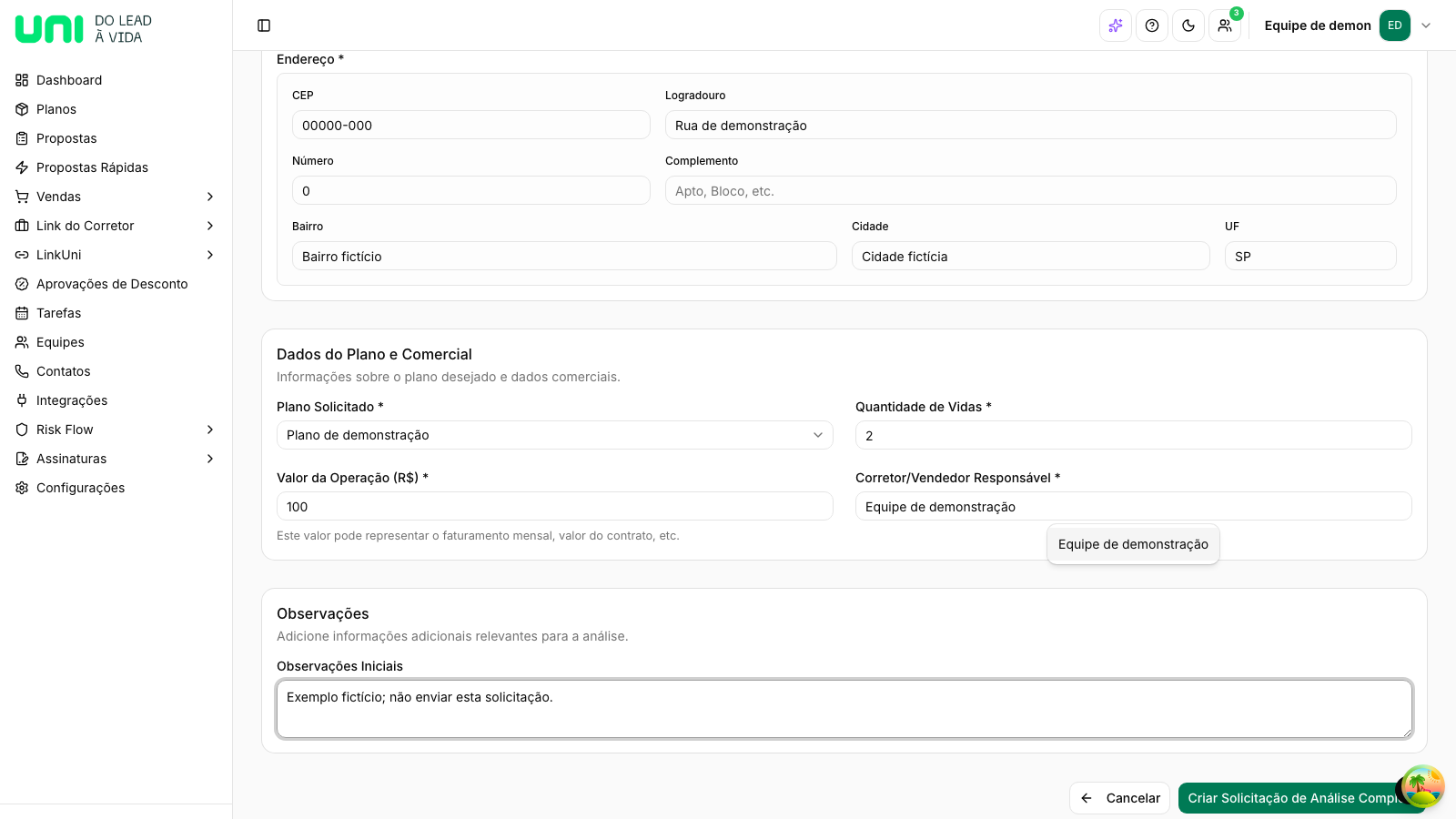
Com os dados corretos e autorização, use Criar Solicitação de Análise Completa e aguarde o resultado. A intenção da tela é abrir o detalhe quando o retorno contém um identificador. Confira a referência e o registro efetivamente criado antes de repetir o envio. Essa navegação e a persistência precisam de validação no ambiente real.
Cancelar leva ao dashboard indicado pela tela. Antes de sair, considere que os campos ainda não enviados não representam uma solicitação registrada.
Criar solicitação não é aprovar risco, emitir contrato ou confirmar pagamento.
Se houver uma falha
| Situação | Próximo passo |
|---|---|
| Não existe atalho no dashboard | Confirme o caminho disponibilizado e o procedimento da organização. |
| Plano ou responsável não carrega | Confira conexão, PF/PJ e acesso; não selecione dados de outro cliente. |
| Campo é recusado | Revise o campo indicado e os demais dados obrigatórios. |
| Busca de CNPJ/CEP falha | Confira o documento/endereço e a orientação da organização antes de seguir. |
| Timeout ou confirmação sem detalhe | Consulte o registro, a referência e o horário antes de repetir. |
Demonstração narrada
Veja na prática
Interface atual · dados fictíciosPassos do vídeo em texto
- Confira o acesso autorizado e identifique o proponente.
- Confira se a organização disponibilizou o formulário Nova Análise Completa e autorizou seu uso. Nesta versão, o dashboard não apresenta um botão para criar uma nova análise. Selecione pessoa física ou jurídica e preencha documento, nome e data. O documento com zeros é fictício e não será enviado nesta demonstração.
- Revise os contatos e confira o endereço completo.
- Informe e confira e-mail, telefone e endereço completo. A busca por CEP e a consulta de CNPJ podem preencher informações automaticamente, mas você precisa revisar o resultado. Se a consulta falhar, confira os dados antes de continuar. Não copie os contatos ou documentos fictícios deste vídeo para um cadastro real.
- Informe plano, vidas, valor e responsável pela operação.
- Selecione o plano correspondente ao tipo de pessoa, informe quantidade de vidas e valor da operação. Ao trocar pessoa física por jurídica, confira novamente a seleção do plano. Pesquise o corretor ou vendedor responsável e escolha a pessoa correta. A habilitação de um botão não substitui a conferência dos dados e da responsabilidade.
- Revise as observações e aguarde confirmação antes de repetir um envio.
- Registre o contexto nas observações iniciais e revise o formulário inteiro. Criar Solicitação de Análise Completa registra um novo pedido; não representa aprovação ou contratação concluída. Aguarde a confirmação e confira o identificador antes de repetir um envio. Este vídeo termina na revisão e não comprova gravação ou navegação em homologação.
Próximo passo: acompanhar a análise completa. Outro formulário: análise rápida avulsa, quando disponibilizada.
Revisão: 13/10/2026. Dados fictícios; sem envio, consulta pública real ou prova de persistência em HML.