Configuração de Vendas
Caminho: Configurações → Configuração de Vendas. Na visão por assuntos, escolha o cartão e clique em Abrir. Os cartões dependem das funcionalidades habilitadas para a organização.
Para um setup novo, execute primeiro acessos, produto e funil. Este capítulo detalha os assuntos comerciais dessa sequência.
Balcões e origem do atendimento
Abra Balcões. Procure o cadastro existente e confira nome e situação antes de adicionar outro. No cadastro, informe Nome do Balcão, Endereço e Descrição, conforme o formulário. Clique em Criar Balcão, aguarde a resposta e consulte novamente o registro.
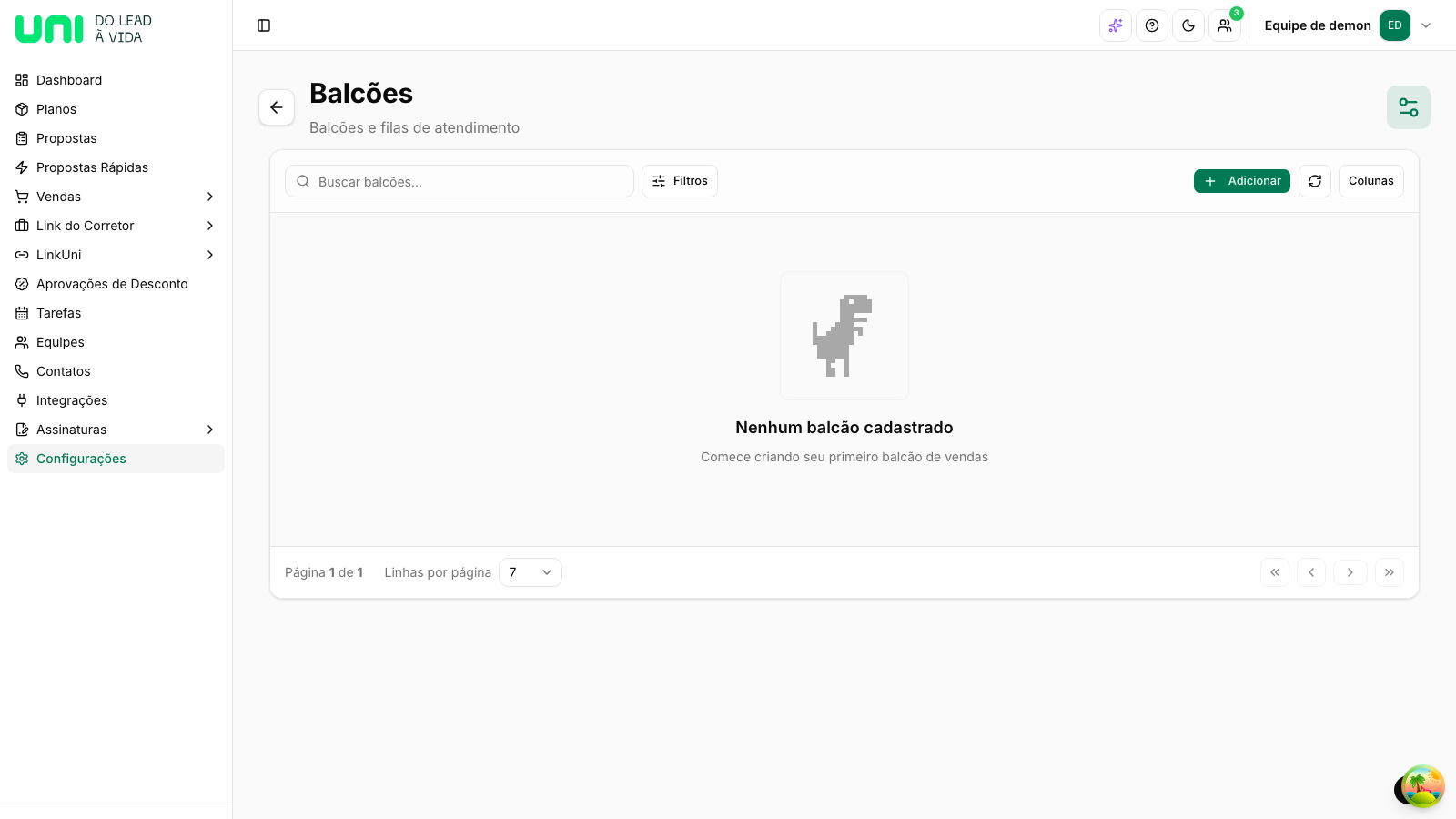
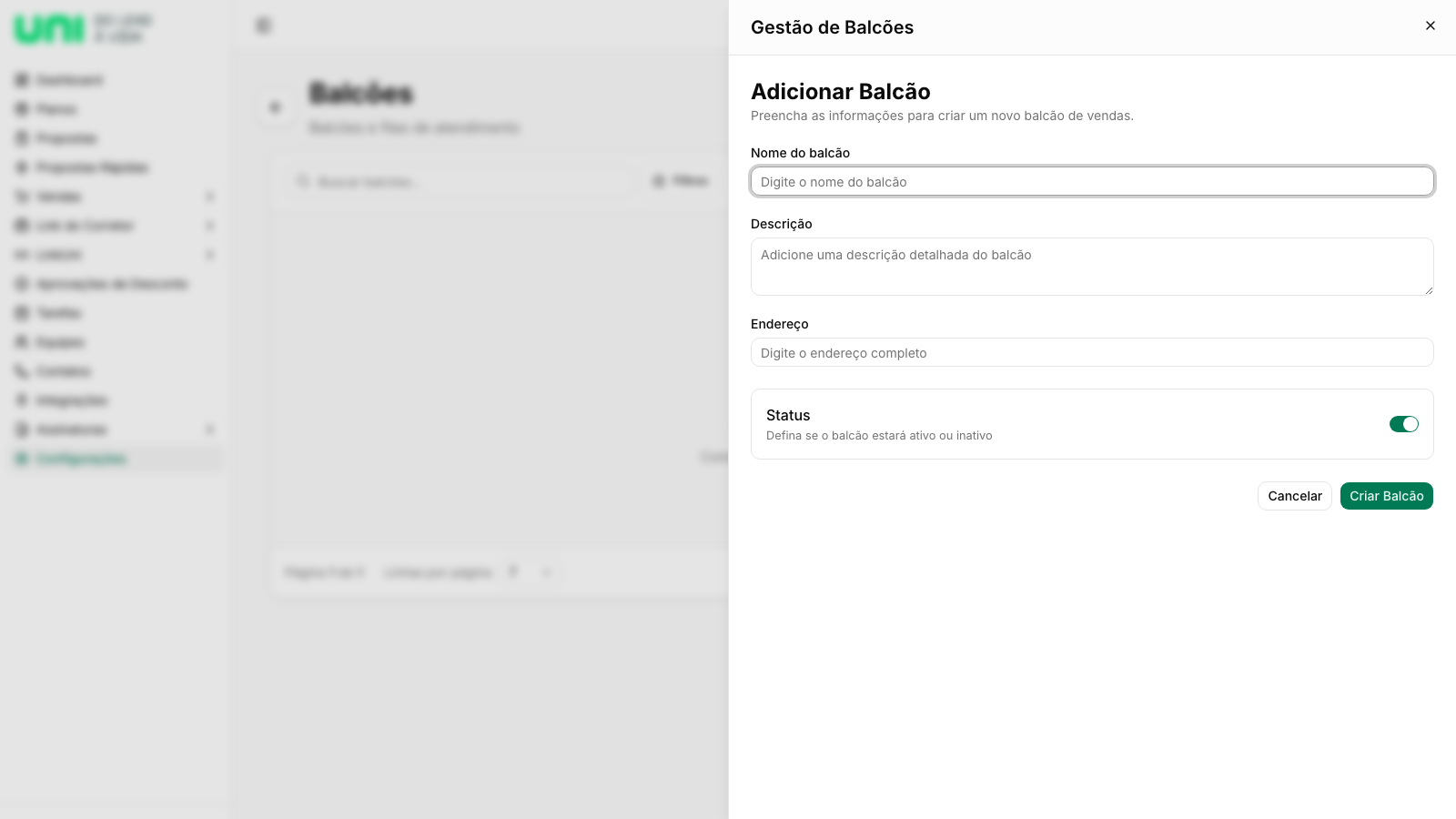
Para usar essa origem em um atendimento, consulte Criar lead de balcão. O seletor depende dos balcões ativos disponíveis; cadastrar um balcão não cria um lead.
Distribuição
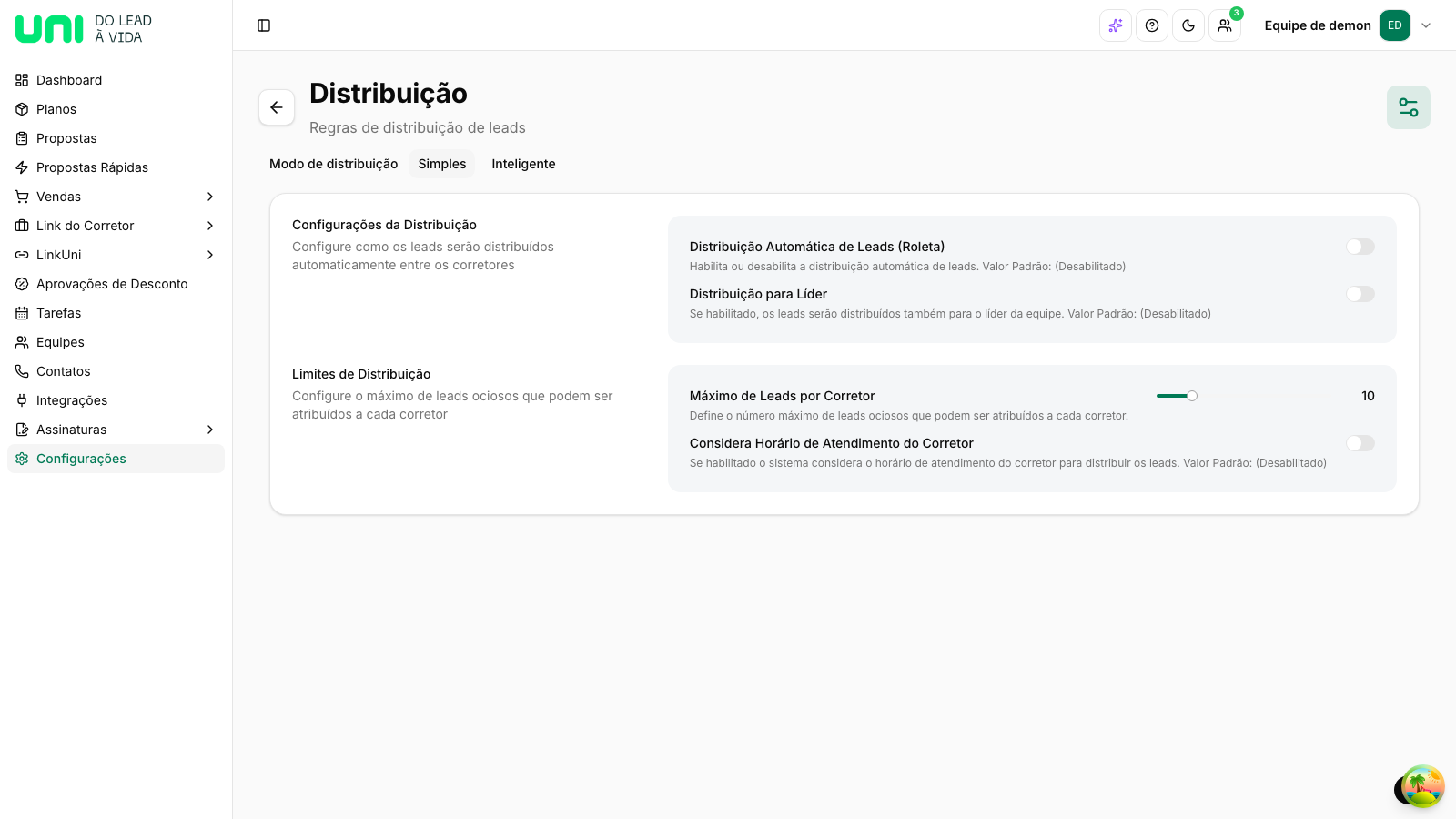
Abra Distribuição e confira o modo selecionado. Revise roleta, participação do líder, limite e horário conforme as opções da tela. Clique em Salvar, aguarde a confirmação e acompanhe os próximos contatos. O guia de distribuição explica os campos e a conferência do resultado.
Metas
Abra Metas e selecione a consulta adequada à equipe. O cadastro apresenta Nova Meta; a listagem também permite consultar detalhes e editar. Confira o responsável, o período e o objetivo antes de confirmar. Metas orientam o acompanhamento; não criam automaticamente pagamentos ou comissões.
Motivos de desistência
Abra Motivos de desistência e procure o motivo antes de usar Adicionar. Preencha Título do Motivo, Tipo e Status, conforme as opções. Salve e confira a listagem. O motivo deve representar a situação real do atendimento, para que os relatórios tenham contexto.
Canais de aquisição
Abra Canais de aquisição. Use Adicionar para cadastrar uma origem ausente, ou as ações da linha para consultar e editar. Confira nome e situação e salve conforme o formulário. Evite nomes duplicados para a mesma origem.
Variações e serviços adicionais
Abra Variações para revisar grupos e condições comerciais, respeitando o produto da organização. A interface de odontologia pode apresentar uma versão própria. Em Serviços adicionais, consulte o catálogo antes de usar Adicionar. Confira os valores e as condições apresentados; alterações comerciais precisam da revisão responsável.
Confira a alteração
Reabra a consulta depois de salvar. Em caso de erro, leia o aviso antes de repetir. Se um cartão não existir, confirme o perfil e a configuração da organização. Não utilize o ambiente de outra organização como alternativa para alterar seus parâmetros.
Veja na prática
Interface atual · dados fictíciosPassos do vídeo em texto
- Abra Configurações → Configuração de Vendas → Distribuição.
- Confira se está na organização correta e se seu perfil permite alterar a distribuição. Essa configuração afeta o encaminhamento dos novos contatos. Revise com a equipe quais responsáveis participam do atendimento e quais condições devem orientar a distribuição de leads.
- No modo Simples, revise roleta, líder, limite e horário.
- Leia cada opção antes de alterar. Confira quem recebe o contato, a atuação do líder e os limites utilizados pela equipe. Revise também o horário de funcionamento. As opções disponíveis dependem do modo selecionado e das permissões da sua conta.
- Salvar confirma os ajustes; acompanhe os leads depois da configuração.
- Aguarde a confirmação e consulte novamente as condições gravadas. Depois, acompanhe a entrada dos próximos leads e confira o responsável atribuído. Se houver divergência, reúna o exemplo e encaminhe à gestão. A demonstração utiliza respostas locais, sem alterar uma equipe real.
Revisão da interface: 12/10/2026. Demonstrações utilizam dados fictícios e respostas locais; não comprovam alterações ou transações em uma organização real.