Modelos de Declaração de Saúde
Configure os modelos de Declaração de Saúde utilizados pela organização. Um modelo é uma configuração documental; ele não comprova que um beneficiário respondeu ou assinou a declaração.
Ordem de preparação: confirme o produto e a modalidade → revise o documento aprovado → configure o modelo → confira o resultado → valide sua utilização na contratação.
Na entrada Configurações, localize Módulos de DS e Auditoria → Declaração de Saúde. A página também permite escolher o assunto pela navegação de DS e Auditoria. A disponibilidade depende de perfil, produto e configuração da organização. As imagens usam dados fictícios. Nenhum modelo é criado, alterado ou enviado nesta demonstração.
1. Consulte antes de adicionar
Abra Declaração de Saúde. Use a busca de modelos e os filtros disponíveis para localizar o documento. Confira nome, tipo de pessoa, padrão e status antes de criar outro modelo.
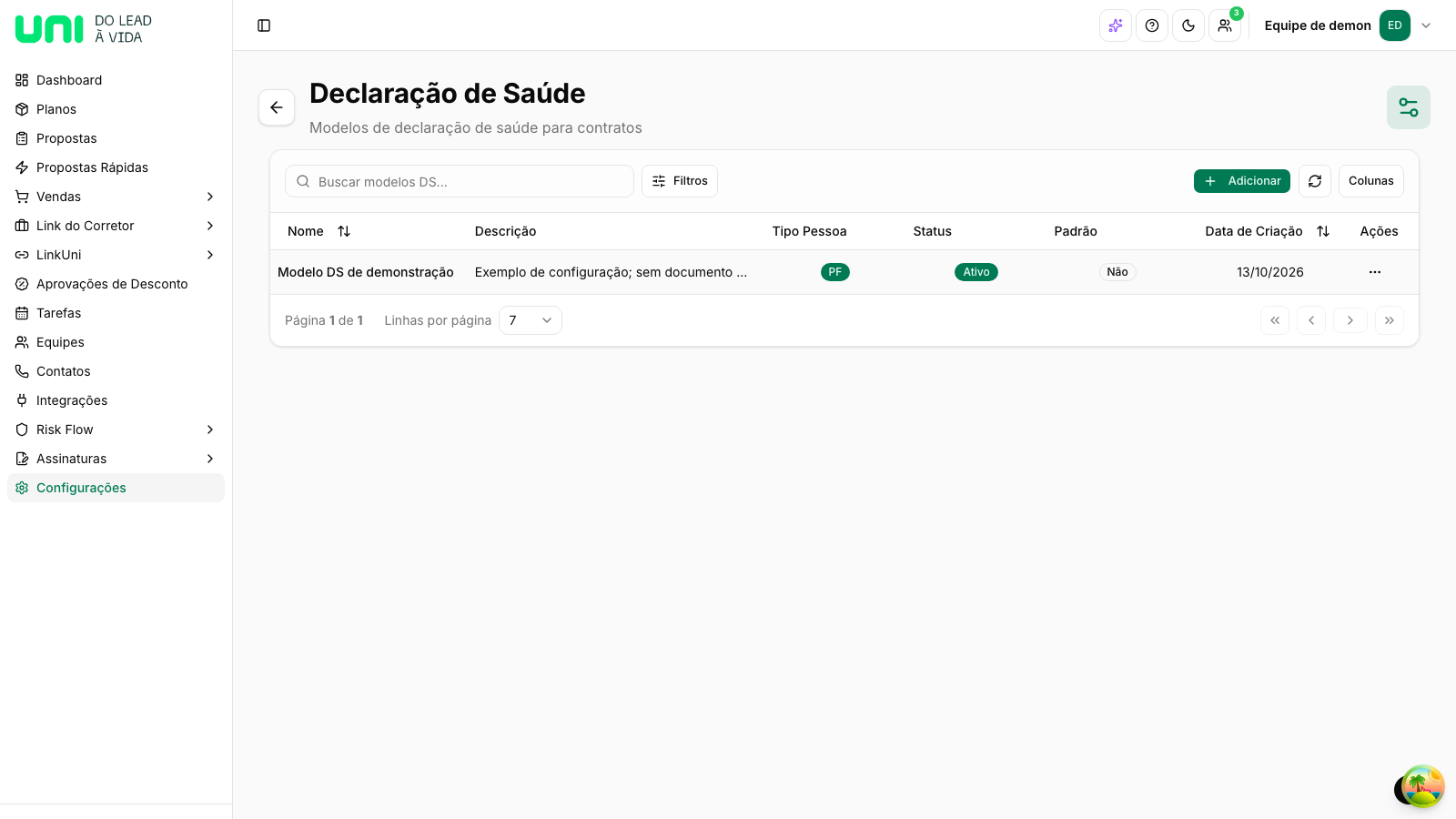
Clique no nome para Visualizar Modelo DS. Quando houver arquivo, confira o documento disponível, Abrir em nova aba ou Baixar, conforme seu acesso. A demonstração não acessa documento clínico real.
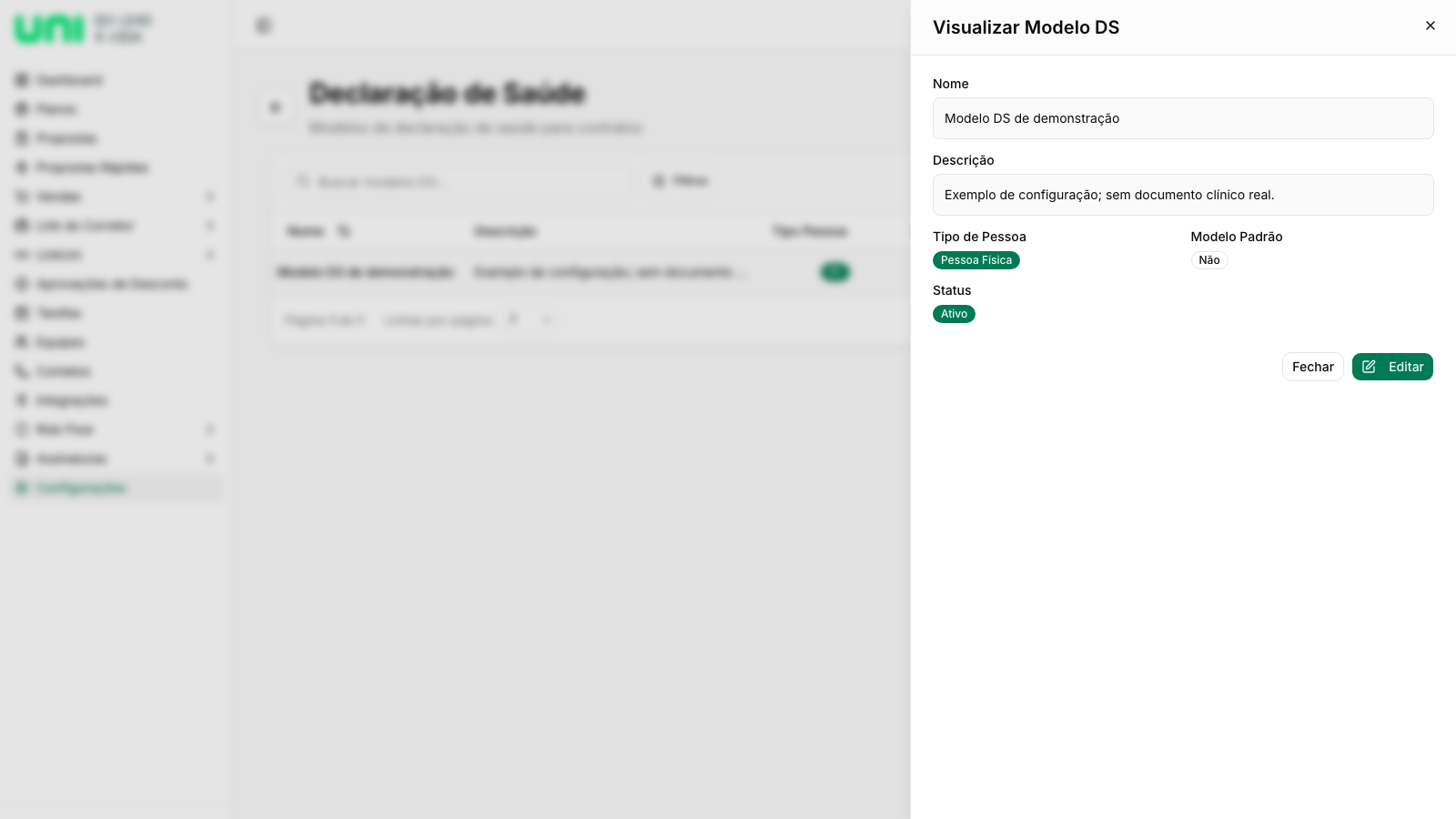
2. Prepare o cadastro
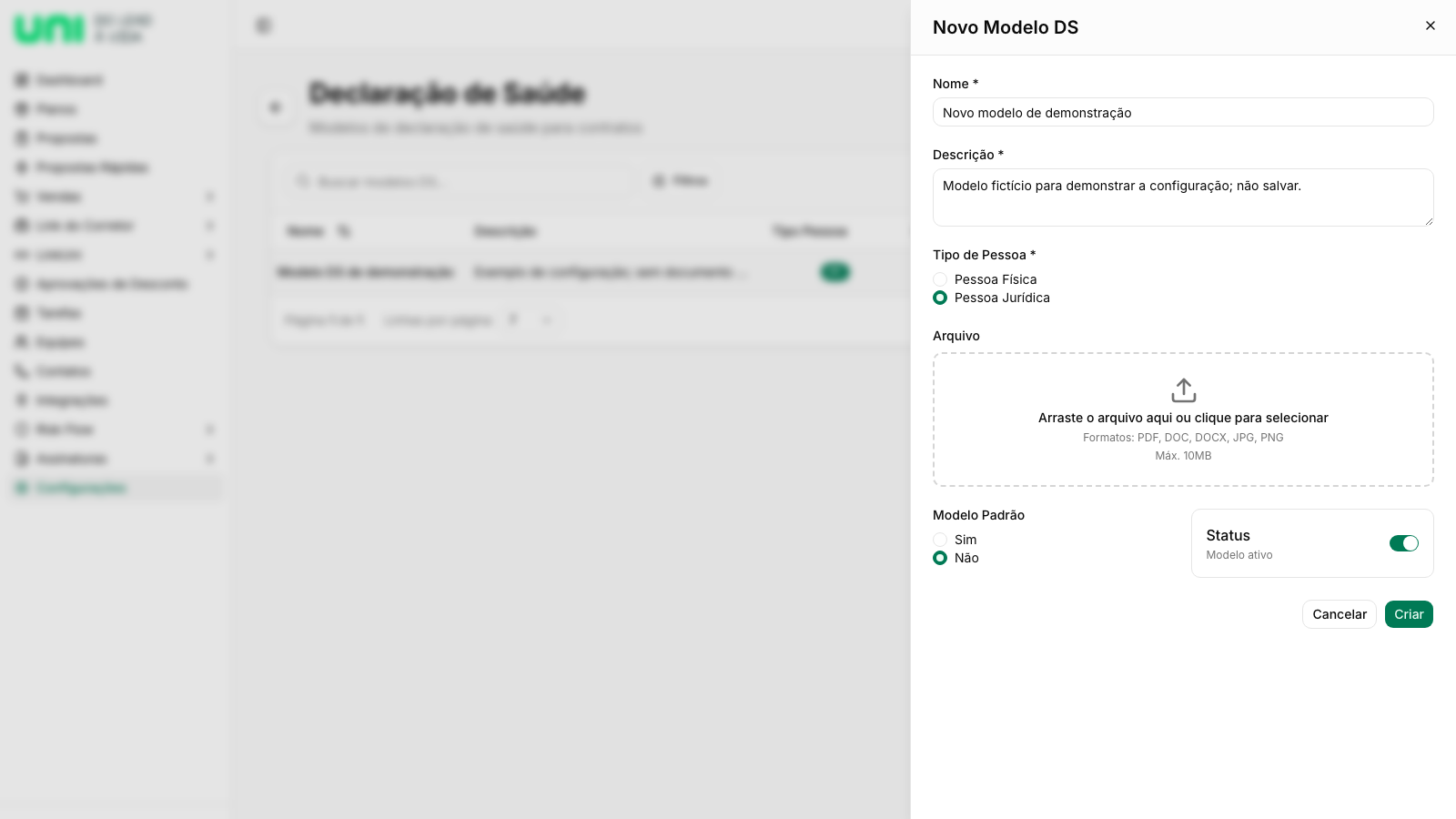
Use Adicionar para abrir Novo Modelo DS.
| Campo | Conferência |
|---|---|
| Nome | Identifique o modelo; obrigatório, até 100 caracteres. |
| Descrição | Descreva seu uso aprovado; obrigatória, até 500 caracteres. |
| Tipo de Pessoa | Escolha Pessoa Física ou Pessoa Jurídica conforme o uso do documento. |
| Arquivo | Confira o documento aprovado antes de selecionar. |
| Modelo Padrão | Escolha Sim somente quando esse for o padrão definido pela organização. |
| Status | Confira se o modelo deve ficar ativo ou inativo. |
3. Confira o arquivo e as opções
A tela informa formatos PDF, DOC, DOCX, JPG, JPEG e PNG, com limite de 10 MB. Não selecione documentos de clientes como se fossem modelos da organização.
A seleção do arquivo inicia o upload imediatamente. Aguarde a mensagem de resultado antes de usar Criar ou Salvar. Cancelar o cadastro não comprova que um arquivo já enviado foi removido do servidor.
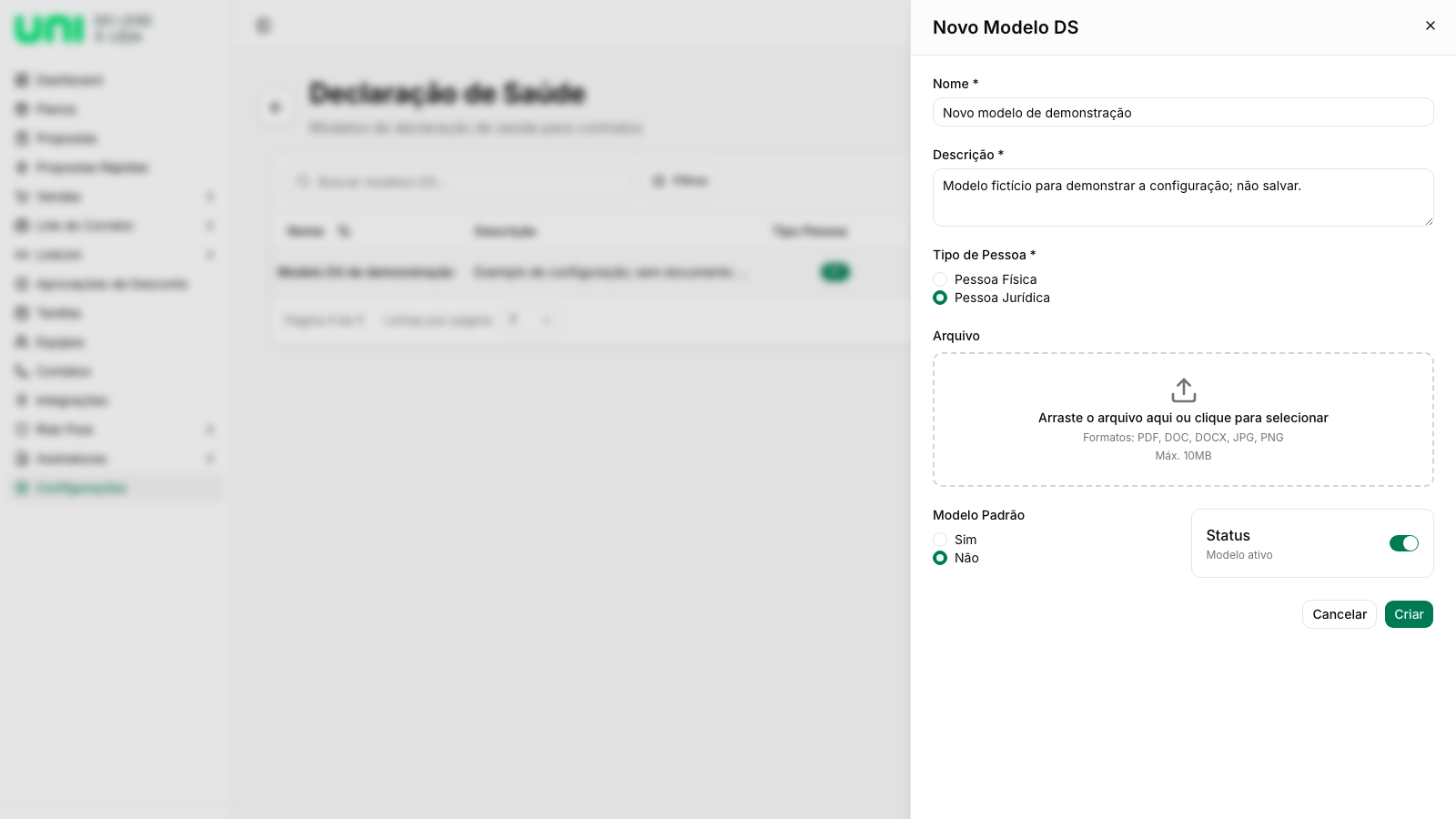
Confirme o efeito de alterar um modelo padrão sobre a operação antes de salvar. A existência do botão ou a seleção de um padrão não comprova, por si só, que a contratação utilizará o documento correto.
4. Crie ou edite e confira o resultado
Com os dados corretos e autorização, use Criar no cadastro ou Salvar em Editar Modelo DS. Aguarde a confirmação e consulte o resultado na listagem. Reabra o modelo para conferir modalidade, arquivo, padrão e status.
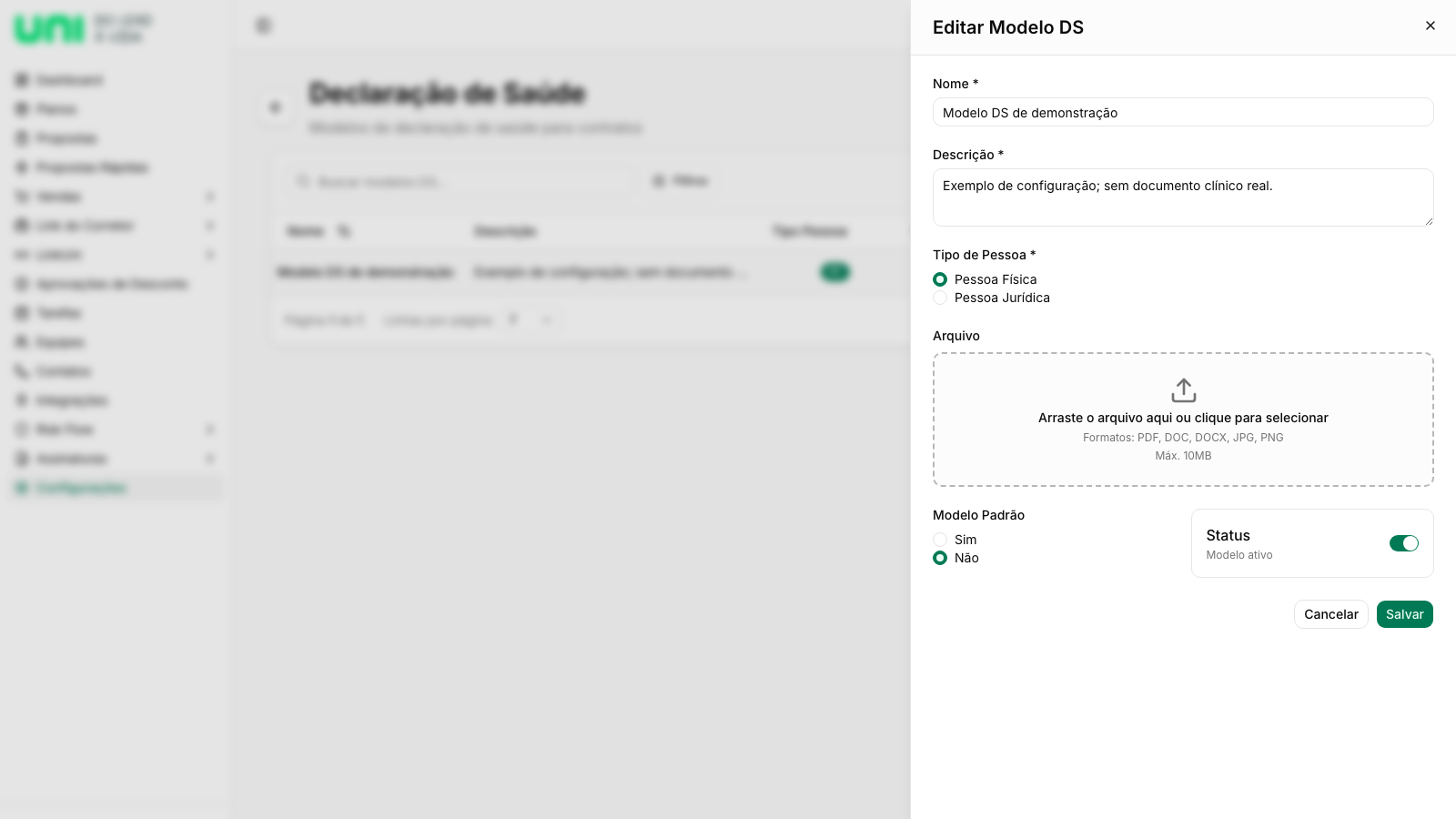
A ação Editar também pode ser aberta a partir da consulta. Cancelar fecha o formulário sem confirmar o cadastro. Se houver timeout, confira a listagem e o modelo antes de repetir a ação.
O campo de arquivo não é marcado como obrigatório nessa versão. Não interprete um cadastro sem arquivo como modelo pronto para a contratação; confira o procedimento da organização e sua utilização real.
Se houver uma falha
| Situação | Como continuar |
|---|---|
| Assunto não aparece | Confira produto, perfil e configuração da organização. |
| Modelo não aparece | Revise busca, filtros e status antes de criar um duplicado. |
| Upload falha | Confira formato, tamanho e mensagem; aguarde o resultado antes de salvar. |
| Resultado de salvar é incerto | Consulte o modelo e informe referência/horário ao suporte antes de repetir. |
| Modelo salvo não aparece na contratação | Confira modalidade, status, padrão e configuração do fluxo; não substitua dados do cliente para contornar a falha. |
Demonstração narrada
Veja na prática
Interface atual · dados fictíciosPassos do vídeo em texto
- Abra Declaração de Saúde e confira os modelos do cliente.
- Em Configurações, abra Declaração de Saúde na área de DS e Auditoria. Localize o modelo pelo nome e confira o tipo de pessoa, o status e a configuração de padrão. O modelo é um documento configurado para a operação; ele não representa uma declaração respondida ou assinada por um beneficiário.
- Preencha nome, descrição e tipo de pessoa no modelo.
- Para preparar um novo modelo, use Adicionar e preencha nome e descrição. Selecione pessoa física ou jurídica conforme o uso aprovado. Confira se você está na organização correta e se tem autorização para alterar os modelos. Os textos deste vídeo são fictícios e o cadastro não será salvo.
- Confira o arquivo e revise padrão e status antes de salvar.
- Confira o arquivo antes de selecioná-lo. Nesta tela, a seleção inicia o upload imediatamente, antes de Criar ou Salvar. Aguarde o resultado e revise o padrão e o status do modelo. Marcar como padrão pode afetar a operação. A demonstração não seleciona arquivos e não modifica a configuração real.
- Consultar ou selecionar um arquivo não confirma o cadastro do modelo.
- Consultar um modelo ou ver um arquivo na tela não confirma o cadastro de uma alteração. Depois de Criar ou Salvar, aguarde a confirmação e confira o resultado na listagem. Se houver demora, consulte o estado antes de repetir. O vídeo mostra criação e edição, mas termina sem salvar nem enviar documentos.
Continuidade: questionários de anamnese, ordem de documentos e assinatura e consulta de auditorias.
Revisão: 13/10/2026. UI real com dados fictícios; sem cadastro, upload, documento clínico, assinatura ou validação de aplicação do modelo em HML.