Acessos e responsabilidades
1.1 Entre no ambiente correto
- Abra o endereço fornecido pela sua organização.
- No CRM de homologação, use hml.somosuni.com.br.
- Para o portal de afiliados de homologação, use o endereço da organização orientado pelo gestor. O front HML está em uni-affiliates-hml.somosuni.workers.dev; a página inicial sem contexto não escolhe uma organização por você.
- Informe Email e Senha na página de acesso correspondente.
- Confira a organização e o usuário antes de consultar dados ou tomar uma decisão financeira.
O guia de login do CRM descreve o acesso geral. O domínio linkuni.co pertence à jornada pública de afiliados; em homologação, use o link devolvido pelo sistema e confira o destino antes de divulgá-lo.
Ver o menu não concede permissão para aprovar comissão ou baixar repasse. A autorização financeira é conferida pelo servidor. Se uma ação não estiver disponível, solicite ao administrador a revisão do seu perfil.
1.2 Entenda quem pode fazer cada etapa
| Perfil funcional | Responsabilidade | Limite |
|---|---|---|
| Afiliado | Divulgar seu link, acompanhar seus ganhos e enviar seu PIX | Consulta apenas o próprio extrato; não aprova comissão nem repasse |
| Corretor | Usar seu link no CRM, acompanhar propostas e seus ganhos | Consulta própria; acesso administrativo depende de autorização adicional |
| Consulta financeira | Conferir políticas, comissões, saldos e histórico | Não publica, aprova ou registra baixa |
| Gestão financeira | Publicar condições, aprovar margem, conferir PIX, aprovar créditos e operar lotes | Precisa de dados comerciais e evidência de pagamento; a permissão não substitui essas provas |
| Gestor de afiliados | Avaliar cadastros e atribuir responsável | Aprovar o participante não aprova margem nem gera crédito |
| Responsável técnico | Tratar integração, fila e indisponibilidade | Não corrige saldo diretamente no banco |
As permissões administrativas e de extrato próprio são distintas. Um mesmo usuário pode acumular responsabilidades, conforme o cadastro da organização.
1.3 Localize as telas
| Trabalho | Navegação |
|---|---|
| Administrar afiliados | LinkUni → Afiliados |
| Links e páginas de bio | LinkUni → Links & Bio |
| Políticas e comissões | LinkUni → Comissões |
| Recebimentos, produtos e entrega | LinkUni → Conciliação |
| PIX canônico e lotes | LinkUni → Repasses |
| Link pessoal do corretor | Link do Corretor → Visão geral |
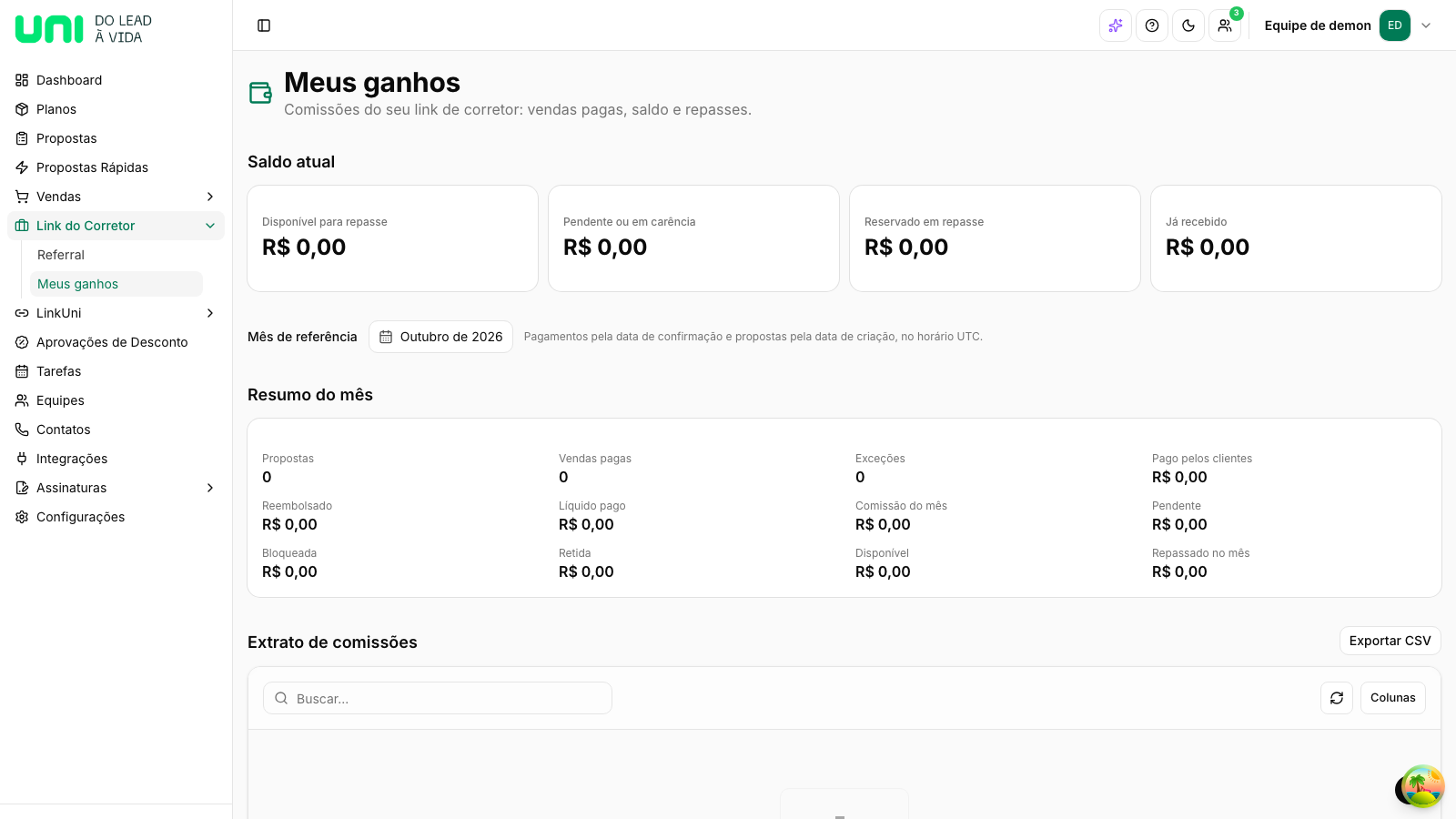
| Extrato próprio do corretor | Link do Corretor → Meus ganhos |
| Portal do afiliado | Meus Links, Meus Ganhos, Meu Perfil |
A organização pode renomear os menus e habilitar o módulo de afiliados separadamente. O cadastro legado Dados Bancários não substitui a conferência do PIX usado pelo motor financeiro em Repasses.
1.4 Antes de começar
Confirme com o gestor: organização, participante ativo, produto ofertado, link de destino, tabela comercial aprovada, responsável pela conciliação e meio de pagamento habilitado no ambiente. Para um teste pago, confirme o sandbox do provedor antes de emitir cobrança.
Ao trocar de organização ou de sessão, reabra a tela e consulte novamente os dados. Não conclua uma decisão usando uma lista ou um comprovante aberto no contexto anterior.
Veja o caminho na prática
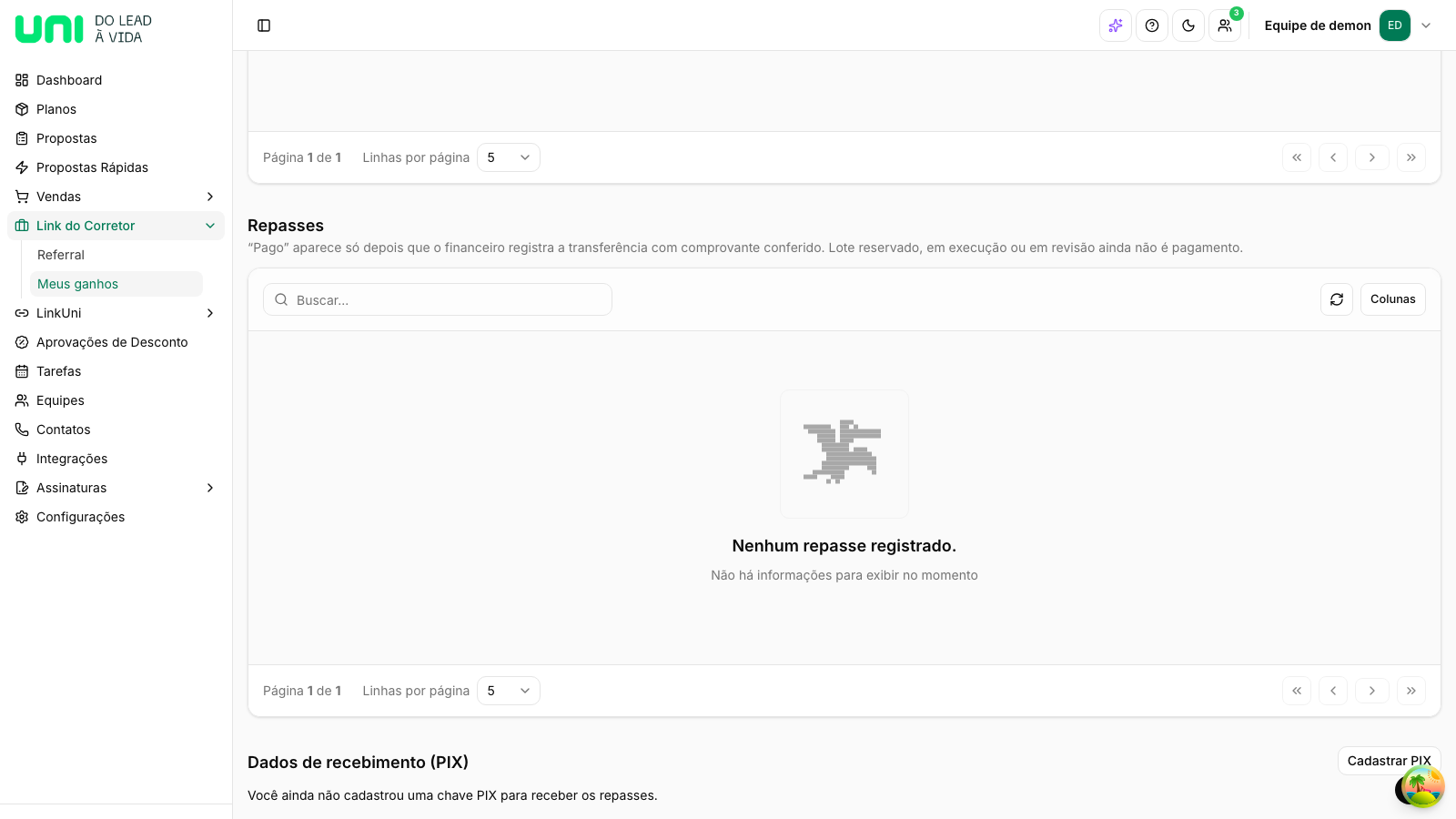
A gravação usa a interface atual do CRM com dados fictícios e respostas locais de demonstração. Consultar uma tela não comprova pagamento, comissão ou transferência.
Veja na prática
Interface atual · dados fictíciosPassos do vídeo em texto
- O corretor consulta seu próprio extrato em Meus ganhos.
- Confira se a sessão corresponde à sua organização e ao seu perfil. O acesso do corretor reúne informações próprias de acompanhamento. Se o menu esperado não aparecer, procure a gestão para revisar a permissão; não compartilhe a conta de outro participante para consultar o extrato.
- Confira comissões, vendas e dados de recebimento da sua conta.
- Compare as informações da venda e os estados dos créditos. Revise os dados de recebimento apresentados antes de solicitar qualquer mudança. As informações pertencem à conta autorizada. Se houver divergência, registre a referência e use o canal indicado pela organização para solicitar revisão.
- A gestão usa Comissões. Operações financeiras exigem permissão própria.
- A gestão consulta o programa e suas regras, enquanto decisões de recebimento e repasse dependem de atribuições específicas. Abrir uma tela não concede autorização para confirmar pagamentos. Consulte o responsável financeiro quando a ação exigir uma permissão que sua conta não possui.