Preparar o programa comercial
Execute este capítulo com o gestor comercial e a gestão financeira. Programa ativo, regra cadastrada, margem aprovada e política aplicada às novas propostas são requisitos diferentes.
2.1 Confira o programa
- Abra LinkUni → Comissões.
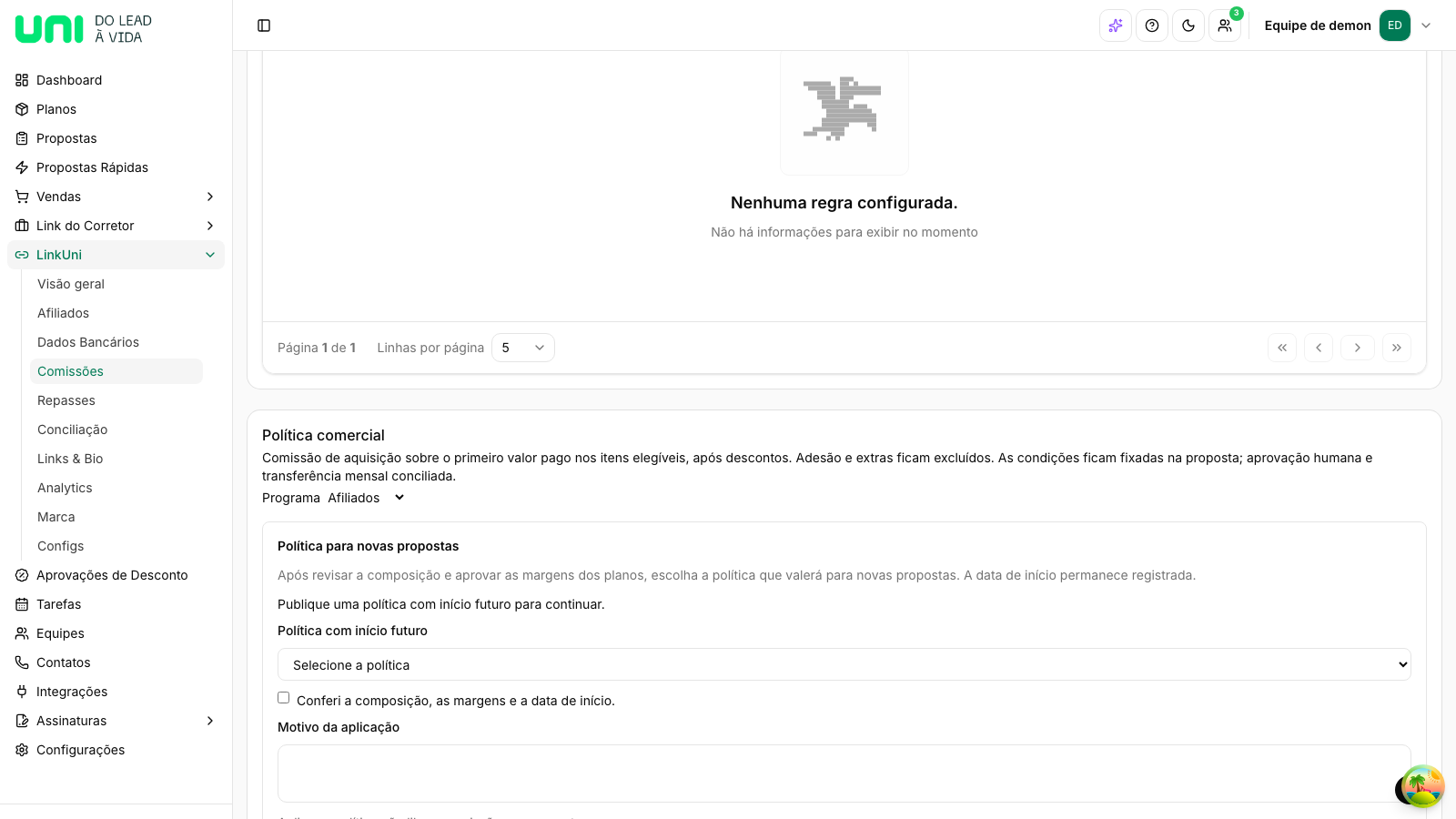
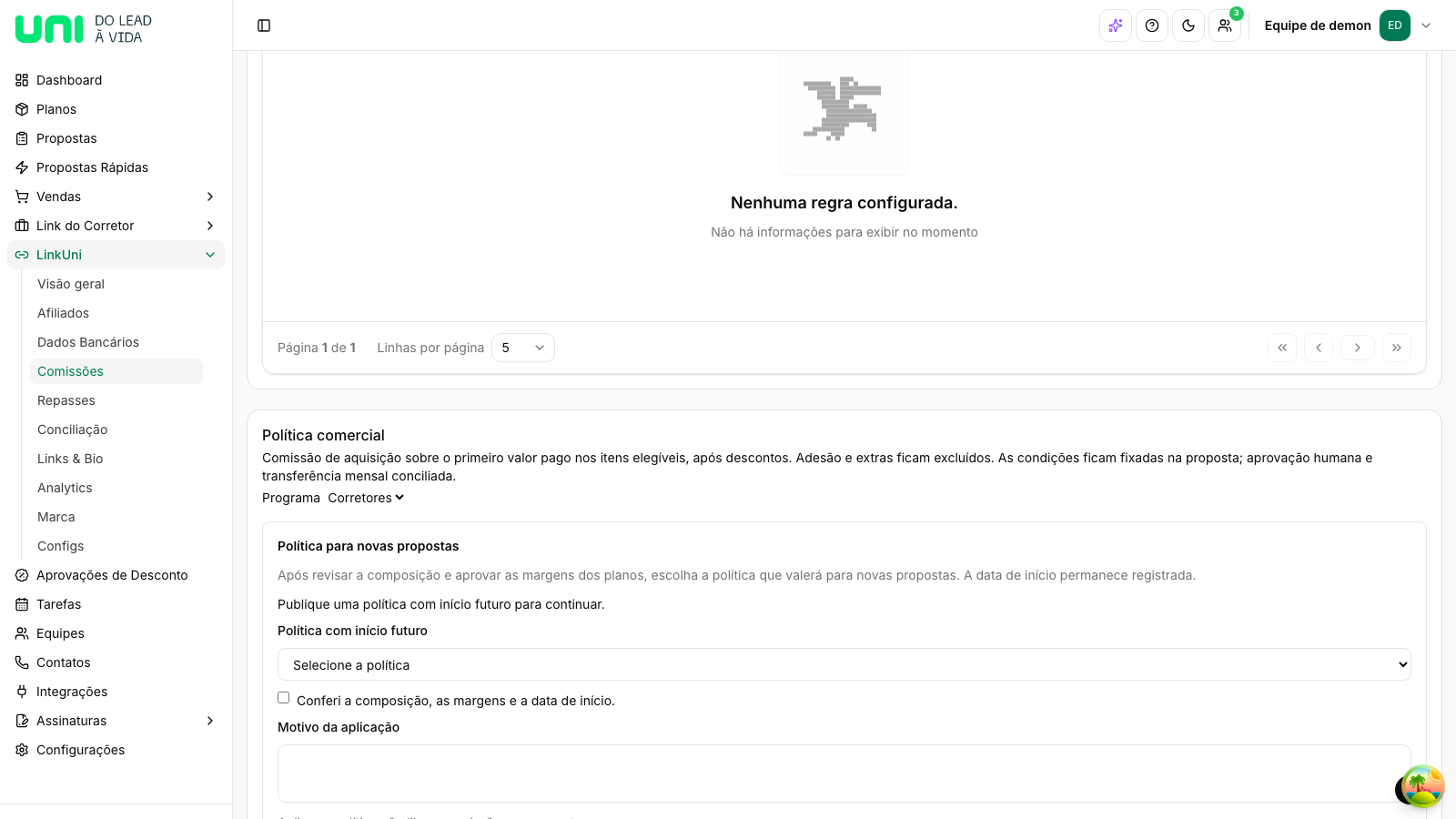
- Selecione Afiliados ou Corretores nas seções de política e regras.
- Confira as versões e a agenda do programa em Repasses.
- Solicite ao responsável pelo ambiente a confirmação de que o programa está ativo. Publicar uma versão não ativa o programa.
Em HML, os nove clientes comerciais possuem os dois programas ativos. O padrão cadastrado é: 30 dias de atribuição, 30 dias de carência, R$ 50 de mínimo, dia 15 e aprovação humana. A referência de 10% não é uma aprovação econômica de todos os produtos nem a tabela contratada de cada corretor.
2.2 Revise os produtos e as cobranças
- Abra LinkUni → Conciliação → Produtos e operadoras.
- Confira o plano, o produto e a operadora associados ao registro. Se houver dúvida de identificação, encaminhe ao gestor antes de alterar.
- Clique em Composição na linha do plano.
- Confira o nome consultado e todas as cobranças reais da oferta.
- Separe Valor do plano, Adesão e Extra. Mantenha a adesão separada quando o plano informar essa cobrança. Adicione cada extra existente; não invente extras.
- Marque a confirmação de que a composição inclui todas as cobranças.
- Preencha Motivo da revisão e clique em Salvar composição.
Resultado esperado: revisão registrada, sem criar pagamento ou comissão. Se o cadastro mudou, clique em Atualizar composição, confira novamente e só então tome outra decisão.
Adesão e extras ficam fora da base de comissão. A identidade do produto e da operadora vem do cadastro da organização. Plano já classificado não admite troca silenciosa dessas identidades; propostas antigas conservam sua composição congelada.
2.3 Cadastre e confira as regras por produto
- Em Comissões → Regras de comissão, confira o programa, o produto, a taxa, a versão e a vigência.
- Cadastre a regra necessária ou crie uma nova versão da regra existente, conforme a tabela comercial aprovada.
- Informe o início de vigência explicitamente. Nos campos identificados como UTC, use esse fuso; não interprete o valor como horário de Brasília.
- Confira os seletores de produto, operadora e beneficiário aplicáveis antes de confirmar.
Uma regra global sozinha não habilita a comissão v2. A adoção exige regra aprovada por produto e sem empate na seleção. Alterar uma versão não recalcula créditos já registrados. Se precisar desativar uma regra, informe o motivo e preserve seu histórico.
2.4 Simule e aprove a margem da versão
- Na seção Política comercial, escolha a Regra para aprovação econômica do produto.
- Confira a taxa contratada da versão. Para corretor, use a tabela comercial contratada.
- Preencha Pagamento (R$), Adesão e extras (R$) e Margem disponível (R$) com valores documentados.
- Clique em Simular comissão e margem e confira a base, a comissão e a margem restante.
- Se a margem suportar o crédito, informe Carência do produto (dias), Referência contratual e Motivo da aprovação.
- Clique em Registrar aprovação da margem.
A referência contratual é obrigatória para corretores. Mudar os valores invalida a simulação anterior. A aprovação vale para a versão da regra; não comprova recebimento nem dispensa a aprovação financeira do crédito. Uma carência maior do produto prevalece sobre a menor do programa.
2.5 Publique uma política com início futuro
- Confira o programa escolhido.
- Preencha Vigência (horário local) com um início futuro, o Dia do repasse, a Carência em dias, a Janela de atribuição em dias e o Mínimo de repasse (R$).
- Preencha Motivo da publicação e clique em Publicar nova versão.
- Confira a versão no histórico.
A carência mínima é 30 dias e o mínimo de repasse é R$ 50. O dia pode ser de 1 a 31; em mês mais curto, o ciclo usa o último dia. Confira os horários apresentados na tela antes de publicar.
2.6 Aplique a política às novas propostas
- Em Política para novas propostas, consulte o estado atual.
- Escolha uma Política com início futuro. Abrir ou selecionar não aplica a política.
- Confirme a revisão da composição, das margens e das condições comerciais.
- Preencha Motivo da aplicação.
- Clique em Aplicar política às novas propostas e confira a resposta.
O servidor recusa política já vigente, plano sem revisão completa, margem ou referência contratual ausente e conflito de regras. A adoção inicial fica registrada e não é editável nessa tela. As 18 políticas atualmente cadastradas em HML já vigentes não podem ser usadas para uma adoção inicial retroativa; publique uma versão futura após concluir os pré-requisitos.
Resultado esperado: condições futuras registradas para novas propostas, sem crédito ou transferência. Continue em participantes e links.
Veja o caminho na prática
A gravação usa a interface atual do CRM com dados fictícios e respostas locais de demonstração. Consultar uma tela não comprova pagamento, comissão ou transferência.
Veja na prática
Interface atual · dados fictíciosPassos do vídeo em texto
- Confira regras e política comercial do programa antes de operar.
- Programa ativo, regra cadastrada e margem aprovada são condições diferentes. Revise o produto e a composição da oferta antes de definir a base. Separe adesão e extras e use valores documentados. Uma referência de teste não aprova economicamente todos os produtos.
- Selecione afiliados ou corretores e revise as condições do programa.
- Confira a versão da regra, a taxa contratada e a vigência. Revise a simulação e os documentos necessários para aprovação da margem. As condições de afiliados e corretores devem acompanhar o programa escolhido. Ações de aprovação dependem do perfil responsável e do contrato aplicável.
- Publicar política não ativa o programa nem efetua um repasse.
- A política futura precisa atender aos pré-requisitos antes de ser aplicada às novas propostas. Selecionar uma versão não realiza a adoção. Confira a resposta e o histórico após cada confirmação. Propostas anteriores preservam suas condições; a revisão não representa pagamento ou transferência.