PIX, ciclo mensal e repasse
O ciclo mensal reserva valores. A transferência permanece manual e precisa de conferência e baixa documentada.
7.1 Envie o PIX como participante
Afiliado: abra Meu Perfil. Corretor: abra Meus ganhos → Dados de recebimento (PIX).
- No portal, clique em Cadastrar dados bancários ou na edição disponível. No CRM, use Cadastrar PIX ou Alterar PIX.
- Preencha os dados de titular, documento, tipo e chave PIX. No CRM, os campos são Nome completo do titular, CPF ou CNPJ do titular, Tipo da chave PIX e Chave PIX; no portal, Titular, CPF/CNPJ, Tipo de PIX e Chave PIX.
- Clique em Salvar e aguarde a conferência.
- Se os dados forem recusados, leia o motivo, corrija e envie novamente.
Alterar os dados exige nova conferência. Não considere o envio como PIX verificado nem como solicitação de transferência já concluída.
7.2 Confira o PIX como financeiro
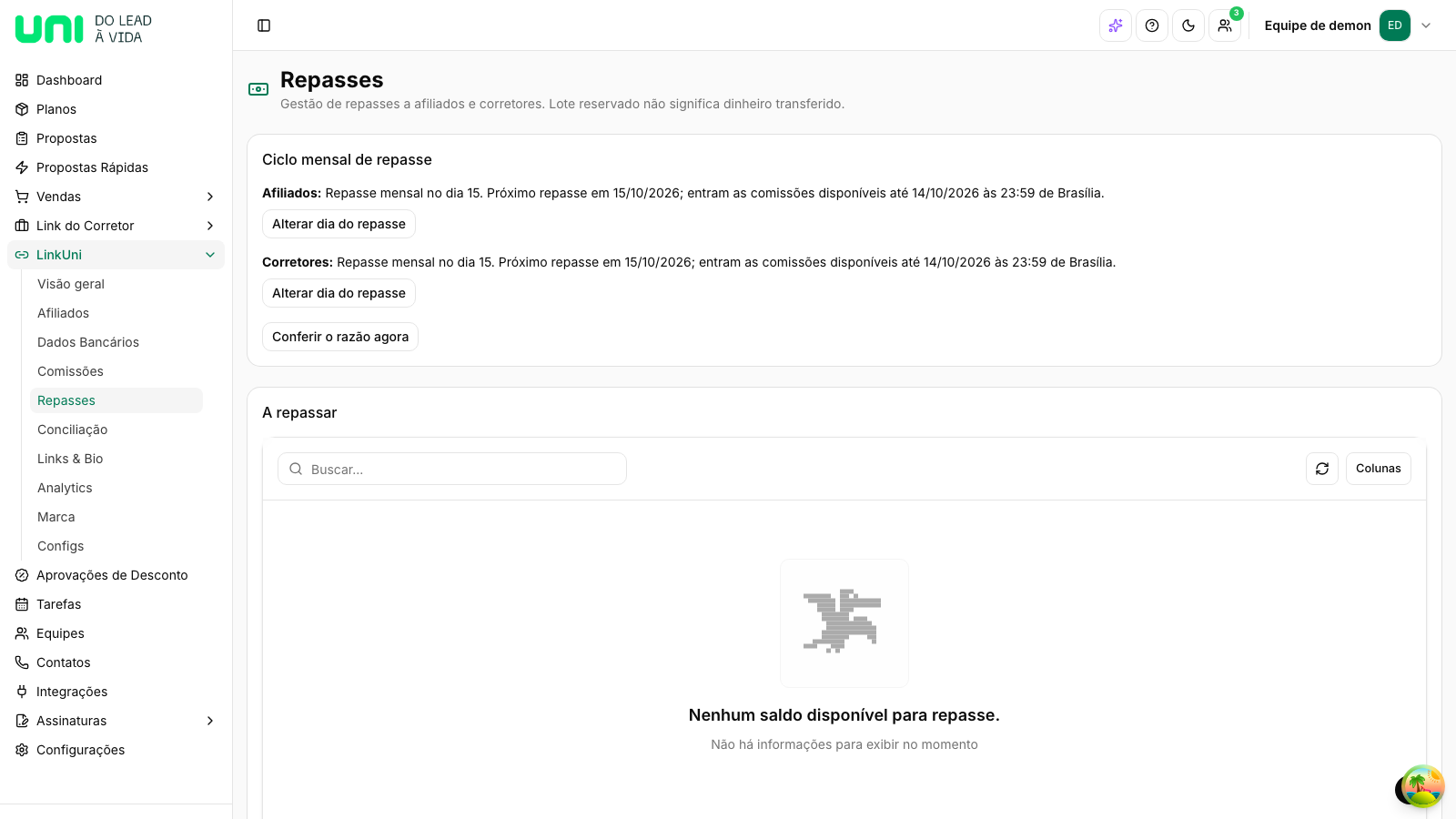
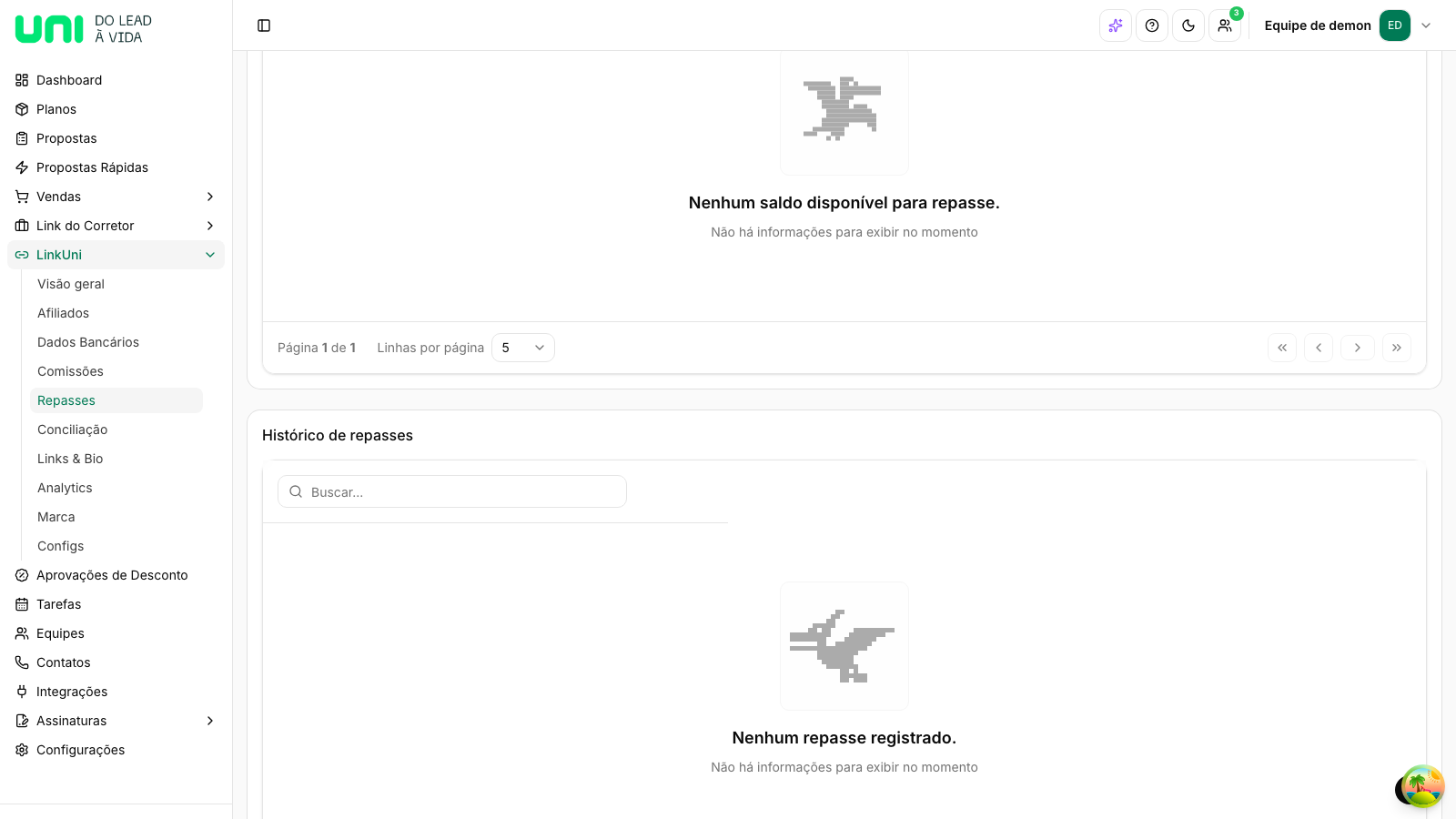
- Abra LinkUni → Repasses.
- Na tabela A repassar, clique em Conferir PIX no participante.
- Informe o motivo da consulta aos dados completos e confira titular, documento e chave.
- Marque a confirmação de conferência e informe situação e motivo da decisão.
- Confirme e confira a revisão registrada.
Usuário de consulta vê Ver PIX, com dados mascarados e sem poder decidir. Se a revisão mudar durante a conferência, consulte e revele novamente os dados atuais. Uma chave nova não substitui automaticamente o destino congelado de um lote antigo.
7.3 Confira o ciclo mensal
- Em Repasses → Ciclo mensal de repasse, confira o programa e o próximo dia.
- Quando autorizado, use Definir dia do repasse ou Alterar dia do repasse, informe o dia e o motivo e confirme.
- Na data devida, consulte o ciclo do mês e os participantes reservados ou não incluídos.
- Confira o corte: entram créditos aprovados disponíveis até o fim do dia anterior, no horário de Brasília, além das compensações aplicáveis.
Dia 31 em mês mais curto usa o último dia do mês. Alterar a agenda não muda o corte de um ciclo já criado. Se o dia do mês já passou, confira o aviso da tela e o comportamento do ciclo antes de confirmar a alteração.
HML tem dia15 para os dois programas. Um programa sem ciclo pode admitir criação sob demanda por Criar repasse; com ciclo mensal, a reserva sob demanda é bloqueada. Use o processamento do ciclo aplicável.
Por que um participante não entrou
Confira saldo, mínimo, PIX verificado, cadastro ativo, ausência de lote em andamento e de pendência financeira. Depois de corrigir a causa, processe novamente o ciclo corrente quando a ação estiver disponível. A reexecução conserva o corte; créditos disponíveis depois dele entram em ciclo posterior.
7.4 Execute o lote manualmente
- Localize o lote e clique em Operar lote.
- Confira o participante, o valor e a moeda.
- Use Iniciar execução manual apenas quando não houver pendência de revisão.
- Consulte o destino congelado do lote com o motivo exigido.
- Faça a transferência no canal bancário autorizado pela organização.
- Confira no extrato bancário se a transferência foi efetivada.
Reservado e Em execução não significam dinheiro transferido. Não transfira se o destino estiver incorreto, o lote exigir revisão ou o resultado de uma tentativa anterior for incerto.
7.5 Registre a baixa documentada
- No lote correto, preencha a referência da transferência.
- Anexe Comprovante privado (PDF, PNG ou JPEG) pelo formulário. O limite é 10MB.
- Use Verificar e consultar comprovante, quando indicado, e confira documento, valor, participante e referência.
- Preencha Nota da conciliação.
- Marque Conferi no extrato a transferência e o comprovante deste lote e, se exigido, confirme separadamente a revisão das pendências.
- Confirme a baixa e consulte o histórico e o extrato próprio do participante.
Documento verificado significa que o arquivo foi conferido e vinculado; a liquidação bancária depende da conferência humana do extrato. O mesmo comprovante não pode documentar dois lotes da organização. Uma baixa antiga pode aparecer como Baixa antiga sem comprovante verificado e precisa ser distinguida da nova jornada documental.
7.6 Cancele uma reserva com evidência
Informe o motivo. Se o lote já estiver em execução, confirme documentalmente que não houve transferência antes de cancelar. Timeout não é prova de ausência de transferência. Um lote pago não deve ser cancelado para apagar o histórico; trate o ajuste pela jornada de exceções.
Veja o caminho na prática
A gravação usa a interface atual do CRM com dados fictícios e respostas locais de demonstração. Consultar uma tela não comprova pagamento, comissão ou transferência.
Veja na prática
Interface atual · dados fictíciosPassos do vídeo em texto
- Abra Repasses e confira a agenda mensal de cada programa.
- Confira o programa, o ciclo e as condições aplicáveis antes de iniciar uma solicitação. A agenda ajuda a identificar o período de processamento. Verifique as pendências dos créditos envolvidos e mantenha a referência do lote ou do registro consultado para acompanhar o resultado.
- Confira saldo disponível e PIX verificado antes de reservar.
- O saldo precisa estar liberado conforme a carência e a aprovação aplicáveis. Confira também o titular e os dados de recebimento autorizados. A reserva separa o valor para processamento, mas não comprova transferência. Use apenas as ações disponíveis ao seu perfil financeiro.
- Consulte o histórico. Reserva não significa transferência realizada.
- Compare a situação do repasse com a confirmação do provedor e a conciliação. Se ocorrer timeout, consulte o registro antes de repetir. Em caso de divergência, reúna o histórico e encaminhe ao financeiro. O comprovante e o resultado externo fazem parte da conferência.