Entrar no CRM UNI
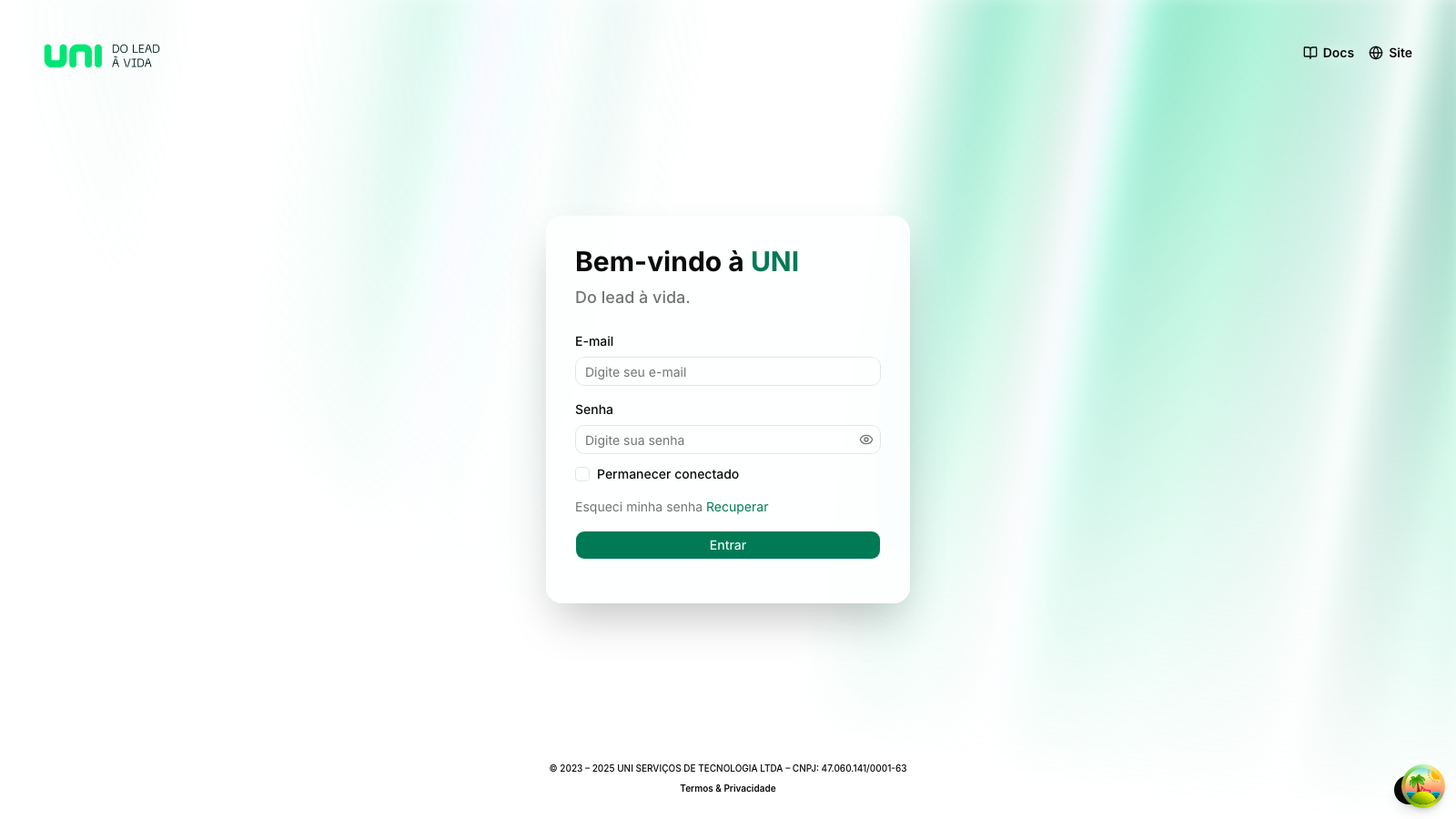
Use o endereço do CRM da sua organização e sua conta cadastrada. A tela de entrada apresenta E-mail, Senha, Permanecer conectado e Recuperar. O endereço e os módulos disponíveis podem variar conforme sua organização e seu perfil.
Tenha o endereço enviado pela sua organização, seu e-mail de acesso e a senha cadastrada. Se sua conta usa verificação em duas etapas, tenha também o aplicativo autenticador. O login do CRM é separado do acesso por GitHub às áreas internas deste site de documentação.
1. Abra a tela de entrada
Acesse o endereço da organização. Se você já estiver conectado, o sistema pode abrir diretamente seu ambiente de trabalho. Confira a organização antes de continuar.
2. Informe sua conta
- Preencha E-mail com o endereço cadastrado.
- Digite a Senha. O ícone de olho alterna a exibição; deixe a senha oculta ao compartilhar a tela.
- Marque Permanecer conectado somente se desejar manter a sessão no dispositivo que utiliza.
- Se a verificação de segurança aparecer, conclua o desafio apresentado antes de entrar.
- Clique em Entrar e aguarde o processamento.
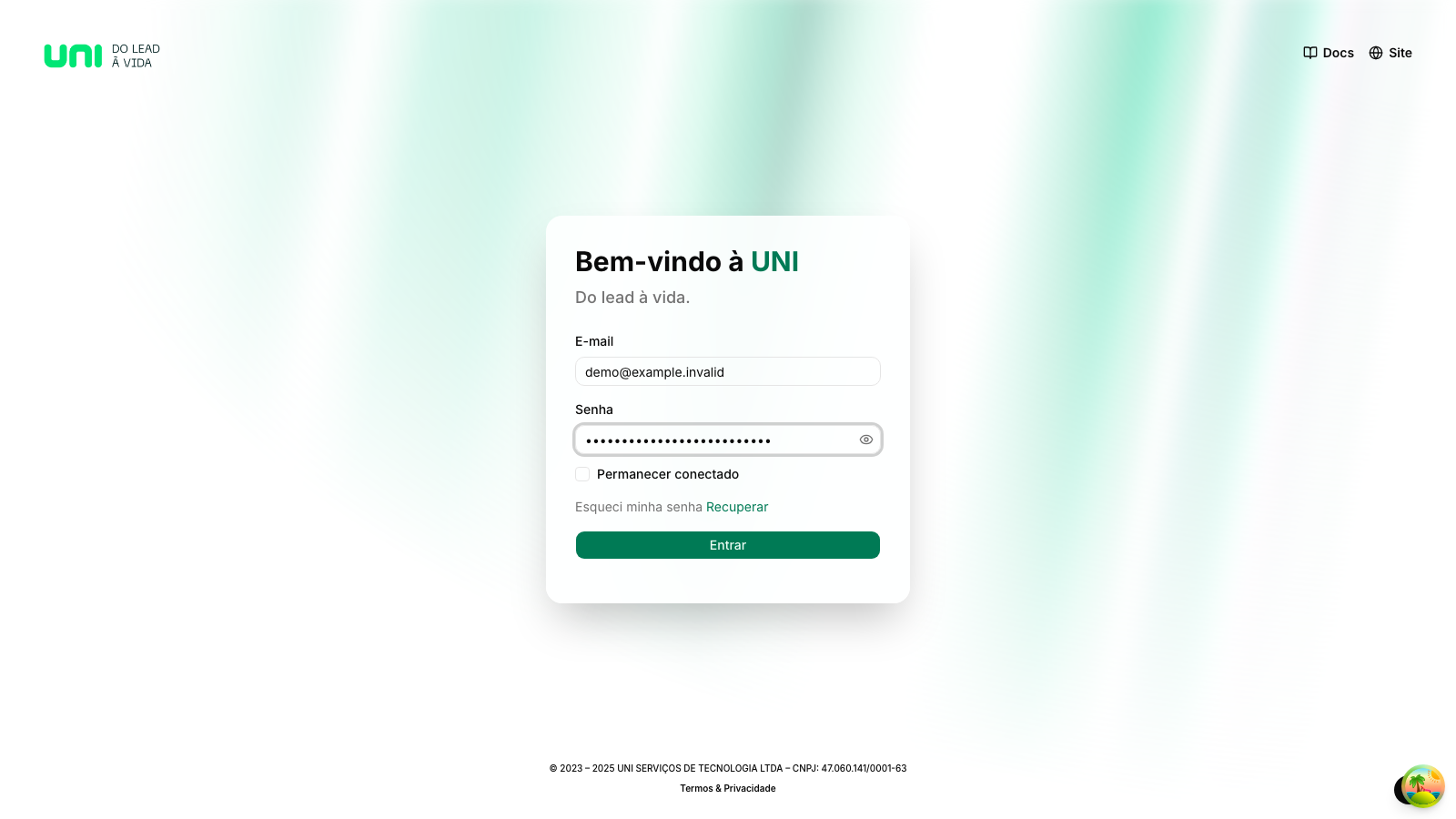
Não envie repetidamente enquanto o botão mostrar Entrando.... A demonstração abaixo usa respostas locais de teste; não valida uma conta real nem os serviços de autenticação da organização.
3. Conclua a verificação, quando solicitada
Se a conta tiver verificação em duas etapas, abra seu aplicativo autenticador, informe o código de seis dígitos na tela e clique em Entrar. Use o código atual; se ele for recusado, confira o aplicativo, a conta selecionada e o horário do dispositivo.
Quando o sistema solicitar a troca obrigatória da senha, siga a tela apresentada antes de utilizar os demais módulos. Se não puder acessar o autenticador, procure o administrador pelo canal autorizado.
4. Confira o ambiente de trabalho
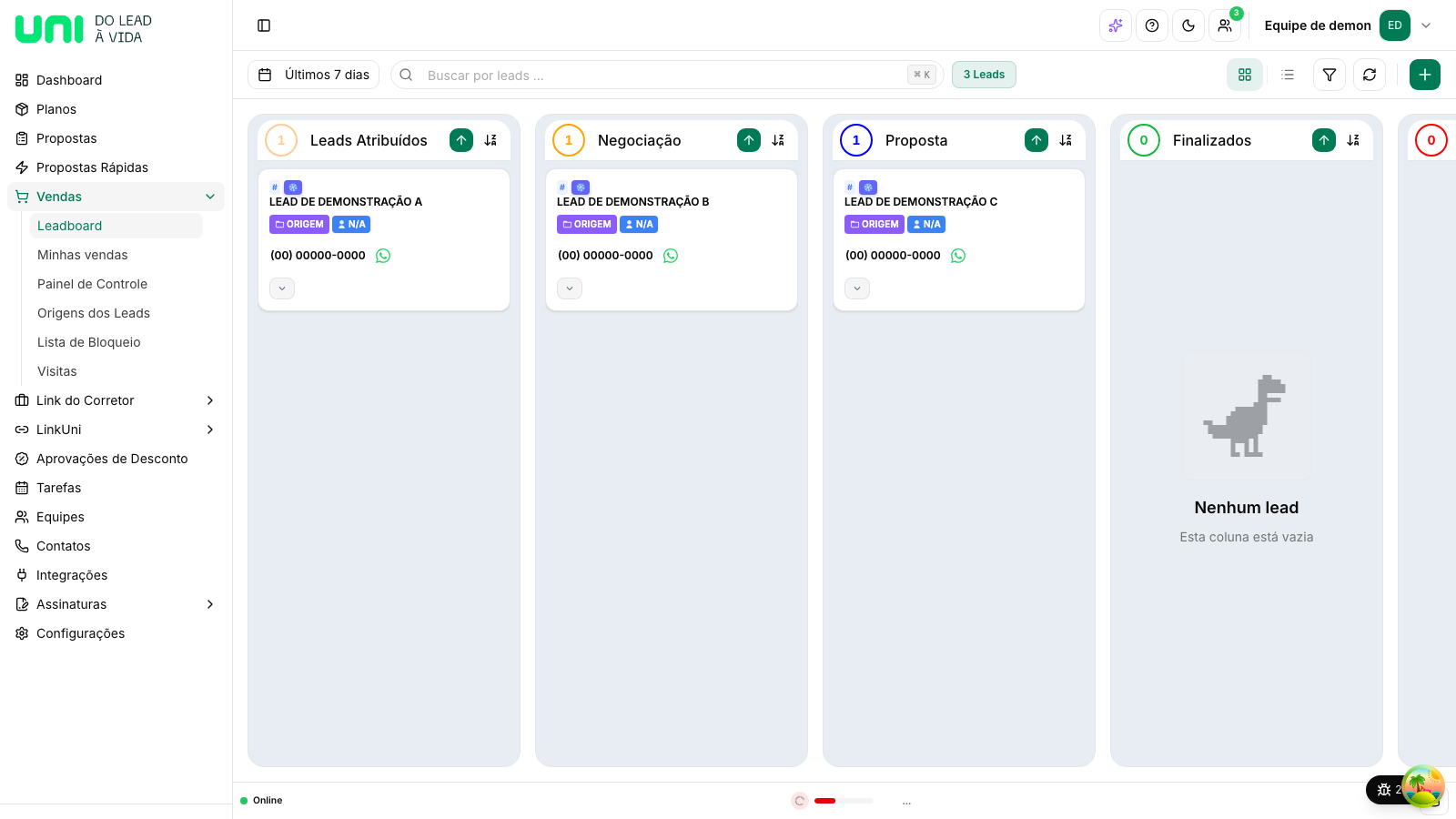
Após entrar, confirme a organização e o menu disponível. Use o perfil autorizado para a atividade. Os módulos podem mudar conforme as permissões; a ausência de um item não significa que a senha esteja incorreta.
Veja na prática
Interface atual · dados fictíciosPassos do vídeo em texto
- Abra o CRM da sua organização e confira a tela de entrada.
- Use o endereço informado pela organização e confirme que está no ambiente esperado. Tenha o e-mail cadastrado e a senha atual. O acesso ao CRM é separado do login por GitHub usado nas áreas internas deste site de documentação e possui suas próprias permissões.
- Informe seu e-mail e senha. Confira a opção Permanecer conectado.
- Confira a digitação antes de enviar e mantenha a senha oculta ao compartilhar a tela. Use a opção de sessão persistente conforme o dispositivo utilizado. Se aparecer um desafio de segurança, conclua a verificação. Aguarde o processamento antes de clicar novamente no botão de entrada.
- Clique em Entrar e confira o ambiente. Conclua a verificação quando solicitada.
- Quando a conta exigir duas etapas, use o código atual do aplicativo autenticador. Uma troca obrigatória de senha deve ser concluída antes do trabalho. Depois, confirme o menu e a organização. Se não conseguir acessar, consulte a recuperação de senha ou o administrador autorizado.
Se não conseguir entrar
| Situação | Como continuar |
|---|---|
| Esqueceu a senha | Clique em Recuperar, abaixo dos campos, e siga o guia de recuperação |
| E-mail ou senha recusados | Confira a conta cadastrada, a digitação e a organização; use a recuperação se necessário |
| Usuário suspenso | Solicite ao administrador a revisão do cadastro; trocar a senha não libera uma conta suspensa |
| Verificação de segurança não carregou | Recarregue a página e conclua o desafio novamente |
| Código de duas etapas inválido | Use o código atual do aplicativo autenticador para a conta correta |
| Aviso de senha alterada | Entre novamente com a nova senha; a sessão anterior foi encerrada |
| Aviso de ambiente expirado | Encaminhe o aviso à gestão responsável pela organização |
A entrada com Microsoft, quando disponibilizada pela organização, segue a conta corporativa autorizada. Se essa opção não aparecer, utilize o acesso informado pela gestão.
Continue em: Operação do Dia a Dia · Atender um lead.
Interface revisada em 12/10/2026. Capturas e gravação usam dados fictícios; nenhuma senha, token ou código real foi publicado.