Recuperar e redefinir a senha
Use a recuperação quando não lembrar a senha da sua conta no CRM UNI. A solicitação começa na tela de login e a redefinição é feita pelo link recebido no e-mail cadastrado.
Abra o endereço do CRM da sua organização e tenha acesso à caixa de entrada do e-mail cadastrado. Recuperar a senha do CRM é diferente de recuperar sua conta GitHub, usada nas áreas internas da documentação.
1. Solicite o link
- Na tela de login, clique em Recuperar, abaixo dos campos.
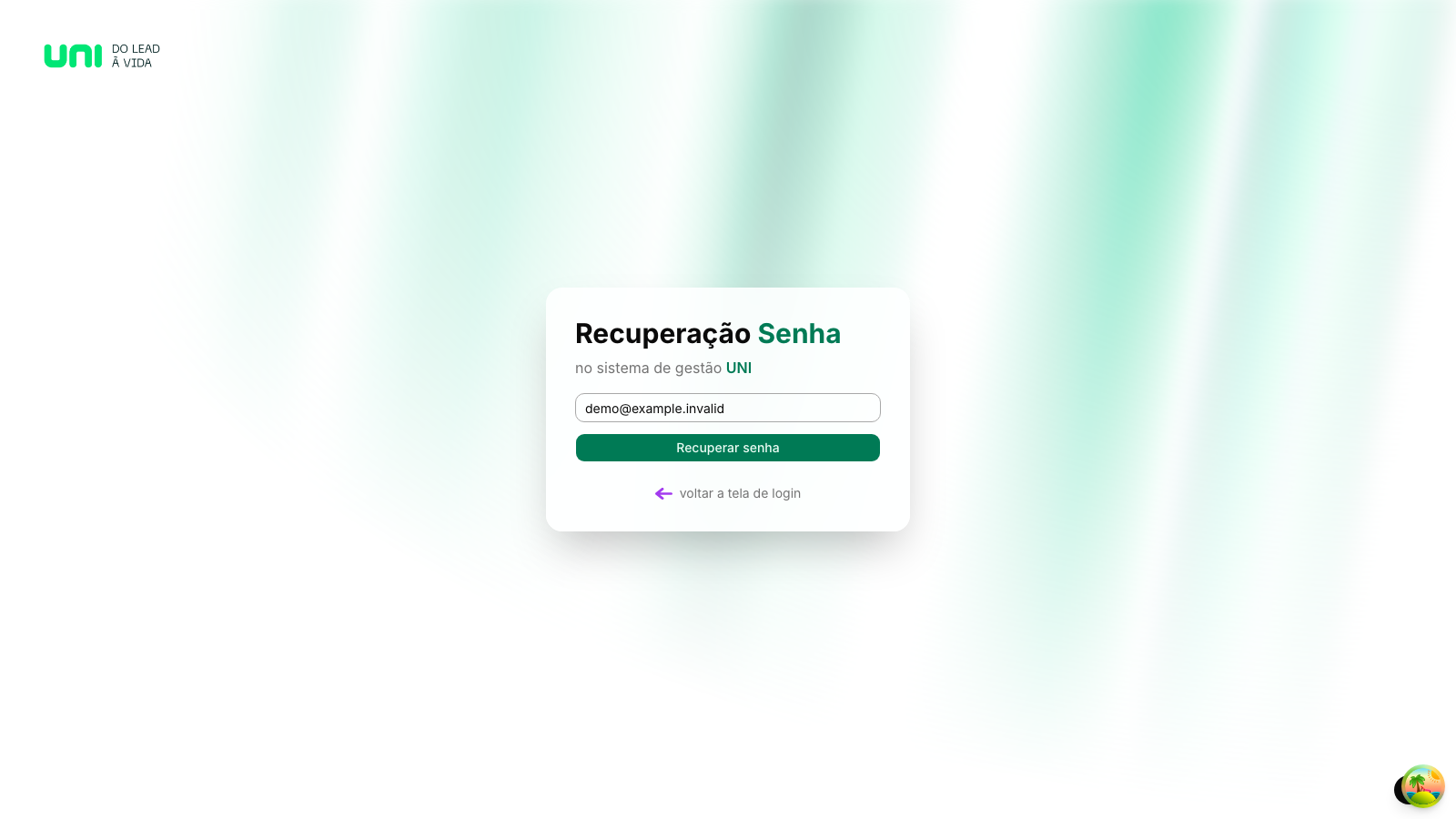
- Na tela Recuperação Senha, informe o e-mail da conta.
- Clique em Recuperar senha e aguarde a resposta.
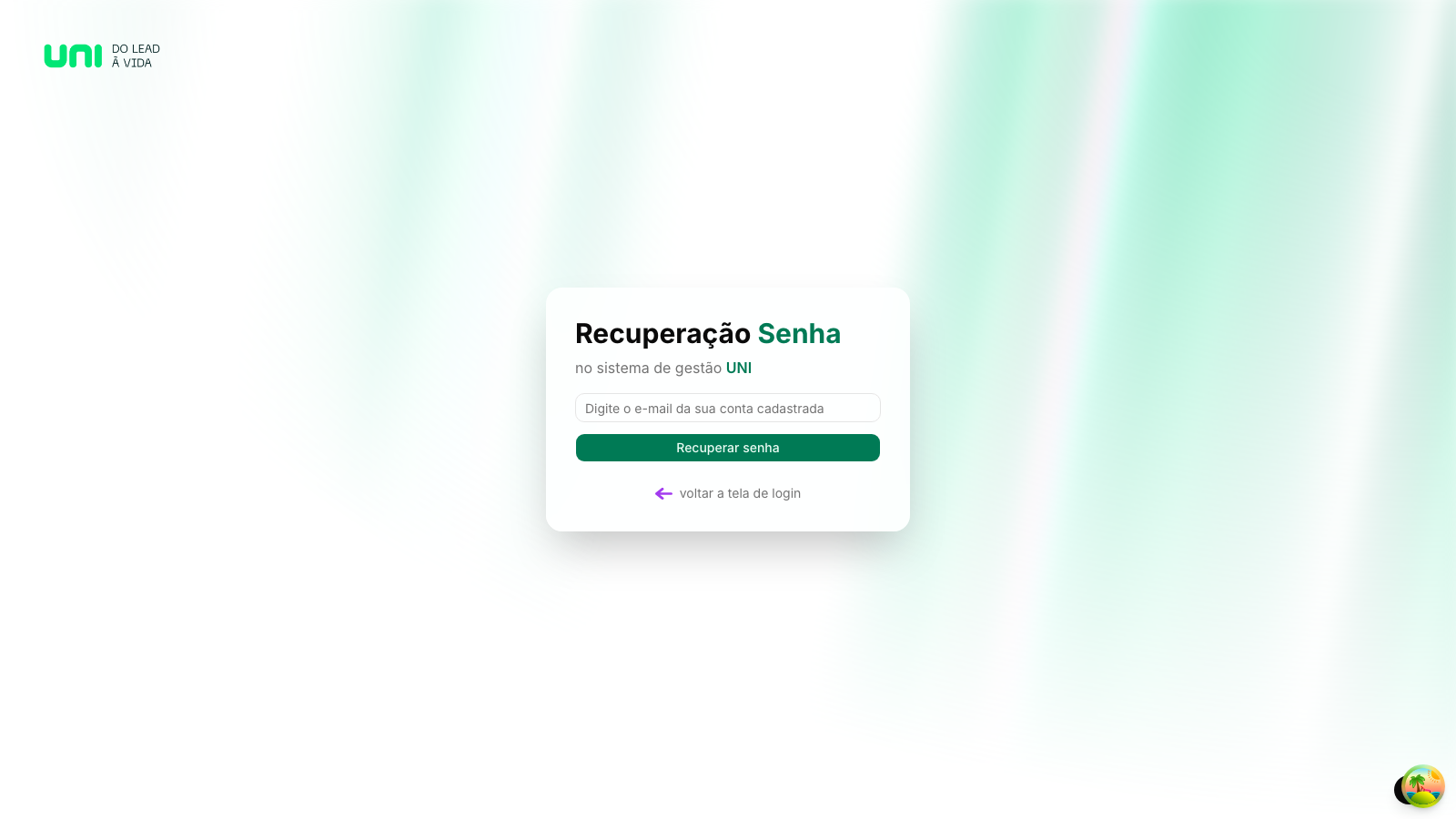
A mensagem informa que a solicitação foi realizada e que, se existir uma conta com o e-mail informado, você receberá os próximos passos. Essa mensagem não confirma, por si só, que o endereço está cadastrado ou que o e-mail foi entregue.
2. Abra o e-mail recebido
Confira a caixa de entrada e as pastas de spam/lixo eletrônico. Abra o e-mail de recuperação e use o link de redefinição enviado pelo sistema. Não compartilhe esse link; ele permite alterar a senha da conta.
Se o e-mail não chegar, confira a digitação e o endereço da organização. Caso continue sem receber, procure o administrador pelo canal autorizado. Evite várias solicitações consecutivas enquanto aguarda a entrega.
3. Defina a nova senha
- No link recebido, preencha Nova Senha.
- Digite a mesma senha em Repita a Senha.
- Clique em Redefinir senha e aguarde a confirmação.
- Após Senha alterada com sucesso, volte ao login e entre com a nova senha.
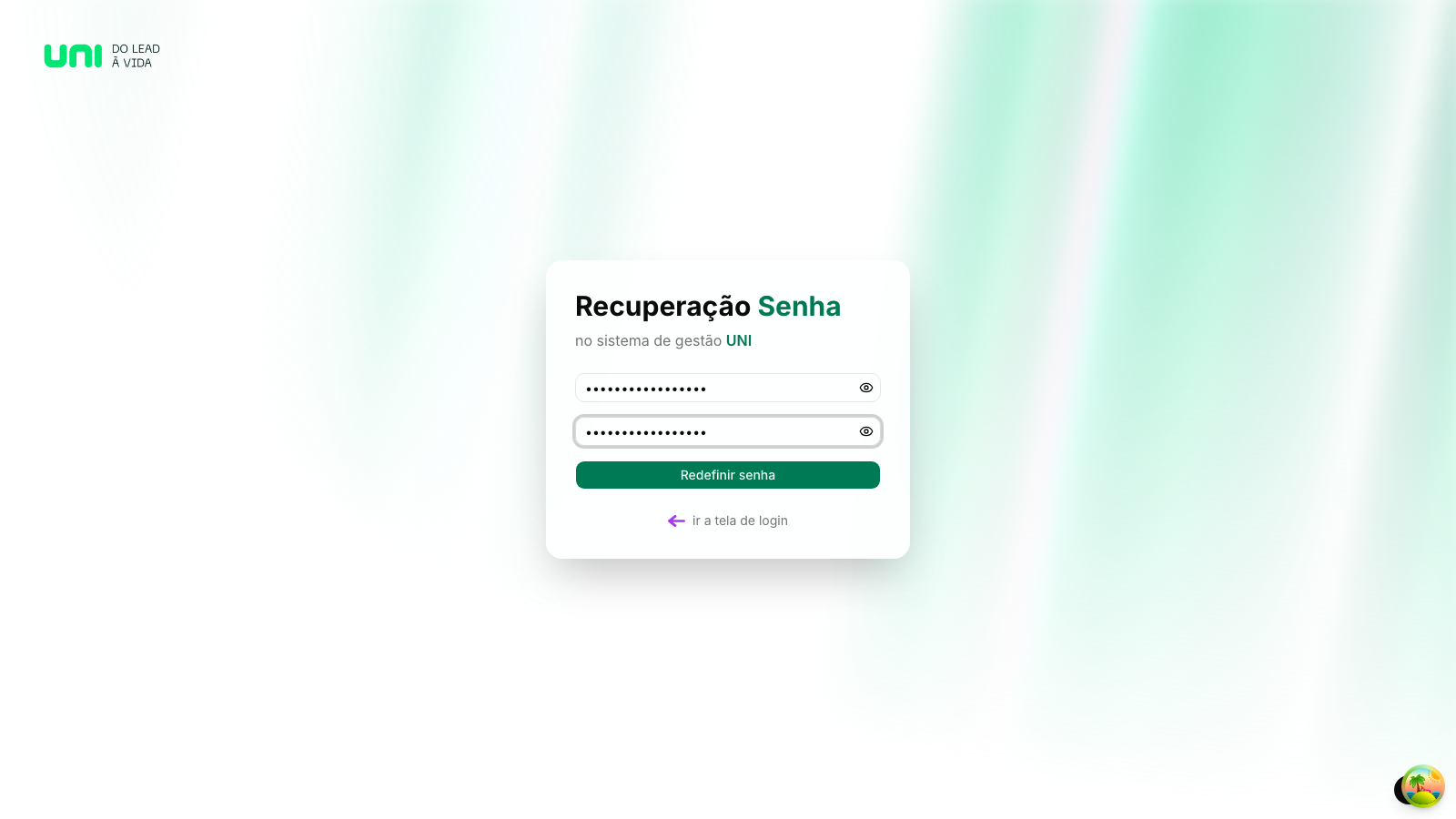
Escolha uma senha própria para sua conta. Se as duas digitações forem diferentes, corrija os campos antes de enviar. Se a tela informar que o link é inválido ou já foi utilizado, faça uma nova solicitação de recuperação.
Demonstração
O vídeo usa a aplicação real com respostas locais e dados fictícios. Não envia um e-mail, não utiliza um link de recuperação real e não altera a senha de uma conta existente.
Veja na prática
Interface atual · dados fictíciosPassos do vídeo em texto
- Na tela de login, clique em Recuperar para redefinir sua senha.
- Use o endereço do CRM da sua organização e confira se está na tela correta. A recuperação atende contas já cadastradas. Se o problema for ausência de permissão ou suspensão, a revisão precisa ser feita pelo administrador responsável.
- Informe seu e-mail e solicite o link. Confira também a pasta de spam.
- Confira o endereço digitado e aguarde a confirmação. A mensagem da tela evita expor se uma conta existe. Procure o e-mail de recuperação na caixa de entrada e no spam antes de fazer outra solicitação para o mesmo endereço.
- Abra o link recebido no e-mail. Digite e confirme a nova senha.
- Use o link recebido e confira os dois campos apresentados. Digite a nova senha e repita o mesmo valor. Se o link estiver inválido ou já tiver sido utilizado, solicite uma nova recuperação pela tela de entrada.
- Confirme a redefinição e entre novamente com a nova senha.
- Aguarde o resultado e retorne ao acesso com a nova senha. A recuperação não muda as permissões da conta. Se a entrada continuar recusada, confira organização e e-mail e procure o administrador pelo canal autorizado, sem compartilhar sua senha.
Se houver um problema
| Situação | Como continuar |
|---|---|
| Campo de e-mail inválido | Confira o endereço completo antes de solicitar |
| E-mail não recebido | Verifique spam, endereço cadastrado e organização; procure o administrador se persistir |
| Senhas não conferem | Digite a mesma senha nos dois campos |
| Link recusado | Solicite um novo link e utilize o recebido pelo sistema |
| Mensagem de falha no envio | Confira a conexão e a mensagem; tente novamente depois de verificar o resultado |
| Conta suspensa ou falta de acesso | Solicite revisão do cadastro à gestão; redefinir a senha não altera permissões |
Continue em: Entrar no CRM UNI · Operação do Dia a Dia.
Interface revisada em 12/10/2026. Capturas sem senhas, tokens ou códigos reais.