Guia UNI
Senha temporária e alteração de senha
Use este guia quando estiver autorizado a apoiar outra conta. Para recuperar a própria senha, prefira o guia de recuperação. O acesso administrativo não é necessário para essa solicitação pelo e-mail.
Gerar uma senha temporária
- Abra Configurações → Usuários e Permissões, entre na listagem e localize a pessoa pelo nome e e-mail.
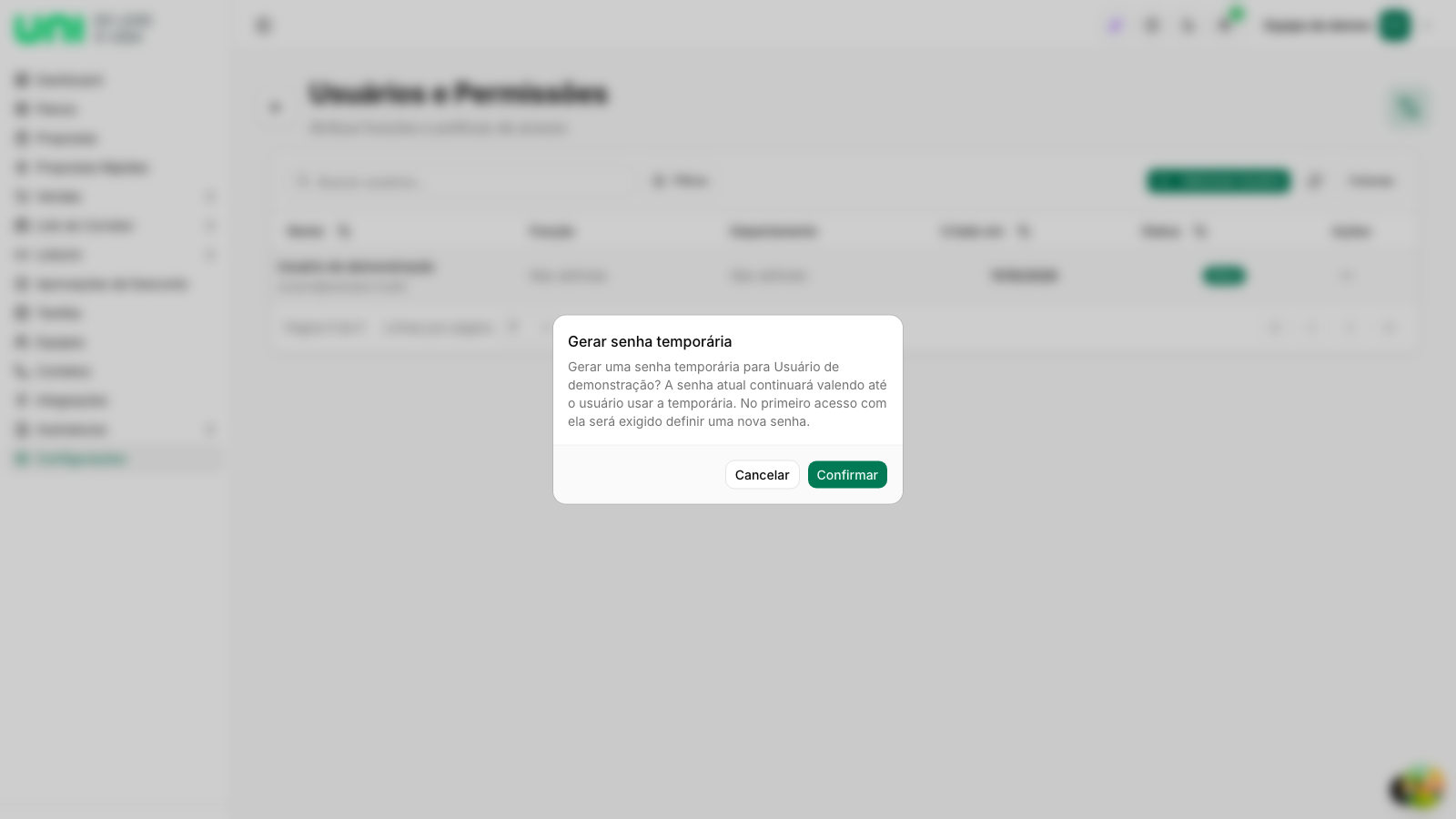
- No menu Ações de…, clique em Gerar senha temporária, quando disponível ao seu perfil.
- Leia a confirmação: a senha atual continua válida até a temporária ser usada; no primeiro acesso com ela, o usuário deverá definir uma nova senha.
- Confirme a geração somente após identificar corretamente a pessoa.
- No resultado, use a ação de copiar e encaminhe por um canal autorizado. Confira a validade apresentada no diálogo; não presuma um prazo fixo.
- Oriente o usuário a entrar e concluir a troca obrigatória.
A senha temporária aparece no resultado da geração. Não inclua esse resultado em capturas, documentos compartilhados ou tickets. O vídeo mostra a confirmação e retorna sem gerar uma credencial.
Alterar diretamente a senha
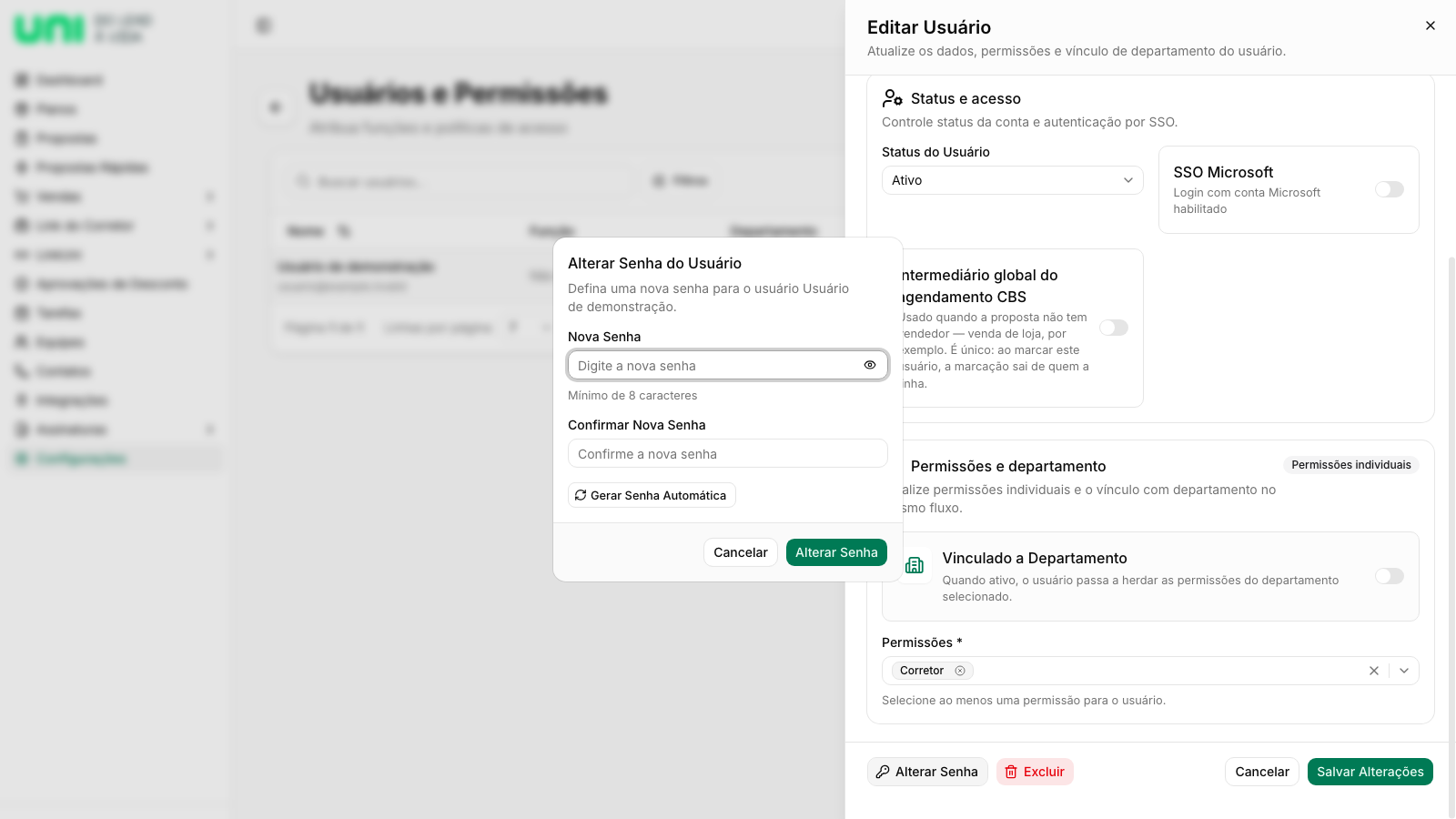
- No menu de ações da conta, abra Editar.
- Clique em Alterar Senha.
- No diálogo Alterar Senha do Usuário, informe a nova senha e sua confirmação.
- Confira os avisos de validação e confirme no botão do diálogo.
- Aguarde o resultado e oriente a pessoa a usar a nova senha. Nunca divulgue a senha anterior.
Trocar a senha não altera o perfil nem libera uma conta suspensa. Revise a situação e as permissões separadamente quando necessário.
Continue em: Entrada no CRM · Permissões.
Veja na prática
Interface atual · dados fictíciosPassos do vídeo em texto
- Abra Usuários e Permissões e confira a conta antes de qualquer alteração.
- Acesse Configurações e abra o cartão de usuários. Procure a pessoa pelo nome ou e-mail e confira sua situação. O cadastro pertence à organização selecionada; identificar corretamente a conta evita que uma decisão seja aplicada a outra pessoa.
- No cadastro, revise os dados, a autenticação e as permissões.
- O formulário reúne nome, e-mail e as opções de autenticação. Com senha local, confira a validação apresentada. Revise se a pessoa será vinculada a um departamento e quais acessos individuais são necessários. Nesta demonstração, o formulário é fechado sem cadastrar.
- Em Editar, confira o vínculo com departamento e as permissões individuais.
- A edição permite revisar status, autenticação e vínculo. As permissões podem ser individuais e herdadas do departamento. Considere as duas origens antes de remover ou conceder acesso. Depois de salvar uma alteração autorizada, consulte o resultado e confira a sessão do usuário.
- Use a alteração ou a senha temporária apenas para a pessoa identificada.
- Identifique a pessoa antes de apoiar o acesso. A senha temporária exige confirmação e deverá ser trocada no primeiro uso. Sua validade aparece no resultado. A gravação abre as opções e cancela, sem mostrar senha, gerar credencial ou alterar uma conta real.
- Revise a conta e leia a confirmação antes de excluir. Cancele se houver dúvida.
- A confirmação informa que a exclusão não pode ser desfeita. Revise os vínculos e responsabilidades com a gestão antes da decisão. Se a finalidade for interromper o acesso preservando o cadastro, revise a suspensão. A demonstração cancela a exclusão e mantém a conta.
Revisão da interface: 12/10/2026. Demonstrações utilizam dados fictícios e respostas locais; não comprovam alterações ou transações em uma organização real.