Alterar permissões e departamento
Caminho: Configurações → Usuários e Permissões → Usuários e Permissões → menu de ações → Editar.
1. Identifique a conta
Procure por nome ou e-mail e confira a organização. Abra Editar no menu de ações da linha. Use Visualizar se precisar apenas consultar os dados, sem modificar a conta.
2. Revise o acesso efetivo
O formulário apresenta Permissões e departamento. Confira se Vinculado a Departamento está ativo. Quando ativo, selecione o departamento correto e revise os acessos herdados. As permissões individuais continuam disponíveis para necessidades específicas adicionais.
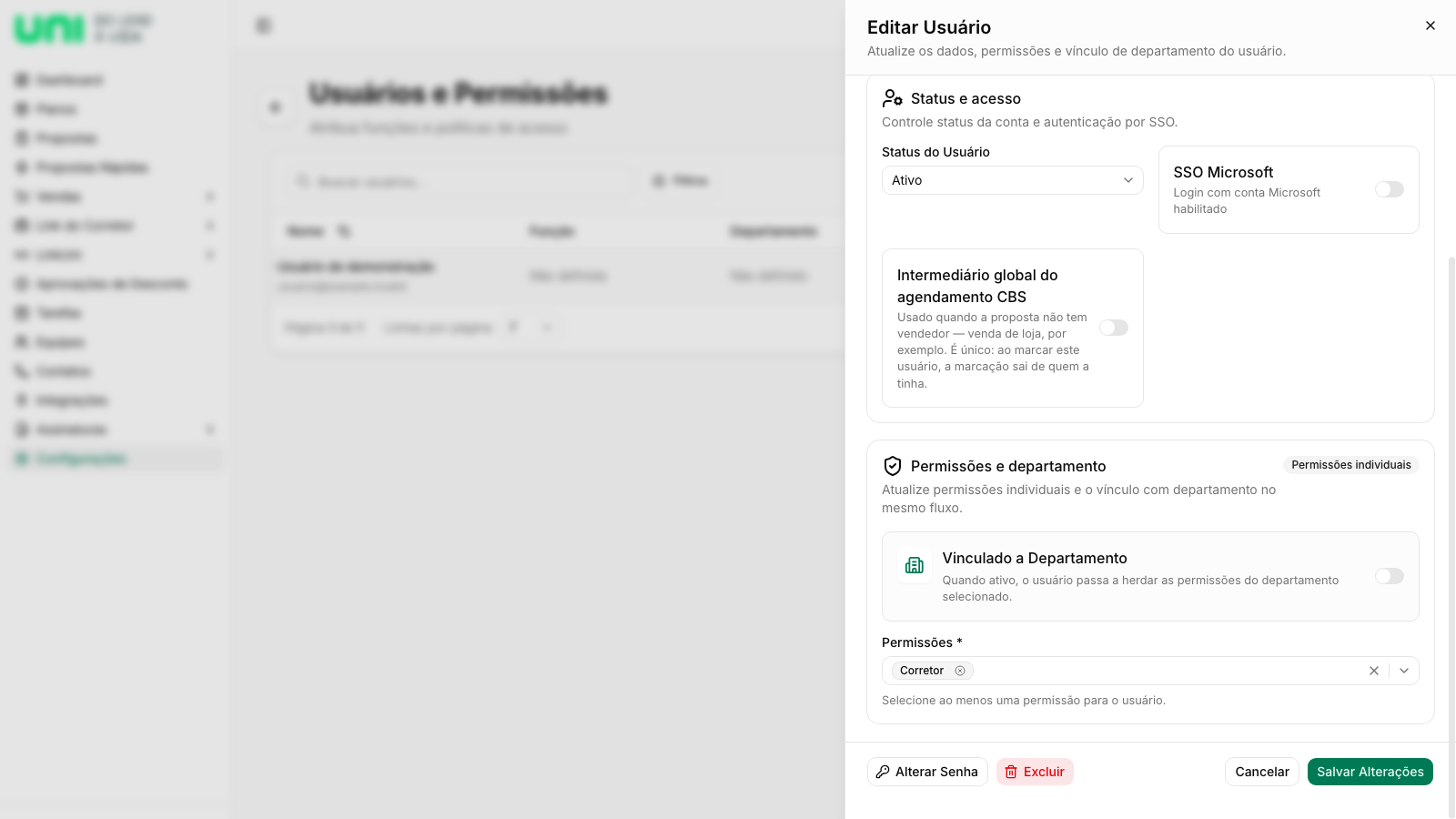
Sem vínculo com departamento, selecione ao menos uma permissão. Evite conceder um perfil mais amplo apenas para liberar uma atividade pontual. A permissão individual e a herança devem ser consideradas juntas; remover um acesso individual não garante que o mesmo acesso deixou de ser herdado.
3. Salve e confira
Clique em Salvar Alterações, aguarde a resposta e consulte a conta novamente. Peça ao usuário que verifique o menu em uma nova sessão. Se um item continuar ausente, confirme as funcionalidades habilitadas pela organização, além do perfil.
Departamentos e perfis
O cartão Departamentos organiza equipes e vínculos. Revise a composição e as permissões do departamento antes de vincular uma pessoa. Siga o manual de perfis de acesso para conferir os módulos e a atribuição. Perfis de sistema não oferecem exclusão; para personalizados, Excluir envia imediatamente nessa versão. Um módulo ligado não comprova sozinho o acesso efetivo da conta.
Continue em: Cadastro · Desativação.
Veja na prática
Interface atual · dados fictíciosPassos do vídeo em texto
- Abra Usuários e Permissões e confira a conta antes de qualquer alteração.
- Acesse Configurações e abra o cartão de usuários. Procure a pessoa pelo nome ou e-mail e confira sua situação. O cadastro pertence à organização selecionada; identificar corretamente a conta evita que uma decisão seja aplicada a outra pessoa.
- No cadastro, revise os dados, a autenticação e as permissões.
- O formulário reúne nome, e-mail e as opções de autenticação. Com senha local, confira a validação apresentada. Revise se a pessoa será vinculada a um departamento e quais acessos individuais são necessários. Nesta demonstração, o formulário é fechado sem cadastrar.
- Em Editar, confira o vínculo com departamento e as permissões individuais.
- A edição permite revisar status, autenticação e vínculo. As permissões podem ser individuais e herdadas do departamento. Considere as duas origens antes de remover ou conceder acesso. Depois de salvar uma alteração autorizada, consulte o resultado e confira a sessão do usuário.
- Use a alteração ou a senha temporária apenas para a pessoa identificada.
- Identifique a pessoa antes de apoiar o acesso. A senha temporária exige confirmação e deverá ser trocada no primeiro uso. Sua validade aparece no resultado. A gravação abre as opções e cancela, sem mostrar senha, gerar credencial ou alterar uma conta real.
- Revise a conta e leia a confirmação antes de excluir. Cancele se houver dúvida.
- A confirmação informa que a exclusão não pode ser desfeita. Revise os vínculos e responsabilidades com a gestão antes da decisão. Se a finalidade for interromper o acesso preservando o cadastro, revise a suspensão. A demonstração cancela a exclusão e mantém a conta.
Revisão da interface: 13/10/2026. Demonstrações utilizam dados fictícios e respostas locais; não comprovam alterações ou transações em uma organização real.